
【2026最新】VideoProc Converterは危険?ウイルスの噂や安全性、無料版の制限を徹底検証!

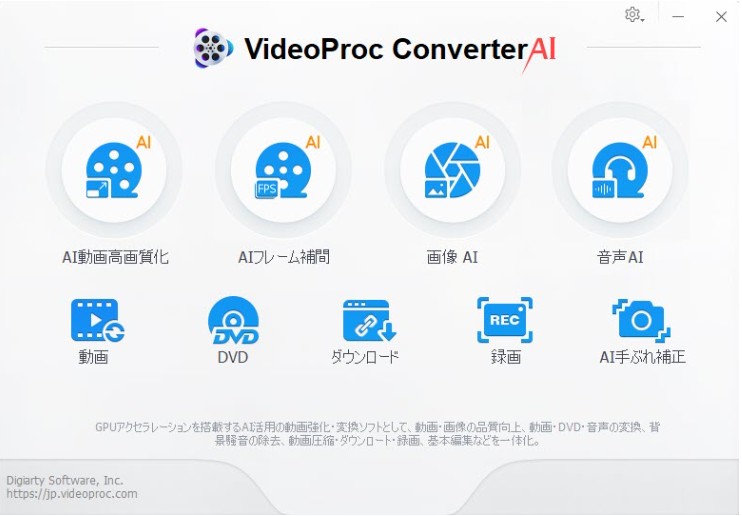
 VideoProc Converter AIは、動画変換、簡易編集、画面録画、動画ダウンロード、DVD変換を1本で扱える多機能ソフトです。旧VideoProc ConverterにAI高画質化やフレーム補間などの機能が追加され、動画をまとめて処理したい人には使いやすい構成になっています。
ただし、無料版には出力時間や録画時間などの制限があります。また、DVD変換や動画ダウンロードでは、ディスクやサイト側の仕様によって分析失敗・変換停止が起きる場合もあります。本記事では、VideoProc Converter AIの無料版の制限、料金、安全性、評判、使い方、エラー時の対処法までまとめて解説します。
VideoProc Converter AIはどんな人向け?
VideoProc Converter AIは、動画をMP4などに変換したい人、簡単なカット編集や圧縮をしたい人、PC画面を録画したい人に向いています。AI高画質化、AIフレーム補間、手ぶれ補正も搭載されているため、古い動画やスマホ撮影動画を見やすく補正したい場合にも便利です。
一方で、無料版は5分制限が中心です。また、市販・レンタルDVDの読み込みではコピーガードの種類によって分析失敗や変換停止が起きる場合があります。DVD/Blu-rayのバックアップや読み込み精度を重視する場合は、後半で紹介する専用ソフトも比較しましょう。
| 目的 | VideoProc Converter AIの向き・不向き |
| 動画変換・圧縮 | 向いている。MP4、MOV、MKVなど一般的な形式変換に対応 |
| 簡単な動画編集 | 向いている。カット、クロップ、字幕、効果など基本編集が可能 |
| AI補正 | 向いている。ただしPC性能やOS、バージョンによって処理速度や対応範囲が変わる |
| 画面録画 | 向いている。ただし無料版では時間制限や透かしに注意 |
| DVD/Blu-ray処理 | DVD変換には対応するが、Blu-ray処理や保護付きディスクの読み込み精度は専用ソフトの方が安定しやすい |
VideoProc Converter AIとは?旧VideoProcとの違い
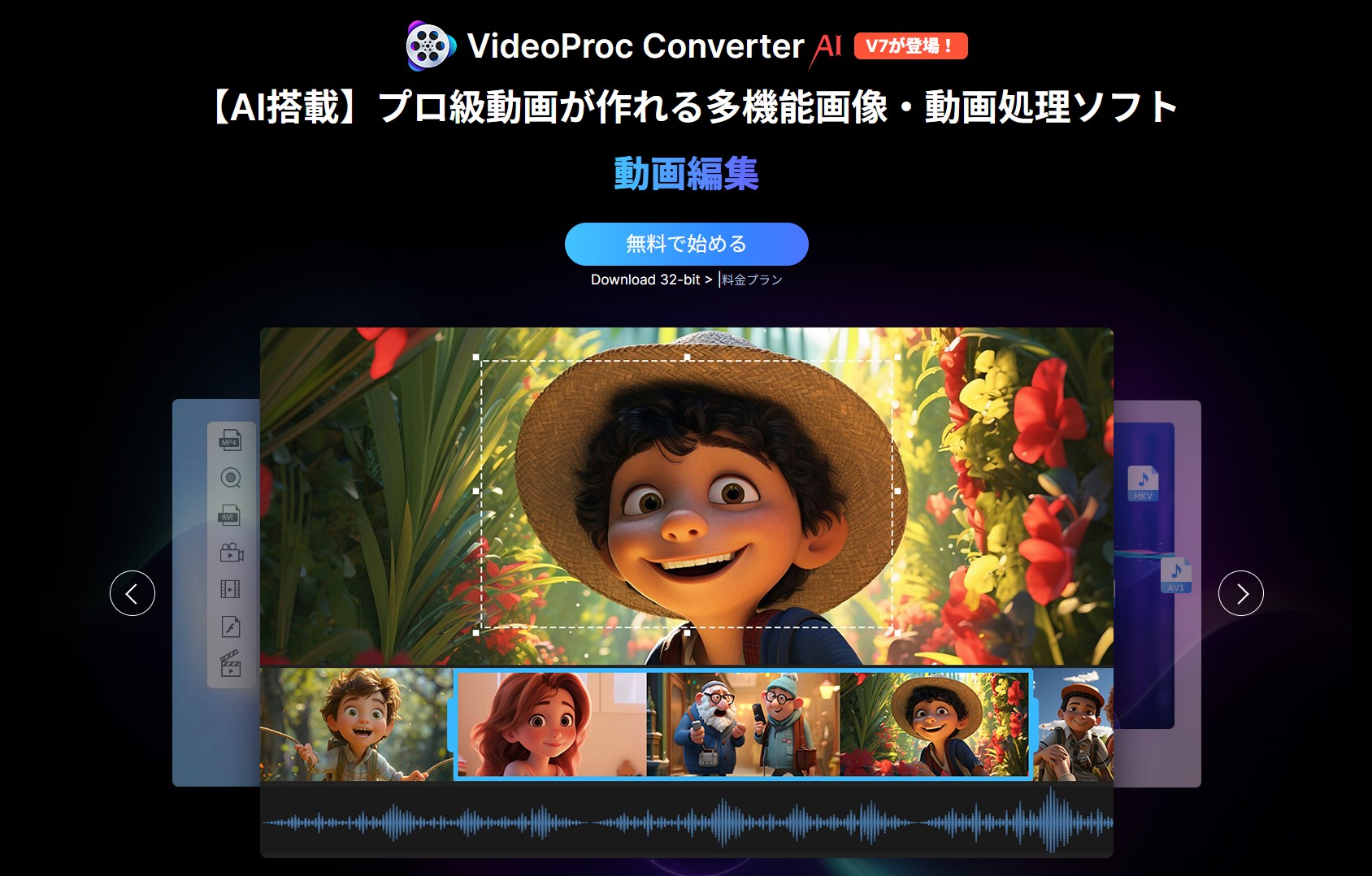
VideoProc Converter AIは、Digiarty Softwareが提供する動画処理ソフトです。旧名称は「VideoProc」または「VideoProc Converter」で、現在はAI機能を追加したVideoProc Converter AIとして展開されています。
| 項目 | 内容 |
| 開発元 | Digiarty Software Inc. |
| 主な機能 | AI高画質化、フレーム補間、手ぶれ補正、動画変換、DVD変換、動画ダウンロード、画面録画 |
| 価格 | 有料。無料体験版あり |
| 対応OS | Windows / Mac(AI機能や対応範囲はバージョンにより異なる) |
| 公式サイト | https://jp.videoproc.com/ |
主な機能
- MP4、MOV、MKV、AVIなどの動画変換
- H.264、HEVCなどの形式への変換・圧縮
- AIアップスケーリング、AIフレーム補間、手ぶれ補正
- DVDの動画変換、ISO/フォルダ出力
- X(旧Twitter)、YouTubeなど対応サイトの動画保存
- PC画面録画、Webカメラ録画、簡易編集
旧VideoProcとの違い
旧VideoProcとの大きな違いはAI機能です。低解像度動画を高解像度化するアップスケーリング、映像のカクつきを抑えるフレーム補間、手ぶれ補正などが追加されました。
| AI機能 | できること | 注意点 |
| AIアップスケーリング | 低解像度動画を高解像度化し、古い映像や粗い動画を見やすく補正 | 元動画の画質やPC性能によって仕上がりと処理時間が変わる |
| AIフレーム補間 | フレーム間の動きを補い、カクつきを抑えた滑らかな映像に近づける | 動きの激しい映像では不自然な補間が出る場合がある |
| 手ぶれ補正 | スマホやアクションカメラで撮影した映像の揺れを軽減 | 強い揺れや画角の変化が大きい動画では補正に限界がある |
ただし、AI処理はPC性能に影響されます。古いPCでは処理時間が長くなるため、購入前に無料版で動作速度を確認しておくと安心です。また、AI機能の対応範囲はOSやバージョンによって変わるため、利用したい機能が自分の環境で使えるかも事前に確認しましょう。
VideoProc Converter無料版の制限と料金
無料版は機能確認用として便利ですが、長時間動画の変換や本格的な録画には向きません。特に「5分まで」の制限を理解してから使い始めましょう。
- 動画変換:出力は最大5分まで
- 画面録画:録画時間に制限があり、透かしが入る場合あり
- 動画ダウンロード:対応サイト数や本数に制限あり
- AI機能:写真枚数や動画時間に制限あり
- 更新・サポート:有料版と比べて制限あり
無料版と有料版の違い
| 機能 | 無料版 | 有料版 |
| 動画変換 | 最大5分まで | 制限なし |
| PC画面録画 | 時間制限・透かしあり | 制限なし |
| 動画ダウンロード | 本数・対応範囲に制限あり | 制限なし |
| M3U8動画の保存 | 回数制限あり | 制限なし |
| AI機能 | 短時間・少数のみ試用 | 制限なし |
| アップデート | 制限あり | 利用可能 |
| 技術サポート | 制限あり | 利用可能 |
価格とプラン
VideoProc Converter AIには年間プランと永久ライセンスがあります。価格はキャンペーンや為替で変動するため、購入前に公式サイトで最新価格を確認してください。
※以下は2026年6月確認時点の価格です。最新価格やキャンペーン内容は公式サイトで確認してください。
| プラン | 価格(税込み) | PC台数 |
| 年間プラン | 3280円 | 3台 |
| 永久ライセンス | 8918円 | 1台 |
| 永久ライセンス | 9373円 | 2台 |
VideoProc Converterに危険性はある?
公式サイトから入手するVideoProc Converter自体は、一般的なウイルスやPC破壊型マルウェアとは別物です。ただし、無料版の広告表示、非公式配布ファイル、クラック版、無料ライセンスコード配布サイトには注意が必要です。
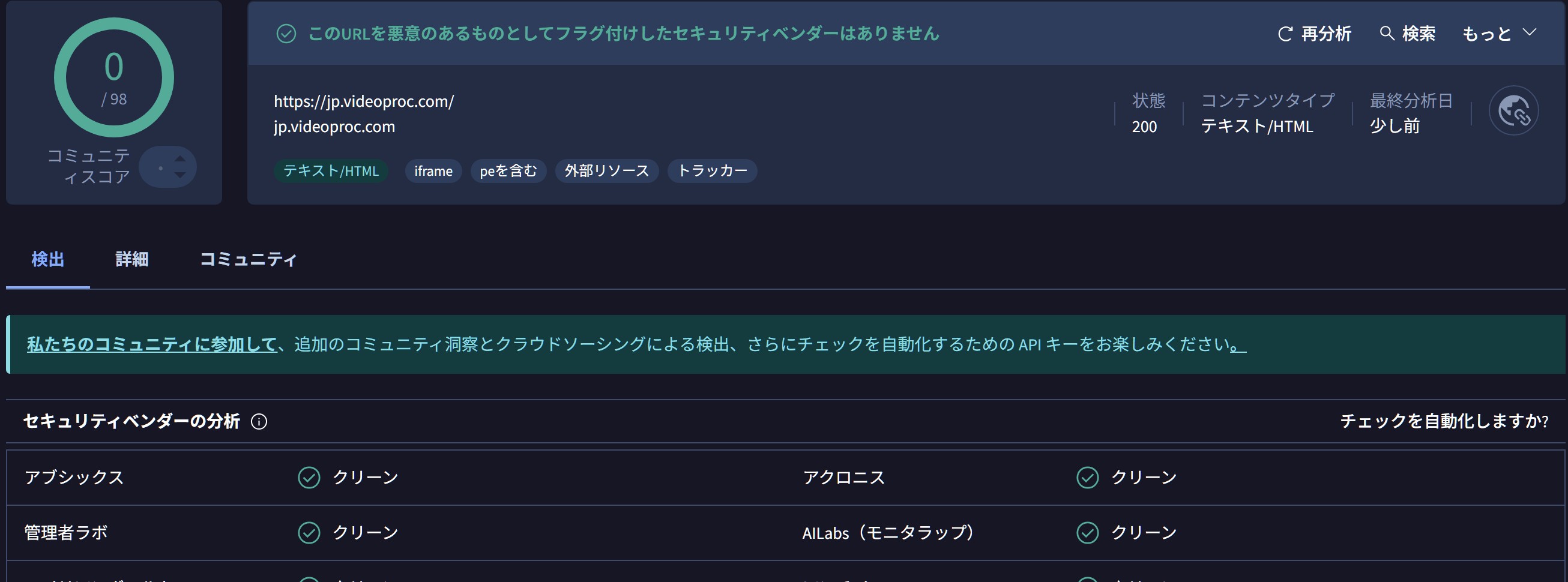
※上記は掲載画像の検証時点の例です。利用時は必ず公式サイトから最新版をダウンロードしてください。
危険と言われる主な理由
- セキュリティ警告:PUPや広告関連挙動として検出される場合があります。
- ポップアップ:無料版では有料版への案内が表示されることがあります。
- 返金条件:購入後の返金は条件があるため、事前確認が必要です。
- 残留ファイル:アンインストール後に設定ファイルが残る場合があります。
- 非公式版:クラック版、改造版、無期限ライセンスコード配布はマルウェア混入のリスクがあります。
無料ライセンスコード配布は安全?
「VideoProc Converter ライセンスコード 無料配布」のような情報を見かけることがありますが、公式キャンペーンと非公式配布は分けて考える必要があります。公式サイトや正規のキャンペーンページで案内されている期間限定コードであれば、案内内容を確認したうえで利用できます。
一方で、配布元が不明なサイト、海外フォーラム、改造版のダウンロードを促すページ、別のexeファイルやパッチの導入を求めるページは避けましょう。無料で永久版を使えると宣伝していても、実際には不正ライセンスやマルウェア配布につながる可能性があります。
VideoProc Converterの評判・口コミ
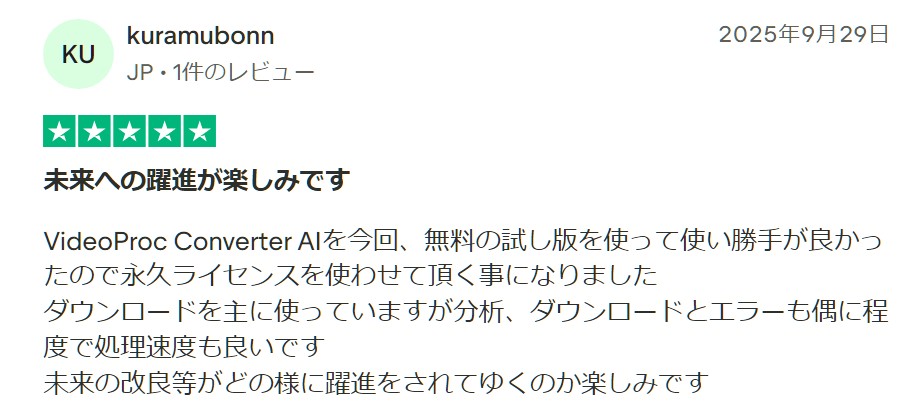
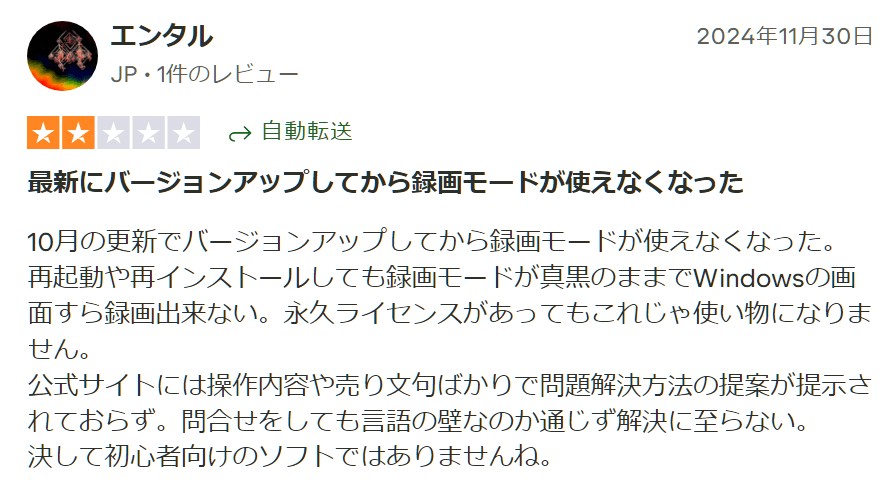
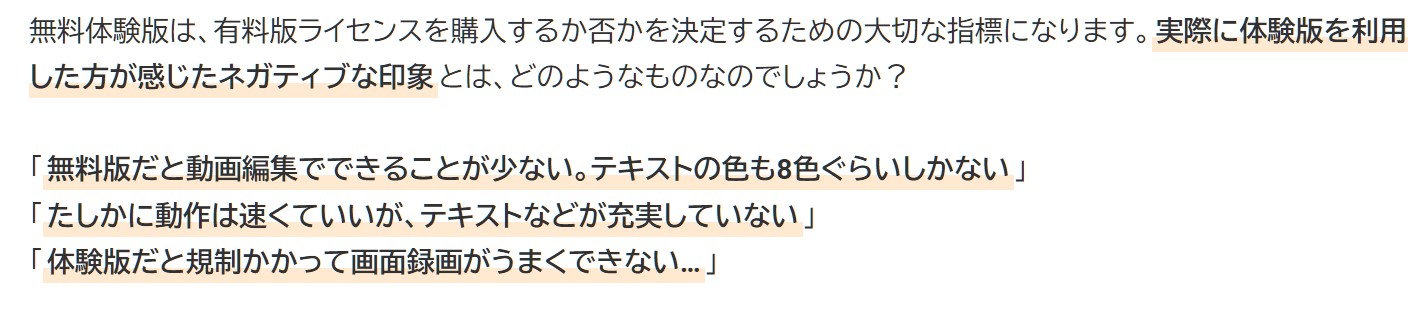
VideoProc Converter AIは、手軽さと多機能性が評価されやすい一方、無料版の制限やアップデート後の不具合を指摘する声もあります。特に、動画変換や簡易編集を1本で済ませたい人には便利ですが、DVD処理や高度な編集機能を重視する場合は、目的に合うか事前に確認した方がよいでしょう。

- 動画変換、編集、録画、ダウンロードを1本で扱える
- 複雑な設定なしで使い始めやすい
- GPUアクセラレーションにより処理が速い
- 価格と機能のバランスが良い

- Blu-ray処理には対応しない
- 無料版は5分制限が大きい
- DVD処理でクラッシュ・分析失敗が起きる場合がある
- プロ向けの高度な編集機能は少ない
- 一部サイトの動画分析が不安定な場合がある

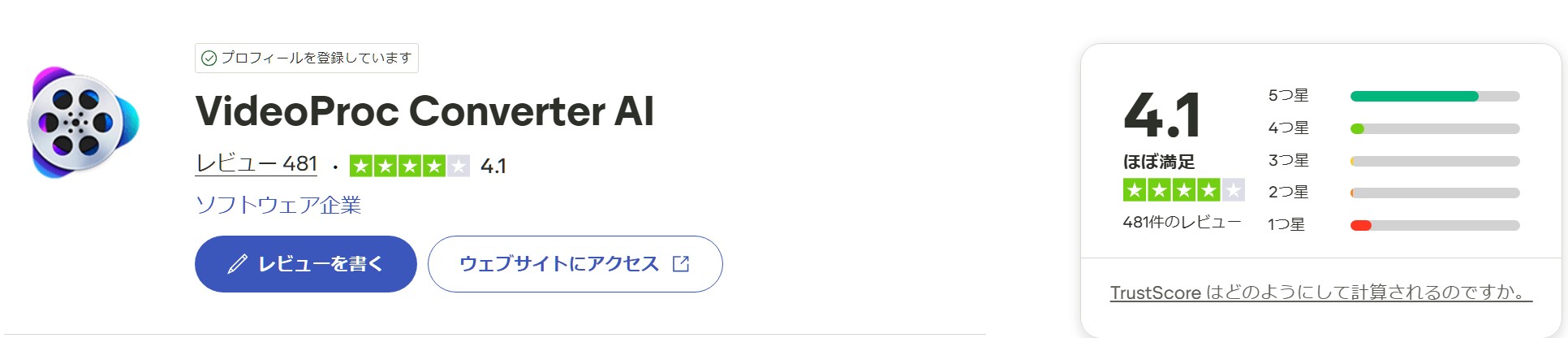
レビューサイトでは、使いやすさや変換機能の手軽さを評価する声が見られます。一方で、録画の安定性、無料版の制限、アップデート後の不具合については事前確認が必要です。
 | |
|
|
 ―出典:jp.trustpilot.com
 ―出典:my-best.com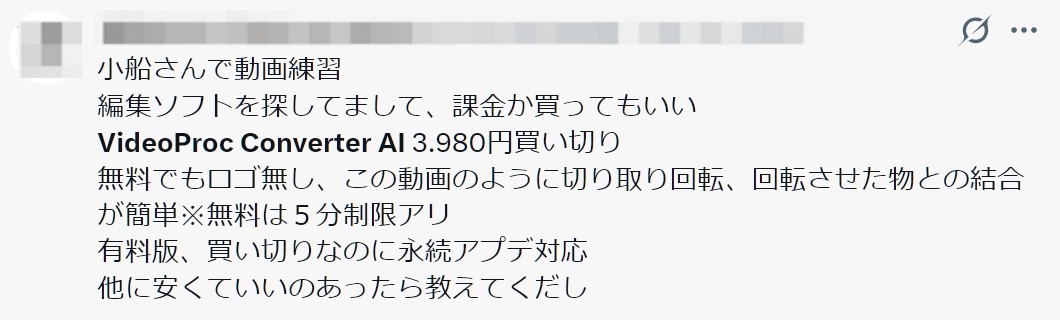
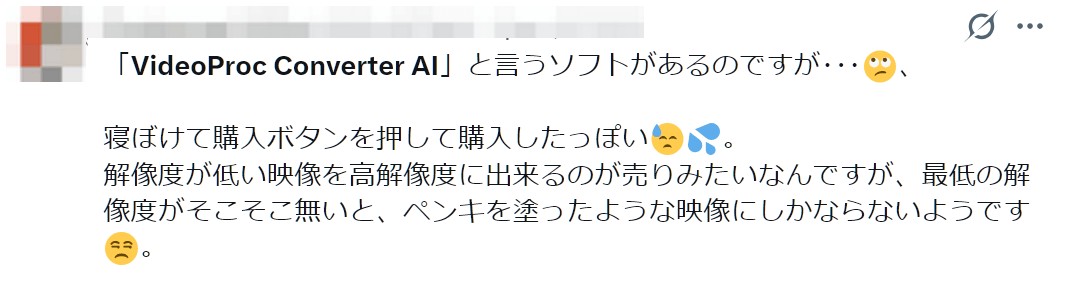
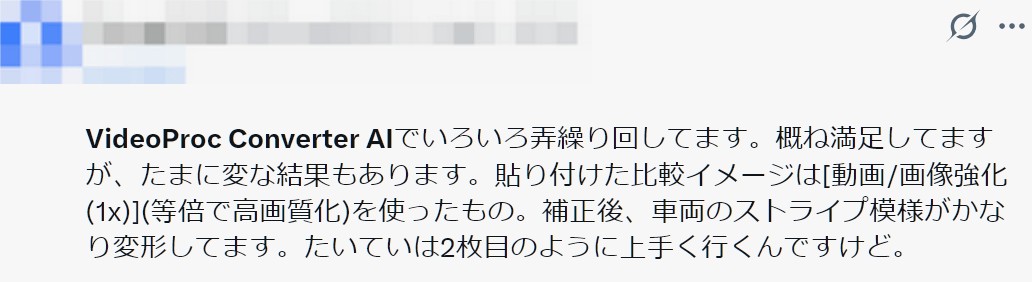 ―出典:jp.trustpilot.com
VideoProc Converter無料版の使い方
ダウンロード・インストール
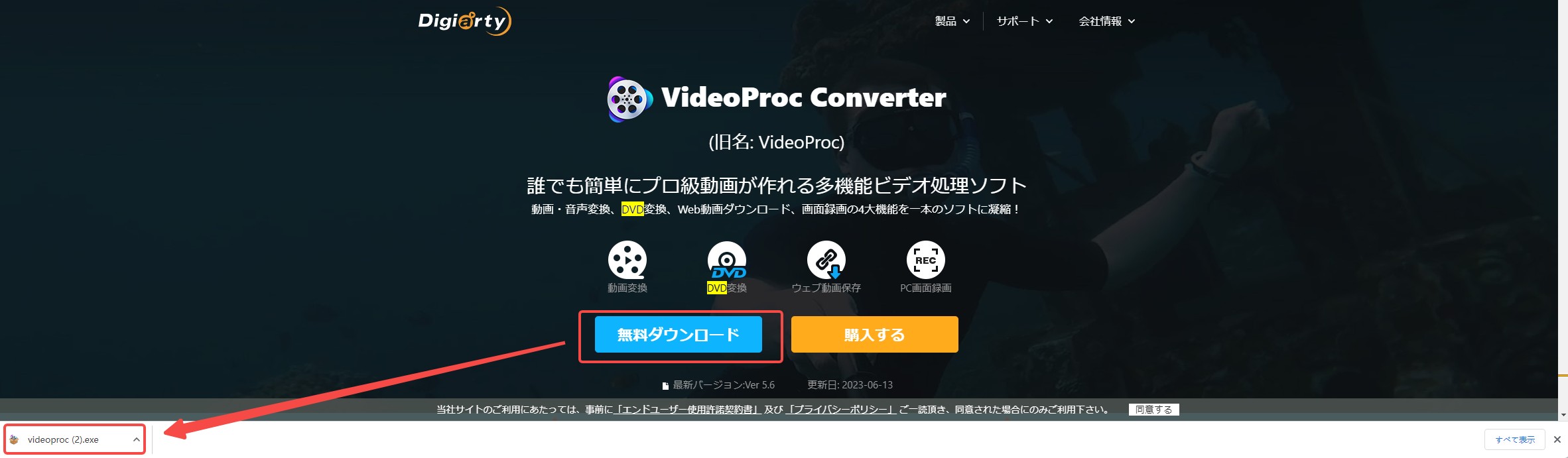
公式サイトの無料ダウンロードボタンからインストーラーを取得します。ダウンロード後、.exeファイルを実行し、画面の案内に沿ってインストールします。
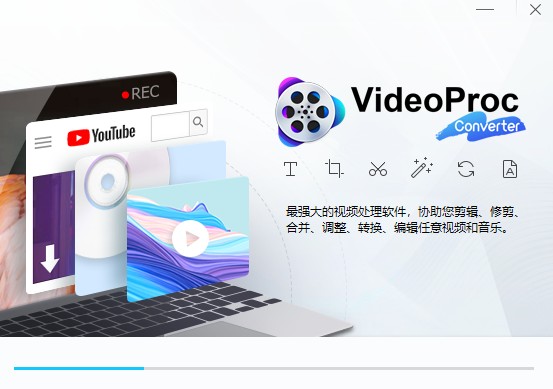
起動時に体験版の案内や購入画面が出る場合は、内容を確認して閉じます。
動画を変換する手順
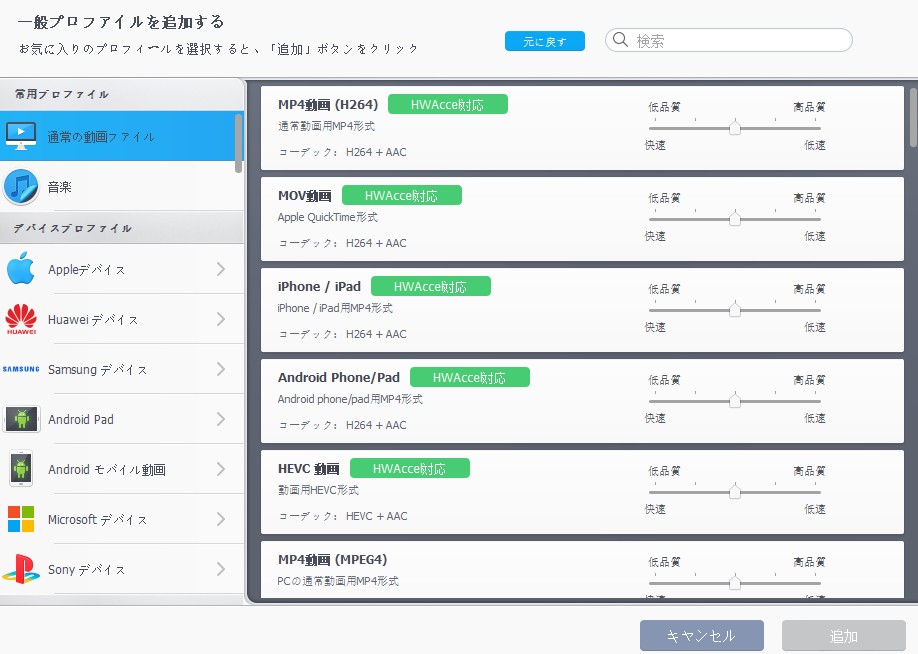
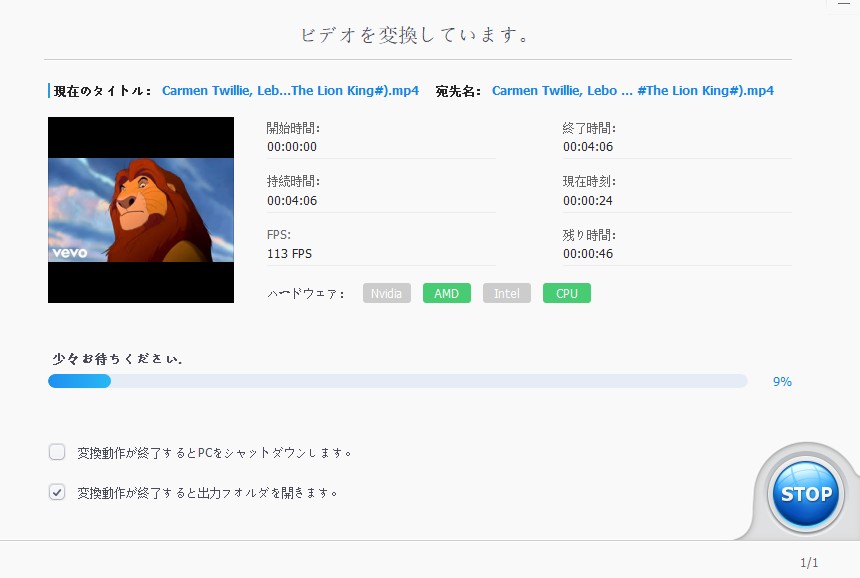
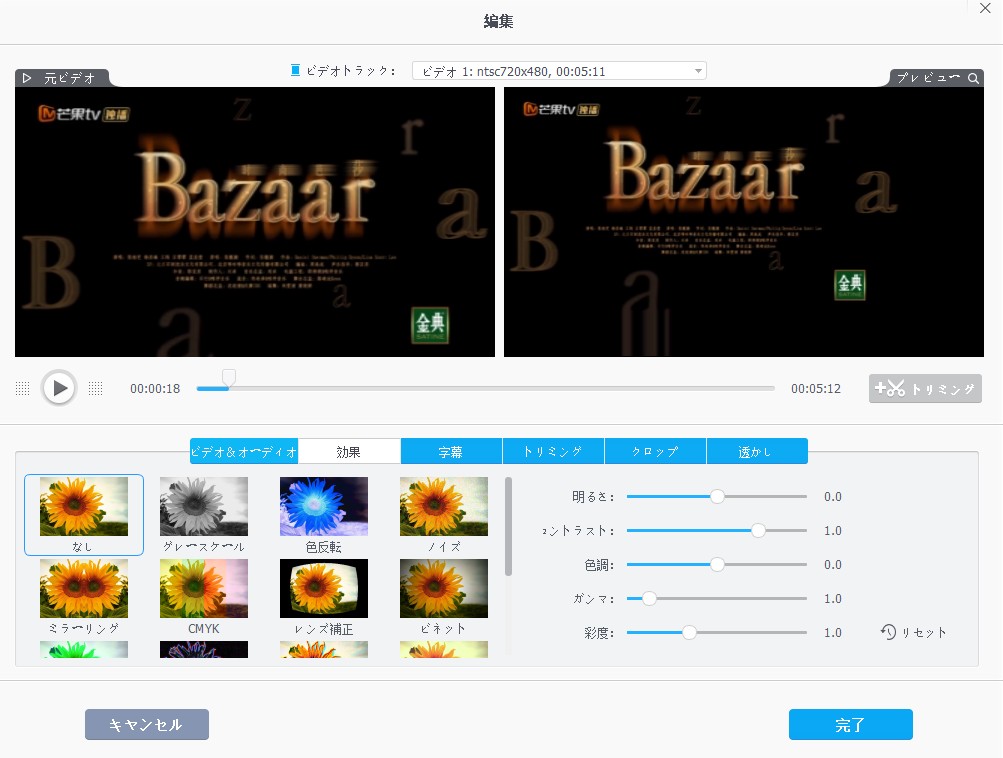
VideoProc Converter AIの「ビデオ」機能では、一般的な動画ファイルの形式変換、圧縮、簡易編集、音声形式の変換などが行えます。MP4、H.264、HEVCなどをよく使う場合は、出力形式を選んでからRUNを押すだけで変換できます。
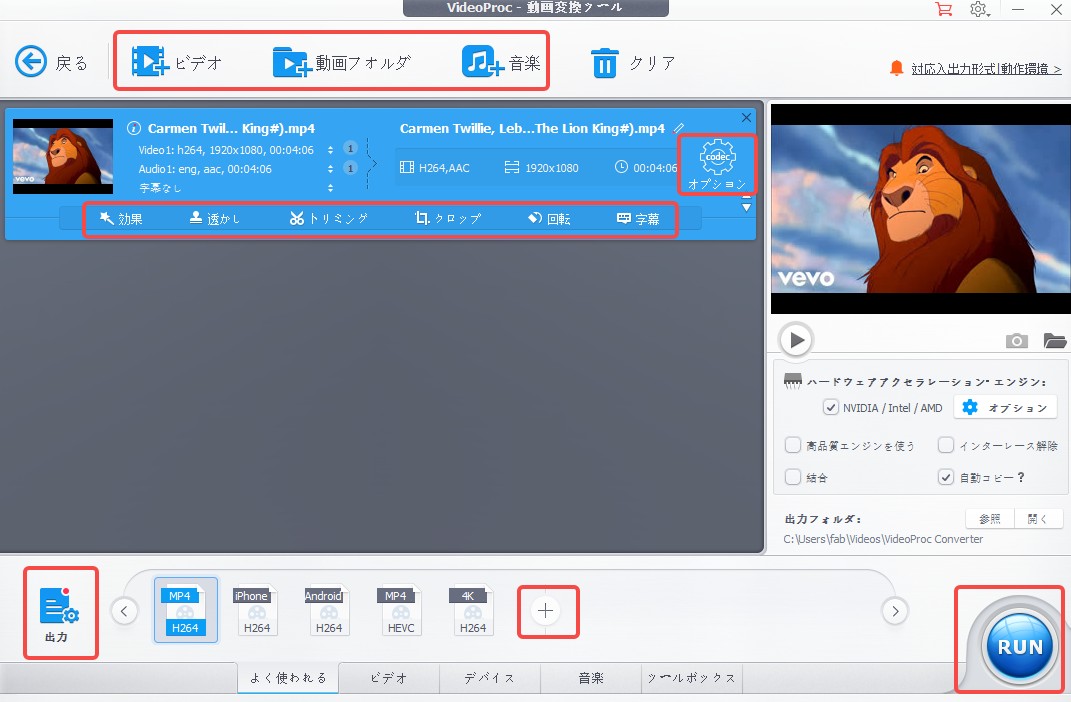
画面下部には、効果、透かし、トリミング、クロップ、回転、字幕などの編集項目が並んでいます。細かい設定を調整したい場合は、歯車アイコンの設定画面を開きます。
DVDを変換する手順
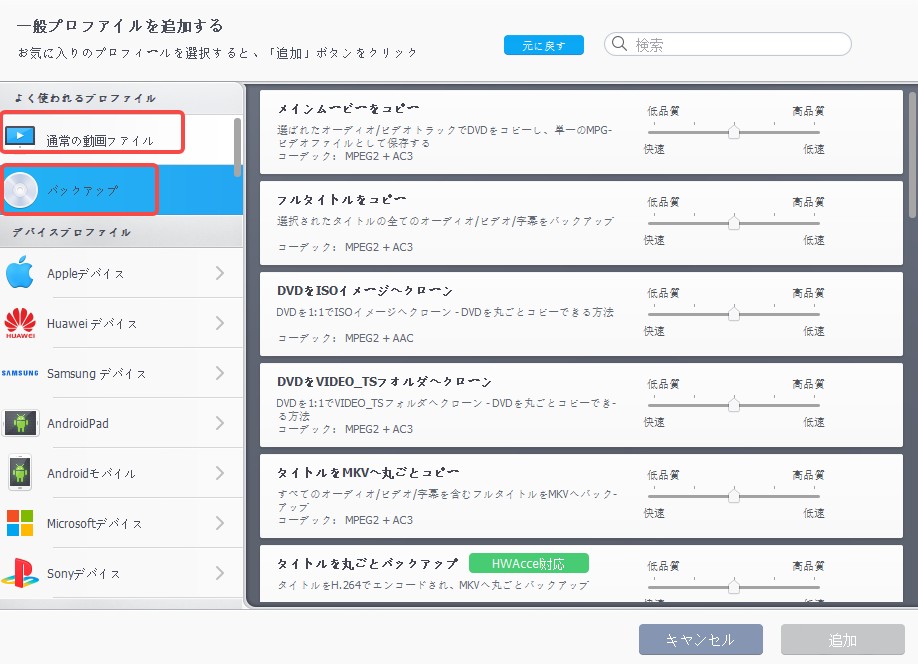
DVDをMP4/MKVにリッピングしたり、ISO/フォルダへ出力したりできます。ただし、市販DVDはコピーガードの種類により失敗する場合があります。DVDだけ読み込めない場合は、ディスクの状態、ドライブ相性、ソフトのバージョン、保存先の空き容量も確認しましょう。
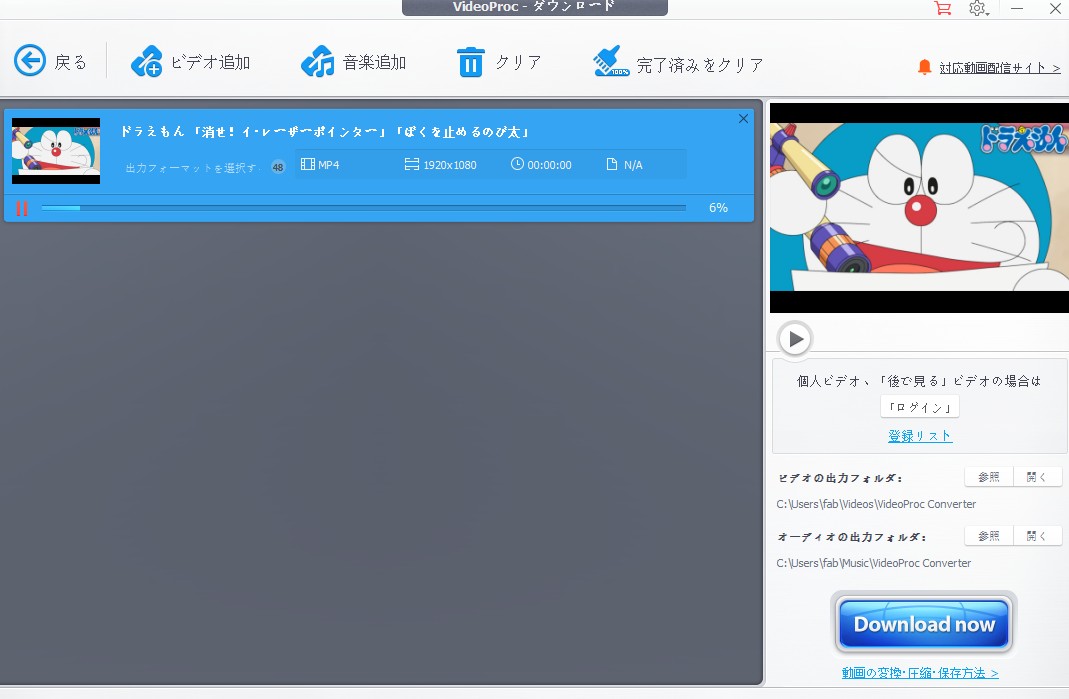
動画をダウンロードする手順
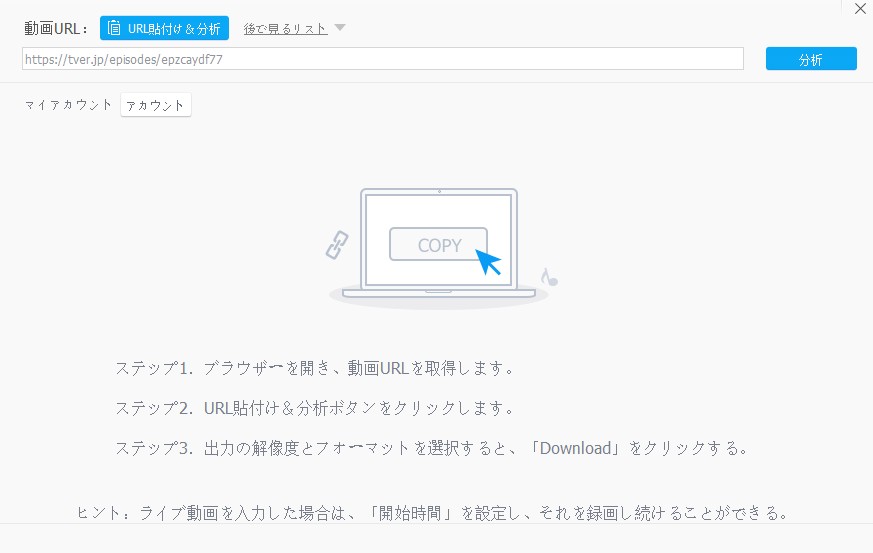
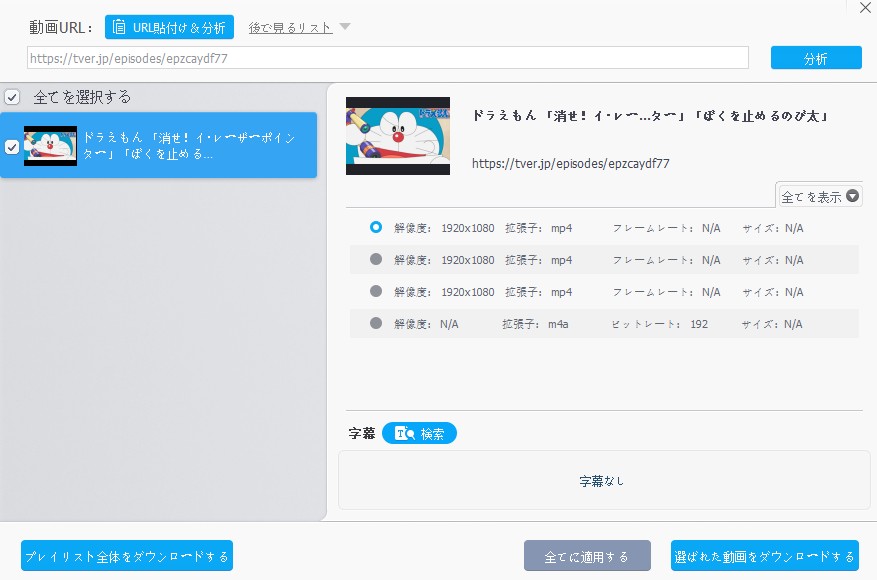
利用する動画サイトの規約と著作権を確認したうえで、自分が保存できる動画だけを対象にしましょう。対応サイトでも仕様変更により分析できない場合があるため、保存できない時はソフトの更新や別の解像度の選択も試してください。

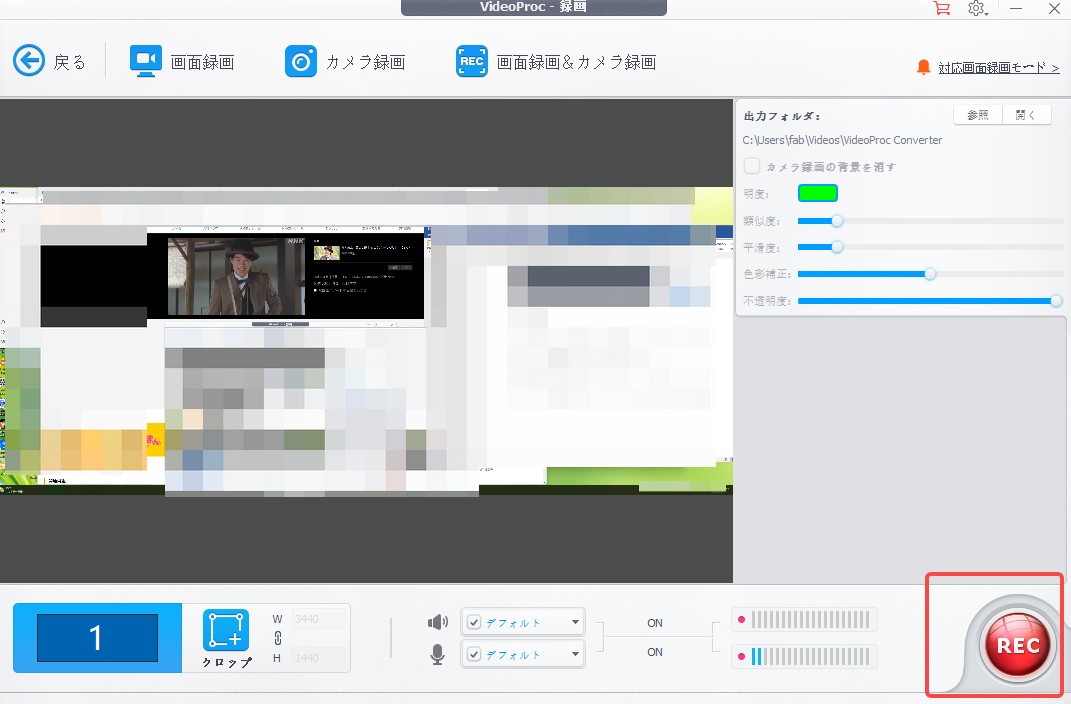
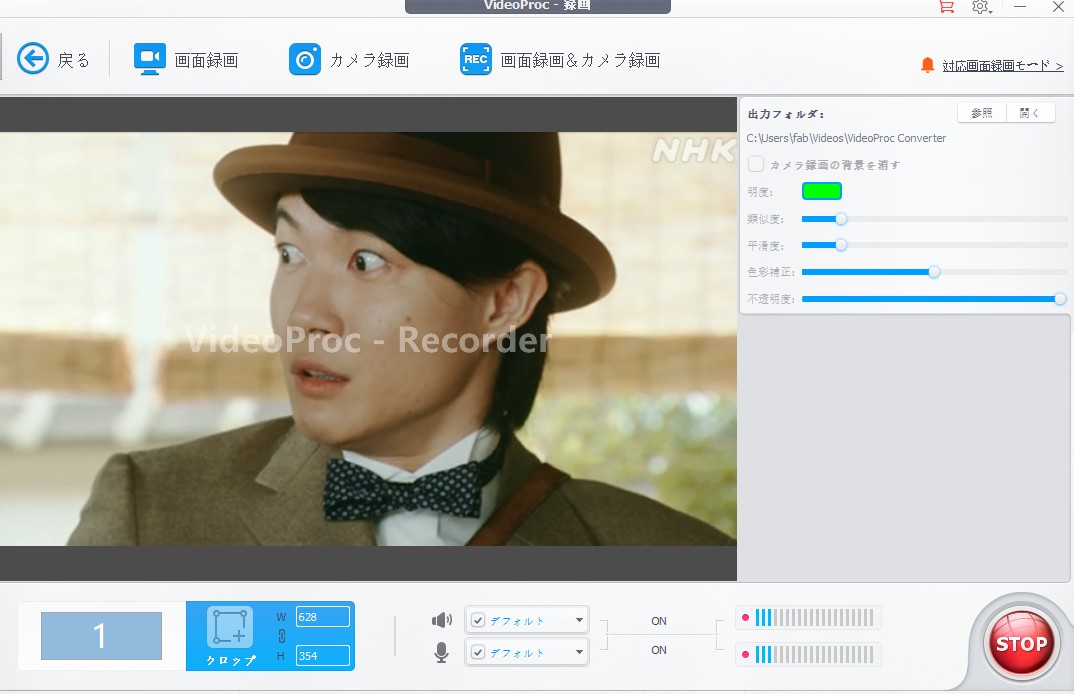
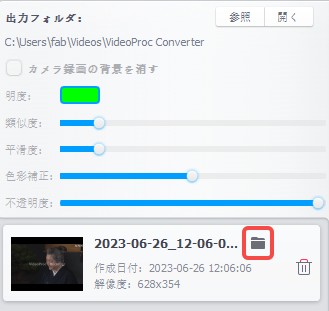
画面録画の手順
動画を直接ダウンロードできない場合でも、画面録画機能でPC画面を録画できます。ただし、配信サービスや動画サイトの規約に反する録画は避け、個人で利用できる範囲に限定してください。
VideoProc Converter AIでエラーが出る主な原因
「分析失敗」「DVDを読み込めません」「変換が途中で止まる」といったエラーは、入力ファイル、PC性能、保存先、コピーガードのいずれかが原因になりやすいです。動画ファイルでは問題なく使えるのにDVDだけ失敗する場合は、ディスク側の構造や保護方式が関係している可能性があります。
- 動画ファイルが破損している、または特殊な形式である
- 保存先の空き容量が不足している
- GPUドライバーやソフトのバージョンが古い
- DVDに強いコピーガードが使われている
- ダウンロード対象サイトの仕様が変更された
- 無料版の制限により、出力時間やダウンロード本数の上限に達している
まずはソフト更新、保存先変更、短い動画でのテスト、GPUアクセラレーションのオン/オフ切替を試しましょう。DVDだけ失敗する場合は、DVD/Blu-ray処理に強い専用ソフトの利用も選択肢です。
DVD変換できない時の代替ソフト:DVDFab HD Decrypter
VideoProc Converterは動画変換や録画には便利ですが、DVD/Blu-rayのコピーガード処理は専用ソフトほど強くありません。DVD分析に失敗する場合は、無料で使えるDVDFab HD Decrypterを試す価値があります。
- 発売から1年以上経過した一部DVD/Blu-rayのコピーガード解除に対応
- DVD・Blu-rayをISO/フォルダにバックアップ可能
- DVD9/BD50ディスク、ISO、フォルダへ出力可能
- DVD・Blu-rayをMP4やMKVへ変換可能
- 音声、字幕、ビデオの設定や簡易編集に対応
VideoProc ConverterとDVDFab HD Decrypterの比較
| 項目 | VideoProc Converter | DVDFab HD Decrypter |
| 得意分野 | 動画変換、録画、ダウンロード | DVD/Blu-rayのコピー・リッピング |
| 価格 | 有料。体験版あり | 完全無料 |
| コピーガード対応 | 限定的 | 発売から1年以上経過した一部ディスクに対応 |
| Blu-ray処理 | 非対応 | 条件付きで対応 |
| 画面録画 | 対応 | 非対応 |
| 動画ダウンロード | 対応 | 非対応 |
動画変換や録画をまとめて行うならVideoProc Converter、DVD/Blu-rayの読み込み精度を重視するならDVDFab HD Decrypterという使い分けが現実的です。特に「動画ファイルは変換できるが、DVDだけ分析に失敗する」という場合は、DVD処理に特化したソフトで確認すると原因を切り分けやすくなります。
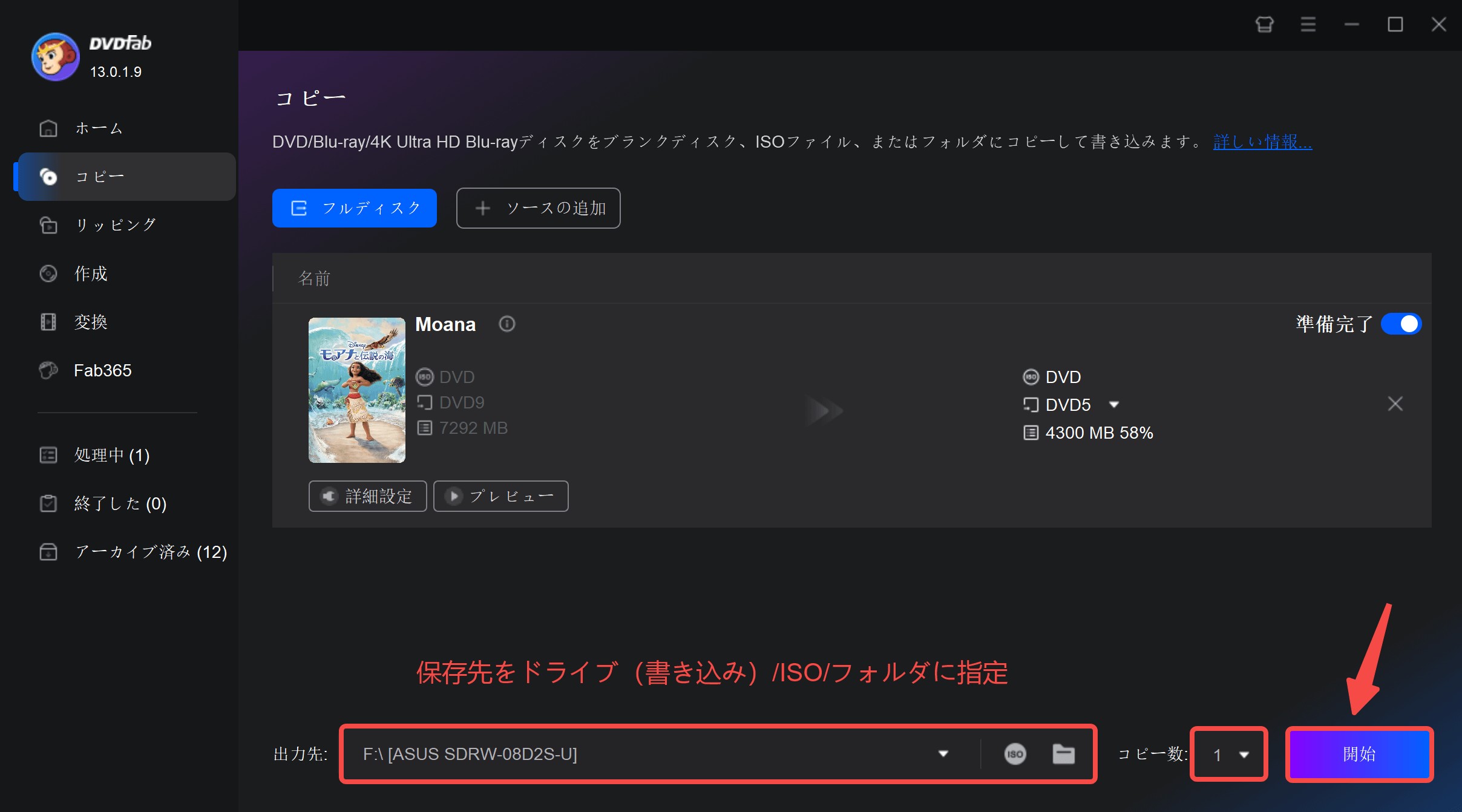
DVDFab HD Decrypterの基本手順
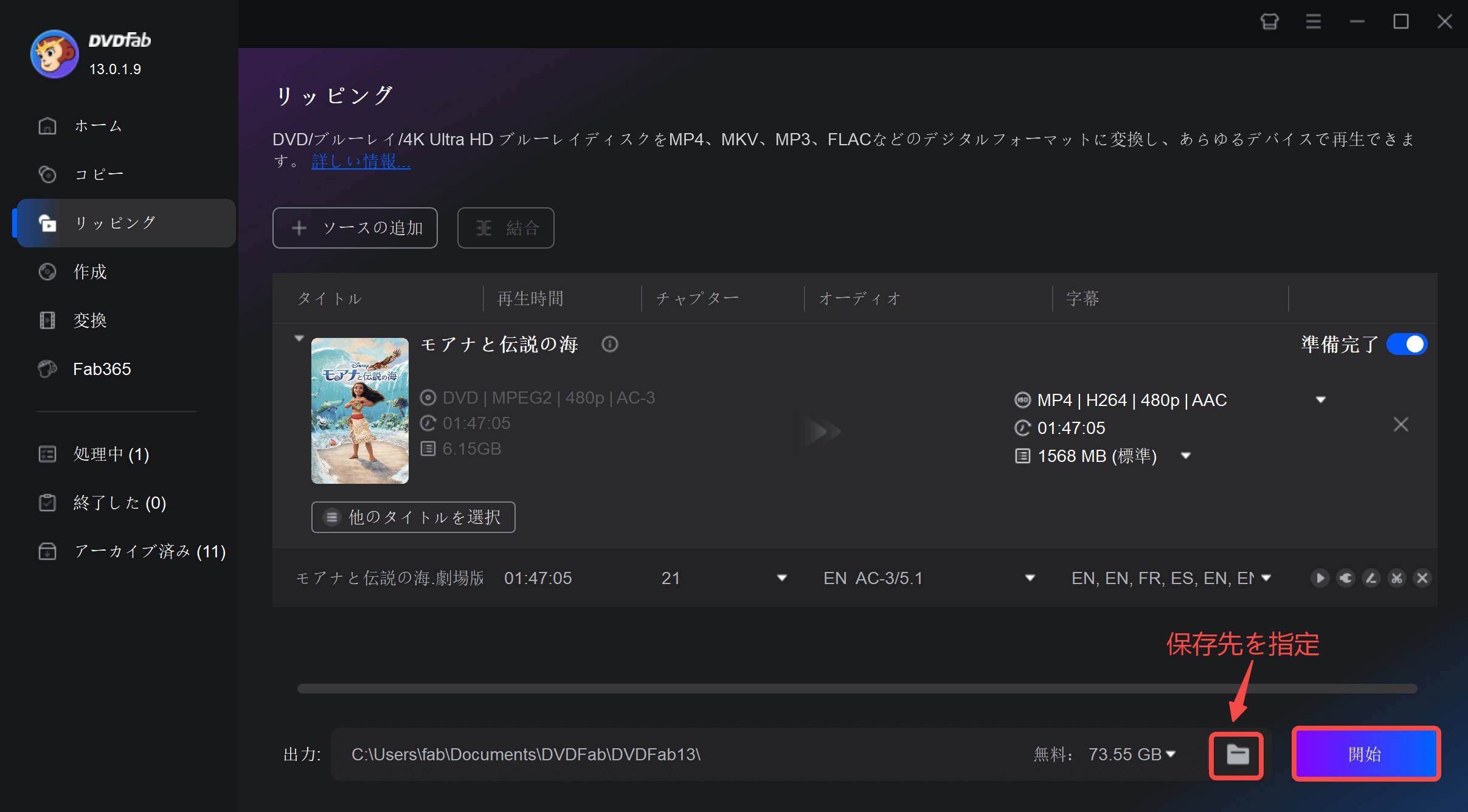
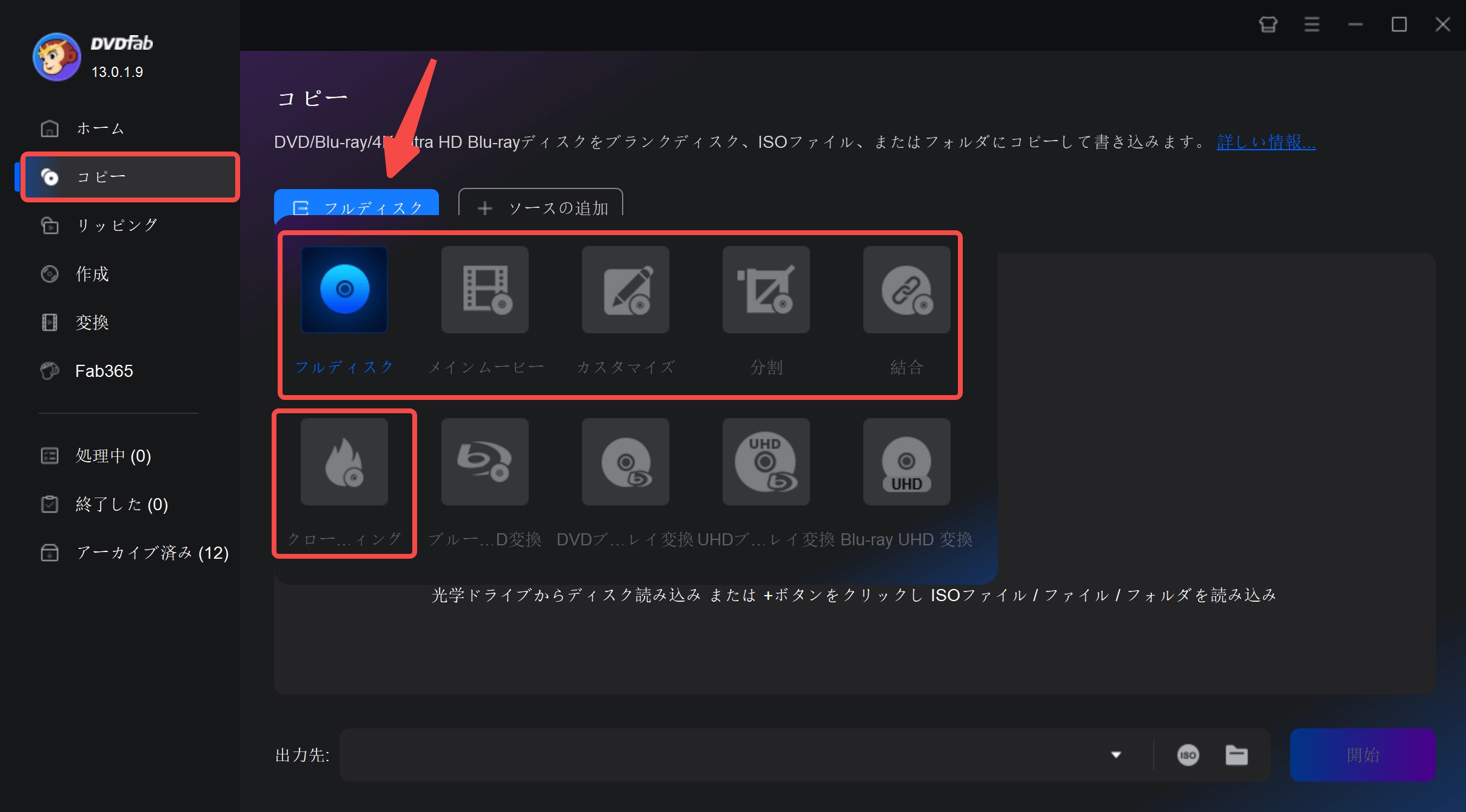
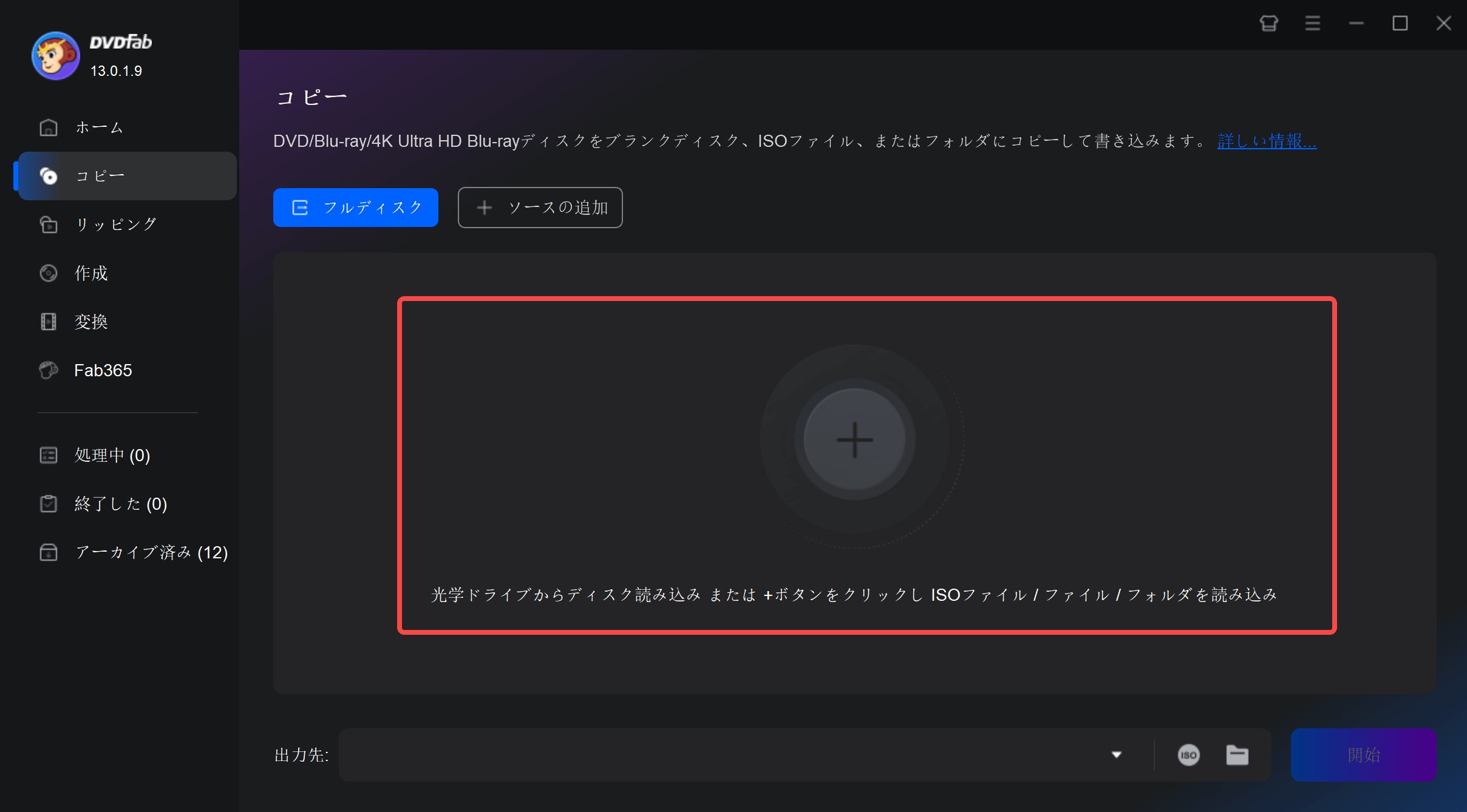
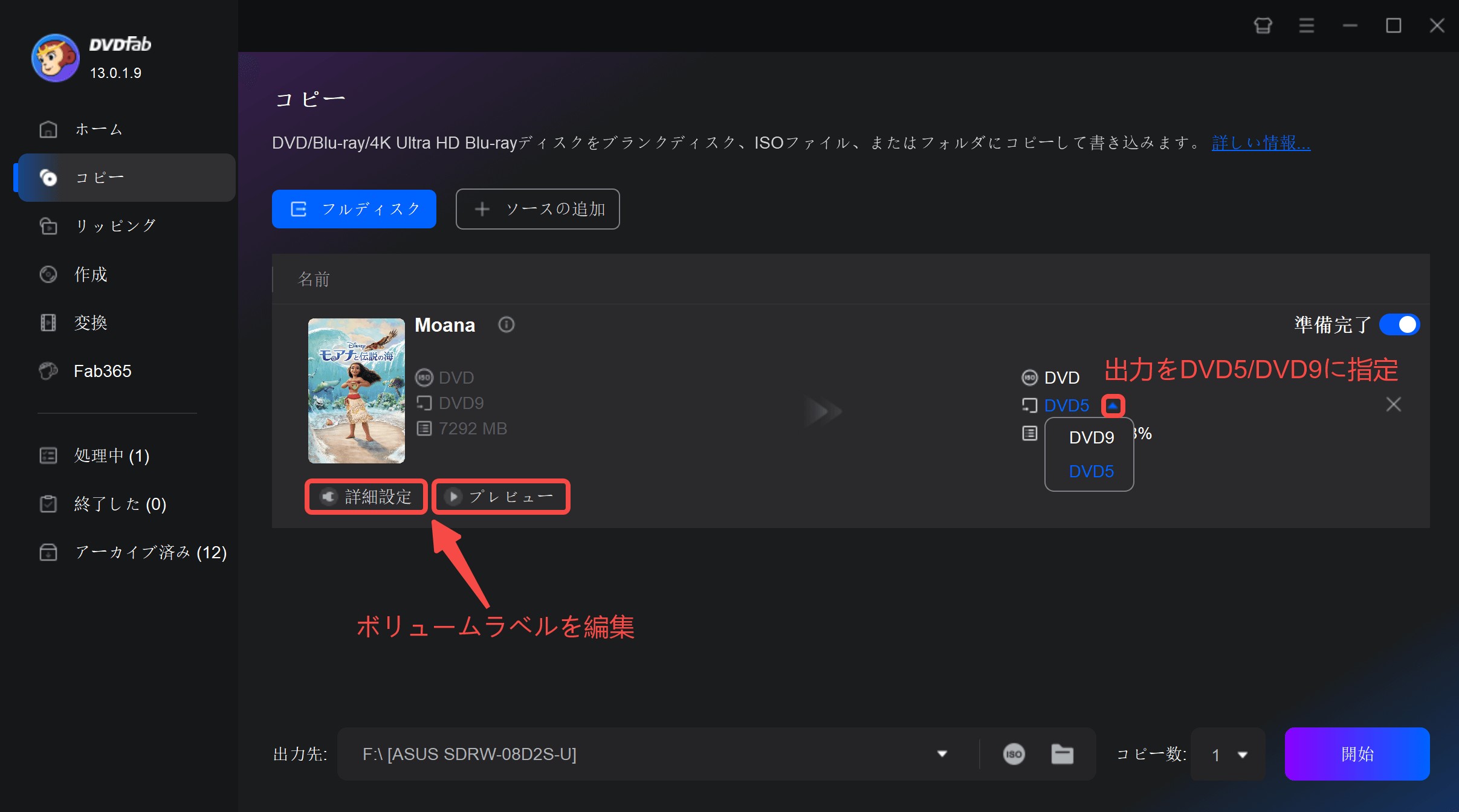
ここでは、VideoProcでDVD分析に失敗した場合の確認用として、DVDFab HD Decrypterの基本操作だけを紹介します。
DVDやブルーレイをリッピングする方法
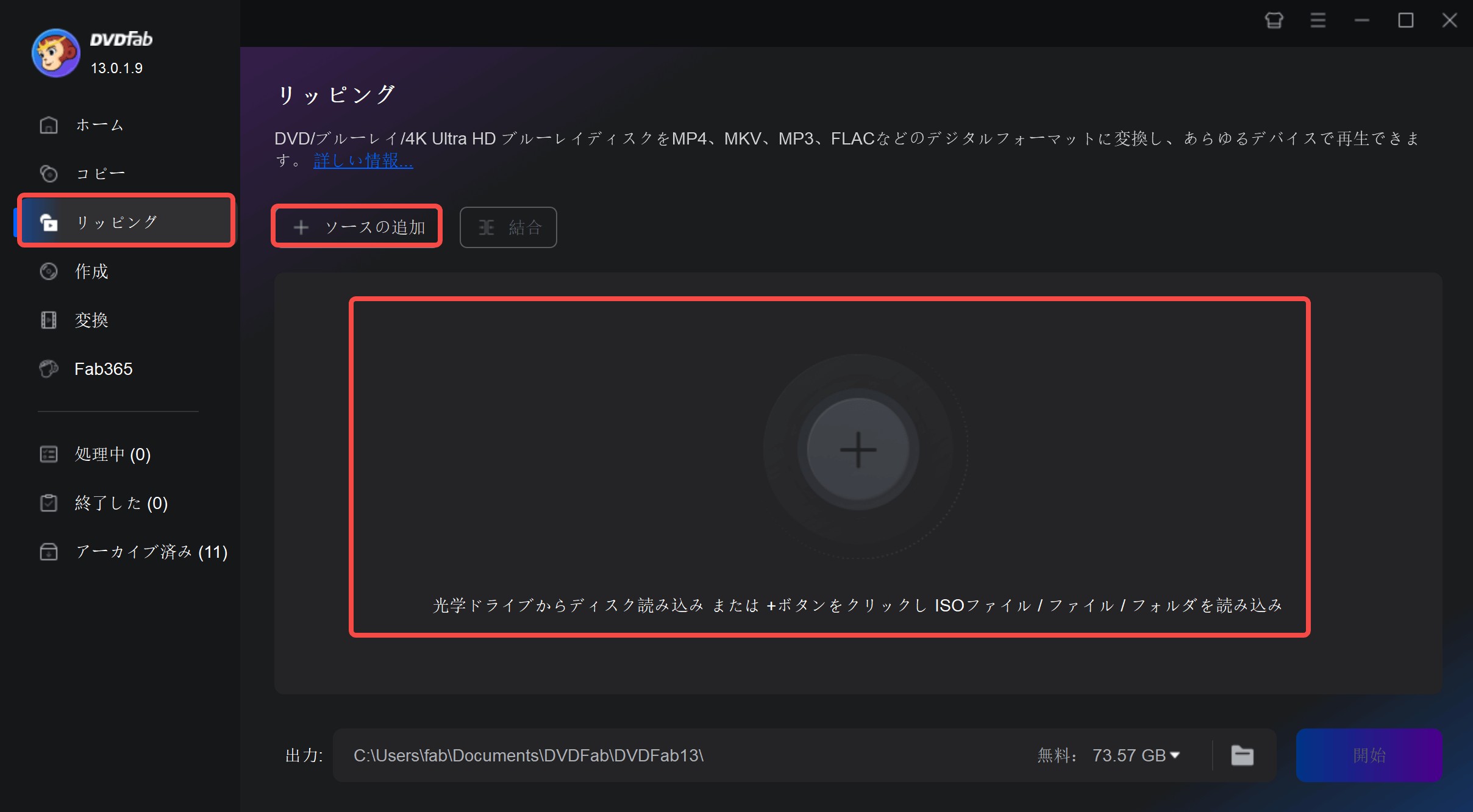
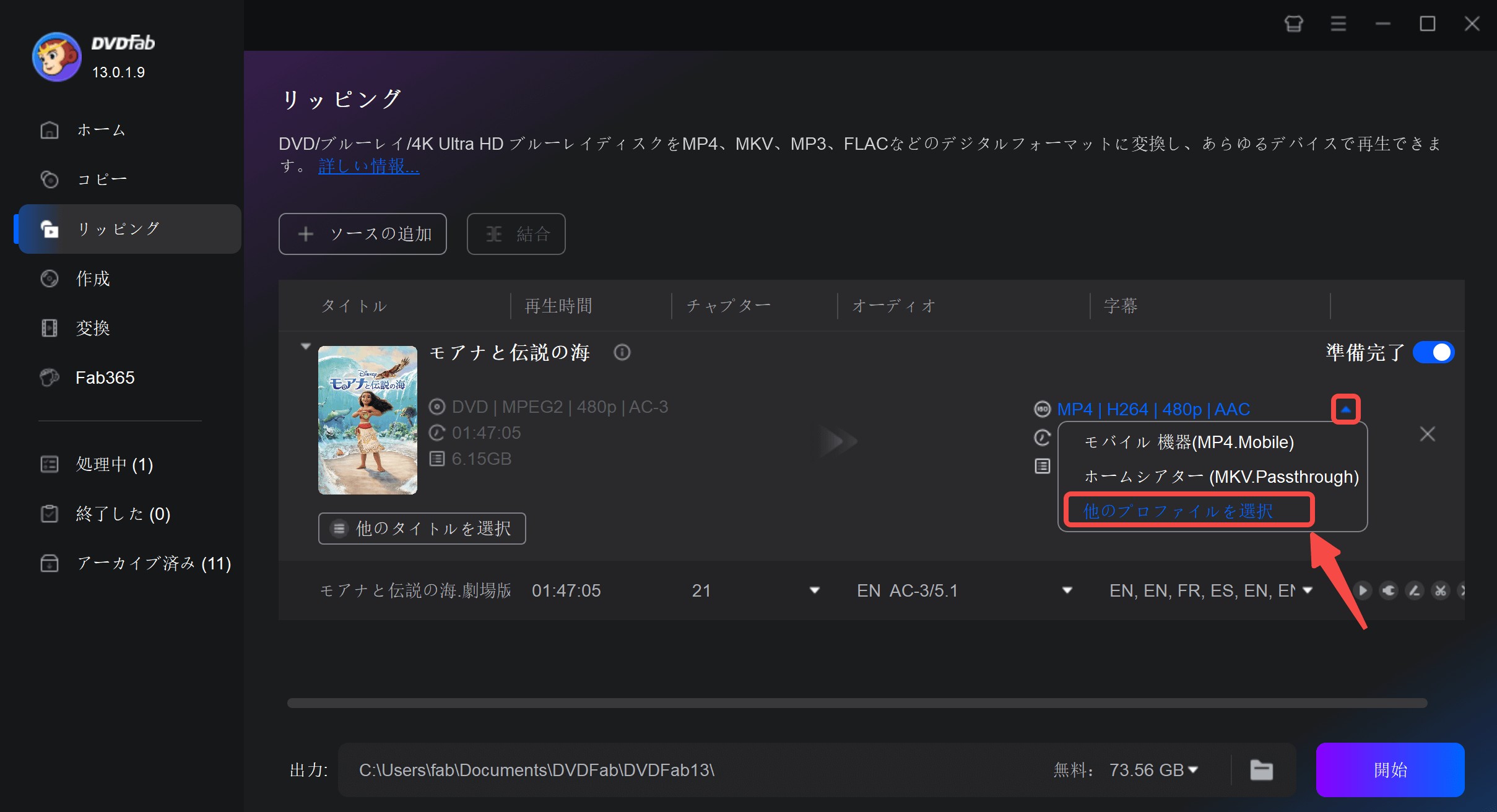
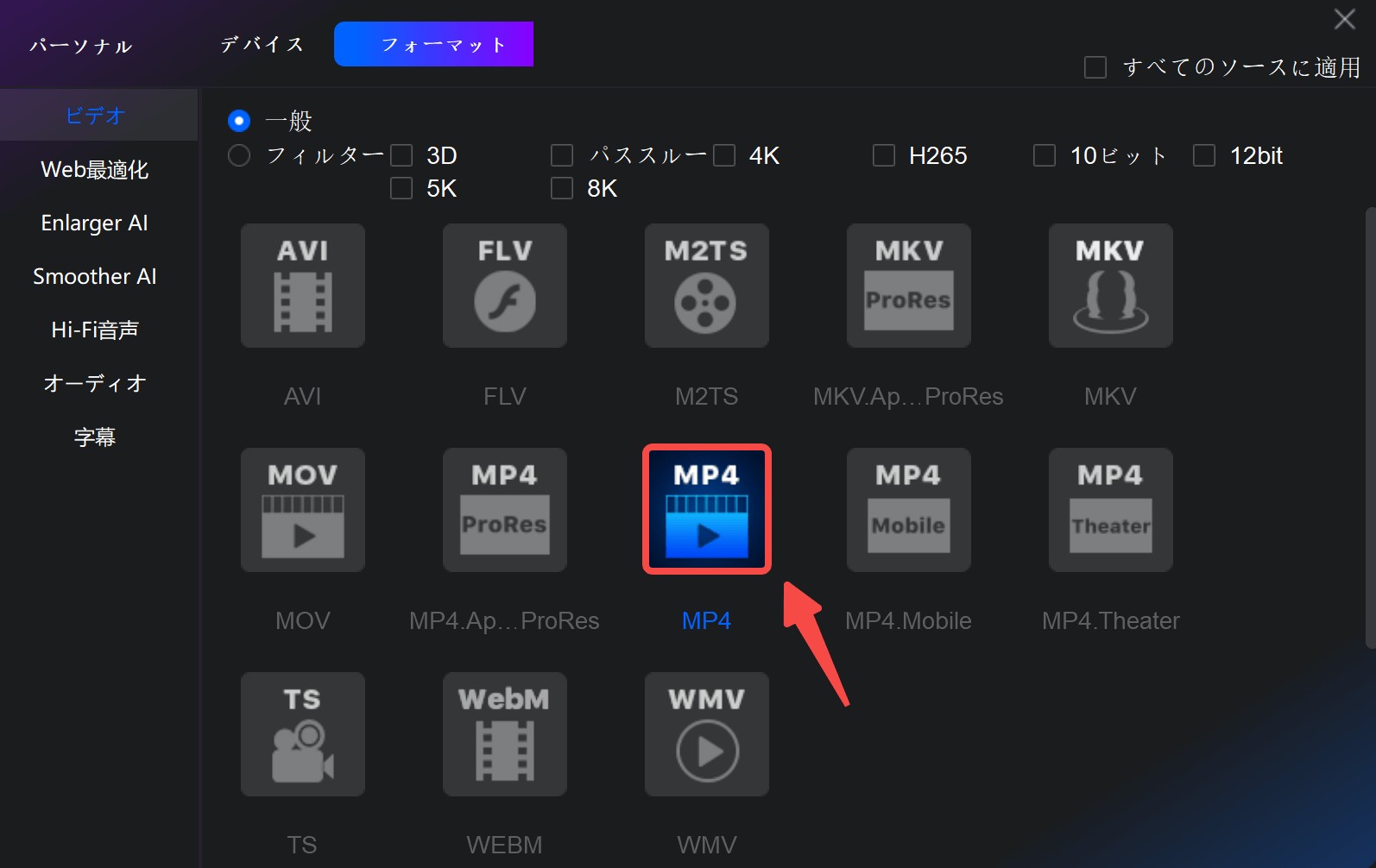
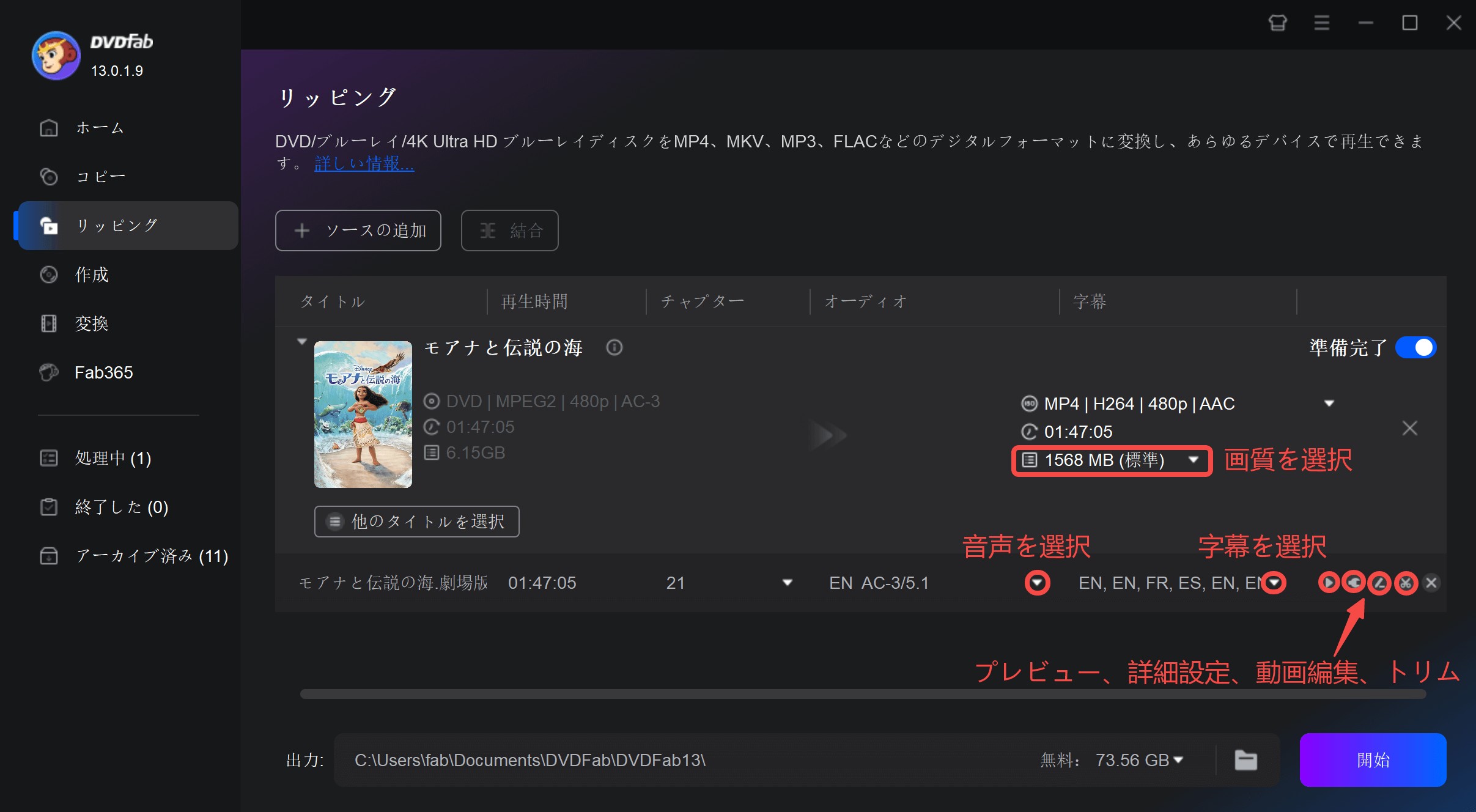
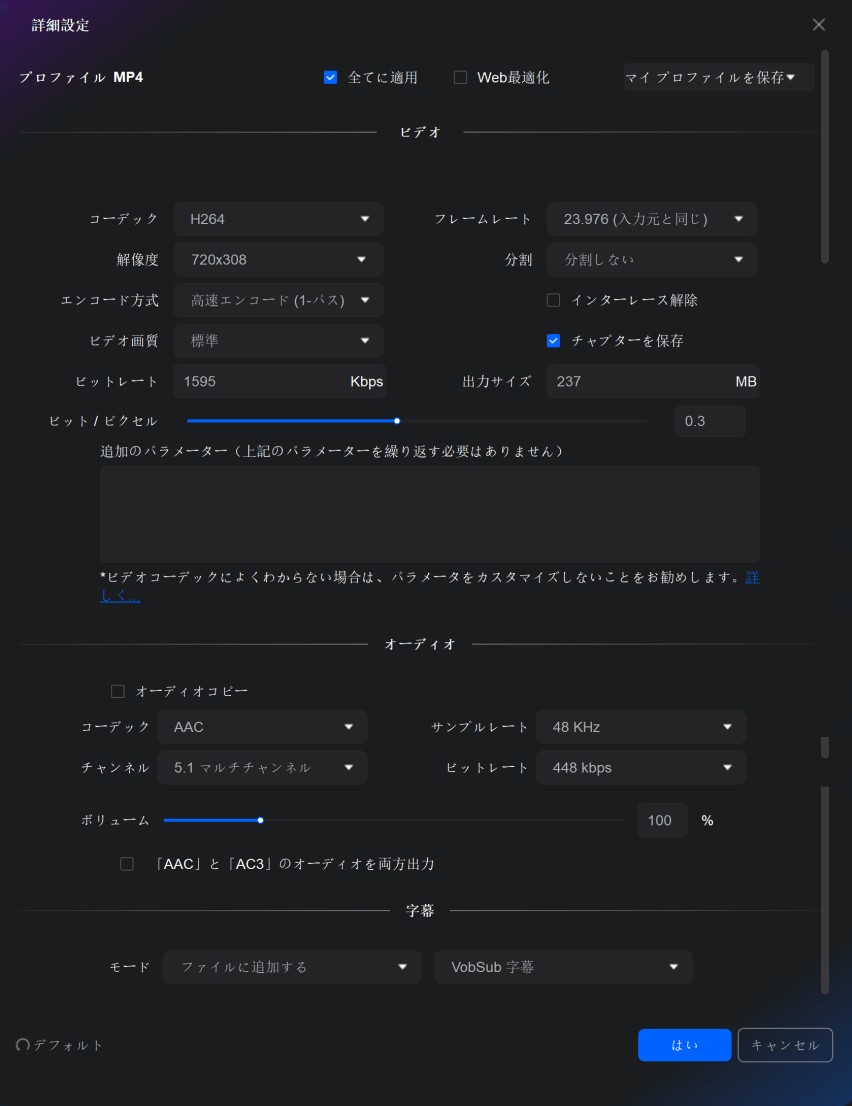
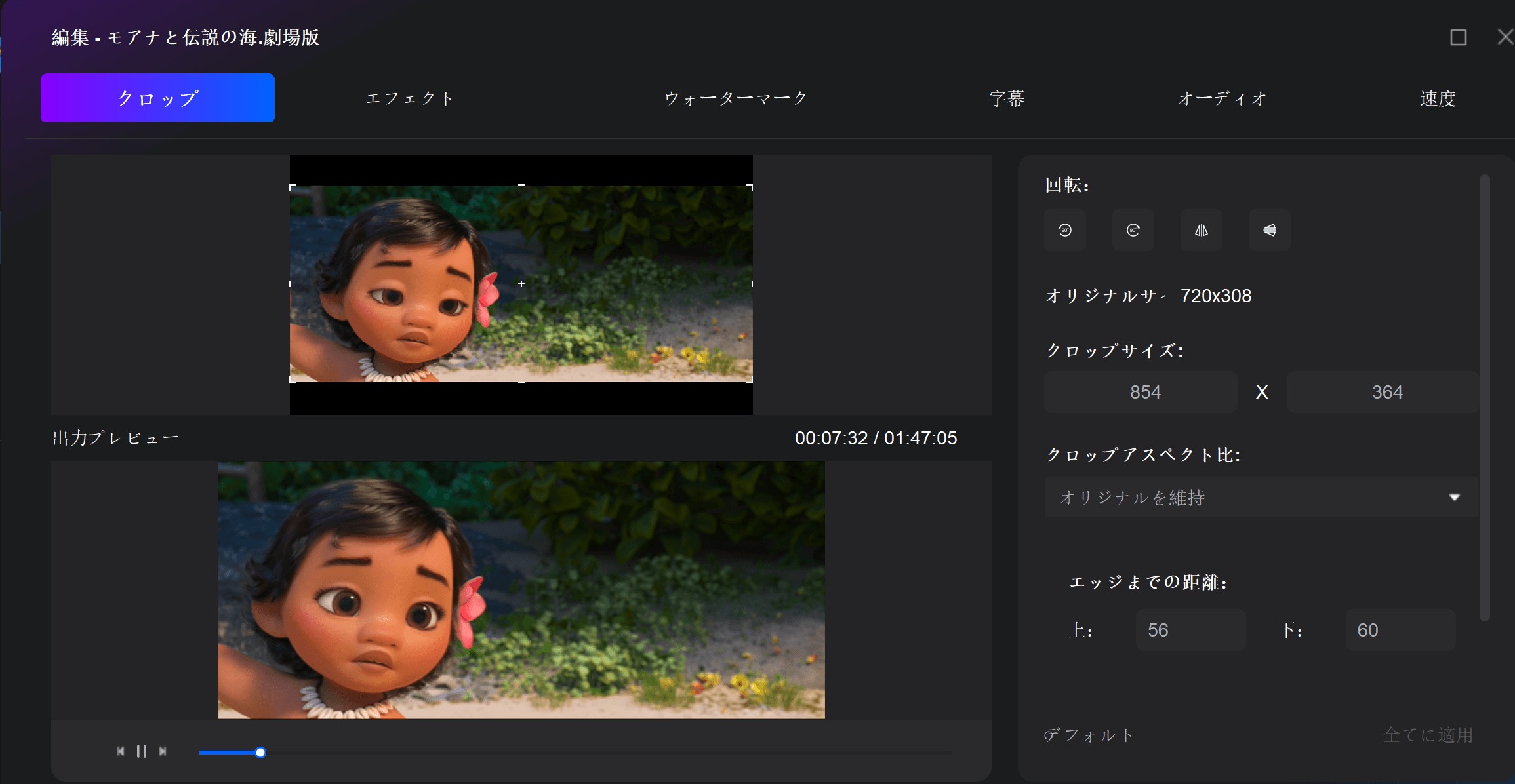
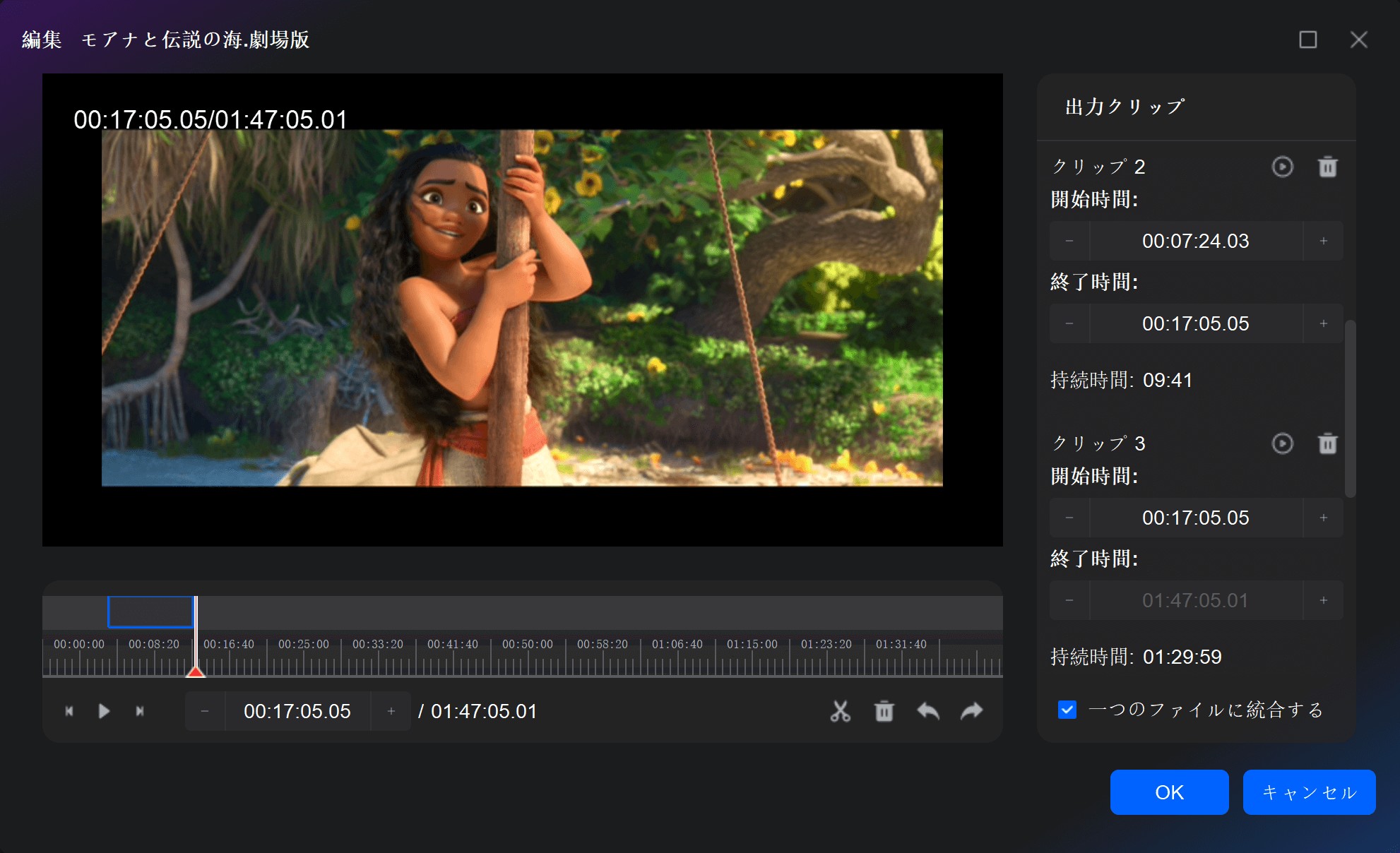
DVDやブルーレイをコピーする方法
VideoProc Converter AIのよくある質問
Q1. VideoProc Converterは無料で使えますか?
無料版は使えますが、動画変換や録画は最大5分までなどの制限があります。長時間動画の変換、透かしなし録画、AI機能の本格利用には有料版が必要です。
Q2. VideoProc Converterは危険なソフトですか?
公式サイトから入手する限り、一般的なウイルスとは考えにくいです。ただし、非公式のクラック版や無料ライセンスコード配布は危険です。必ず公式配布元を利用してください。
Q3. VideoProc ConverterでDVDを変換できない原因は?
DVDのコピーガード、ディスクの劣化、ドライブ相性、ソフトのバージョン、保存先容量不足などが原因です。DVDだけ失敗する場合は、DVD処理に強い専用ソフトで読み込みを確認しましょう。
Q4. VideoProc Converter AIのAI機能はMacでも使えますか?
AI機能の対応範囲はOSやバージョンによって変わります。購入前に公式サイトの動作環境を確認し、無料版で目的のAI機能が動くか試すのがおすすめです。
Q5. 動画ダウンロード機能はどのサイトでも使えますか?
対応サイトでも仕様変更により分析できない場合があります。また、動画サイトの利用規約や著作権に違反する保存は避け、個人で保存できる範囲に限定してください。
Q6. VideoProc Converterの無料ライセンスコードは使っても大丈夫ですか?
公式サイトや正規キャンペーンで配布されているコードであれば、案内内容を確認したうえで利用できます。一方、配布元が不明なサイト、改造版の導入を求めるページ、無期限で使えると宣伝する非公式コードは避けましょう。
Q7. VideoProc ConverterとDVDFab HD Decrypterはどちらを選ぶべきですか?
動画変換、画面録画、動画ダウンロードを1本で行いたい場合はVideoProc Converterが便利です。DVD/Blu-rayの読み込み精度やバックアップを重視する場合は、DVDFab HD Decrypterなどの専用ソフトを比較するとよいでしょう。
まとめ
VideoProc Converter AIは、動画変換・録画・簡易編集・AI補正をまとめて使いたい人には便利なソフトです。ただし、無料版は5分制限があり、DVD処理や一部サイトの動画分析では失敗する場合もあります。まずは無料版で目的の機能を確認し、DVD/Blu-rayの読み込み精度を重視する場合は、DVDFab HD Decrypterなど専用ソフトと比較して選ぶとよいでしょう。

 DVDをSDカードにコピーする方法と無料で使える条件を解説真田 莉亜 より - 2026年9月29日
 【2026年】DVDをMP4に変換できるフリーソフト10選!無料・制限なし・市販DVD対応も比較真田 莉亜 より - 2026年9月23日
 【2026年版】DVD音声抽出ソフト9選!無料・有料とMP3・FLACを比較真田 莉亜 より - 2026年9月23日
 【2026最新】DVDリッピングフリーソフトおすすめ14選!無料・有料を徹底比較!黒川 金太 より - 2026年9月9日