【2026年実測】ブルーレイリッピングソフトおすすめ12選!無料・有料・コピーガード対応を完全比較

ブルーレイをリッピングしてMP4やMKVで保存したいときは、ソフトによって「市販・レンタルBDを読み込めるか」「無料で最後まで変換できるか」「字幕や音声を残せるか」が大きく変わります。自作BDなら無料ソフトで十分な場合もありますが、市販BDや新しいタイトルまで扱いたい場合は、対応範囲と無料体験の条件を先に確認したほうが選びやすくなります。
本記事では、2026年9月時点で利用できるブルーレイリッピングソフト12本を、対応ディスク、MP4/MKV出力、無料版の制限、字幕・音声、画質、使いやすさの観点から比較します。まず目的別のおすすめを確認し、その後に各ソフトの違いと実際のリッピング手順を見ていきましょう。
市販・レンタルBlu-rayなど保護技術が使われているディスクを扱う場合は、地域の法令やディスクの利用条件を確認してください。本記事では、各ソフトの機能や対応範囲を比較しています。
まず結論:目的別に選ぶブルーレイリッピングソフト
12本をすべて読み比べる前に、目的が決まっている人は下の表から候補を絞れます。市販BDをMP4/MKVへ変換したいのか、完全無料を優先するのか、画質を保ってMKVで残したいのかで、向いているソフトは変わります。
| 目的 | まず試したいソフト | 選ぶ理由 |
|---|---|---|
| 市販・レンタルBDをMP4/MKVにしたい | DVDFab Blu-rayリッピング | 新旧の市販BDに対応し、MP4/MKV、字幕・音声選択、GPU加速まで1本で扱いやすい |
| 画質を保ってMKVで保存したい | MakeMKV | 再エンコードを挟まずMKVとして保存しやすい。MP4化には別ソフトが必要 |
| 自作BD・保護なしBDを完全無料で変換したい | HandBrake | 無料でMP4/MKVへ変換でき、画質やファイルサイズも細かく調整できる |
| まず無料でBDの読み込みを試したい | DVDFab HD Decrypter | 完全無料で試せるが、動画出力は480pなど機能制限がある |
| ISO/BDMVでディスク構造ごと残したい | DVDFab Blu-rayコピー | MP4/MKVへのリッピングではなく、ISO・フォルダ・ディスク保存向け |
迷った場合は、市販BDならDVDFab Blu-rayリッピング、MKV無劣化保存ならMakeMKV、自作BDを無料で変換するならHandBrakeという3つから考えると整理しやすいです。
ブルーレイリッピングとは?コピーとの違い
「リッピング」と「コピー」は似た言葉ですが、目的は違います。リッピングはBlu-rayの映像や音声をMP4やMKVなどの動画ファイルとして保存する方法で、スマホ、タブレット、PC、メディアサーバーで再生したい場合に向いています。コピーは、メニューやディスク構造を保ったままISOやBDMVフォルダとして残す方法です。
| 用語 | 目的 | 主な出力形式 | 向いている場面 |
|---|---|---|---|
| リッピング | 映像・音声を抽出して動画ファイル化する | MP4 / MKV / MOV / MP3など | スマホ、PC、タブレット、メディアサーバーで再生したい |
| コピー | ディスク構造を保ったまま保存する | ISO / BDMVフォルダ / Blu-rayディスク | メニュー、字幕、音声、チャプターを含めて丸ごと残したい |
動画ファイルとして扱いやすくしたいならリッピング、メニューやディスク構造をそのまま残したいならコピー、と覚えておけば十分です。本記事の中心はMP4/MKVへ変換するリッピングソフトで、ISO・BDMV保存は後半で補足します。
無料ソフトと有料ソフト、どちらを選ぶ?
無料か有料かは、まずディスクの種類で判断できます。自作BDや保護のないBDならHandBrakeやVidCoderなどの無料ソフトで対応しやすい一方、市販・レンタルBD、新しいタイトル、字幕・音声の保持まで重視する場合は、対応範囲が継続的に更新される有料ソフトのほうが選びやすくなります。
- ディスクの種類:自作BD・保護のないBDなのか、市販・レンタルBDなのかを確認します。
- 出力形式:スマホやPCで再生したいならMP4/MKV、メニューやチャプターごと残したいならISO/BDMVフォルダが向いています。
- BDドライブ:パソコンにBlu-ray対応ドライブがない場合は、外付けBDドライブを用意する必要があります。
- 保存容量:1層BDは約25GB、2層BDは約50GBあるため、保存先には十分な空き容量を確保しておきましょう。
- 無料版の制限:体験版では5分制限、480p制限、機能ロックなどがある場合があります。
「完全無料」にこだわる場合は、無料ソフトが何を読み込めるかまで確認してください。無料でも自作BDなら十分使えるソフトはありますが、市販BDでは5分制限、480p制限、保護付きディスク非対応など、ソフトごとに制限の種類が異なります。
ブルーレイリッピングソフトの比較・検証方法
本記事では、各ソフトの公式仕様に加えて、Windows環境での操作確認や既存の実機検証結果を参考にしています。ただし、12本すべてを同じディスク・同じPCでベンチマークしたわけではありません。変換時間など数値で確認できる項目は実測値として明記し、それ以外は「操作確認」「公式仕様確認」と分けて扱います。
OS:Windows 11 Pro
CPU:Intel Core i5-12400
メモリ:16GB
GPU:NVIDIA GeForce RTX 3050
ストレージ:NVMe SSD 1TB
BDドライブ:USB 3.0対応外付けBlu-rayドライブ
DVDFab Blu-rayリッピングの速度については、別の実測環境(Intel Core i7-6700/NVIDIA GeForce RTX 4060 Ti 8GB)で33.4GBのBlu-ray映画をMP4(H.264/AAC)またはMKVパススルーへ変換し、約7分で完了した検証結果があります。PC、ドライブ、ディスク、出力設定が変われば処理時間も変わるため、速度は目安として比較してください。
ブルーレイリッピングソフト12選を比較
裸の「ブルーレイ リッピング」「BD リッピング」で探している人がまず確認したいのは、ソフト名よりも自分のディスクを読めるか、無料でどこまで使えるか、欲しい形式で出力できるかです。下の表では、その3点がすぐ分かるように比較軸をそろえました。
| ソフト名 | 市販・レンタルBD | MP4 / MKV | 無料で最後まで | 字幕・音声 | 向いている用途 |
|---|---|---|---|---|---|
| DVDFab Blu-rayリッピング | ◎ 新旧タイトルに対応 | ◎ / ◎ | ○ 30日体験・枚数制限あり | ◎ | 市販BDをMP4/MKVへ高画質で変換 |
| MakeMKV | ○ 対応範囲は要確認 | × / ◎ | △ 期限付きベータキー運用中 | ◎ | 画質を保ってMKVで保存 |
| Leawo Blu-ray変換 | ○ 最新BDは要確認 | ◎ / ◎ | × 体験版は5分まで | ○ | DVDとBDをまとめて変換 |
| VideoByte BD-DVDリッピング | ○ 最新BDは要確認 | ◎ / ◎ | × 体験版は5分まで | ○ | 多形式出力を重視 |
| AnyMP4ブルーレイリッピング | ○ 最新BDは要確認 | ◎ / ◎ | × 体験版は5分まで | ○ | 変換と簡単な編集を1本で行う |
| 4Videosoft BD-DVDリッピング | ○ 最新BDは要確認 | ◎ / ◎ | × 体験版は5分まで | ○ | シンプルな操作を優先 |
| Tipard Blu-ray変換 | △ 対応範囲を要確認 | ◎ / ◎ | × 体験版は5分まで | ○ | 4K/HD・多形式出力を試す |
| EaseFab Blu-ray Ripper | ○ 対応範囲は要確認 | ◎ / ◎ | 要確認(体験版あり) | ○ | 英語UIでもよいWindowsユーザー |
| DVDFab HD Decrypter | △ 発売から一定期間経過したBD中心 | ○ / ○ | ○ ただし動画は480p上限 | △ | 無料で読み込みや基本操作を試す |
| HandBrake | × 保護付きBDは対象外 | ◎ / ◎ | ◎ 自作・保護なしBD | ○ | 自作BDを無料で圧縮・変換 |
| VidCoder | × 保護付きBDは対象外 | ◎ / ◎ | ◎ 自作・保護なしBD | ○ | WindowsでHandBrake系エンコード |
| XMedia Recode | × 保護付きBDは対象外 | ○ / ○ | ◎ 変換済み素材の処理 | ○ | リッピング後の再変換・再編集 |
ブルーレイをリッピングしてMP4/MKVに変換する方法
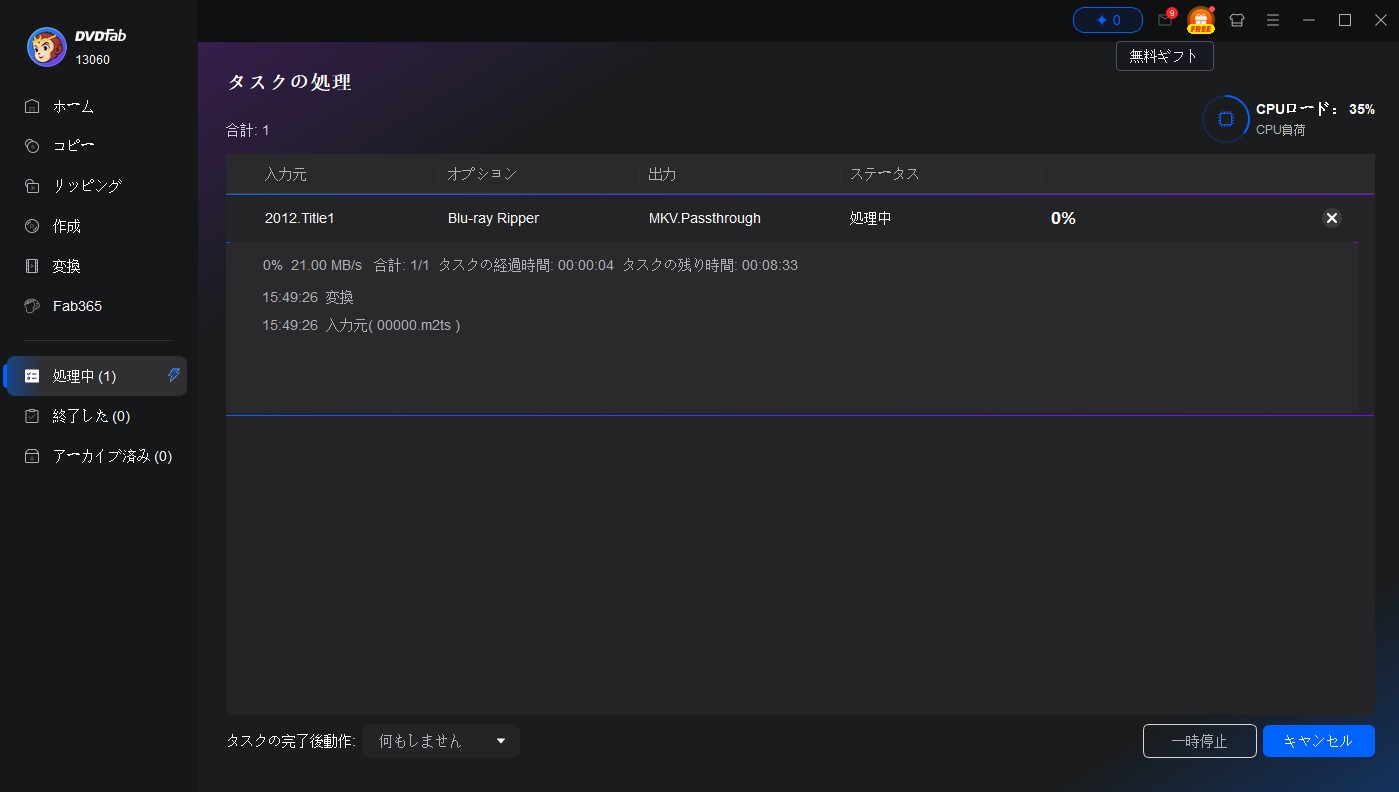
ここでは、市販・レンタルのBlu-rayをDVDFab Blu-rayリッピングでMP4/MKVへ変換する手順を、Windows版の画面で4ステップにまとめます。初回起動時にライセンス選択画面が表示された場合は「30日無料体験」を選ぶと、機能制限なしで最後まで手順を確認できます。
ステップ1:Blu-rayディスクを読み込む
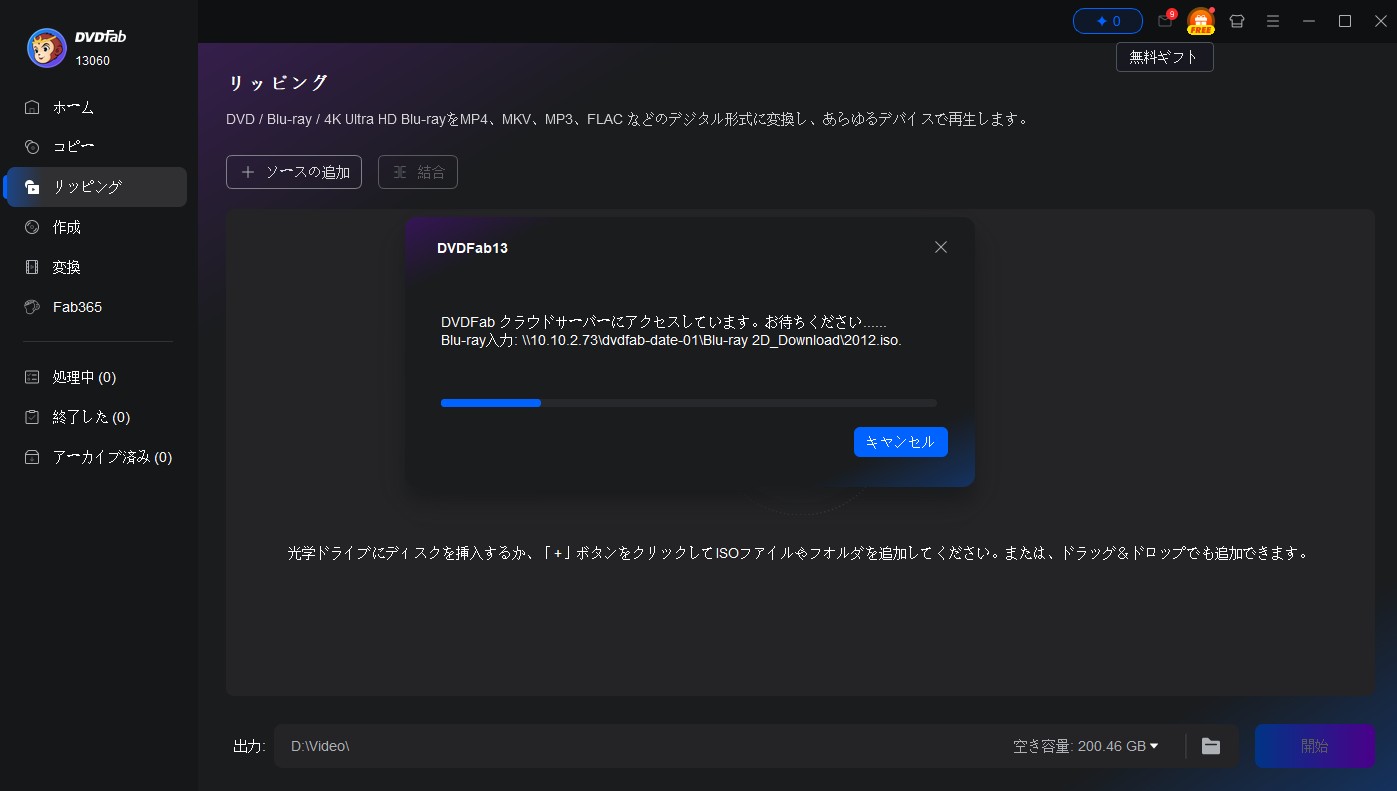
DVDFab Blu-rayリッピングを起動し、上部の「リッピング」タブを選択します。BDドライブに対象ディスクを挿入すると自動でメニューが認識され、下記のようなソース情報画面が表示されます。ISOファイルやBDMVフォルダを扱う場合は左下の「+追加」または画面へドラッグ&ドロップで読み込めます。
ステップ2:タイトル・字幕・音声を選ぶ
読み込み後、メインタイトルが自動で選択されます。特典映像や複数エピソードを含むディスクの場合は、必要なタイトルにチェックを入れ直します。音声トラックと字幕はドロップダウンから選択でき、複数字幕を残したい場合は「全て」を指定します。
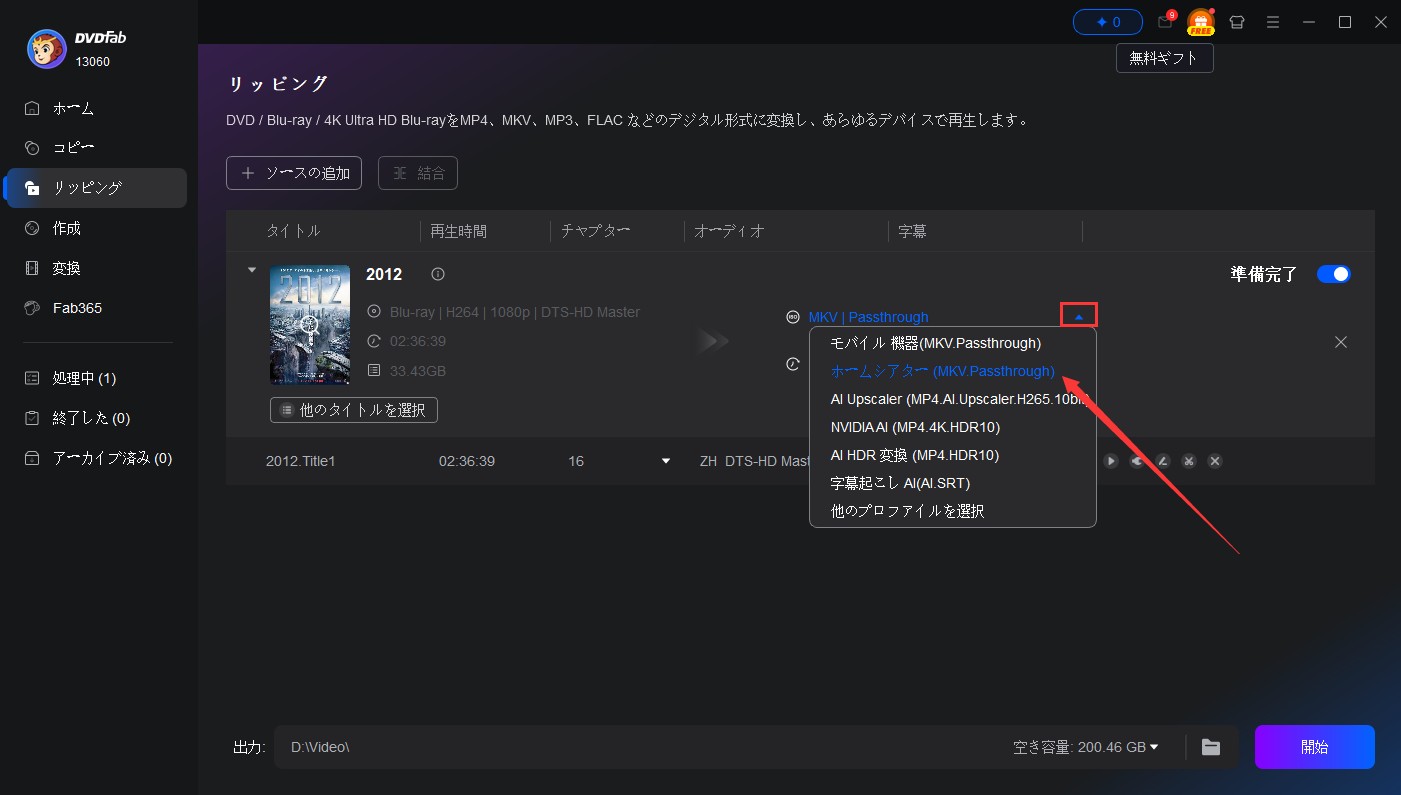
ステップ3:出力形式(MP4/MKV)とプロファイルを設定する
「他のプロファイルを選択」からMP4/MKVの形式と解像度、コーデックを指定します。iPhoneやSony BRAVIAといったデバイス別のプロファイルも用意されているため、書き出し先に合わせて選ぶと迷いにくいです。GPU加速の有効/無効もこの画面で切り替えられます。
ステップ4:出力先を指定して変換を開始する
画面下部で保存先フォルダを指定し、右下の「開始」ボタンを押します。処理中は進捗と残り時間が表示され、完了通知後に指定フォルダから再生確認できます。変換時間はPC、BDドライブ、ディスク、出力形式によって変わります。DVDFabの別実測では、Intel Core i7-6700/NVIDIA GeForce RTX 4060 Ti 8GB環境で33.4GBのBlu-ray映画をMP4(H.264/AAC)へ変換し、約7分で完了しています。
ブルーレイリッピングソフト12選を詳しく比較
ここからは、比較表で気になったソフトを1本ずつ詳しく見ていきます。無料版の制限、出力形式、操作性はソフトごとの差が大きいので、自分の用途に近いものだけ確認してください。
DVDFab Blu-rayリッピング:市販BDをMP4/MKV化したい人向け
DVDFab Blu-rayリッピングは、市販・レンタルBDをMP4やMKVに変換したい人が最初に候補にしやすい総合ソフトです。保護付きBlu-rayの読み込み、字幕・音声トラックの選択、デバイス別プロファイル、GPU加速、バッチ処理まで一通りそろっているため、無料ソフトでつまずきやすい部分を1本で処理しやすいのが強みです。
- 最新の市販Blu-rayディスクにも対応
- Blu-rayをMP4・MKVなど1000以上の形式に変換
- 1:1ロスレス出力でオリジナル画質をキープ
- GPUアクセラレーションで高速リッピング
- 字幕・音声・画質設定を自由にカスタマイズ
DVDFabの実測では、Intel Core i7-6700/NVIDIA GeForce RTX 4060 Ti 8GBを搭載したWindows PCで、33.4GBのBlu-ray映画をMP4(H.264/AAC)またはMKVパススルーへ変換し、約7分で完了しています。操作確認では、字幕・音声・チャプターの選択から出力まで同じ画面で進められ、複数タイトルもタスクへまとめて追加できます。
30日間の全機能無料体験で、DVD 3枚とBlu-ray 3枚まで最後までリッピングを試せます。体験期間終了後は、機能制限付きのDVDFab HD Decrypterへ自動的に切り替わる仕組みです。
主な特徴:
| 項目 | 内容 |
|---|---|
| 対応OS | Windows 11/10/8.1/8/7 (32/64 bit)、macOS 10.13 - 15.x |
| 対応する主な保護技術 | AACS、BD+、BD-J、リージョンコードなど主要範囲に対応 |
| 入力形式 | Blu-rayディスク、フォルダ、ISOファイル |
| 出力形式 | 1000以上の動画・音声形式+245以上のデバイスプロファイル |
| GPU加速対応 | 〇(最大50倍速) |
| 編集機能 | 〇 字幕・音声、詳細設定、動画編集など |
| 画質 | 無劣化 / 高品質圧縮 |
| 無料体験 | 30日間の全機能体験 |
| おすすめユーザー | 市販・レンタルBDを字幕・音声保持でMP4/MKV化したい人 |
DVDFab Blu-rayリッピングの評判・使用感
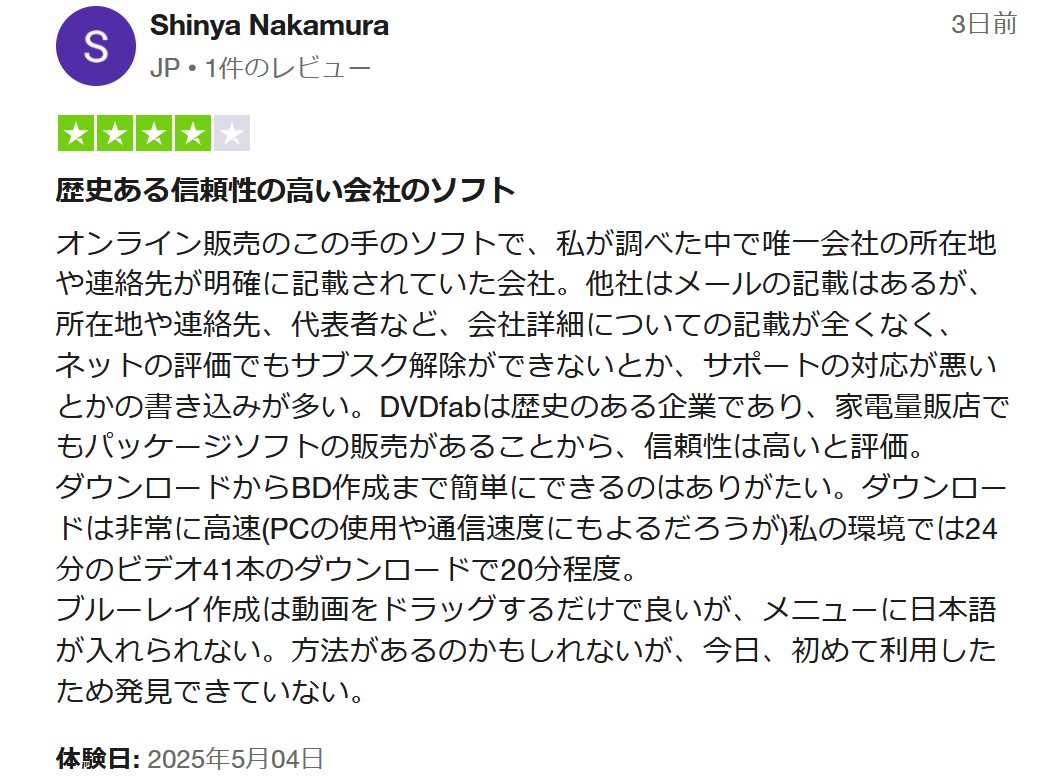
保護付きBDの読み込みから出力形式の選択まで、画面内で迷いにくく整理されています。価格は無料ソフトより高めですが、字幕・音声・チャプターを選びながら高画質で出力したい人には、体験版で試す価値があります。

- AACSなど主要な保護に対応。市販BDでも読み込みから変換まで進めやすい
- Blu-rayを1000以上の動画・音声形式へ変換可能、デバイス別プロファイルも豊富
- 無劣化リッピングと高品質圧縮に対応し、画質バランスを取りやすい
- バッチ処理とGPUアクセラレーションにより、高速で変換できる
- 出力ビデオ・音声・字幕のパラメータをカスタマイズできる
- トリミング、回転、結合、透かし挿入など多彩な編集が可能

- 体験期間終了後は一部機能が制限され、継続利用には有料ライセンスが必要
- 他の簡易ソフトと比べると価格はやや高めに感じる場合がある
- 機能が多い分、詳細設定に慣れるまで時間がかかることがある
- PCスペックやディスクの状態によって処理速度が変わる
 出典:trustpilot | |
|  |
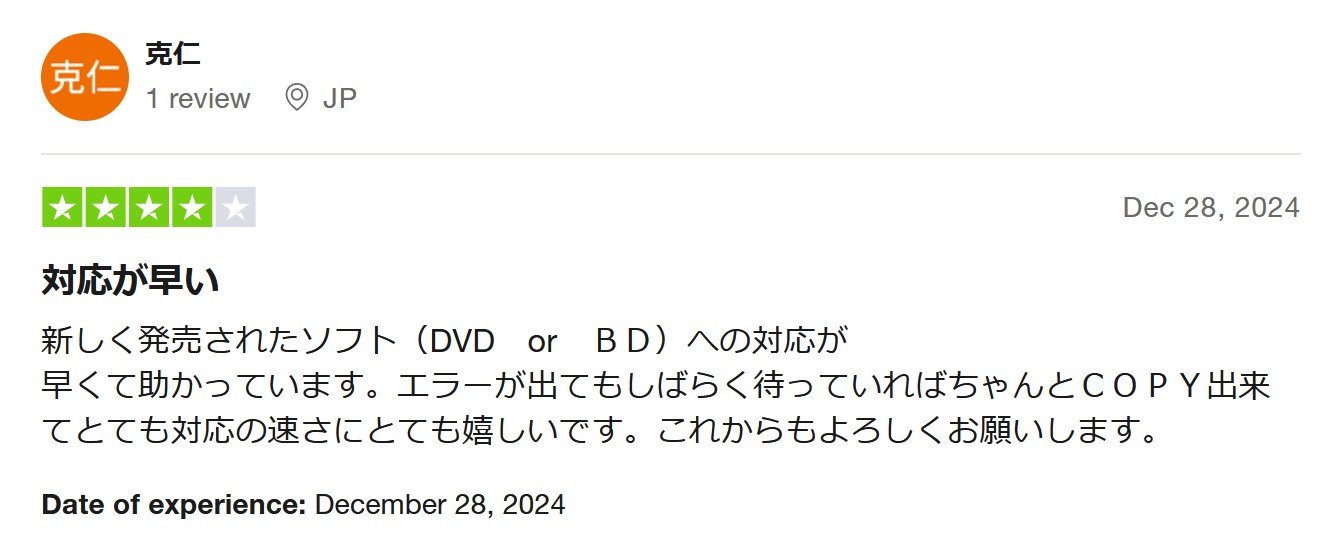
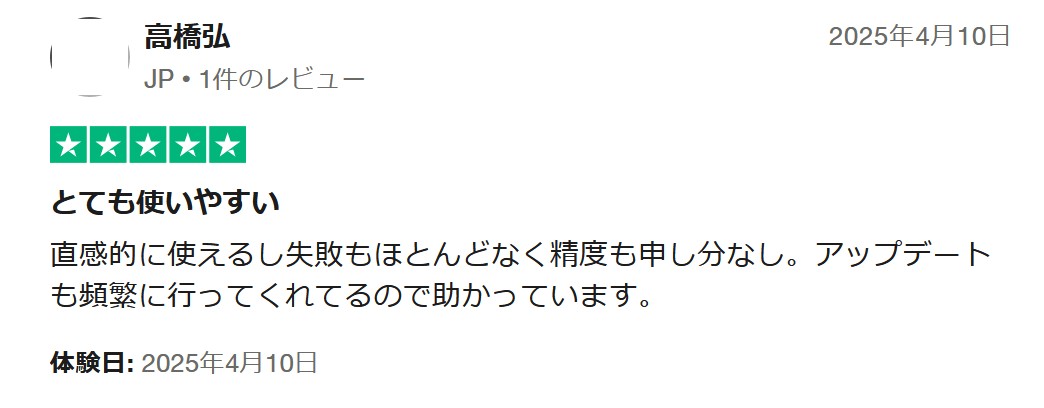
こんな人に向いています:市販・レンタルBDから字幕・音声を保持したままMP4/MKVを作りたい人、複数タイトルをバッチで処理したい人。
向いていない人:とにかく無料で終わらせたい人、設定を触らずワンクリックで済ませたい人(後者は同じ画面から一部機能で扱えるDVDFab HD Decrypterの範囲で確認するとよいでしょう)。
MakeMKV:画質を保ってMKV保存したい人向け
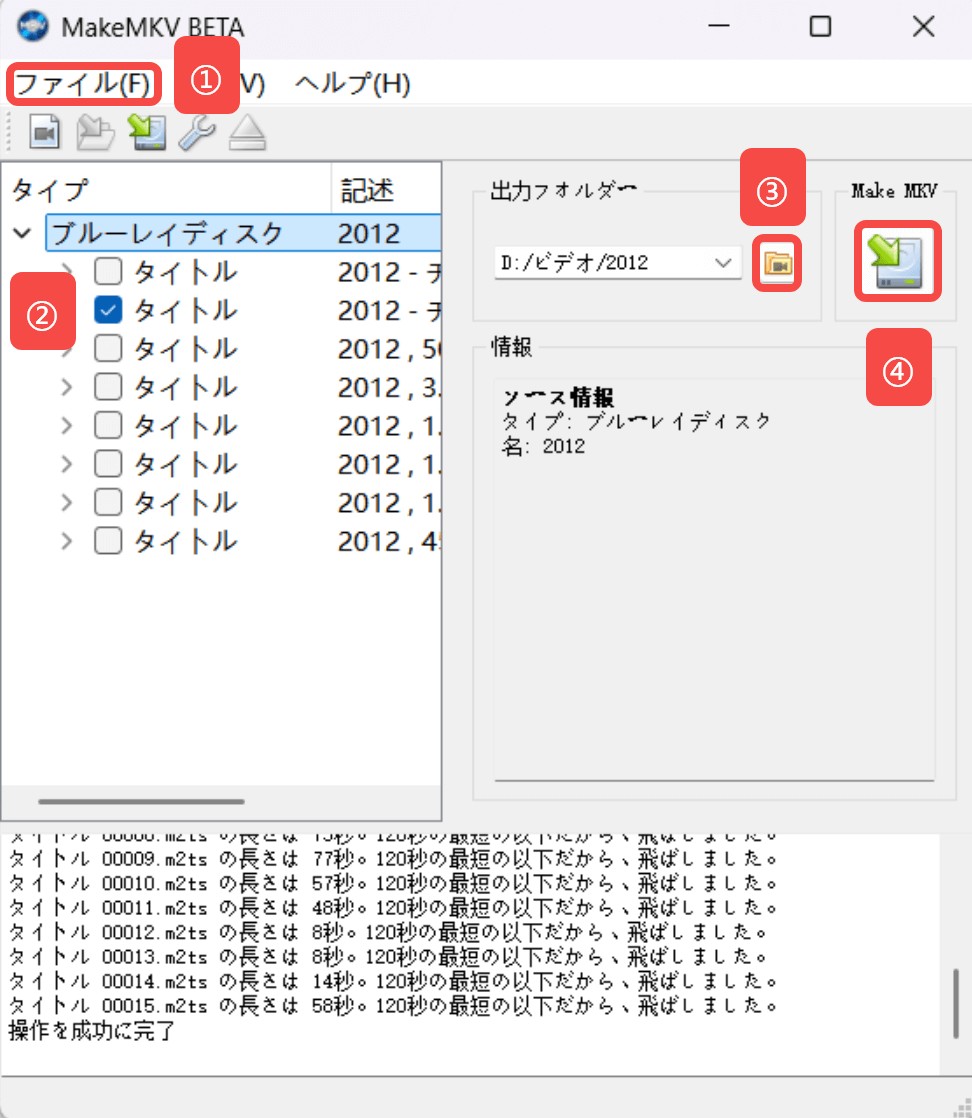
MakeMKVは、Blu-rayをできるだけそのままMKVで残したい人向けの定番ソフトです。余計な圧縮や形式変換を挟まず、映像・音声・字幕・チャプターを保持しやすいので、アーカイブ用途では今でも根強く使われています。
ただし、出力形式はMKVのみです。スマホ向けにMP4へ変換したい場合や、ファイルサイズを小さくしたい場合は、HandBrakeなどを併用する必要があります。また、購入ページやベータキーの扱いは変わることがあるため、新しく導入する前に公式フォーラムとライセンス状況を確認しておくと安心です。
| 項目 | 内容 |
|---|---|
| 対応OS | Windows、macOS、Linux |
| 日本語対応 | 〇 |
| 対応する主な保護技術 | AACS、BD+ に対応をうたう(対応範囲は要確認) |
| 入力形式 | DVD・Blu-rayディスク、ISOファイルなど |
| 出力形式 | MKVのみ |
| GPU加速対応 | × |
| 編集機能 | × |
| 画質 | 映像・音声を保持しやすい |
| 料金 / ライセンス | 通常は有料ライセンス制。2026年9月時点では公式購入が難しい状況が続き、期限付きベータキーが案内されています |
| おすすめユーザー | 画質を保ってMKVで保存したい中級者、他ソフトとの併用に慣れている人 |
MakeMKVの評判・使用感
MKV保存だけに絞れば、操作はとても分かりやすいです。ただしMP4出力、圧縮、編集、デバイス別プロファイルは持たないため、目的が少しでも広がると別ソフトとの併用が前提になります。
- Windows/Mac/Linuxで利用できる
- Blu-rayやDVDをMKV形式で保存しやすい
- 映像・音声・字幕・チャプターを保持しやすい
- 操作が比較的シンプルで、MKV保存だけなら迷いにくい
- ベータキーを使えば一時的に全機能を試せる

- 出力形式はMKVのみで、MP4変換には別ソフトが必要
- 圧縮、動画編集、デバイス向けプロファイルには対応しない
- GPUエンコードに対応せず、処理速度はドライブやPC環境に左右される
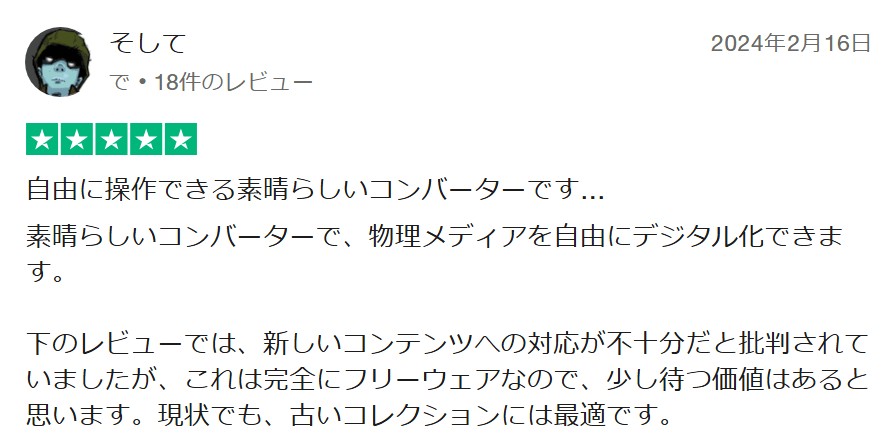
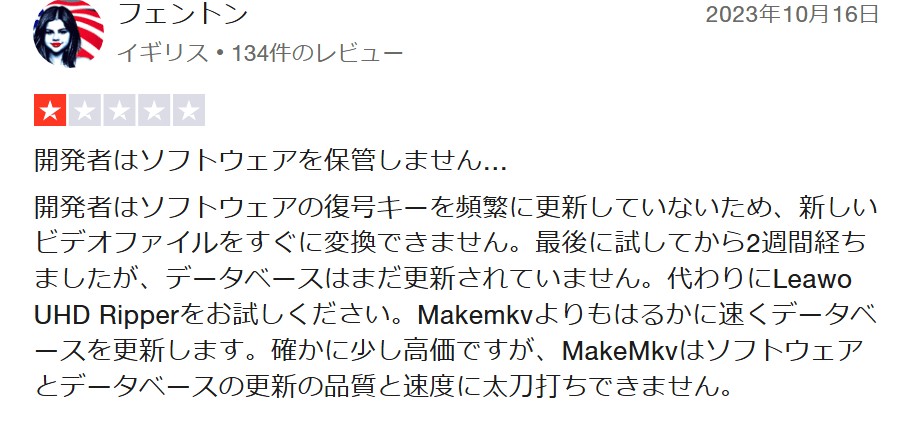
- 公式購入ページが停止しており、新規ライセンス購入がしにくい状況
- ベータキーは期限付きのため、長期運用では継続性に不安がある
- サポート・開発継続性を心配する声も一部で見られる
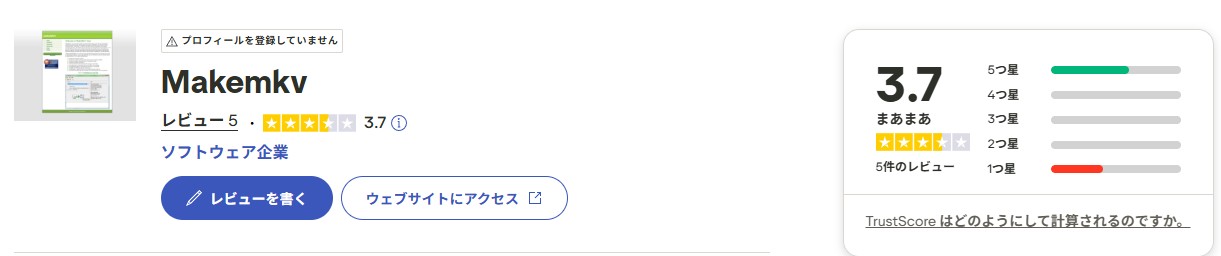 | |
 |  出典:jp.trustpilot.com 出典:jp.trustpilot.com |
こんな人に向いています:MKVでのアーカイブが主目的で、期限付きベータキー運用や他ソフト併用も許容できる中〜上級者。
向いていない人:MP4での書き出しや圧縮まで1本で済ませたい人、長期の業務利用で継続性を担保したい人。
Leawo Blu-ray変換:DVDとBDをまとめて変換したい人向け
Leawo Blu-ray変換は、Blu-rayとDVDをまとめて動画ファイル化したい人向けの変換ソフトです。180以上の動画・音声形式に対応しており、字幕・音声トラックの選択や簡単な編集も行えます。
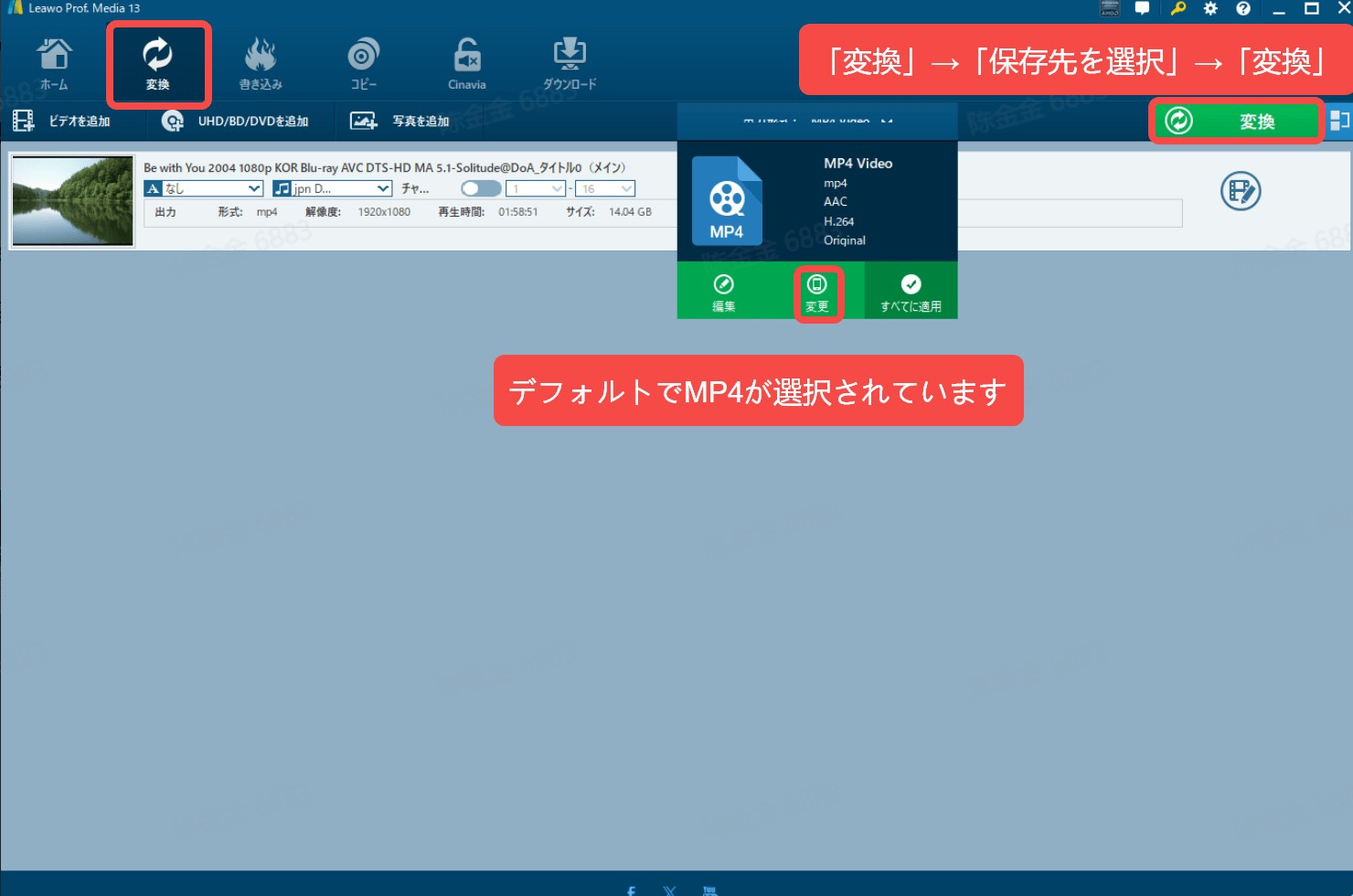
体験版は出力時間が5分に制限されるため、無料版だけで1本まるごと仕上げる用途には向きません。操作は比較的分かりやすい一方、最新の保護付きBDでは対応範囲に差が出ることがあるので、購入前に手元のディスクで読み込み確認をしておくのが安全です。
| 項目 | 内容 |
|---|---|
| 対応OS | Windows / macOS |
| 日本語対応 | 〇 |
| 対応する主な保護技術 | AACS・BD+・BD-J・MKB(最新BDは要確認) |
| 出力形式 | 180以上の動画・音声形式 |
| GPU加速対応 | 〇 |
| 編集機能 | シンプルな編集に対応 |
| 料金 | 5分制限の無料体験/永久ライセンス9,480円前後 |
| おすすめユーザー | DVDとBDをまとめて変換したい人 |
Leawo Blu-ray変換の評判・使用感
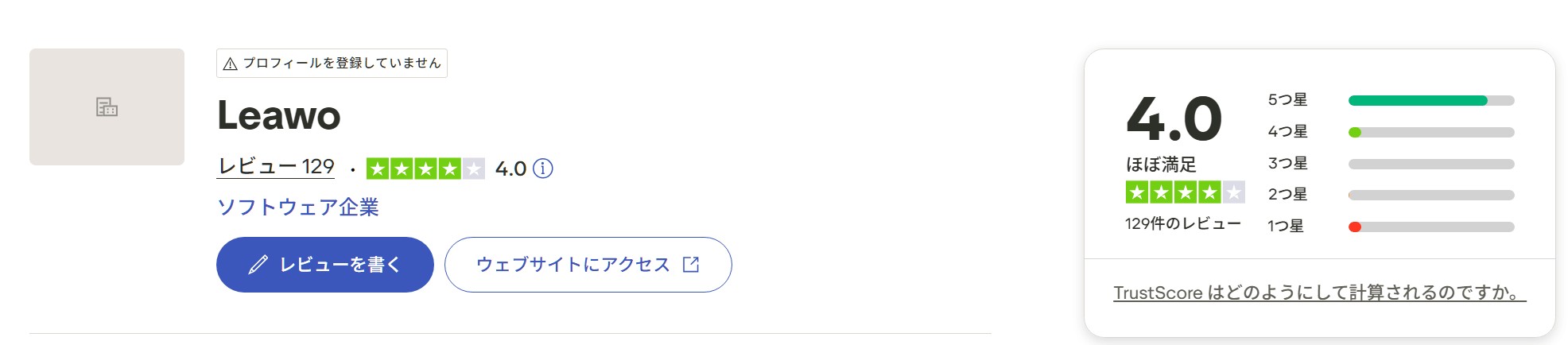
DVDとBDをまとめて扱える点は便利です。無料体験の制限が短いため、購入前には手元のディスクを実際に読み込ませ、字幕・音声・出力画質まで確認しておくと失敗しにくくなります。
- 180以上の動画・音声形式へ書き出せる
- AACS・BD+など主要な保護に対応をうたう
- Blu-rayとDVDを1本で扱える
- 日本語UIとサポートが整っている
- 無料体験は5分制限
- 最新の保護付きBDについては対応範囲を体験版で要確認
- 編集機能は簡易的で、詳細な色補正には向かない
こんな人に向いています:DVDと一般的なBDをまとめて動画ファイル化したい人、初学者。
向いていない人:直近発売の市販BDに確実に対応させたい人、詳細な編集や高度なプロファイル制御を求める人。
VideoByte BD-DVDリッピング:多形式出力を重視する人向け
VideoByte BD-DVDリッピングは、Blu-rayやDVDをさまざまな形式へ書き出したい人向けのソフトです。MP4、MKV、MOVなど一般的な形式に対応し、字幕・音声トラックの選択やGPU加速も利用できます。
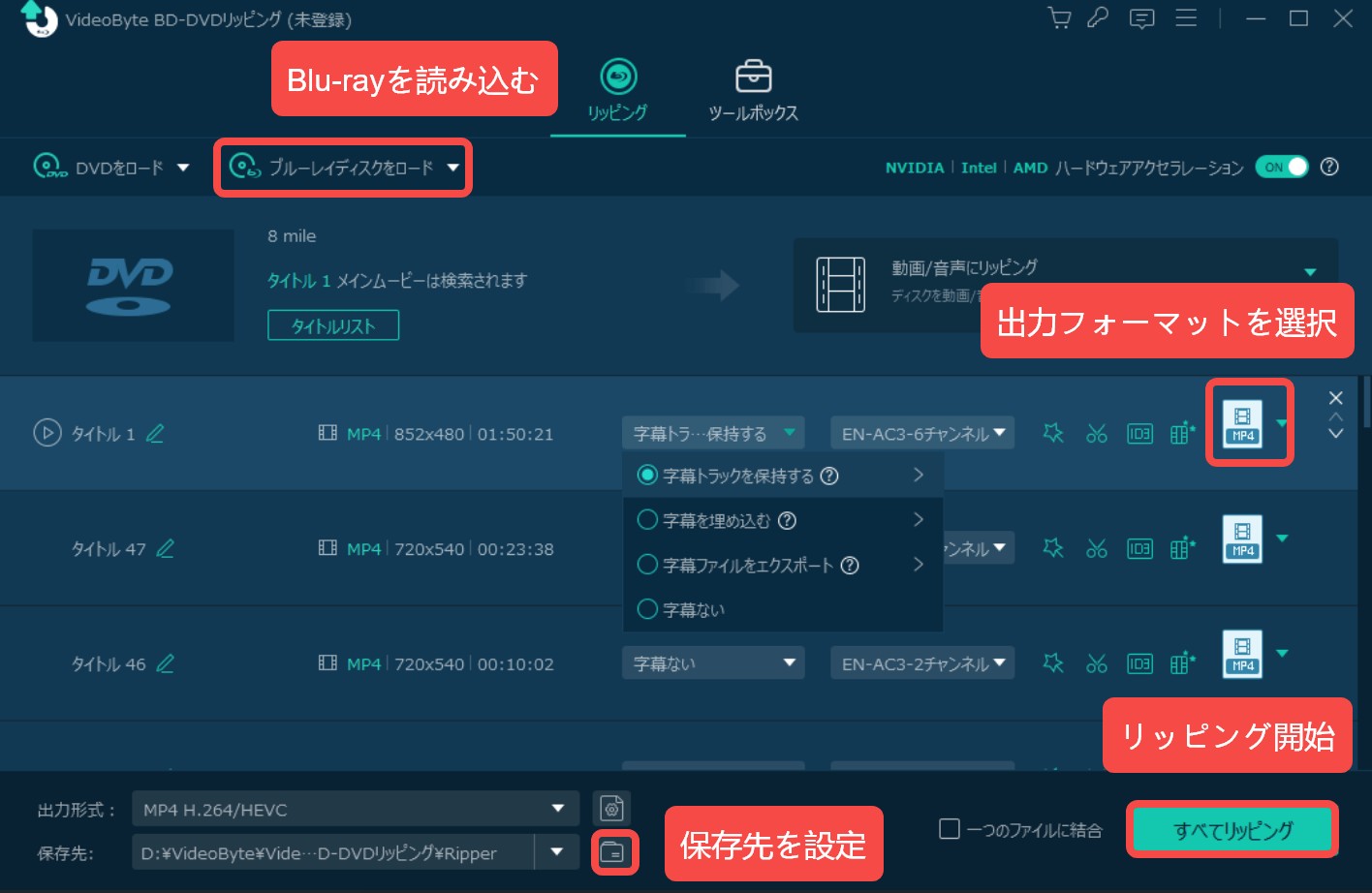
形式の選択肢は多いものの、体験版は5分制限があるため、本番利用の判断にはやや物足りません。保護付きBDへの対応範囲もディスクによって差が出る可能性があるため、まずは体験版で「読み込み→変換→再生」まで確認してから検討するとよいでしょう。
| 項目 | 内容 |
|---|---|
| 対応OS | Windows / Mac |
| 日本語対応 | 〇 |
| 対応する主な保護技術 | AACS・Cinavia・BD+・BD-ROM Mark(最新BDは要確認) |
| 出力形式 | 300以上の動画・音声形式 |
| GPU加速対応 | 〇 |
| 編集機能 | 〇 字幕・音声調整 |
| 料金 | 5分制限の無料体験/永久ライセンス9,480円前後 |
| おすすめユーザー | 幅広い形式での書き出しを重視する人 |
VideoByte BD-DVDリッピングの評判・使用感
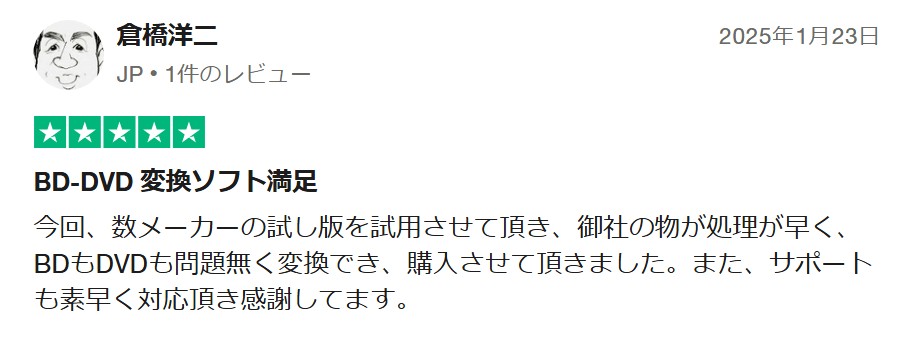
形式の選択肢が多く、スマホやタブレット向けの動画を作りたい人には使いやすい構成です。一方で、体験版の5分制限だけでは長編BDの安定性を判断しにくい点に注意が必要です。
- 300以上の動画・音声形式へ書き出せる
- AACS・Cinavia・BD+・BD-ROM Markへの対応をうたう
- GPU加速に対応
- 字幕・音声トラックを保持しやすい
- 無料体験は5分制限
- 最新BDの一部は対応範囲を体験版で要確認
- デバイスプロファイルの数はDVDFab系より少ない
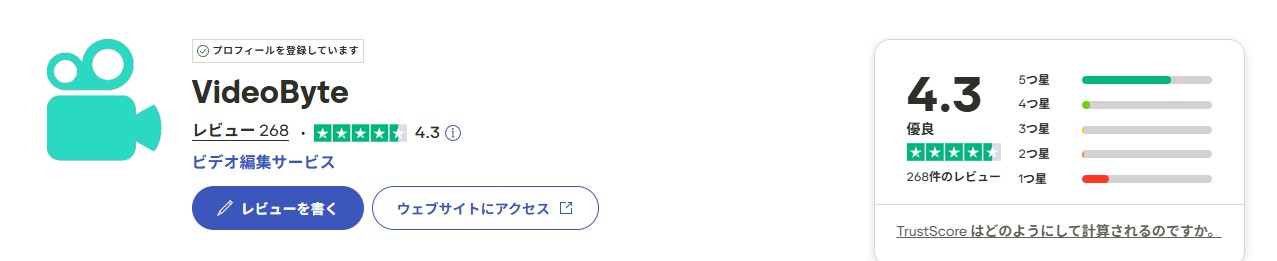 出典:trustpilot | |
 | 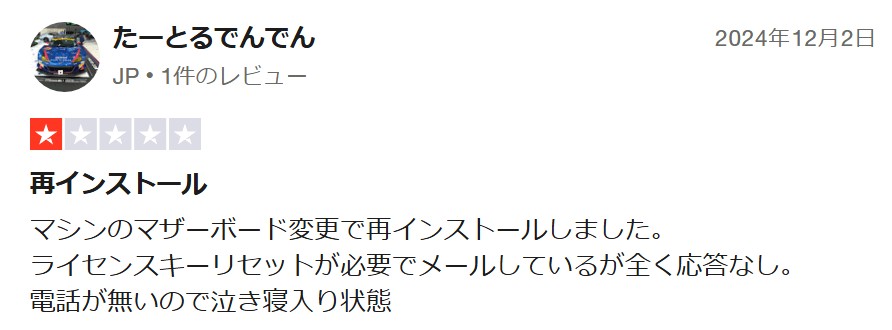 |
こんな人に向いています:スマホ・タブレット向けのMP4/MKVを短時間で仕上げたい人、複数形式へ書き出したい人。
向いていない人:Cinavia対応が必須の最新BDを扱う人(体験版で要確認)、日本語ドキュメントの厚みを重視する人。
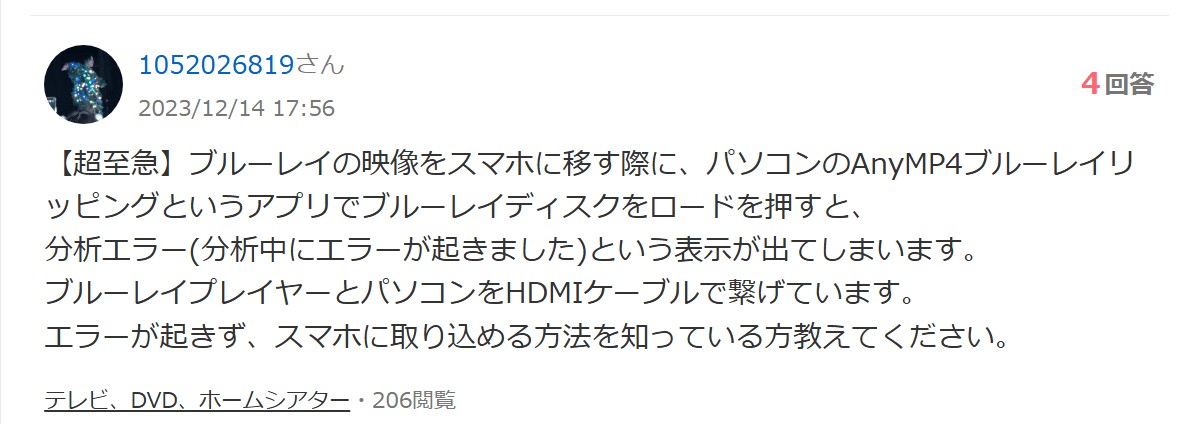
AnyMP4ブルーレイリッピング:編集機能も使いたい人向け
AnyMP4ブルーレイリッピングは、変換だけでなく、色補正やトリミングなどの編集も同じソフト内で済ませたい人向けです。500以上の動画・音声形式に対応し、字幕や音声トラックの選択も行えます。
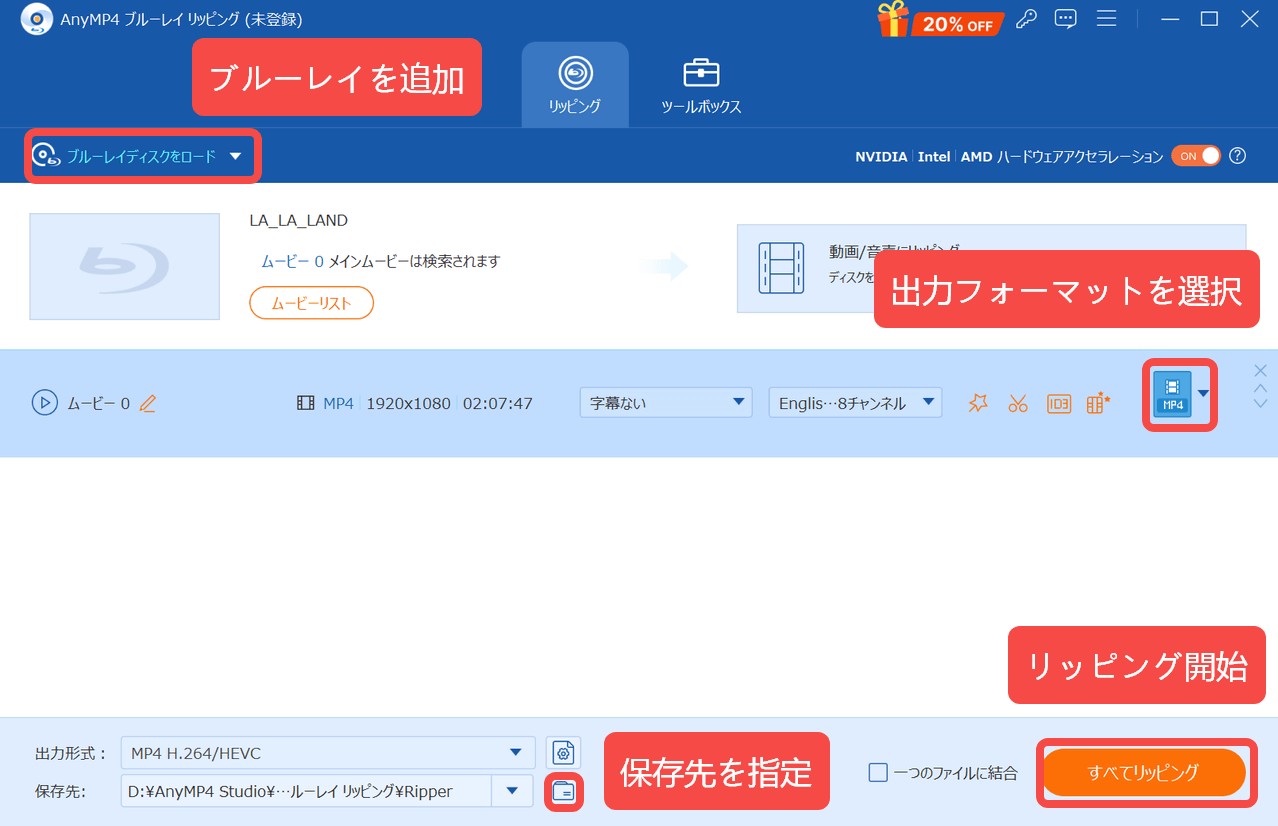
使える機能は多い一方、無料体験版は5分制限があり、長編BDの仕上がりを最後まで確認することはできません。編集機能を重視する人には候補になりますが、保護付きBDの読み込み安定性は、手元のディスクで試してから判断するのが現実的です。
| 項目 | 内容 |
|---|---|
| 対応OS | Windows / Mac |
| 日本語対応 | 〇 |
| 対応する主な保護技術 | AACS・BD+・BD-ROM Mark・Cinavia(最新BDは要確認) |
| 出力形式 | 500以上の動画・音声形式 |
| GPU加速対応 | 〇 |
| 編集機能 | 〇 色補正・回転・トリミング |
| 料金 | 5分制限の無料体験/永久ライセンス8,900円前後 |
| おすすめユーザー | 編集機能を含めて1本で完結させたい人 |
AnyMP4ブルーレイリッピングの評判・使用感
変換と簡単な編集を一緒に済ませたい人には扱いやすいソフトです。ただ、編集機能が多い分、最初は設定項目が少し多く感じるかもしれません。まず短い範囲で画質と字幕の出方を確認しましょう。
- 500以上の動画・音声形式に対応
- 色補正・回転・トリミングなど編集機能が充実
- AACS・BD+・BD-ROM Mark・Cinaviaへの対応をうたう
- GPU加速あり

- 無料体験は5分制限
- Cinavia対応の最新BDは対応範囲を体験版で要確認
- 編集機能が多い分、初回の設定に慣れが必要
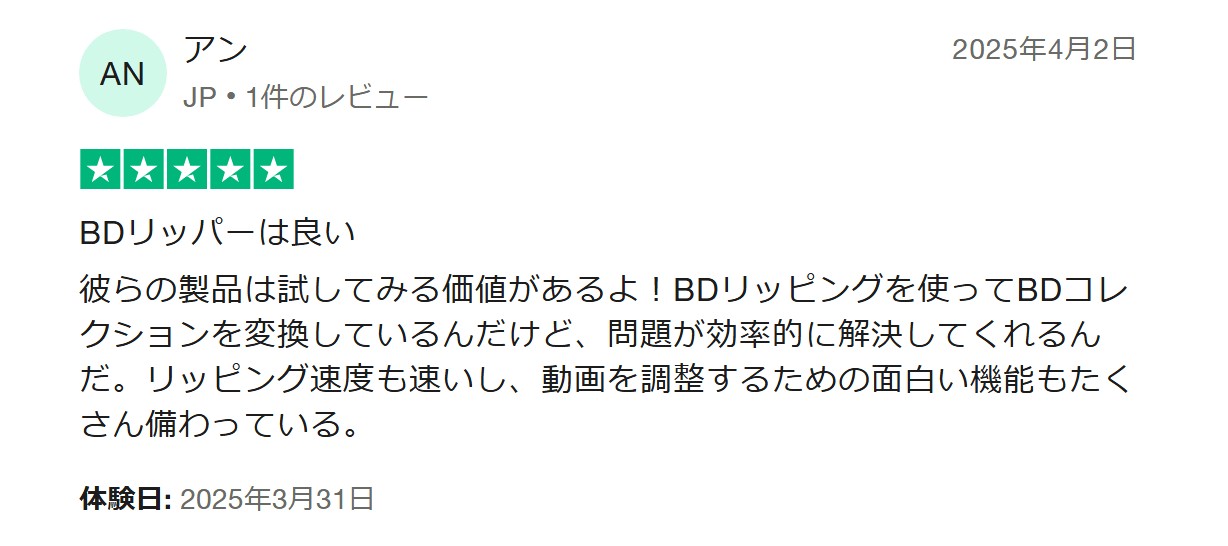
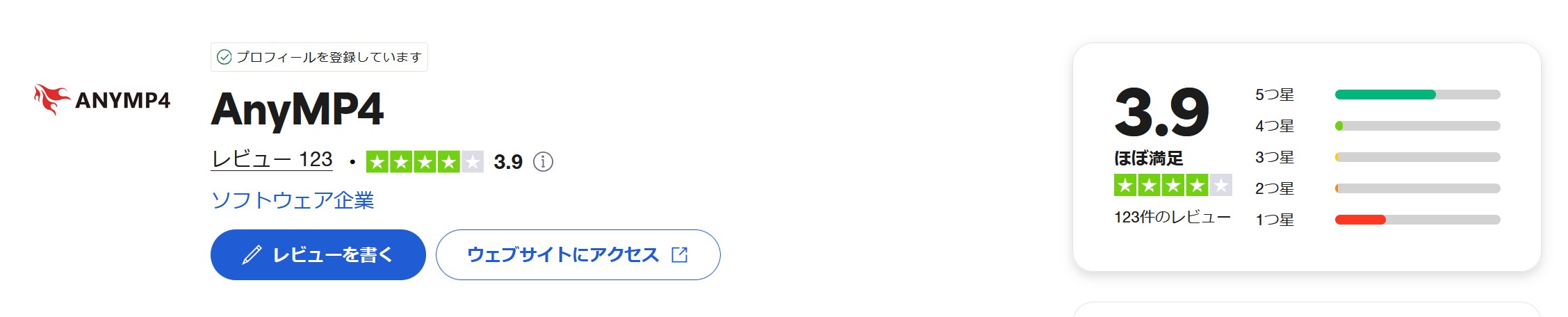 出典:trustpilot | |
 |  |
 | |
こんな人に向いています:字幕・音声・色補正など編集も1本で済ませたい人、多形式書き出しを重視する人。
向いていない人:最新BDのCinaviaへの対応を確実に必要とする人、シンプル操作を最優先する人。
4Videosoft BD-DVDリッピング:シンプル操作で試したい人向け
4Videosoft BD-DVDリッピングは、画面構成がシンプルで、初めてBlu-rayを動画ファイル化する人でも流れをつかみやすいソフトです。複雑な設定よりも、ディスクを読み込んで一般的な動画形式に書き出す基本操作を重視したい人に向いています。
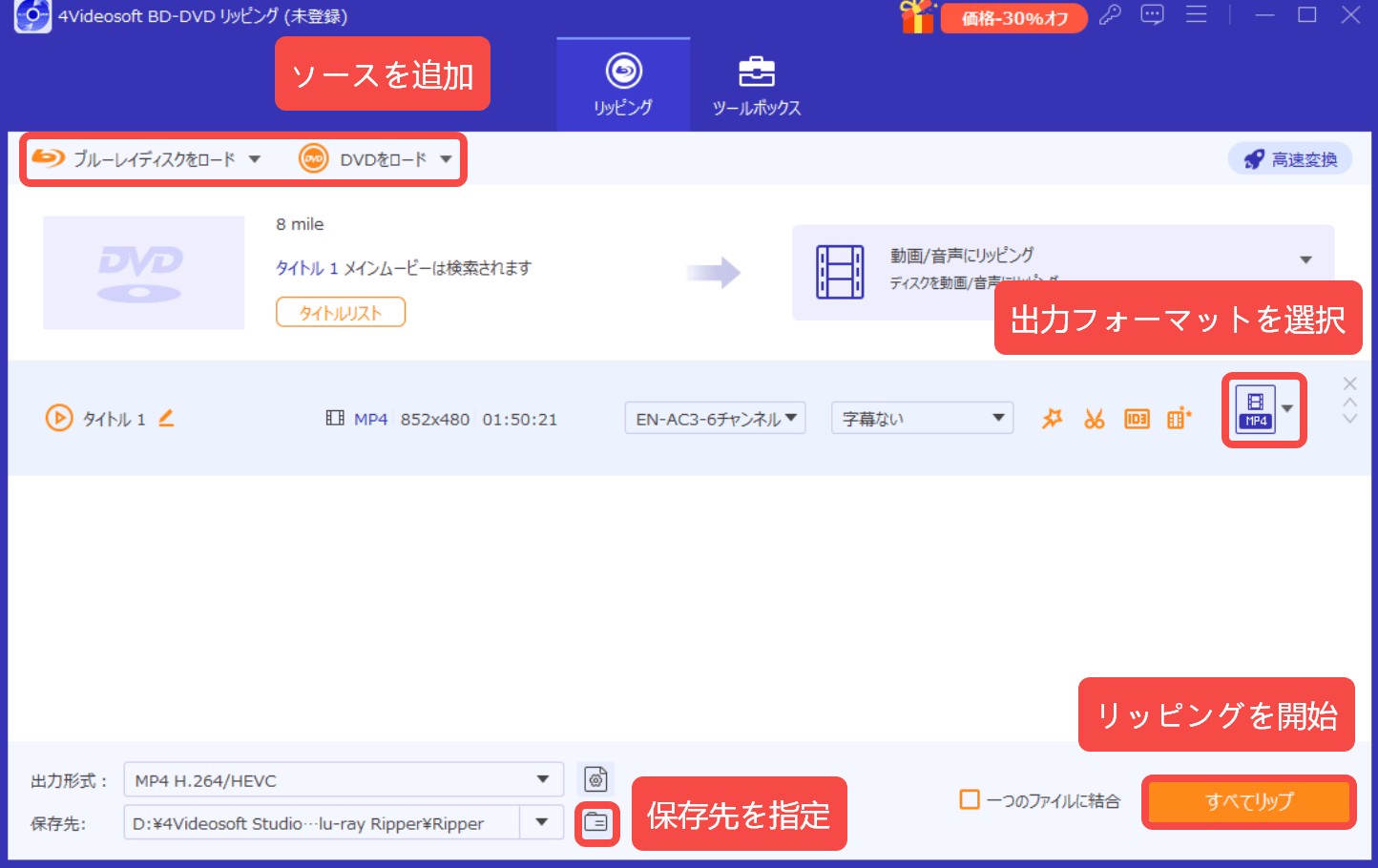
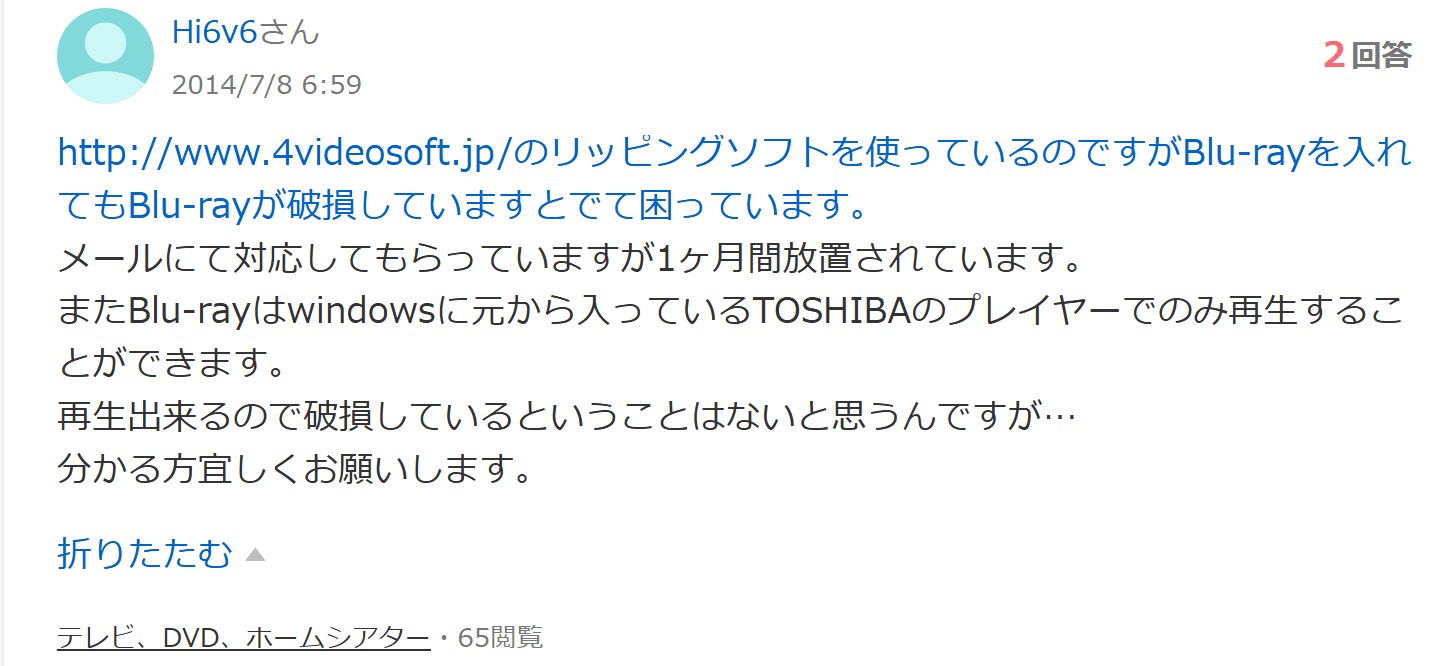
ただし、体験版は5分制限で、編集機能も最小限です。細かい画質調整や大量変換には物足りない場面がありますが、「まず1本MP4を作ってみたい」という用途なら候補に入ります。
| 項目 | 内容 |
|---|---|
| 対応OS | Windows / macOS |
| 日本語対応 | 〇 |
| 対応する主な保護技術 | AACS・BD+・BD-J・リージョンコード(最新BDは要確認) |
| 出力形式 | 一般的な動画・音声形式 |
| GPU加速対応 | 〇 |
| 編集機能 | △ 簡易的 |
| 料金 | 5分制限の無料体験/年間8,000円前後 |
| おすすめユーザー | シンプル操作の初心者 |
4Videosoft BD-DVDリッピングの評判・使用感
ボタン数が少なく、読み込みから出力までの流れは分かりやすいです。細かい設定や編集機能を求める人には物足りませんが、シンプルなMP4変換を試したい人には候補になります。
- シンプルなUIで初心者でも迷いにくい
- AACS・BD+・BD-J・リージョンコードへの対応をうたう
- 字幕・音声トラック選択に対応
- GPU加速あり

- 無料体験は5分制限
- 出力形式・編集機能はDVDFab系より少ない
- 年額制のためコスト感の把握が必要
 出典:Yahoo!知恵袋 |
こんな人に向いています:初めてブルーレイリッピングを試す人、設定を触らず短時間で1本作りたい人。
向いていない人:大量バッチ処理や詳細な編集を必要とする人、多形式・多デバイス書き出しを求める人。
Tipard Blu-ray変換:4K/HD出力を試したい人向け
Tipard Blu-ray変換は、4K/HD出力や500以上の動画・音声形式への書き出しをうたうリッピングソフトです。高解像度のまま別形式へ変換したい人、動画の基本編集も一緒に使いたい人に向いています。
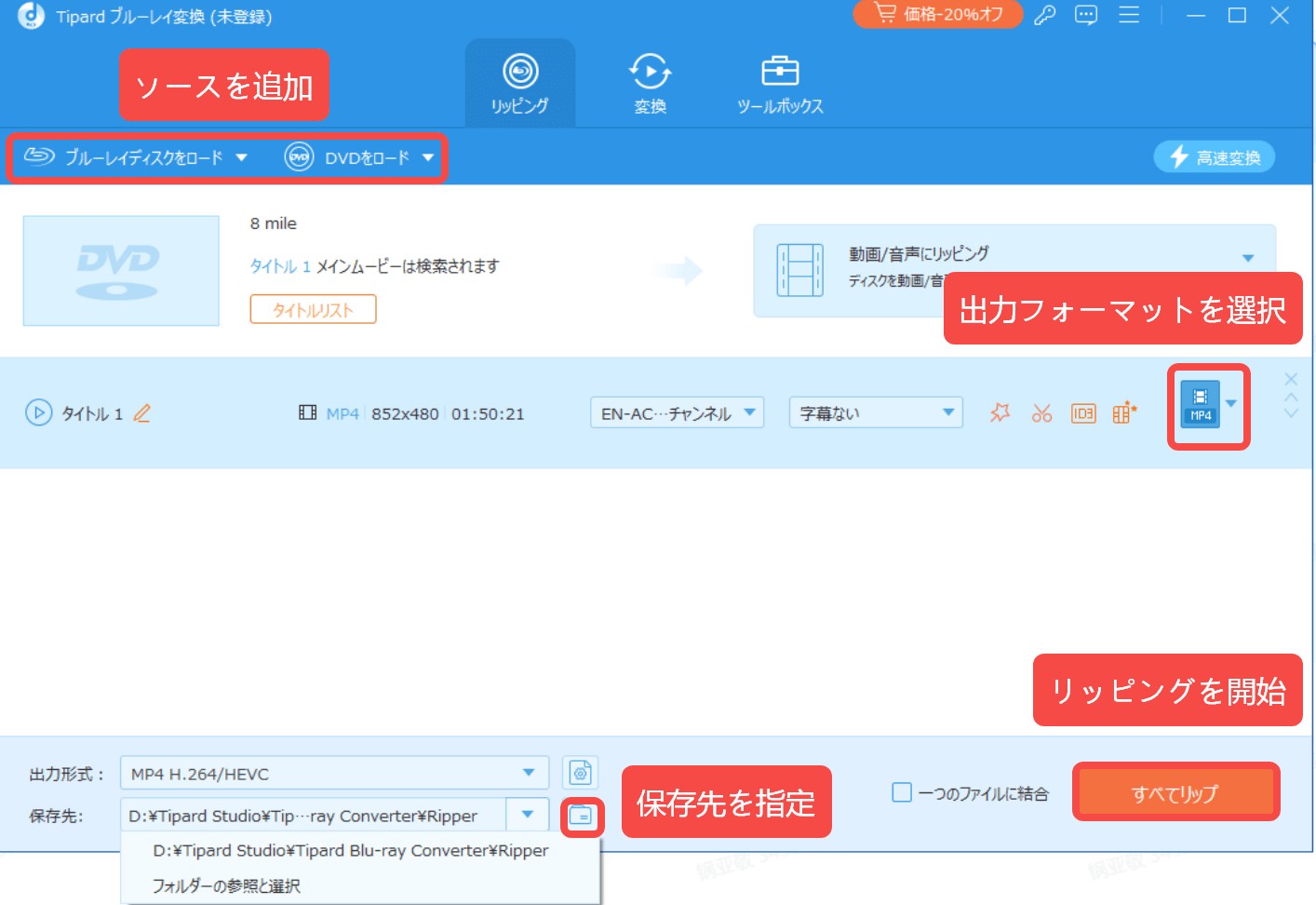
一方で、保護付きBDへの対応範囲は公式表記だけでは判断しにくい部分があります。無料体験は5分制限なので、購入前に本命ディスクで読み込みと出力を試しておくことをおすすめします。
| 項目 | 内容 |
|---|---|
| 対応OS | Windows / macOS |
| 日本語対応 | 〇 |
| 対応する主な保護技術 | 公式表記が明確でなく、対応範囲を要確認 |
| 出力形式 | 500以上の動画・音声形式(4K対応) |
| GPU加速対応 | 〇 |
| 編集機能 | 〇 字幕・音声 |
| 料金 | 5分制限の無料体験/年間7,000円前後 |
| おすすめユーザー | 4K/HD出力を試したい人 |
Tipard Blu-ray変換の評判・使用感
4K/HD出力や多形式対応を重視する人には魅力があります。ただし、保護付きBDへの対応範囲はディスクごとに差が出る可能性があるため、体験版での確認を前提にしたほうが安心です。
- 4K/HD出力に対応
- 500以上の動画・音声形式へ書き出せる
- GPU加速に対応
- 字幕・音声保持あり
- 対応する保護技術の一覧が公式で明確でなく、対応範囲を要確認
- 無料体験は5分制限
- 年額制でコスト感の把握が必要
 出典:trustpilot | |
 |  |
こんな人に向いています:HDや4K出力を試したい人、多形式へ一括変換したい人。
向いていない人:対応する保護技術を事前に明確にしておきたい人、市販BDへの対応を最優先する人。
EaseFab Blu-ray Ripper:英語UIでもよいWindowsユーザー向け
EaseFab Blu-ray Ripperは、Windows専用の英語UIソフトです。AACSやBD+などへの対応をうたい、CUDAやIntel Quick Syncによる高速化にも対応しています。日本語UIはありませんが、英語画面に抵抗がなければ候補にできます。
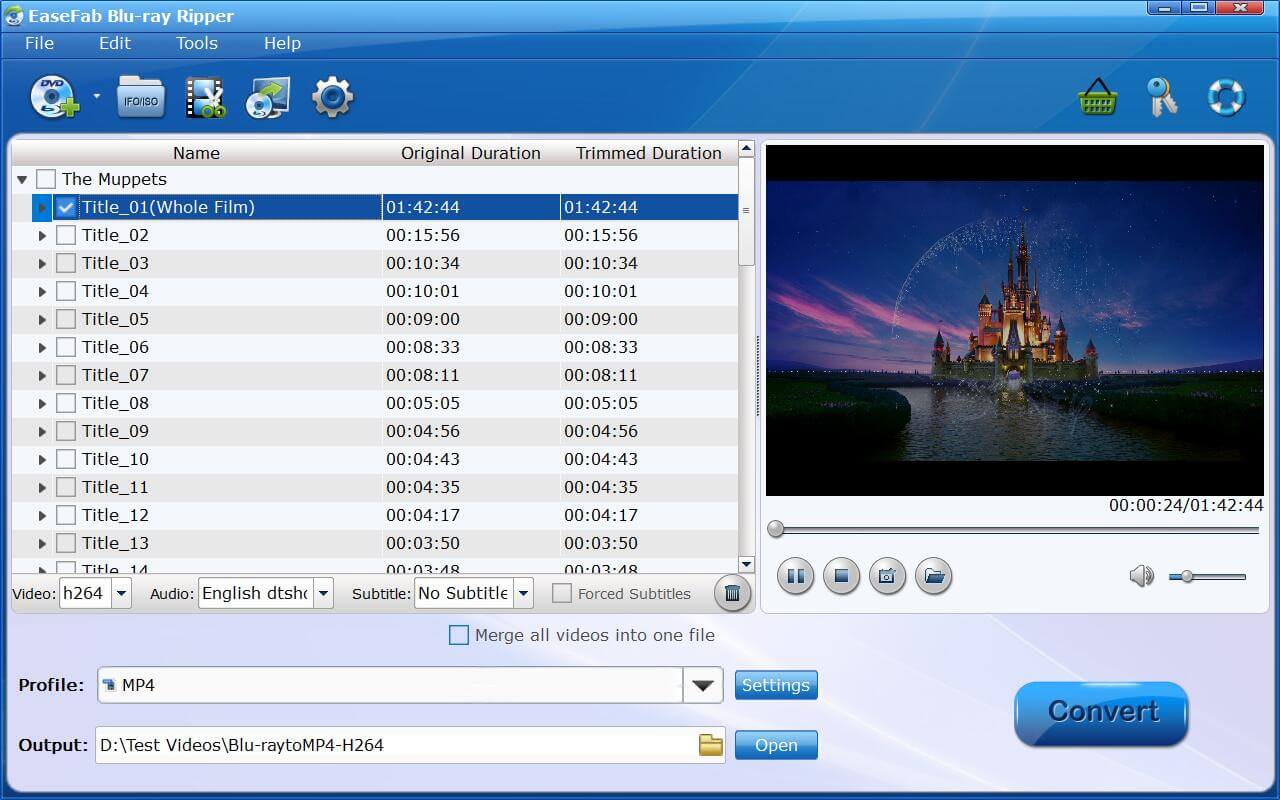
体験版で読み込みや変換の流れを確認できますが、Macでは使えません。日本語サポートや日本語の説明を重視する人よりも、Windows環境で英語UIに慣れている人向けです。
| 項目 | 内容 |
|---|---|
| 対応OS | Windowsのみ |
| 日本語対応 | × 英語UIのみ |
| 対応する主な保護技術 | AACS・BD+・BD-Liveなど |
| 出力形式 | 一般的な動画・音声形式 |
| GPU加速対応 | 〇 CUDA/Quick Sync |
| 編集機能 | △ 簡易的 |
| 料金 | 体験版あり/永久ライセンス7,800円前後 |
| おすすめユーザー | Windows環境で英語UIを許容できる人 |
EaseFab Blu-ray Ripperの評判・使用感
英語UIでも問題ないWindowsユーザーなら候補になります。日本語環境やMac対応を重視する場合は、他の日本語対応ソフトを優先したほうが扱いやすいでしょう。
- AACS・BD+・BD-Liveへの対応をうたう
- CUDA/Quick Syncで高速化に対応
- Windowsで安定して動作しやすい
- 永久ライセンスが比較的リーズナブル
- UIは英語のみで、日本語UIやドキュメントは限定的
- macOSでは利用できない
- 編集機能は最小限
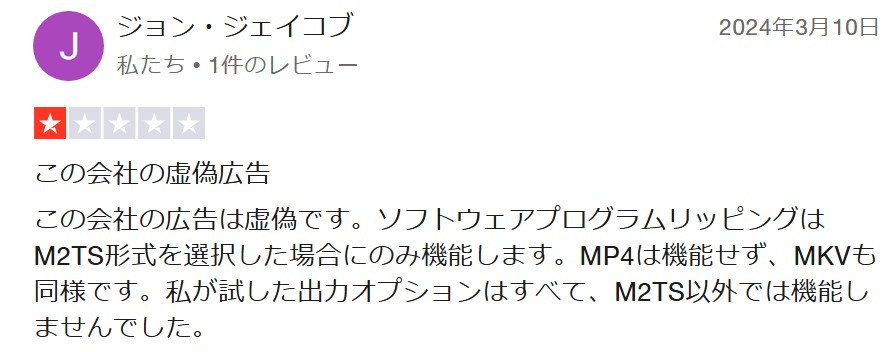
 出典:trustpilot | |
 |  |
こんな人に向いています:Windows環境でGPU加速を重視する人、英語UIに抵抗のない中級者。
向いていない人:Macユーザー、日本語UI・ドキュメントの充実を重視する初学者。
DVDFab HD Decrypter:まず無料で動作確認したい人向け
DVDFab HD Decrypterは、まず無料でBlu-rayの読み込みを試したい人向けの選択肢です。DVDFab Blu-rayリッピングの体験期間が終わると、この機能制限版へ切り替わる仕組みになっています。
- 完全無料でDVD/Blu-rayをバックアップ・変換
- 発売から1年以上の市販DVD/Blu-rayにも対応
- DVD/Blu-rayをISO・フォルダへ1:1無劣化コピー
- DVD/Blu-rayをMP4・MKV形式に変換
- フルディスク・メインムービーを自由に選択
注意したいのは、DVD/Blu-rayをMP4やMKVなどの動画ファイルとしてリッピングする場合、出力画質が480pまでに制限される点です。一方で、ISOファイルやフォルダ形式でのバックアップ機能を確認する用途には使えます。
ただし、スマホや大画面テレビで高画質の動画ファイルを作成したい場合には不向きです。HD Decrypterは、本格的な高画質リッピング用というより、DVDFabの基本的な動作やディスク読み込みを無料で試すためのツールと考えると分かりやすいでしょう。
| 項目 | 内容 |
|---|---|
| 対応OS | Windows / macOS |
| 日本語対応 | 〇 |
| 対応する主な保護技術 | 一定期間より前に発売されたAACS・BD+ の一部(最新BDは範囲外のことが多い) |
| 出力形式 | MP4/MKVは480p上限、ISO/BDMVフォルダは無劣化 |
| GPU加速対応 | △ 一部制限あり |
| 編集機能 | × |
| 料金 | 完全無料(機能制限あり) |
| おすすめユーザー | まず無料で挙動を試したい人 |
DVDFab HD Decrypterの評判・使用感
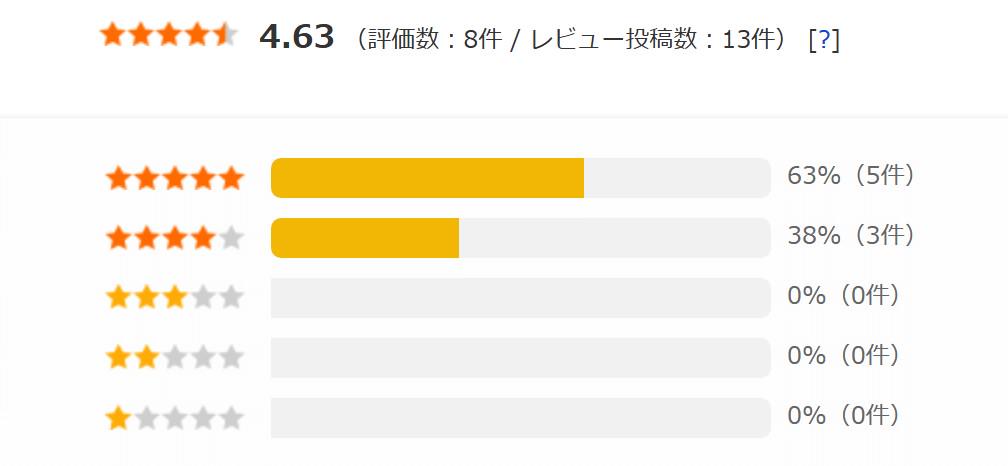
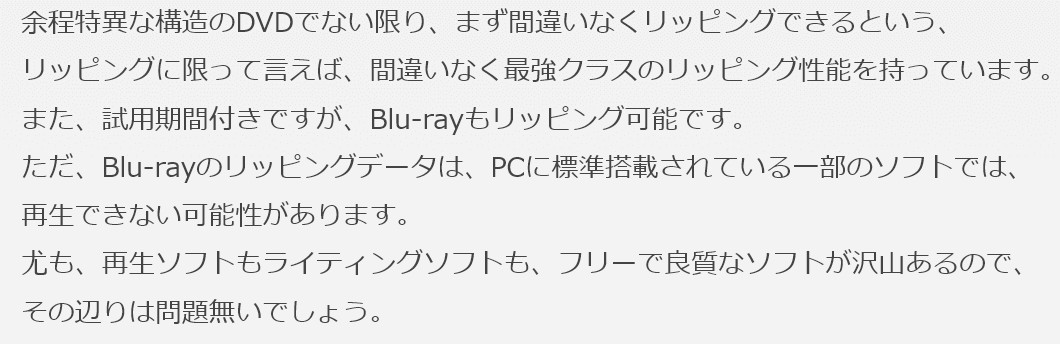
無料で使える点は大きな魅力ですが、480p制限があるため「高画質保存用」ではありません。無料で読み込みや出力の流れを確認し、本番は有料版で仕上げるための入口と考えるのが自然です。
- 完全無料でBlu-rayの読み込みから試せる
- ISO/BDMVフォルダ出力は無劣化
- DVDFab Blu-rayリッピングの30日体験後に自動移行するため、無料↔有料の切り替えがスムーズ
- 日本語UI・日本語ドキュメントが整っている

- MP4/MKVへの変換は480pが上限で、フル画質は得られない
- 対応するのは一定期間より前のBlu-rayに限られ、最新BDの一部は対応範囲外
- 字幕・音声の詳細設定など編集機能は持たない
- 直近の市販BDには対応しないことが多い
 |  |
 |  |
こんな人に向いています:まず無料でBlu-rayの読み込みや操作感を確認したい人、少し前のディスクを試したい人。
向いていない人:フル画質でMP4/MKVを作りたい人、直近発売の市販BDを対象にしたい人(DVDFab Blu-rayリッピングの30日体験を検討)。
HandBrake:自作BDや保護なし素材を無料変換したい人向け
HandBrakeは、自作BDやコピーガードのない動画素材を無料で圧縮・変換したい人向けの定番エンコーダーです。MP4、MKV、WebMに対応し、画質とファイルサイズのバランスを細かく調整できます。
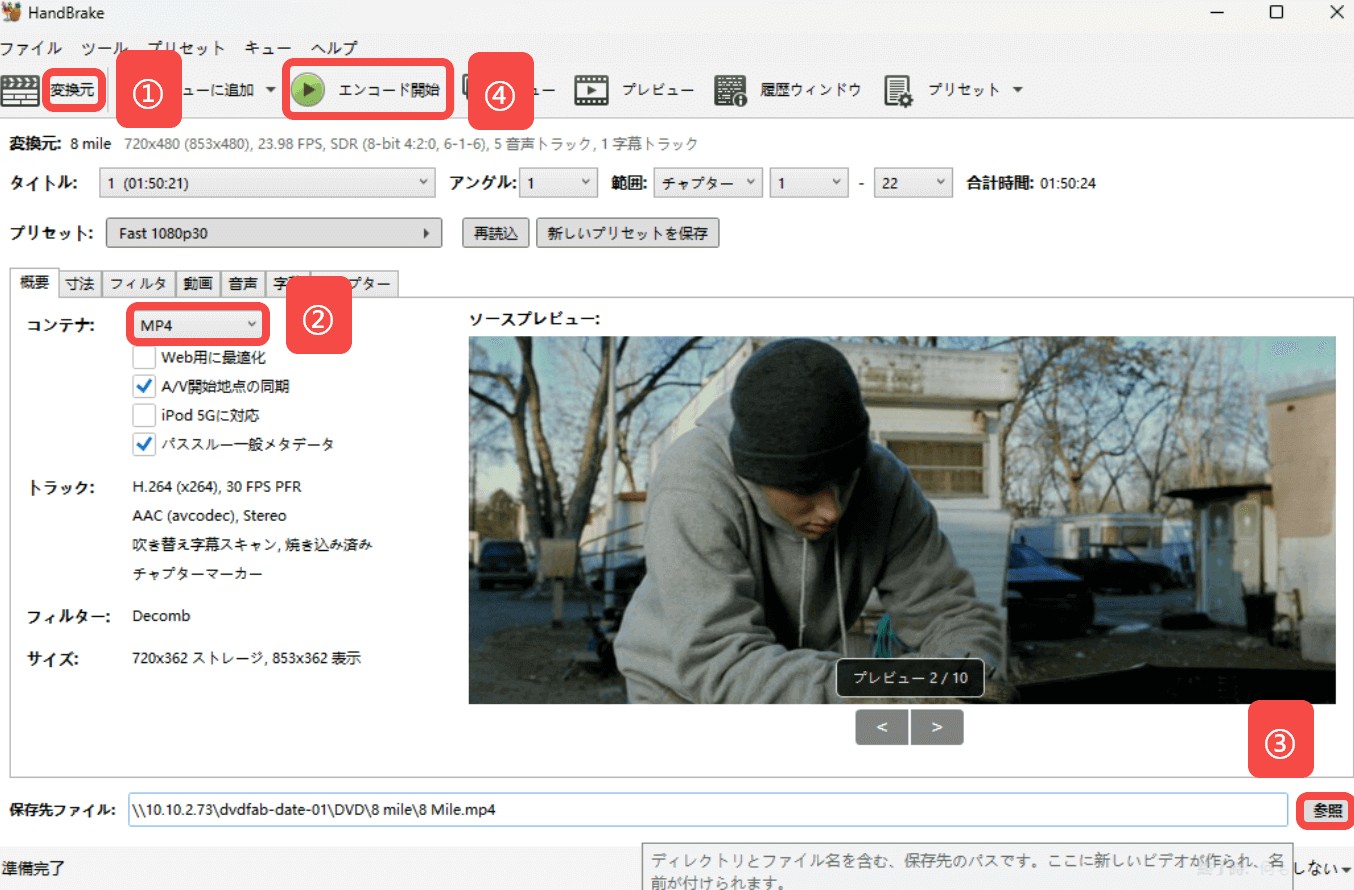
ただし、市販・レンタルBDの読み込みを目的にしたソフトではありません。保護付きBDを扱う場合は、別の読み込み対応ソフトで素材を用意してから、HandBrakeで再エンコードする使い方が現実的です。
| 項目 | 内容 |
|---|---|
| 対応OS | Windows / macOS / Linux |
| 日本語対応 | 〇 |
| 対応する主な保護技術 | 保護付きBlu-rayは対応範囲外。自作BD/保護なし素材向け |
| 出力形式 | MP4 / MKV / WebM |
| GPU加速対応 | 〇 NVENC/Quick Sync |
| 編集機能 | 〇 フィルター・字幕・音声 |
| 料金 | 完全無料(オープンソース) |
| おすすめユーザー | 自作BDや動画素材を圧縮・変換したい人 |
HandBrakeの評判・使用感
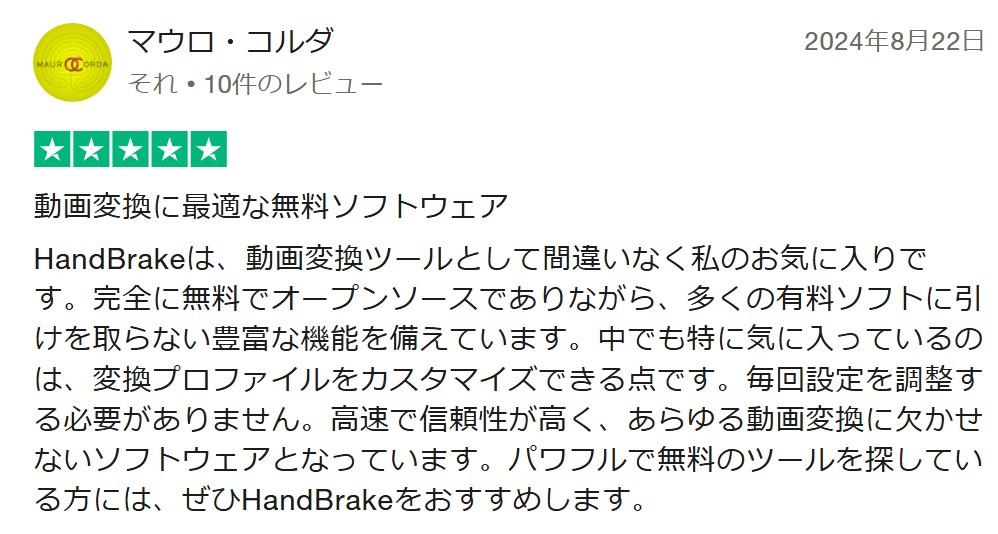
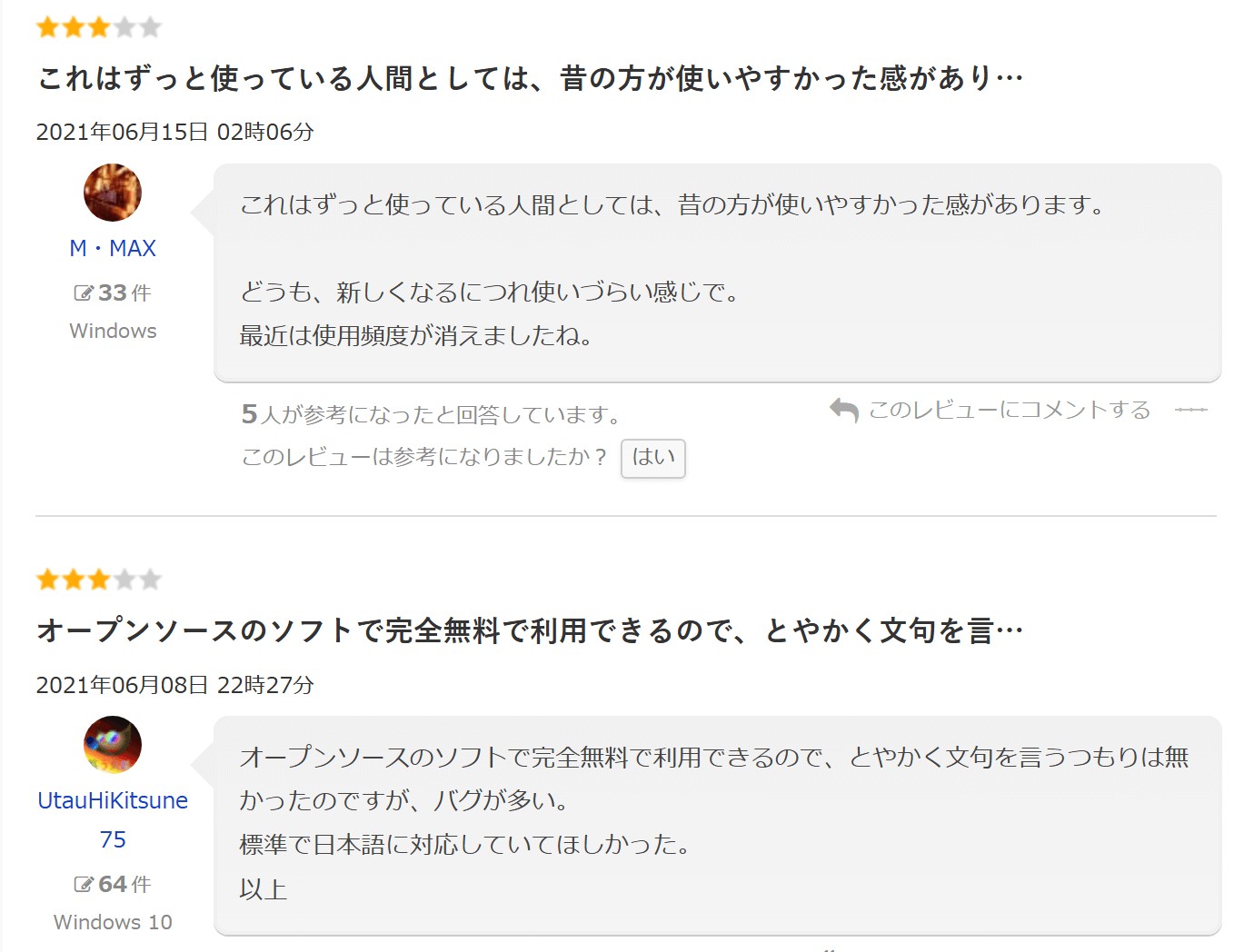
無料エンコーダーとしての完成度は高く、自作BDや保護のない素材の圧縮には非常に便利です。市販BDを直接扱う目的ではなく、変換後のファイルを整える道具として使うと力を発揮します。
- 完全無料・オープンソース
- NVENC/Quick Syncを含むGPU加速に対応
- 細かなコーデック設定・フィルター調整が可能
- Windows/macOS/Linuxで動作
- 市販・レンタルBDなど保護付きBlu-rayは対応範囲外
- 設定項目が多く、初回のプリセット把握に時間がかかる
- 公式サポート窓口は英語コミュニティ中心
 出典:trustpilot | |
 |  出典:freesoft-100 |
こんな人に向いています:自作BDや保護のない動画素材をMP4/MKVへ圧縮・再エンコードしたい人、細かな設定を自分で管理したい中〜上級者。
向いていない人:市販・レンタルBDのリッピングを1本で完結させたい人、日本語サポート窓口を重視する人。
VidCoder:HandBrake系をWindowsで軽く使いたい人向け
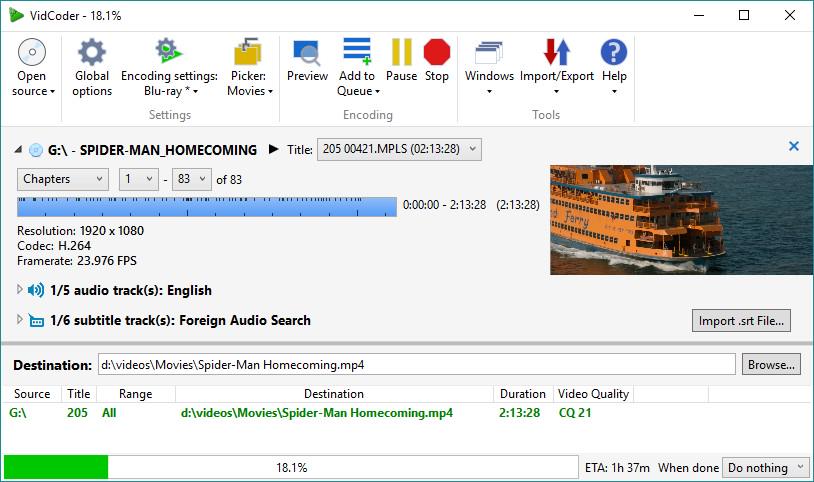
VidCoderは、HandBrakeのエンコードエンジンを使ったWindows向けの無料ソフトです。画面が比較的整理されており、複数ファイルのバッチ処理を扱いやすい点が魅力です。
| 項目 | 内容 |
|---|---|
| 対応OS | Windowsのみ |
| 対応する主な保護技術 | 保護付きBlu-rayは対応範囲外 |
| 出力形式 | MP4 / M4V / MKV |
| GPU加速対応 | 〇(HandBrake由来) |
| 編集機能 | △ HandBrakeベースの基本機能 |
| 料金 | 完全無料 |
| おすすめユーザー | HandBrakeエンジンで軽く扱いたい人 |
VidCoderの評判・使用感
HandBrakeの機能を少し分かりやすく扱いたいWindowsユーザーに向いています。保護付きBDへの対応は期待せず、変換済み素材や自作BDのエンコード用として考えましょう。
- HandBrakeエンジンを使用
- GUIが整理されていてバッチ処理を扱いやすい
- 完全無料
- Windowsのみ
- 保護付きBDには対応範囲外
- 日本語ドキュメントは限定的
 出典:Uptodown |  出典:YouTube |
 出典:videohelp | 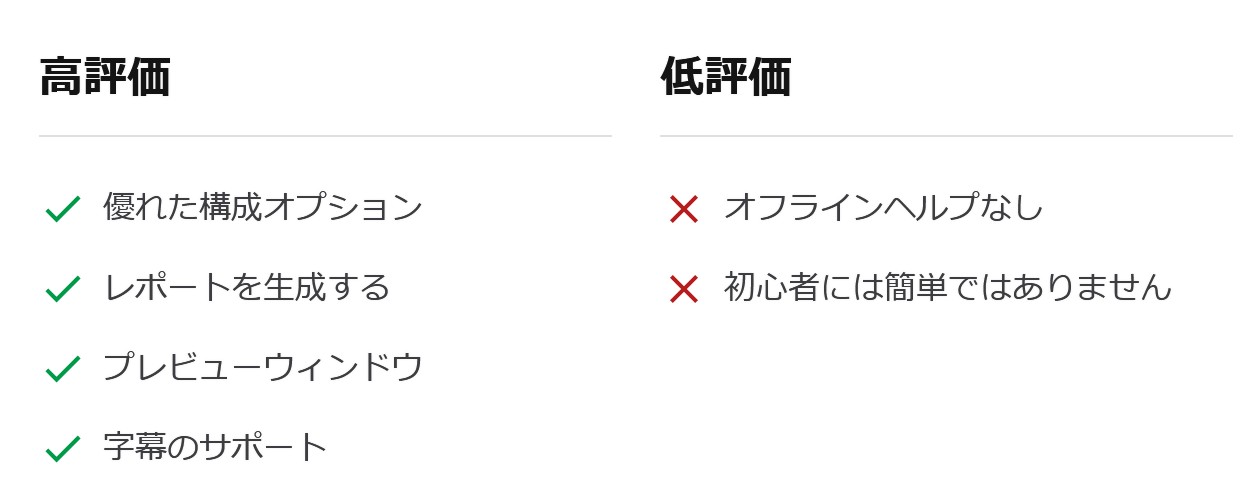 出典:Softonic |
こんな人に向いています:HandBrakeを整理されたUIで使いたいWindowsユーザー、バッチ処理を扱いたい人。
向いていない人:Macユーザー、市販BDのリッピングを1本で終わらせたい人。
XMedia Recode:変換済み動画を細かく再エンコードしたい人向け
XMedia Recodeは、変換済みの動画を別形式へ整えるときに便利なWindows向け無料ソフトです。コーデック、解像度、ビットレートなどを細かく調整できるため、再エンコード用の道具として使いやすいです。

| 項目 | 内容 |
|---|---|
| 対応OS | Windowsのみ |
| 対応する主な保護技術 | 保護付きBlu-rayは対応範囲外 |
| 出力形式 | 一般的な動画・音声形式 |
| GPU加速対応 | 〇 Intel Quick Sync/NVENCなど |
| 編集機能 | 〇 詳細なコーデック調整 |
| 料金 | 完全無料 |
| おすすめユーザー | リッピング後の再変換・再編集をしたい人 |
XMedia Recodeの評判・使用感
細かい形式変換や再エンコードに強い無料ソフトです。リッピングの主役というより、作成済みの動画を別形式へ整える後工程のツールとして使うと便利です。

- 完全無料で多くの形式に対応
- Quick Sync/NVENCなどGPU加速に対応
- コーデック・解像度・フィルターを細かく調整できる

- Windowsのみ
- 市販・レンタルBDなど保護付きBDは対応範囲外
- UIは慣れが必要で、初学者にはやや取っ付きにくい
 |  |
こんな人に向いています:リッピング済み動画の再変換・再エンコード用のツールを持っておきたい人、詳細設定を自分で管理したい人。
向いていない人:市販BDを1本で完結させたい人、Macユーザー、シンプル操作を最優先する人。
ISO・BDMVで残したい場合はBlu-rayコピー系ソフトを選ぶ
MP4/MKVではなく、メニュー、字幕、音声、チャプターを含むディスク構造をISOやBDMVフォルダとして残したい場合は、リッピングソフトよりコピー系ソフトが向いています。この用途は本記事の主題とは別なので、ここでは3つの選択肢だけ整理します。
| ソフト | 主な役割 | 向いている人 |
|---|---|---|
| DVDFab Blu-rayコピー | Blu-rayをディスク/ISO/BDMVフォルダへコピー。1:1保存やBD50→BD25圧縮にも対応 | メニューやディスク構造を残してバックアップしたい人 |
| Passkey for ブルーレイ & UHD | Windowsに常駐し、他のコピー・書き込みソフトからBlu-ray/UHDを扱う際の読み込みを補助 | ImgBurnなど手持ちのツールと組み合わせたい人 |
| ImgBurn | ISO作成・ディスク書き込み用。単体で保護付きBlu-rayを動画へリッピングするソフトではない | 作成済みISOやフォルダを書き込みたい人 |
Blu-rayをスマホやPCで再生しやすいMP4/MKVにしたい場合は、上の12本からリッピングソフトを選んでください。ISO・BDMV保存を詳しく比較したい場合は、ブルーレイコピーソフトの比較記事も参考になります。
ブルーレイリッピングのよくある質問
ブルーレイのリッピングは違法ですか?
ディスクの種類、利用方法、地域の法令によって扱いが異なります。特に市販・レンタルBlu-rayなど保護技術が使われているディスクを扱う場合は、利用前に居住地域の法令やディスクの利用条件を確認してください。本記事では、各ソフトの機能と対応範囲を比較しています。
完全無料・制限なしでブルーレイをリッピングできますか?
自作BDや保護のないBDなら、HandBrakeやVidCoderなどの完全無料ソフトでMP4/MKVへ変換できます。一方、市販・レンタルBDでは、無料版が保護付きディスクに対応しない、出力時間が5分まで、480pまで、といった制限があります。「無料」という表記だけでなく、手元のディスクを最後まで変換できるかまで確認してください。
MakeMKVは2026年現在も無料で使えますか?
2026年9月時点では、公式購入が難しい状況が続いており、公式フォーラムで案内される期限付きベータキーを使って動作確認できる場合があります。ベータキーには有効期限があるため、新しく導入する際は公式フォーラムで最新状況を確認してください。
ブルーレイのコピーガードにはどんな種類がありますか?
Blu-rayではAACS、BD+、BD-J、Cinavia、リージョンコード、BD-ROM Markなどが使われます。すべてのソフトが同じ範囲に対応するわけではないため、市販BDを扱う場合は、ソフトの対応範囲と更新状況を確認してください。
地デジ録画したBlu-ray(BDAV)をリッピングできますか?
市販BD向けの一般的なリッピングソフトでは、レコーダーで録画したBDAVを扱えない場合があります。地デジ録画BDが目的なら、BDAV対応を明記したソフトやDVDFab Blu-rayレコーダーリッピングのような専用ツールを確認してください。
4K UHDブルーレイも同じソフトでリッピングできますか?
通常のBlu-rayと4K UHD Blu-rayでは必要なドライブや対応ソフトが異なります。4K UHDが目的なら、UHD対応ドライブとUHD対応リッピングソフトを組み合わせてください。通常のBDドライブだけでは扱えない場合があります。
ブルーレイが読み込めない場合はどうすればいいですか?
まず、BDドライブが正常に認識されているか、ディスク面に汚れやキズがないか、別のBDが読めるかを確認します。市販BDだけ読めない場合は、そのタイトルの保護方式にソフトが対応していない可能性もあります。体験版を使い、別ソフトで読み込み結果が変わるか確認すると原因を切り分けやすくなります。
リッピング後に映像と音声がずれる場合はどうすればいいですか?
出力フレームレート、音声コーデック、再生ソフトの組み合わせを確認してください。DVDFab Blu-rayリッピングでは詳細設定からフレームレートや音声形式を変更できます。HandBrakeを使う場合は、Videoタブのフレームレート設定とAudioタブの音声形式を見直し、短い範囲で再出力して確認すると原因を絞りやすくなります。
まとめ:ブルーレイリッピングはディスクの種類から選ぶ
市販・レンタルBlu-rayをMP4/MKVへ変換したいなら、対応範囲、字幕・音声、無料体験までまとめて確認できるDVDFab Blu-rayリッピングが第一候補です。画質を保ってMKVで残すことだけが目的ならMakeMKV、自作BDや保護のない素材を完全無料で変換したいならHandBrakeが分かりやすい選択です。
無料ソフトを選ぶときは「無料かどうか」だけでなく、手元のBDを読み込めるか、最後まで出力できるか、必要な画質と字幕・音声を残せるかを確認してください。候補を2〜3本に絞ったら、体験版や無料版で実際のディスクを読み込み、出力したファイルを再生してから決めるのが確実です。

 BDMVとは?MP4に変換する方法3選!無料ソフト・ファイル構造も解説真田 莉亜 より - 2026年10月8日
 ブルーレイから音声を抽出する方法!MP3・FLAC変換と無料ソフトを解説真田 莉亜 より - 2026年9月11日
 ブルーレイリッピングはバレる?違法性・私的利用の境界と発覚ケースを解説真田 莉亜 より - 2026年8月18日
 【2026最新】ブルーレイをMP4に変換できる無料ソフトおすすめ9選!安全・高画質真田 莉亜 より - 2026年7月22日