BDMVとは?MP4に変換する方法3選!無料ソフト・ファイル構造も解説

要約: BDMVをMP4に変換するには、Blu-rayの再生情報を含むBDMVフォルダ、または対応するISO・ディスクを、BDMV対応の変換ソフトで読み込みます。index.bdmvなどの管理ファイルをMP4へ直接変換するわけではありません。本記事ではBDMVの構造を整理したうえで、DVDFab Blu-ray リッピング、無料のHandBrake、Leawo Blu-ray変換の使い方と注意点を紹介します。
目次
BDMVとは?BDMVの構造、再生方法を解説
BDMVとは?
BDMV(Blu-ray Disc Movie)は、Blu-rayビデオのメニュー、再生順、動画などをまとめて管理するための構造です。市販の映画Blu-rayだけでなく、自作のBlu-rayビデオでも使用されます。index.bdmvやMovieObject.bdmvは再生を管理するファイルで、映像・音声の実データは主にSTREAMフォルダ内のM2TSファイルに収録されています。
- ディスク用のメニューや再生順、チャプターを管理できる
- 複数の映像クリップや音声・字幕を組み合わせて再生できる
- 市販の映画Blu-rayと自作のBlu-rayビデオで広く使われる
- BDMV形式であること自体は、暗号化やコピーガードの有無を示さない
BDMVの構造
BDMV/
├── index.bdmv          (タイトルやメニューへの入口)
├── MovieObject.bdmv    (再生制御情報)
├── PLAYLIST/           (再生順を示す .mpls)
├── CLIPINF/            (クリップ情報の .clpi)
└── STREAM/ (映像・音声などの .m2ts)| 対象 | 役割 | 読み込み時の扱い |
|---|---|---|
| BDMVフォルダ | 管理情報と本編データをまとめた構造 | フォルダ構造を保って読み込む |
| index.bdmvなどの管理ファイル | メニューや再生順を管理 | 映像ファイルとして扱わない |
| STREAM内のM2TS | 映像・音声・字幕の実データ | 単独変換ではメニューを引き継がない |
フォルダ単位で読み込めるソフトでは、BDMVを含むディスクの構成を保って指定するのが基本です。STREAM内のM2TSだけを取り出して変換すると、複数のクリップの再生順、メニューや一部の字幕・音声の扱いが変わる場合があります。ファイル名を.mp4へ書き換えても動画形式は変換されません。

BDMVを再生するには?
BDMVフォルダを再生するときは、Blu-rayのフォルダ構造やメニューに対応したプレーヤーを選びます。M2TS単体の再生と、ディスク全体のメニュー付き再生は別の機能です。
市販のBlu-rayディスクを再生するには、対応ドライブとディスクの再生条件を満たすプレーヤーが必要です。一方、自作・未保護のBDMVフォルダではディスク用の復号処理が不要な場合もあります。BDMVという形式だけで保護の有無は判断できません。
再生できないときは、BDMVフォルダの構成が残っているか、プレーヤーがBlu-rayのメニュー・動画形式に対応するかを確認します。ディスクから読み込む場合は、ドライブとプレーヤーの対応状況も確かめてください。
BDMVの再生に利用できる主なメディアプレーヤーは次のとおりです。
- PlayerFab Ultra HDプレーヤーは、Blu-rayディスクやBDMVフォルダの再生に対応しています。
- Leawo Blu-ray Playerは、Blu-rayの再生に対応しています。
- PowerDVDは、対応するBlu-rayディスクやフォルダを再生できます。
- VLCは、保護のないBDMVフォルダなどの再生に利用できます。
BDMVをMP4に変換する前に必要なもの
BDMVフォルダやISOをMP4へ変換するには、対応する変換ソフトと保存先の空き容量を用意します。Blu-rayディスクを直接読み込む場合はBlu-rayドライブが必要ですが、すでに保存してあるBDMVフォルダやISOを変換するだけなら、通常は光学ドライブを使いません。
- WindowsまたはMacのパソコンと出力ファイルを保存する空き容量
- 読み込み可能なBlu-rayディスク、BDMVフォルダ、またはISOファイル
- Blu-rayドライブ(ディスクから直接読み込む場合のみ)
- 入力形式に対応する変換ソフト(DVDFab Blu-ray リッピング、HandBrakeなど)
BDMVをMP4に変換する方法3選
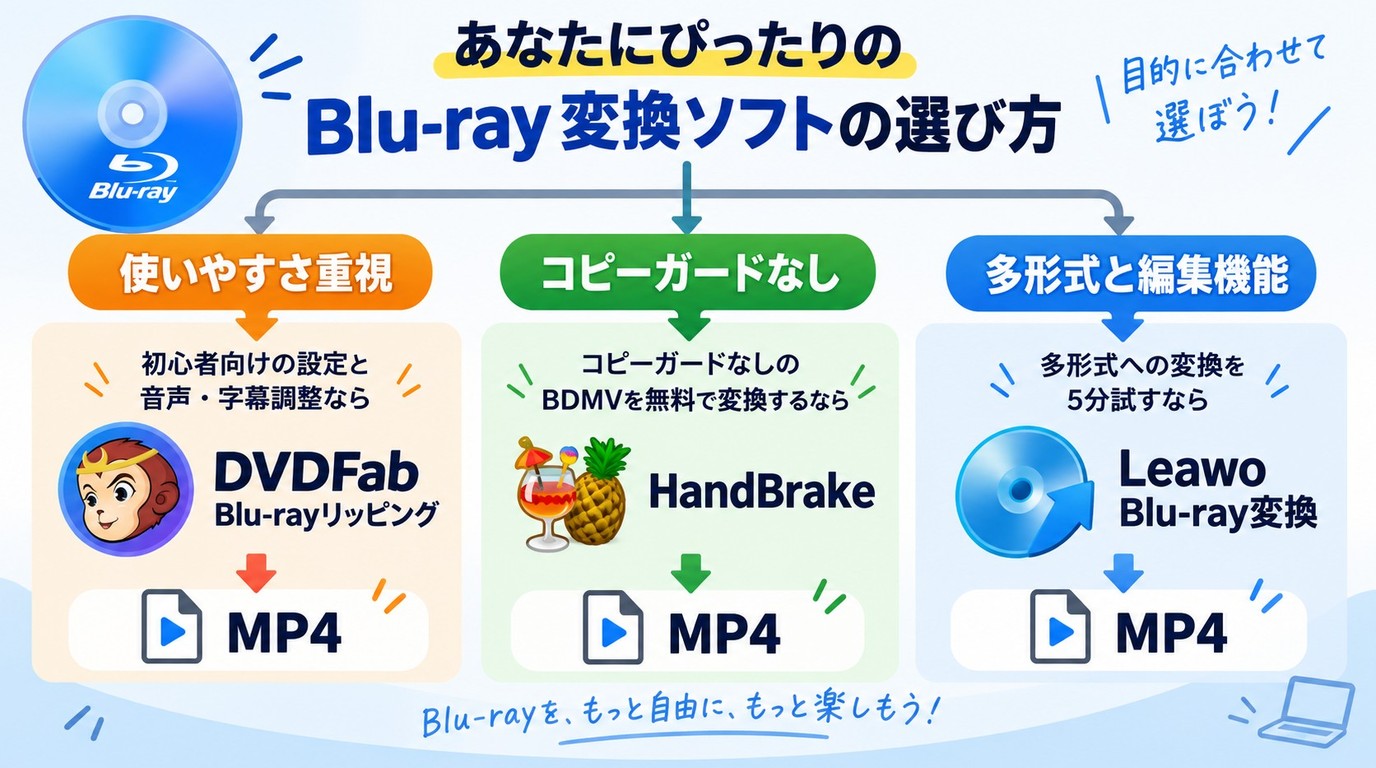
| ソフト | 向いている使い方 | 注意点 |
|---|---|---|
| DVDFab Blu-ray リッピング | BDMVフォルダ/ISOの読み込み、音声・字幕や画質を設定したMP4出力 | 無料体験の範囲を確認 |
| HandBrake | コピーガードのないBDMVフォルダを無料でMP4に変換 | 保護付きディスクは対象外。再エンコードが基本 |
| Leawo Blu-ray変換 | 複数の出力形式や一部の無劣化プロファイルを使いたい場合 | 無料体験は冒頭5分まで |
1. DVDFab Blu-ray リッピング
DVDFab Blu-ray リッピングは、Blu-rayディスク、BDMVフォルダ、ISOを読み込み、MP4などの動画形式へ変換するソフトです。タイトル、音声トラック、字幕を選んだうえで解像度やビットレートを調整できます。元の画質を重視する場合と、容量を抑えたい場合では、選ぶ出力プロファイルが異なります。
- BDMVフォルダ・Blu-rayディスク・ISOを読み込み、MP4などへ変換
- タイトル、音声トラック、字幕を選択できる
- 映像コーデック、解像度、ビットレートなどの出力設定に対応
- 用途に応じて通常のMP4圧縮設定と対応するロスレスプロファイルを選べる
- 対応環境ではGPUアクセラレーションを利用可能
DVDFab Blu-ray リッピングでBDMVをMP4に変換する手順
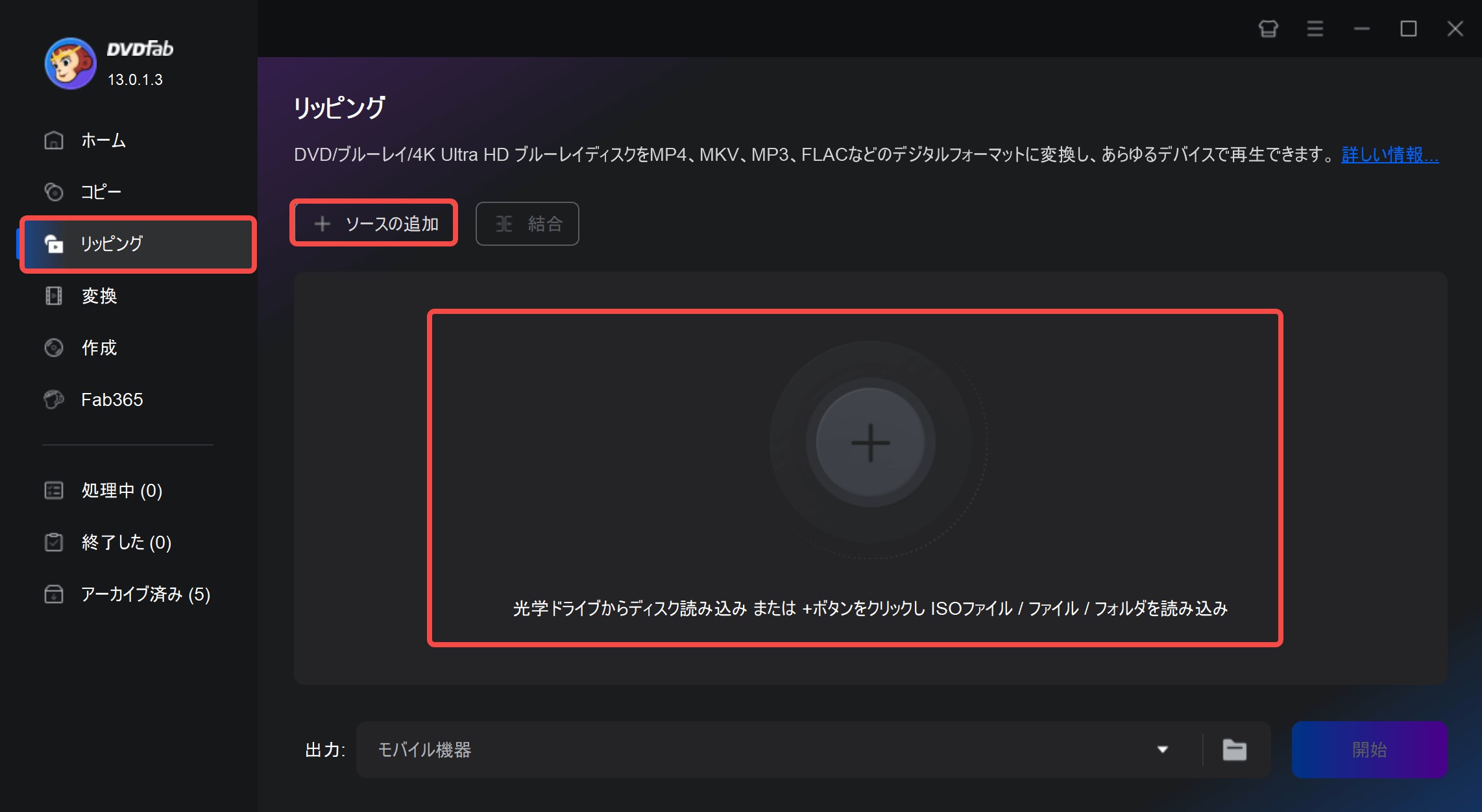
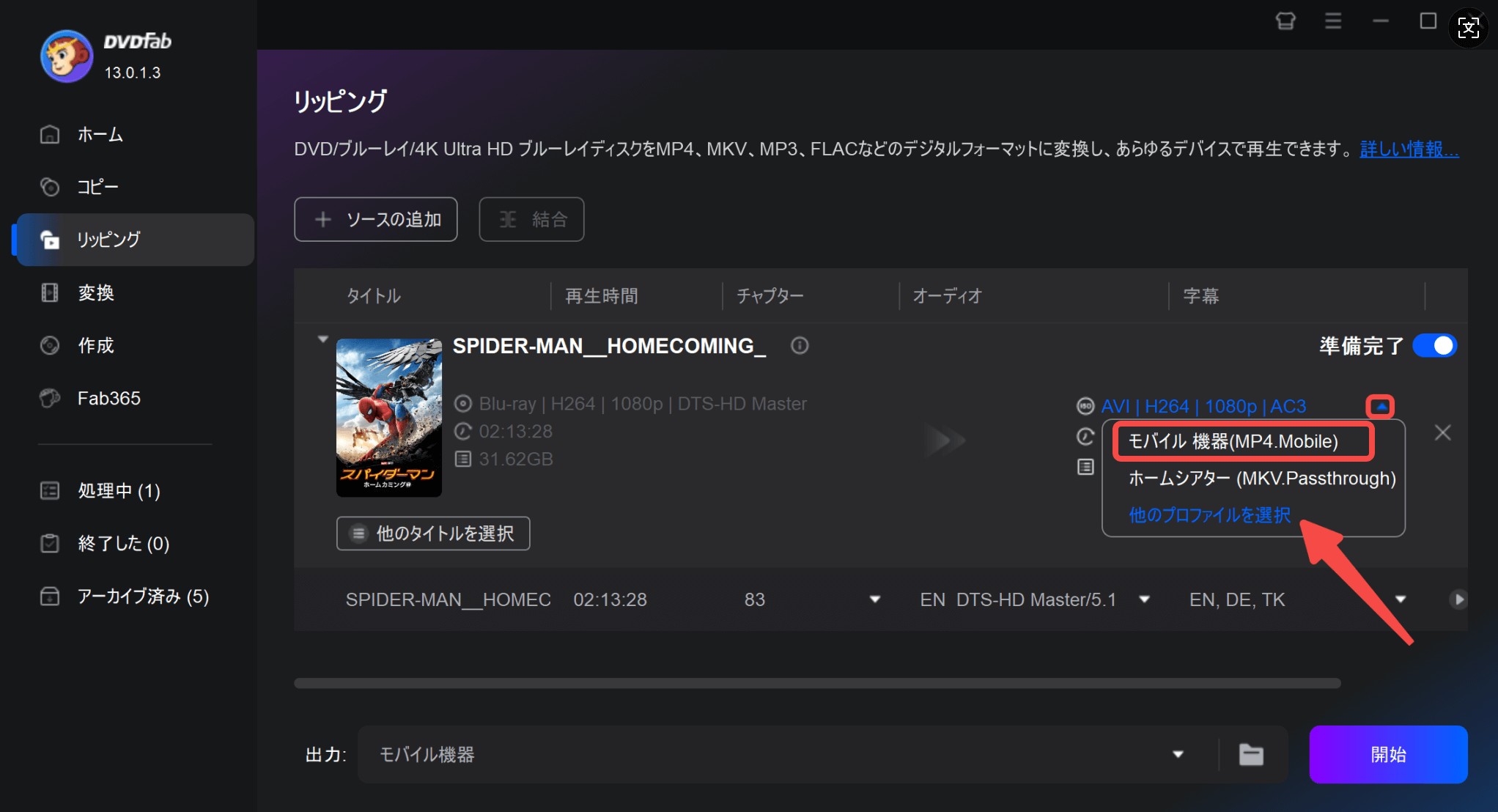
画面上でタイトル、チャプター、音声トラック、字幕の選択内容を確認します。
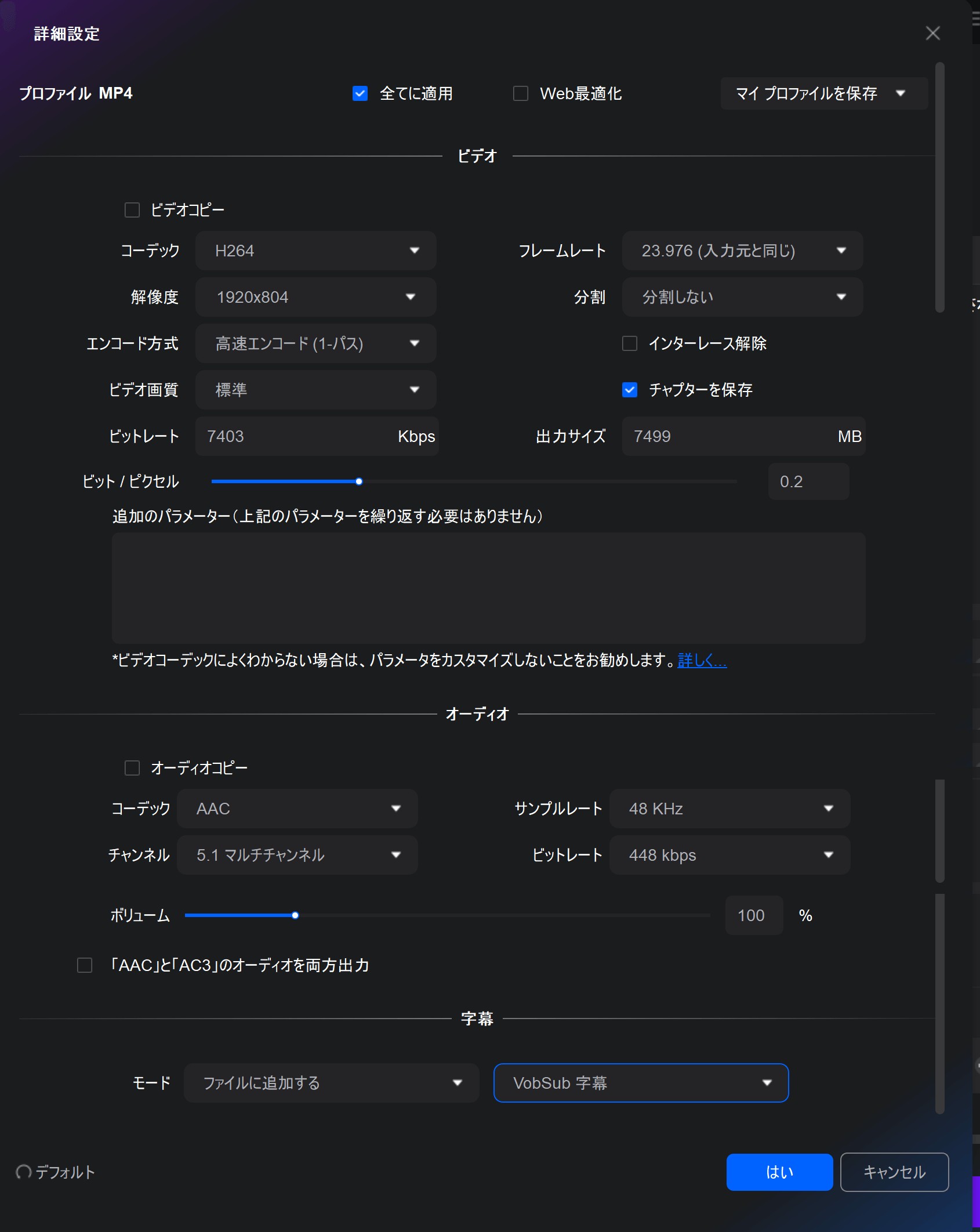
「詳細設定」では解像度、ビットレート、フレームレート、音声コーデック、字幕の出力方式などを調整できます。通常のMP4出力は設定によって再エンコードされるため、元映像と完全に同一の画質になるとは限りません。
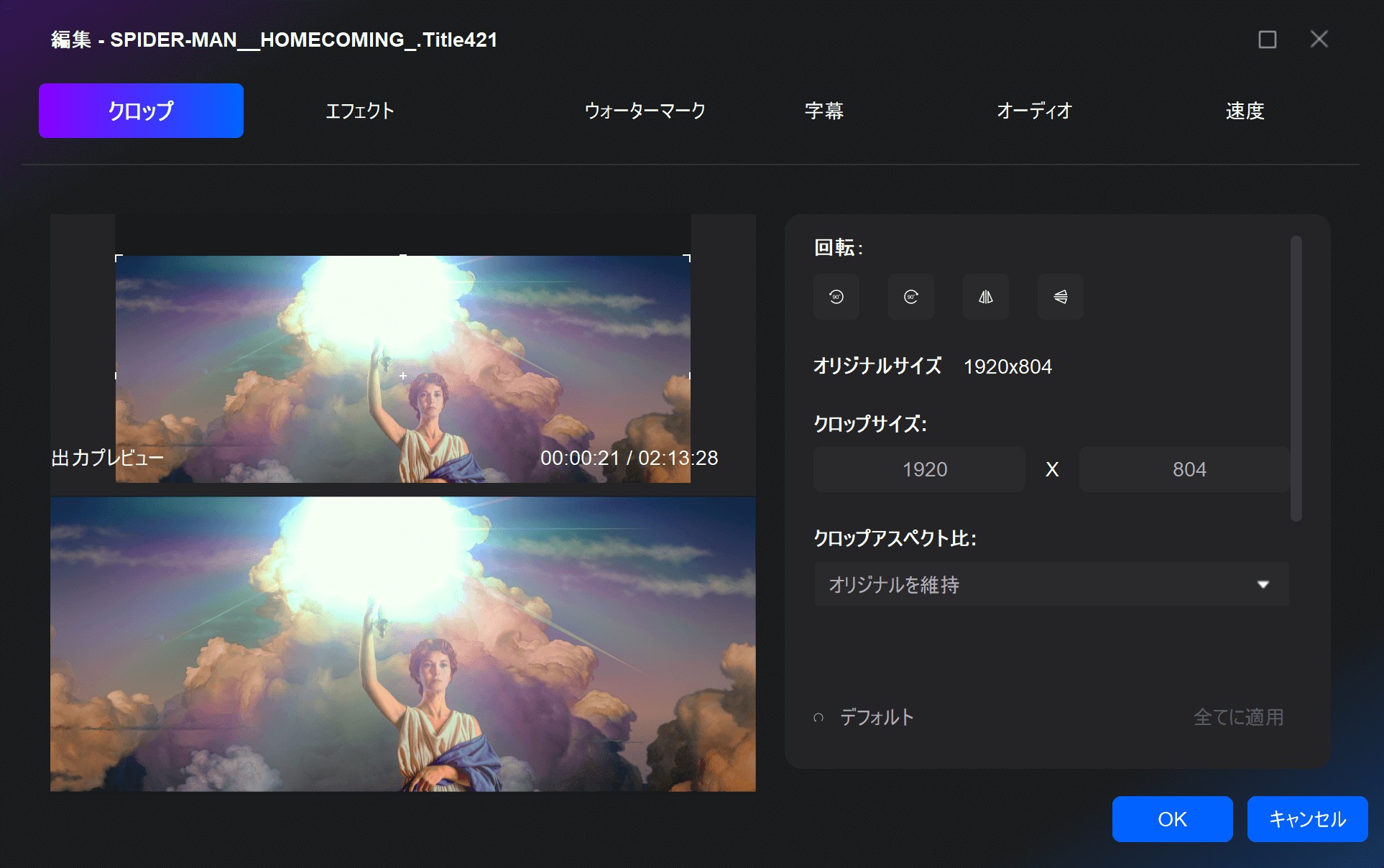
必要に応じて「動画編集」でクロップ、トリミング、字幕や音声の調整などを行います。編集しない場合はこの工程を省いて構いません。
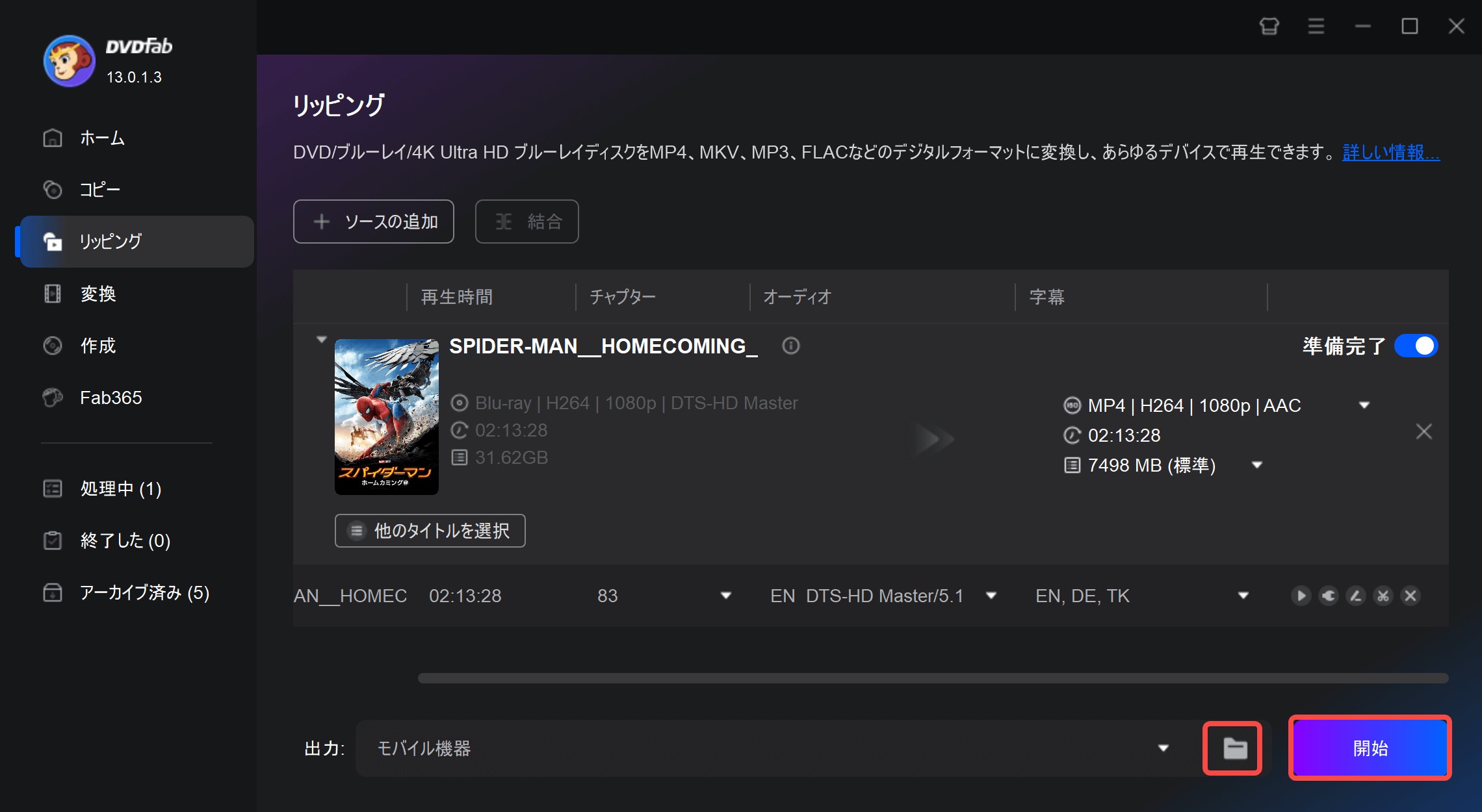
変換後はMP4を再生し、映像・音声・日本語字幕が意図した内容か確かめます。メニューはMP4へ引き継がれず、画質も選んだプロファイルによって変わります。
2. HandBrake(無料・保護のないBDMV向け)
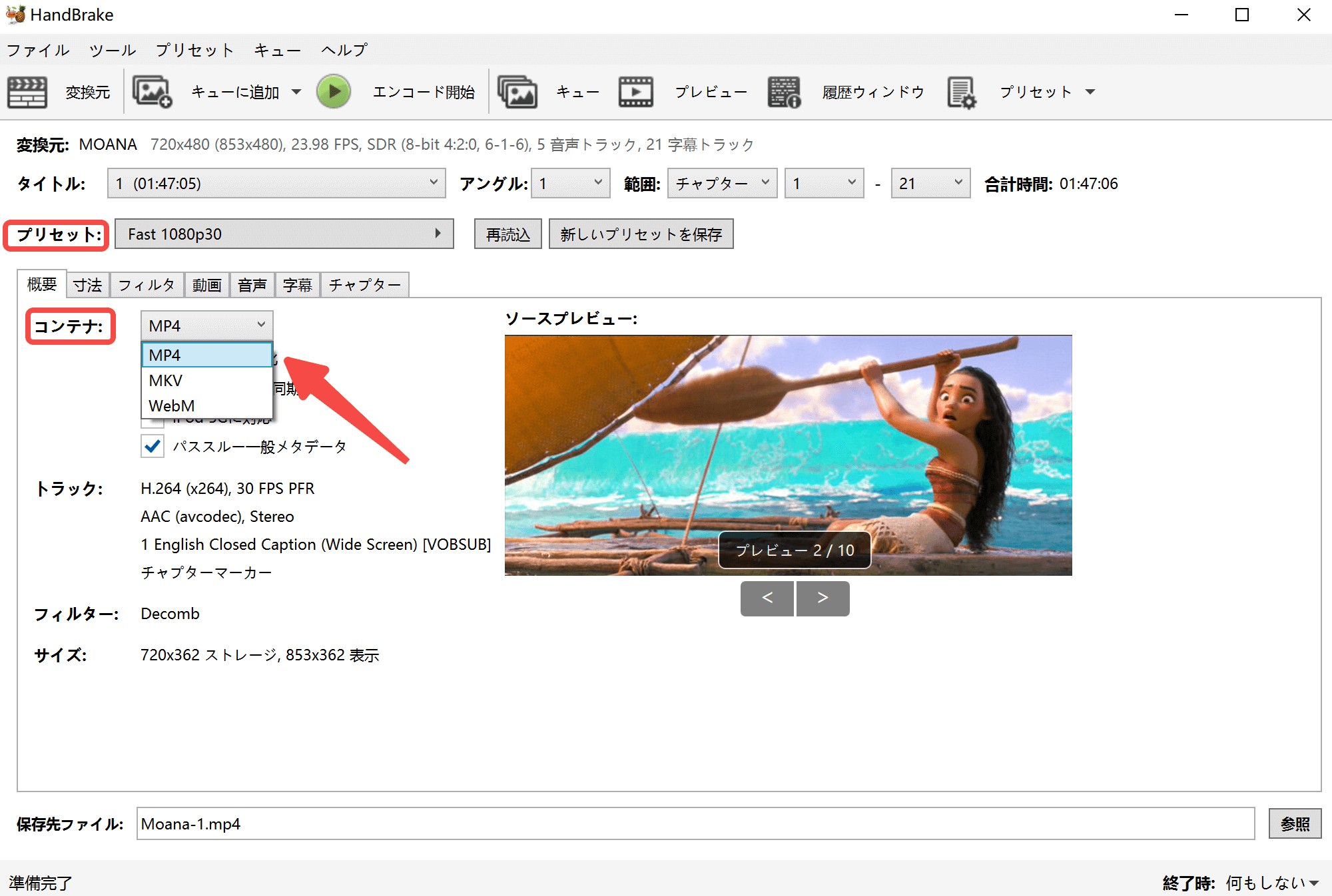
HandBrakeは、Windows・Mac・Linuxで利用できる無料のオープンソース動画変換ソフトです。公式ドキュメントでは、保護されていないBlu-rayやBDMVフォルダを入力として扱えると案内されています。一方、DRMやコピーガードを解除する機能はありません。MP4への出力では映像を再エンコードするのが基本です。
タイトル、チャプター、画質、音声・字幕トラックを選べます。ただし、BDMVのメニューはMP4には残りません。Blu-rayの画像字幕(PGS)をMP4へ出力する場合は、字幕の焼き込み設定なども確認してください。

- 無料で利用できる
- Windows・Mac・Linuxに対応
- H.264やH.265などの映像設定を調整できる
- 音声トラック・字幕・画質を指定できる

- コピーガード付きBlu-rayは読み込めない
- BDMVのメニューをMP4へ引き継ぐことはできない
- 再エンコードによって画質や容量が変わる
- MP4の字幕対応には制限があり、出力方式の確認が必要
HandBrakeで保護のないBDMVをMP4にする手順
- HandBrakeを起動して「Open Source(ソースを開く)」から、保存済みのBDMVフォルダを含むソースを選びます。
- スキャン完了後、変換したいタイトルを選択します。複数のタイトルがある場合は長さやプレビューを確認してください。
- 「Summary」で出力形式をMP4にし、「Video」でコーデックや画質、「Audio」「Subtitles」で音声・字幕を設定します。
- 保存先を指定して「Start Encode」をクリックします。完成したMP4を開き、映像・音声・字幕を確認します。
入力形式と字幕についてはHandBrakeの公式仕様も参照してください。
3. Leawo Blu-ray変換(無料体験は冒頭5分)
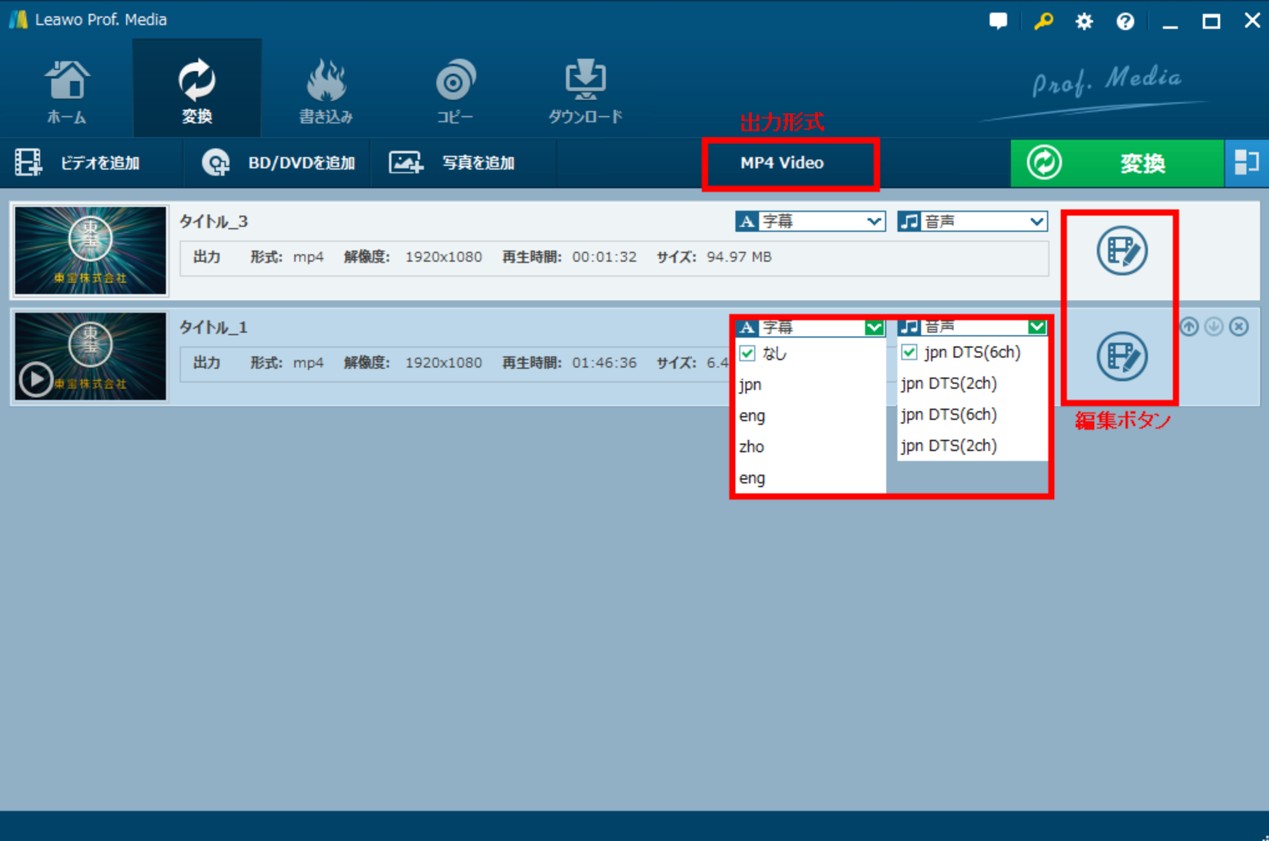
Leawo Blu-ray変換は、Blu-rayやBDMVフォルダをMP4、MKVなどの動画形式に変換できるソフトです。出力形式や音声・字幕を調整でき、対応するMulti-track MP4/MKVなどのプロファイルでは複数トラックや画質を保つ出力にも対応します。通常のMP4圧縮変換とは区別して選んでください。
動画のトリミング、クロップ、画質調整といった基本編集も行えます。無料体験で変換できるのは動画の冒頭5分までなので、長編を最後までMP4化したい場合は制限に注意が必要です。
- Blu-rayディスクやBDMVフォルダを動画形式へ変換できる
- MP4、MKVなど複数の出力形式を選べる
- 対応プロファイルでMulti-track MP4/MKVなどのロスレス出力に対応
- トリミングや画質調整などの基本編集に対応
- 無料体験で変換できるのは動画の冒頭5分まで
- 保護されたディスクの読み込み可否はディスクや製品バージョンで異なる
- ロスレス出力は対応するプロファイルの選択が必要
- 出力形式によっては字幕や音声の扱いを個別に確認する必要がある
無料体験の制限や出力形式はLeawoの公式製品案内でも確認できます。
BDMVについてよくある質問
Q
index.bdmvをMP4に変換できますか?
index.bdmvは動画本体ではなく、Blu-rayの再生を管理するファイルです。ファイル名をMP4へ変更しても変換できません。BDMVフォルダ全体を対応ソフトへ読み込むか、保護されていないM2TSを使う場合は再生順や字幕・音声を確認してください。
A
Q
BDMVを記録用Blu-rayディスクに書き込めますか?
BD-RやBD-REと対応ドライブ、Blu-ray書き込みソフトを用意すれば、権限のあるBDMVデータをディスクへ書き込めます。MP4への変換とは工程が異なります。具体的な方法はBDMVの書き込み手順をご覧ください。
A
Q
BDMVをDVDに焼けば家庭用DVDプレーヤーで再生できますか?
BDMVフォルダを通常のDVDへ保存しただけでは、一般的なDVDプレーヤー用のDVD-Videoにはなりません。DVD-Videoへの変換とオーサリングが必要です。詳しくはブルーレイをDVDに変換する方法を参照してください。
A
Q
BDMVをBDAVに変換すればレコーダーで再生できますか?
BDMVとBDAVはディスクの記録構造が異なります。仮にBDAV形式へ作り直しても、レコーダー側がディスク形式や映像・音声コーデックに対応していなければ再生できません。利用するレコーダーの仕様を先に確認してください。
A
Q
変換したMP4で音が出ないときは何を確認しますか?
変換時に選んだ音声トラックと音声コーデックを確認してください。日本語以外の音声が選ばれていないか、再生端末がコーデックに対応しているかを調べ、必要に応じて音声設定を変更して再変換します。
A
Q
日本語字幕を選んだのにMP4で表示されないのはなぜですか?
字幕トラックが選ばれているかに加え、字幕の出力方法と再生プレーヤーの対応を確認します。映像へ焼き込んだ字幕は常時表示されますが、選択式字幕は再生ソフト側の操作が必要です。Blu-rayの画像字幕はMP4で扱いに制限があるため、変換前の設定も確認してください。
A
Q
BDMVはオンラインでもMP4に変換できますか?
index.bdmvなどの管理ファイルだけをアップロードしても通常は動画へ変換できません。オンラインサービスがBDMVフォルダ全体に対応するか、STREAM内のM2TSを入力できるか、ファイルサイズの上限とプライバシー条件を確認してください。
A
まとめ
BDMVをMP4にする際は、index.bdmvを直接変換するのではなく、BDMVフォルダの構成や再生順を読み取れるソフトを使用します。保護されていない素材を無料で変換するならHandBrake、音声・字幕や出力プロファイルを細かく設定したいならDVDFab Blu-ray リッピングやLeawo Blu-ray変換が候補になります。
変換後は映像、音声、字幕を必ず再生確認してください。使用する素材については著作権、技術的保護手段に関する法令、利用条件を確認し、許可された範囲で作業してください。一般的なディスクからの変換はブルーレイをMP4に変換する方法でも解説しています。

 【2026年実測】ブルーレイリッピングソフトおすすめ12選!無料・有料・コピーガード対応を完全比較真田 莉亜 より - 2026年9月11日
 ブルーレイから音声を抽出する方法!MP3・FLAC変換と無料ソフトを解説真田 莉亜 より - 2026年9月11日
 ブルーレイリッピングはバレる?違法性・私的利用の境界と発覚ケースを解説真田 莉亜 より - 2026年8月18日
 【2026最新】ブルーレイをMP4に変換できる無料ソフトおすすめ9選!安全・高画質真田 莉亜 より - 2026年7月22日