【2026徹底レビュー】HandBrakeの日本語化、使い方と設定を解説!DVDからMP4にリッピングできない時の代替ソフトも紹介

HandBrakeは、DVD/BDや動画ファイルをMP4・MKV・WebMに変換できる無料の動画変換ソフトです。無料で使える一方、コピーガード付きのDVDをそのまま読み込めない、出力形式が限られる、字幕や音声設定に慣れが必要といった注意点もあります。
この記事では、HandBrakeのダウンロード、日本語表示、使い方、変換できないときの原因までを順番に解説します。読み込みエラーが出る場合の代替方法も、HandBrakeでできる範囲と分けて紹介します。
HandBrakeとは?主な機能と特徴
HandBrake(ハンドブレイク)は、オープンソースで開発されている無料の動画トランスコーダーです。DVDやBlu-rayのディスク、ISO、一般的な動画ファイルを読み込み、MP4・MKV・WebMなどの再生しやすい形式へ変換できます。ただし、公式ドキュメントでも案内されている通り、コピーガードやDRMを解除する機能はありません。
|
公式サイト |
https://handbrake.fr/ |
|
対応OS |
Windows、macOS、Linux |
|
主な用途 |
動画変換、DVD/Blu-rayソースの変換、動画圧縮、字幕・音声設定 |
|
コピーガード解除 |
非対応 |
|
入力形式 |
一般的な動画ファイル、DVD/Blu-rayディスクまたはフォルダ、ISOファイルなど |
| 出力形式 | MP4、MKV、WebM |
HandBrakeのメリット・デメリットと評判
筆者自分の使用体験を合わせて、下記のメリットとデメリットをまとめました。
- オープンソースで無料利用可能
- Windows、MacとLinux OSで利用可能
- 字幕、音声、チャプターやフィルターを設定できる
- 頻度が低いが、継続的に更新されている
- コピーガード付きDVD/Blu-rayに対応していない
- インターフェースが複雑、初心者向けではない
- 処理速度がイマイチ
- 出力フォーマットはMP4, MKV, WebMのみで少ない
- 動画編集機能がない
HandBrakeの評価でよく挙がるのは、無料で使えること、細かく設定できること、Windows・macOS・Linuxに対応していることです。一方、初心者には設定項目が多く、保護付きDVDや一部の字幕処理ではつまずきやすいという声もあります。

-
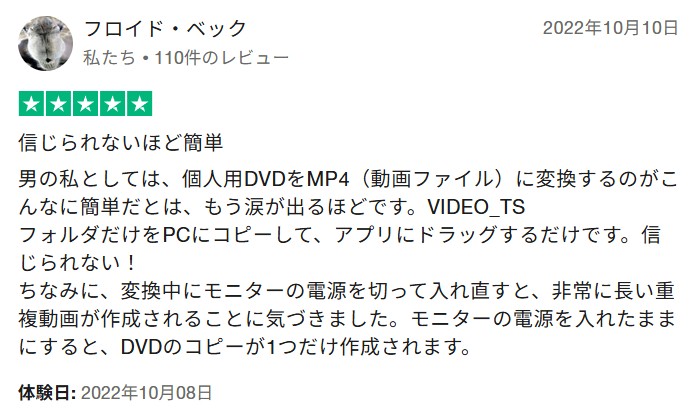
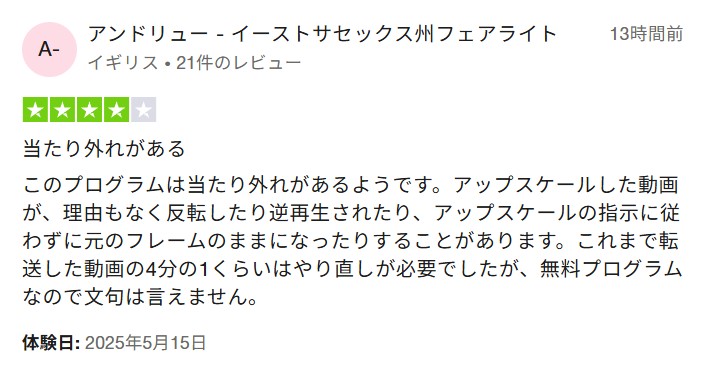
HandBrakeはTrustpilotで平均4.0の評価を獲得しています。ユーザーからはDVDをMP4にリッピングできる点が高く評価されていますが、2026年の最新レビューでは動作の安定性にばらつきがあるとの指摘も見られます。また「バグが多い」「使いにくい」といった意見も目立ちます。
|
|
|
|
|
出典:Trustpilot |

最新版のHandBrakeのダウンロードとインストール方法
HandBrakeは必ず公式サイトから入手しましょう。非公式の配布サイトや古い日本語化済みインストーラーは、バージョン不一致や不要ソフト混入のリスクがあるため避けるのが安全です。
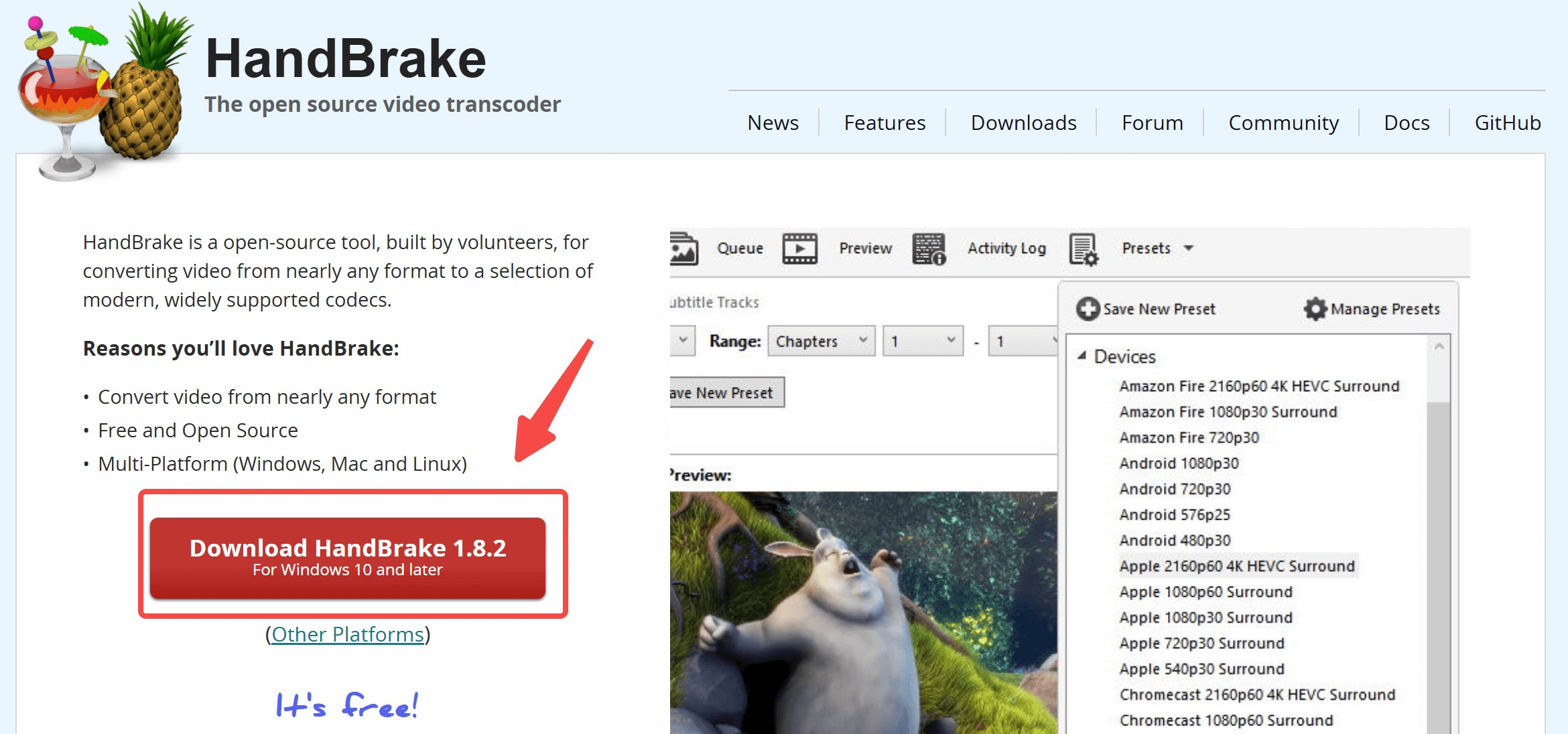
ステップ1:HandBrakeの公式サイト(https://handbrake.fr/downloads.php)から最新版をダウンロードし、インストール後に起動します。
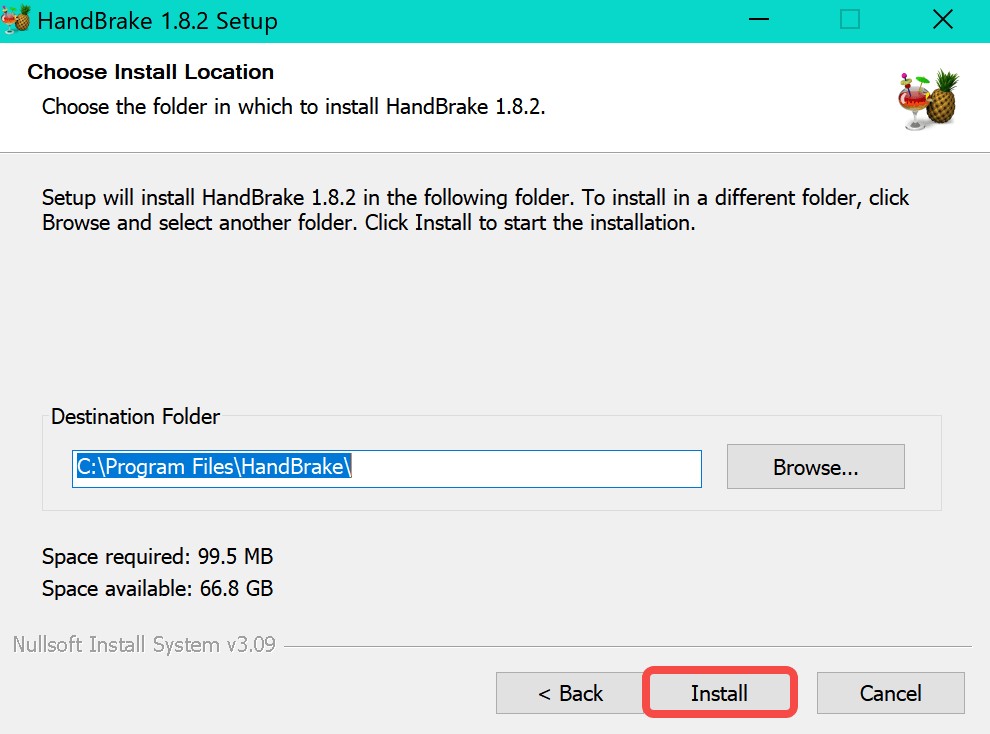
ステップ2:インストール先を設定してインストールが始まります。
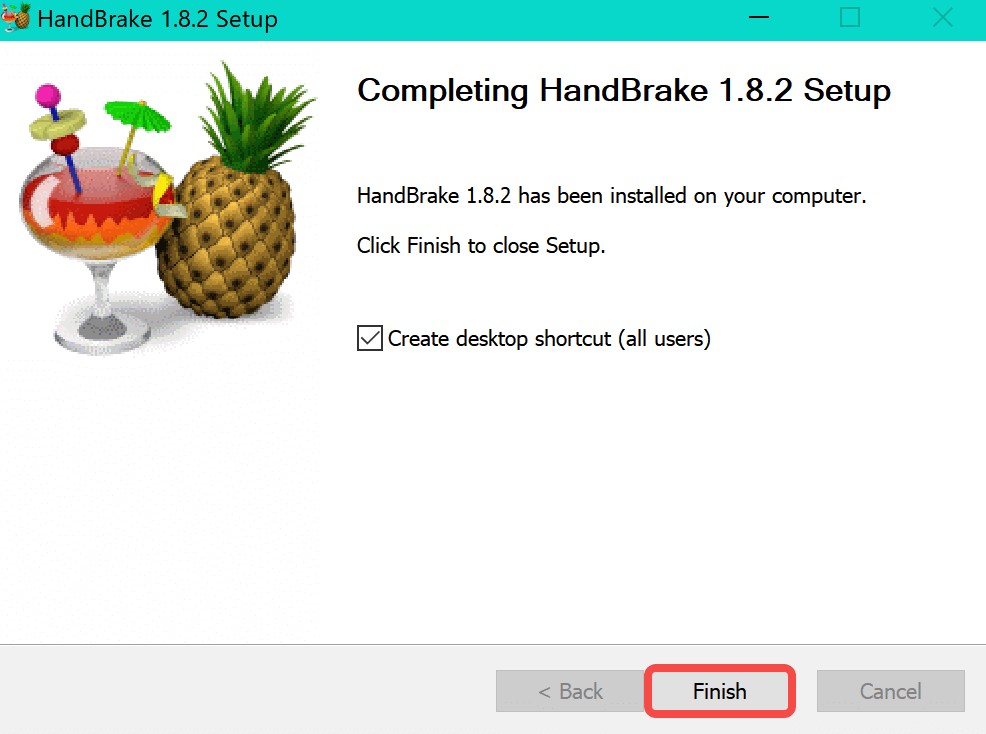
ステップ3:完了すると、「Finish」をクリックします。
最新版のHandBrakeを日本語にする方法
HandBrake 1.4.0以降のバージョンは日本語に対応します。最新版で日本語に切り替わる方法も超簡単です。詳しくは:
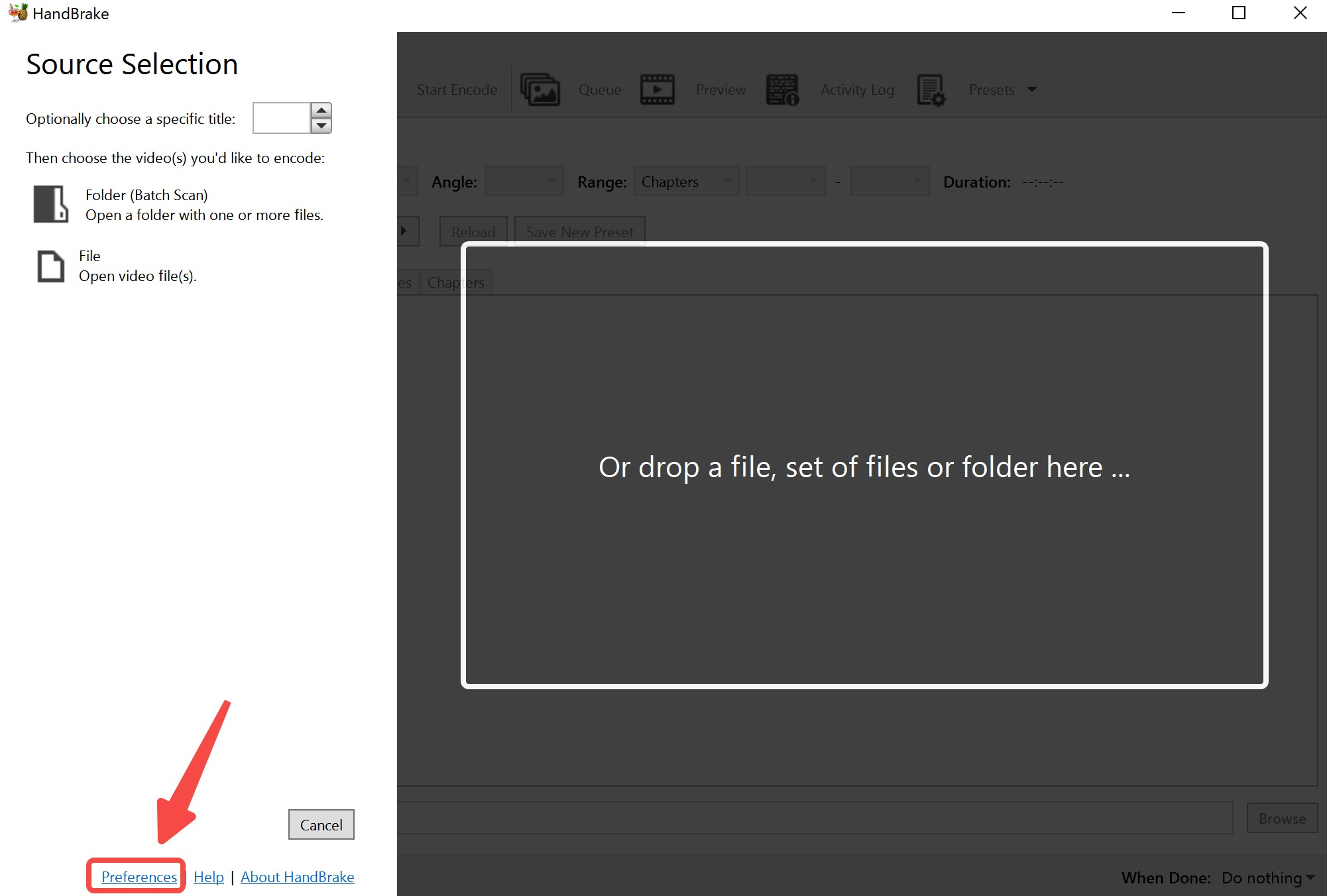
ステップ1:最新版のHandbrakeを起動してメイン画面のメニューから「Preferences」または「Settings」を開きます。
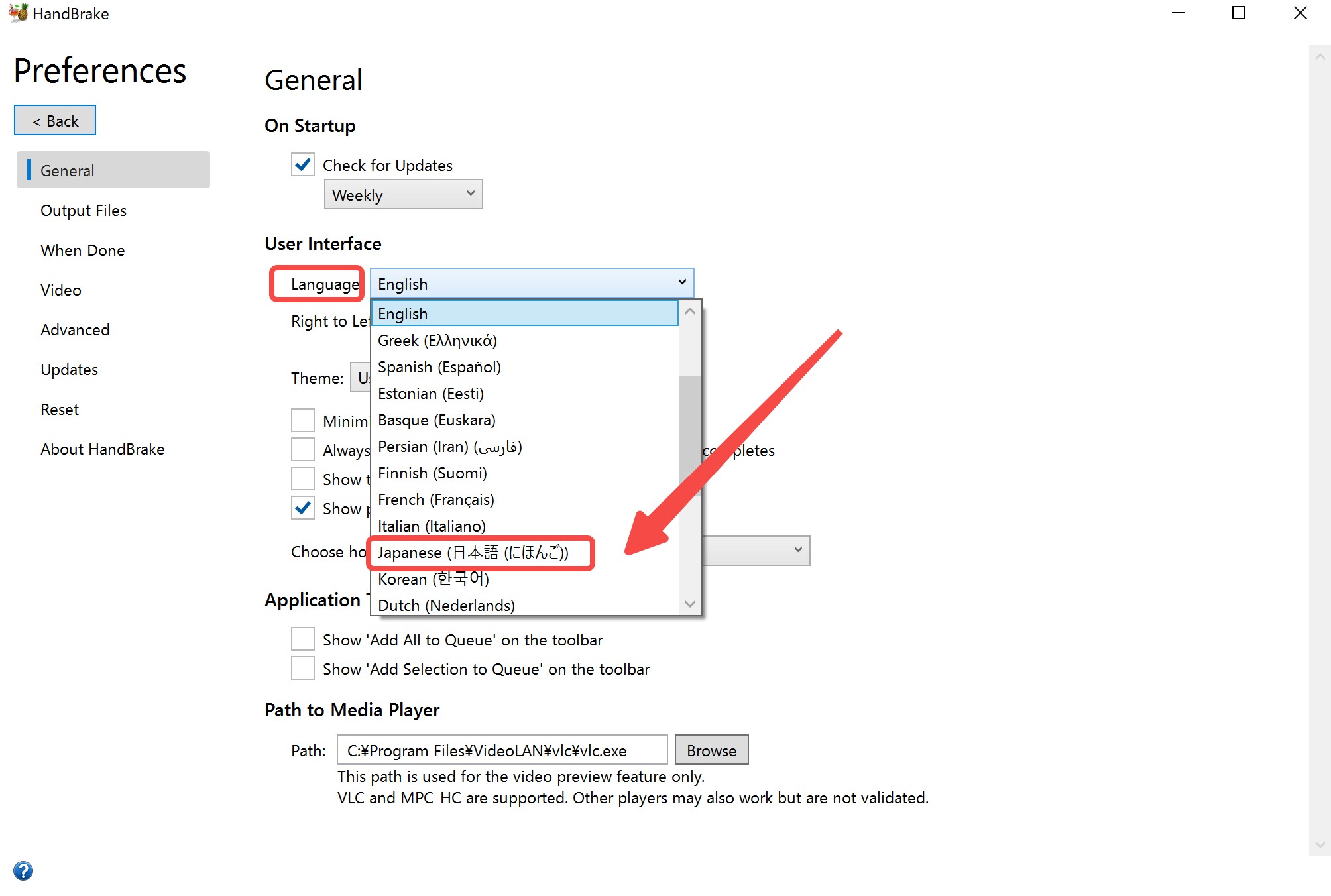
ステップ2:「General」内の「Language」で「Japanese(日本語)」を選択します。項目が表示されない場合は、インストール版やバージョン差の可能性があります。
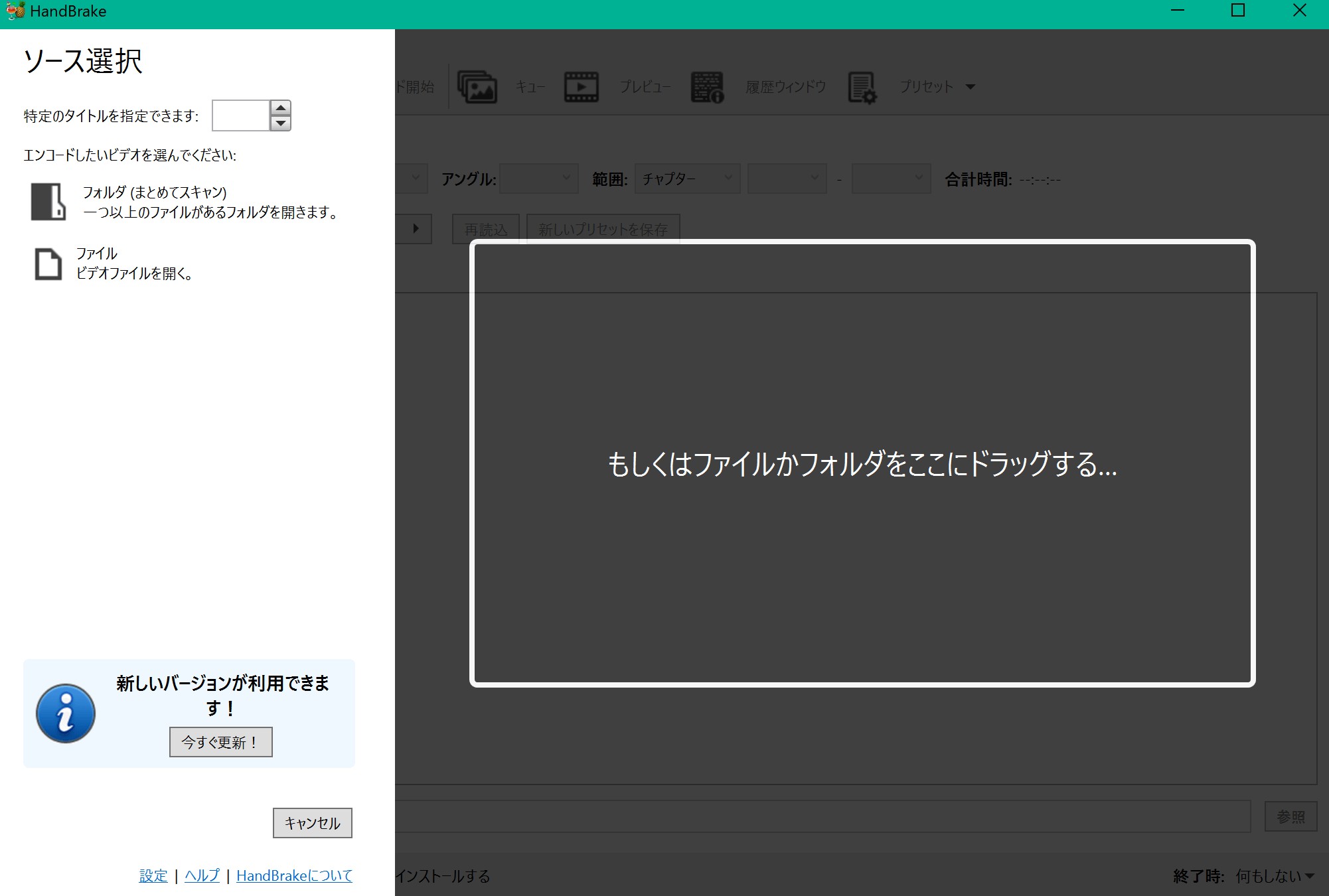
ステップ3:設定を閉じ、必要に応じてHandBrakeを再起動します。反映後、メニューが日本語表示になります。
HandBrakeの使い方:DVD/BDや動画をMP4に変換する手順
ここでは、DVDやISOファイルをMP4へ変換する流れを例に、HandBrakeの基本操作を説明します。
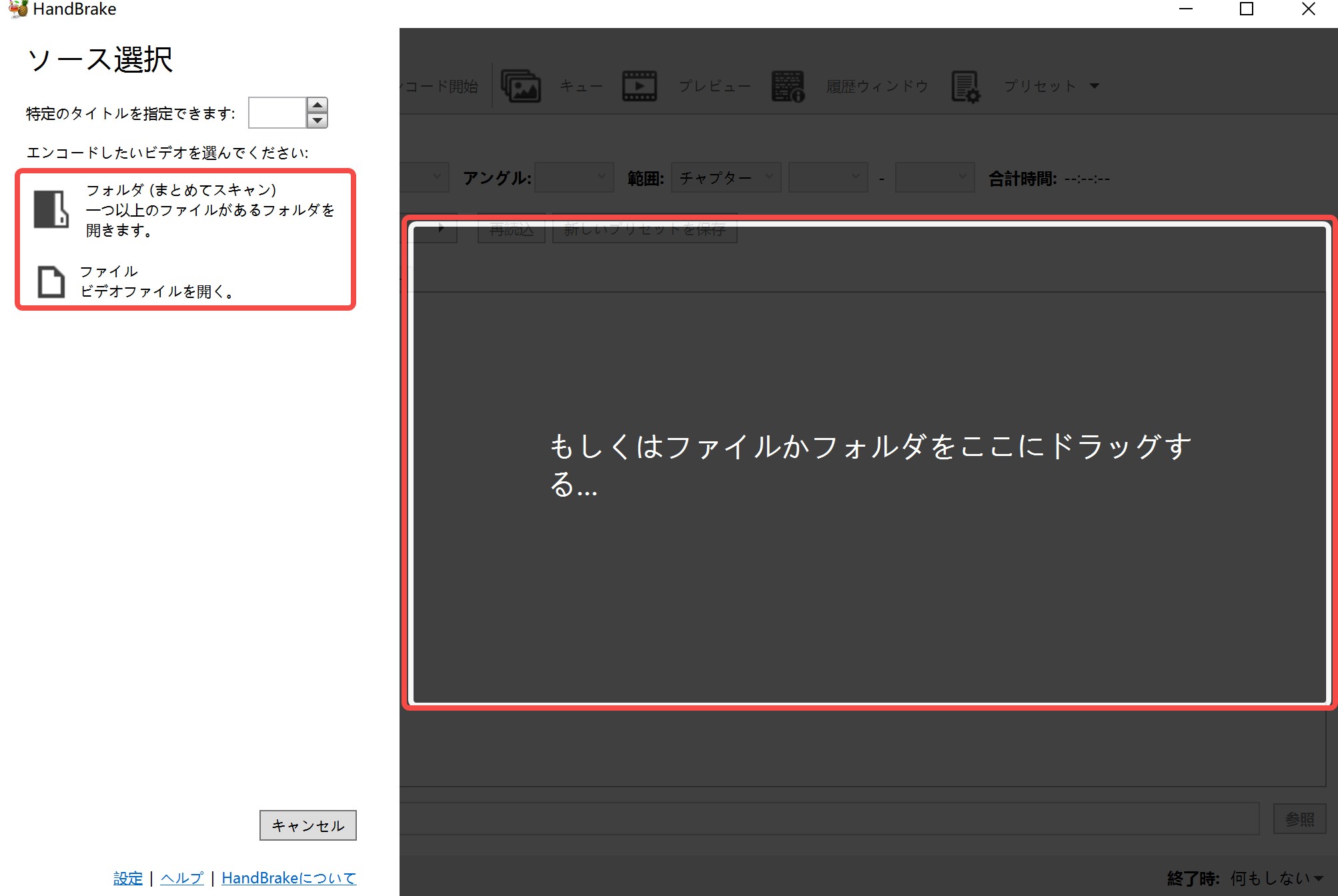
HandBrakeの使い方ステップ1. DVD/BD/動画などのソースを読み込む
- 変換元がISOファイル/動画ファイルである場合は、「ファイル」ボタンをクリックして追加してください。
- 変換元がDVD / Blu-ray ディスク / VIDEO_TSフォルダ / AVCHDフォルダである場合は、「フォルダ (まとめてスキャン)」ボタンをクリックし、変換したい動画を選択します。
HandBrakeの使い方ステップ2. 出力動画の設定をする
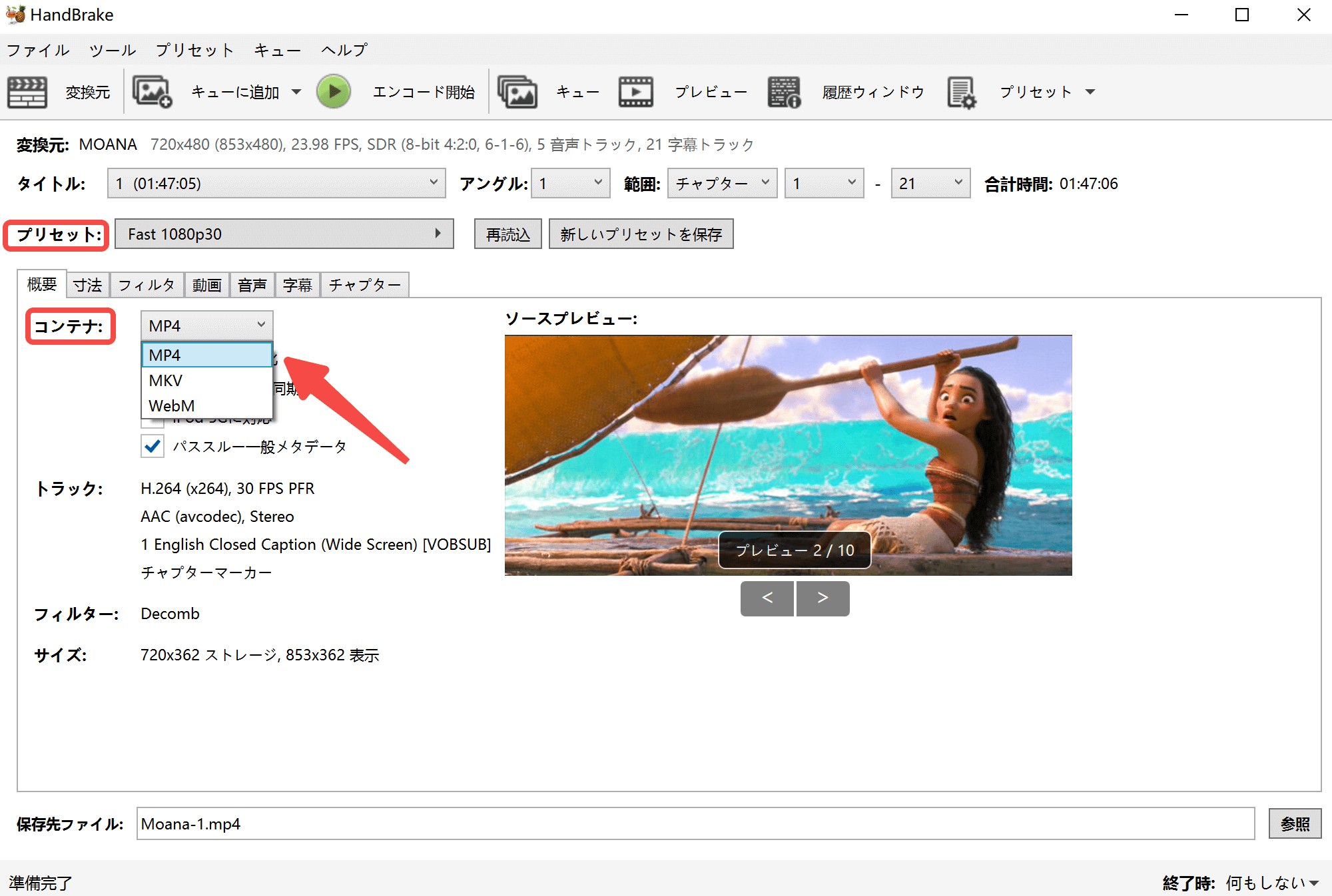
「概要」タブをクリックして、「コンテナ」で、希望の出力フォーマットを選択します。ここで「MP4」に指定します。ビデオフォーマットに関してあまり詳しくない方は、上側の「プリセット」から自分のデバイスに応じて選択すればいいと思います。
HandBrakeの使い方ステップ3. 出力設定完了後、保存先を設定してエンコード開始。
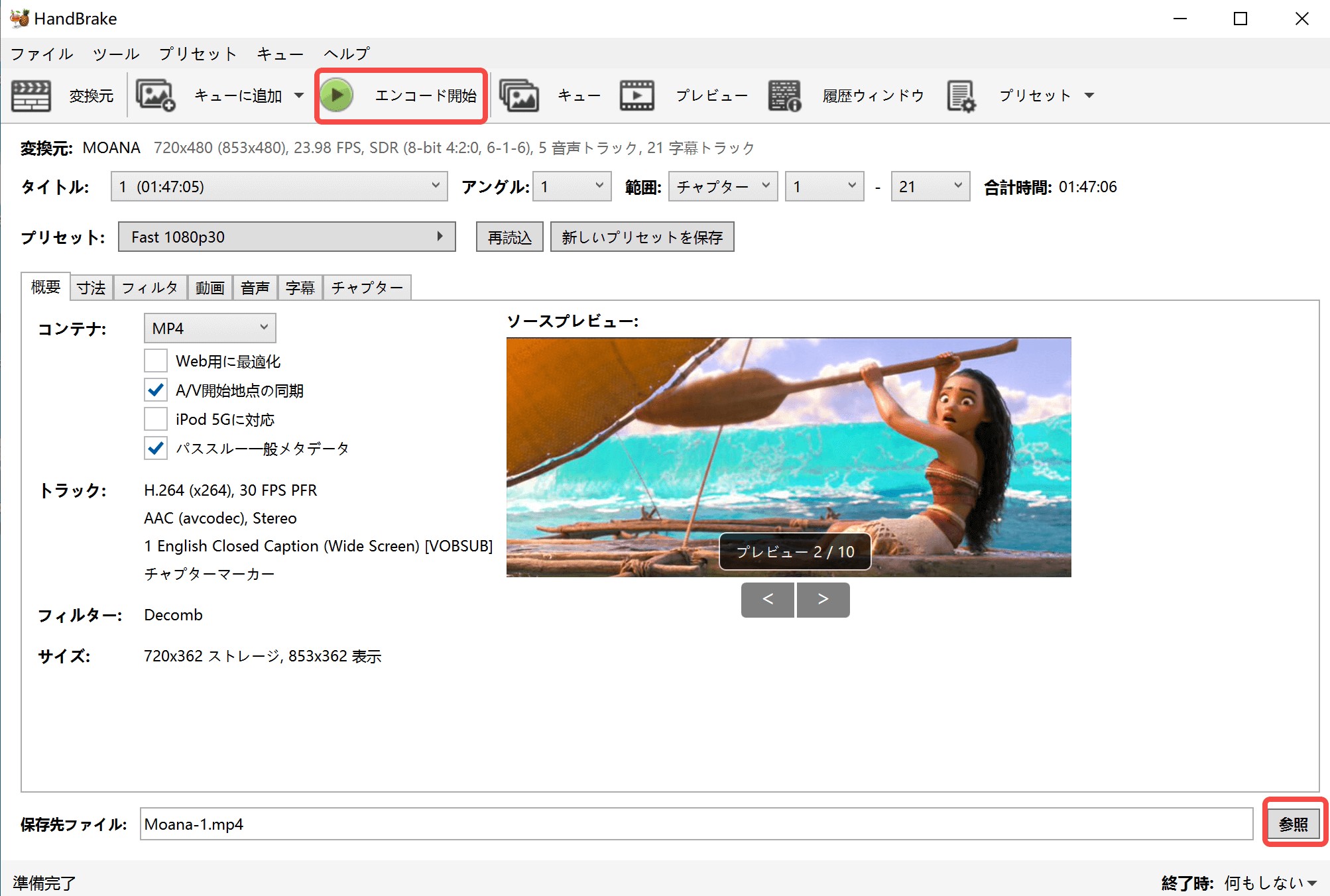
HandBrakeで出力動画の画質設定と編集する方法
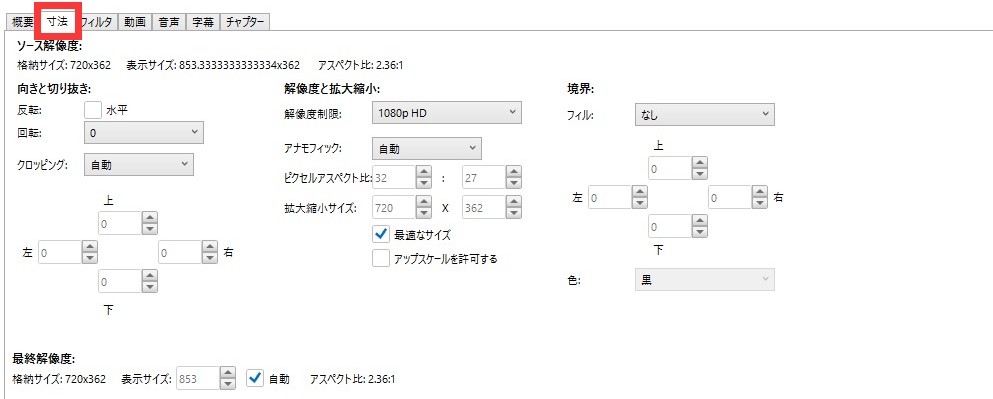
1. 動画のサイズ調整
「寸法」タブで動画のサイズを変更することができます。更に、動画の解像度、回転&反転アスペクト比の調整ができます。
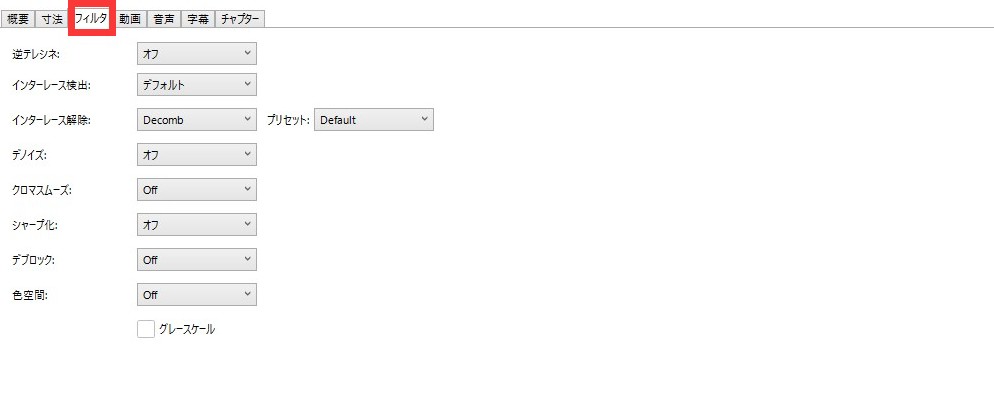
2. 動画の補正処理
「フィルタ」というタブで映像に対する補正処理を設定できます。インターレース解除、ノイズ除去、シャープ化、グレースケール化、デブロックなどの映像フィルタを適用できます。主に古い映像のノイズやインターレースを解除します。
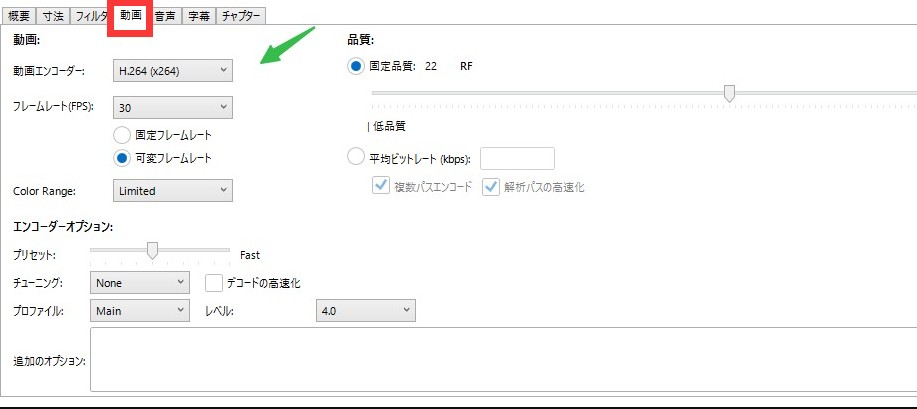
3. 動画の画質設定
「動画」タブで出力動画の画質やエンコーダーを設定できます。例えば、動画の画質を高くになりたい場合、「品質」バーでRFを調整すれば実現できます。エンコーダーで「H.265」や「H.264」に設定できます。自分の端末によって、最適なエンコーダーを選択できます。古い端末に「H.264」にお推薦し、iPhone 17などの新しい端末なら、「H.265」の効果が素晴らしいです。
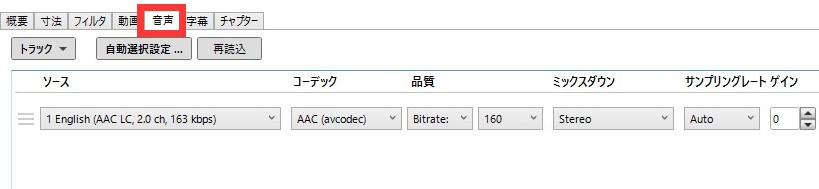
4. 音質の設定
「音声」タブで出力動画の音声トラック、音声コーデック、ビットレート、サンプルレート、チャンネル構成、音量調整などを設定できます。「コーデック」で元の音声を再エンコードしたくない場合、「Passthru」を選ぶ必要があります。品質を重視する場合、「192kbps」以上を設定する必要があります。
5. 字幕の設定
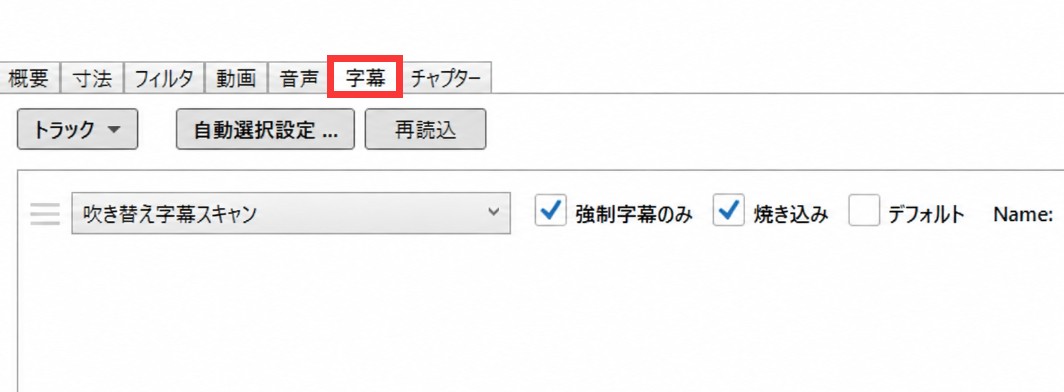
簡単に言えば、吹替え用字幕を多重化したい場合は、「吹き替え字幕スキャン」を選択し、「強制字幕のみ」にチェックを入れます。デフォルトにしたい字幕には「デフォルト」、映像に直接焼き付けたい字幕には「焼き込み」にチェックを入れます。ここでは、HandBrakeの字幕設定方法について詳しく解説します。
6.チャプターの選択
「チャプター」タブーで映像ファイル内でチャプターを選択することができます。これにより、視聴者は特定の部分に簡単にアクセスすることができます。
HandBrakeの安全性と危険性
HandBrakeは公式サイトから入手すれば、無料で使える信頼性の高いオープンソースソフトです。一方で、検索結果には非公式の配布サイトや古い日本語版を名乗るページも出てくるため、ダウンロード元の確認は重要です。

以下では、過去に実際に起きたマルウェア感染事例や、安全にダウンロード・利用するためのポイントを詳しく解説します。
1. 過去に実際に起きたマルウェア混入事件
HandBrake はオープンソースのため、公式サイトとは別にさまざまなミラーサイトや第三者サイトで配布されるケースがあります。過去には、これらのうち公式サーバーが一時的にハッキングされ、インストーラーにマルウェアが混入した事例が実際に発生しています。
- 発生時期:2017年5月
- 対象:macOS版 HandBrake
- 内容:公式ミラーの一部がハッキングされ、Trojan(Proton RAT)が埋め込まれた偽インストーラーが配布された
- 影響:インストールしたユーザーのパスワードやキーチェーン情報が盗まれる危険があった
この事件はすぐに収束しましたが、公式プロジェクトが警告を出すほど深刻な内容でした。このようなケースはまれではあるものの、「無料ソフトだから安心」と思い込むのは危険です。
2. 非公式サイトや改変版のダウンロードは危険
現在でも、検索結果の上位に非公式の配布サイトやソフトウェア紹介サイトが表示されることがあります。これらの中には、以下のようなリスクが潜んでいるケースがあります:
- 正規版を装った広告付きインストーラー
- 不要なツールバーやソフトの バンドルインストール
- マルウェアやスパイウェアの混入
- 改変版によるセキュリティホールの発生
とくに「HandBrake 日本語版」などのキーワードで検索した場合、非公式な日本語化済み改変版がヒットすることがありますが、安全性が保証されないため非常に危険です。
3. 安全にダウンロード・利用するためのポイント
HandBrakeを安全に利用するためには、公式サイトからダウンロードし、インストール前にファイル名と配布元を確認します。必要に応じてウイルススキャンを行い、古いバージョンを使い続けず定期的に更新しましょう。
HandBrakeで読み込めない・変換できない時の対処法
HandBrakeでDVD/BDを読み込めない場合、まずはディスクの状態、タイトル選択、保存先、字幕・音声設定を確認します。それでも変換できない場合は、コピーガードがある、ディスク構造が複雑、HandBrakeが対応しにくい形式になっている可能性があります。HandBrake単体ではコピーガードを解除できないため、権利を持つディスクや利用地域の法令で認められる範囲に限り、対応ソフトを検討してください。
- CSS/AACSなどのコピーガードがかかっているDVD/BDディスク
- Blu-ray ディスク(libdvdcss では対応不可)
- 構造が複雑なディスクや長編作品
- 特定チャプターだけがスキップされる、字幕が正しく抽出されない
こうした場合は、コピーガード対応のDVDリッピングソフトを使用することで解決できます。ここでは、HandBrakeの代替として特におすすめの「DVDFab DVD リッピング」を紹介します。
代替案:DVDFab DVD リッピングを使う場合
DVDFab DVD リッピングは、DVDをMP4やMKVなどの動画形式へ変換するためのソフトです。HandBrakeより対応形式や編集設定が多く、DVDの読み込みでつまずいた場合の選択肢になります。利用する際は、私的利用の範囲や地域の著作権ルールを確認してください。
- CSS、ARccOSなどの主要なコピーガードに対応
- ISOファイル・フォルダ・ディスクすべてに対応
- MP4、MP3などの1000以上の動画/音声形式に変換できる
- スマホ/タブレットなどの各端末に最適なプロファイルを提供
- 豊富な詳細設定と動画編集オプションを用意している
- GPU加速に対応し、HandBrakeよりも変換速度が高速に処理しやすい
HandBrakeとDVDFabの比較表
| HandBrake | DVDFab DVD リッピング | |
| 対応OS | Windows・Mac・Linux | Windows・Mac |
| 日本語対応 | 対応(1.4.0以降) | 対応 |
| 入力形式 | DVDディスク/フォルダ、Blu-rayディスク/フォルダ、ISOファイル | DVDディスク/フォルダ、ISOファイル |
| 出力動画形式 |
MP4、MKV、WebMのみ |
1000種類以上(MP4、MKV、AVIなど) |
| コピーガード対応 | 非対応 | 対応 (CSS、リージョンコード、RCE、UOPs、APS、RC、DADC、Disney's Fakeなど) |
| 1:1無劣化変換 | 非対応 | 対応 |
| 動画圧縮 | 対応(劣化) | 対応(無劣化) |
| 更新頻度 |
何か月ごとに |
毎月 |
| サポート | 公式サポートなし | 公式お問い合わせより12時間内対応 |
DVDFab DVD リッピングの評判
 |
|
 |
 |
比較の結論
- 自作ディスクや簡単な動画変換 の場合は HandBrakeがおすすめ(無料・軽量)
- コピーガード解除や多機能・高画質重視 の場合は DVDFab DVD リッピングを選ぶのが安全で確実
DVDFabでDVDを動画/音声フォーマットに変換する方法(操作手順)
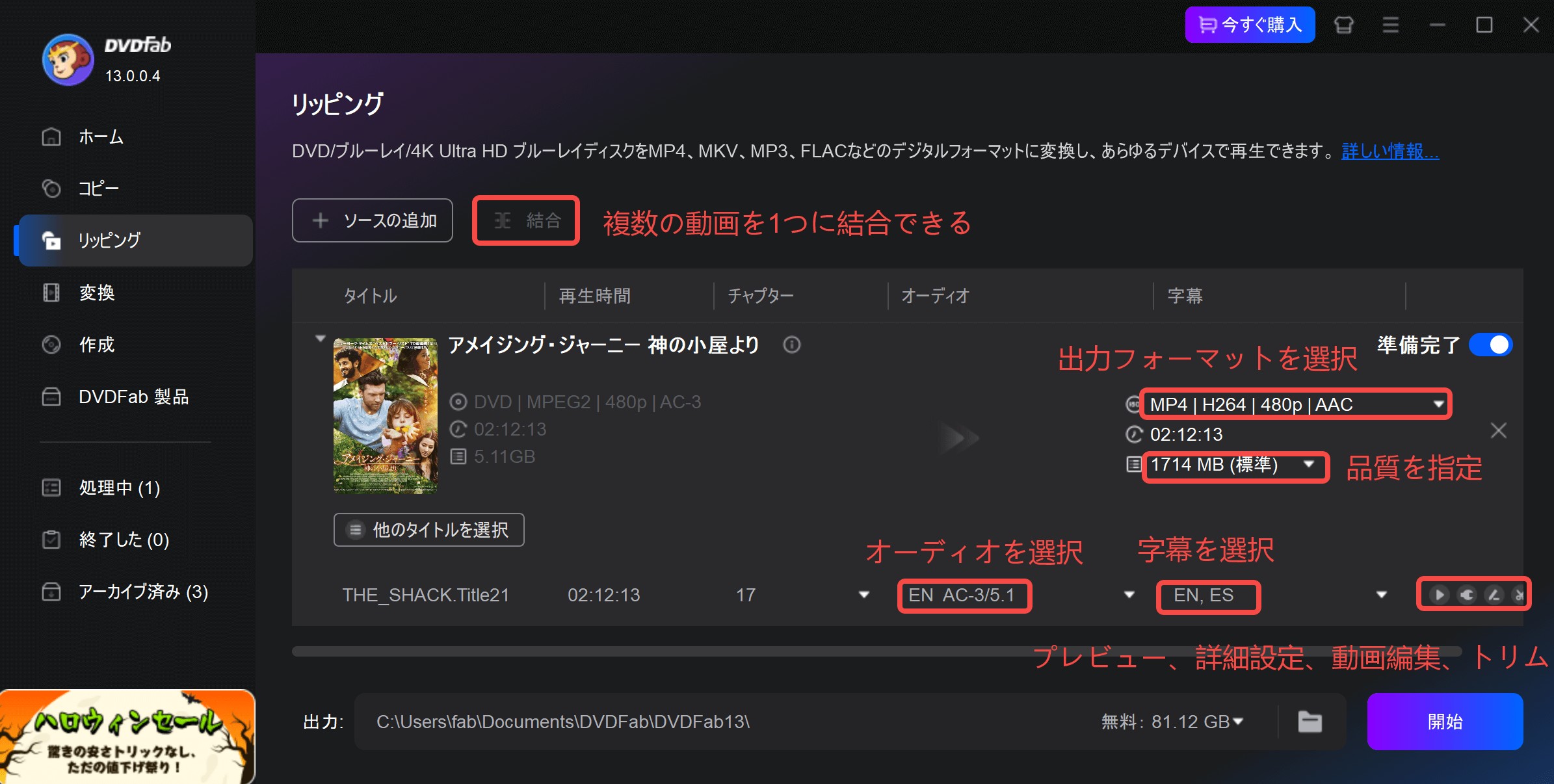
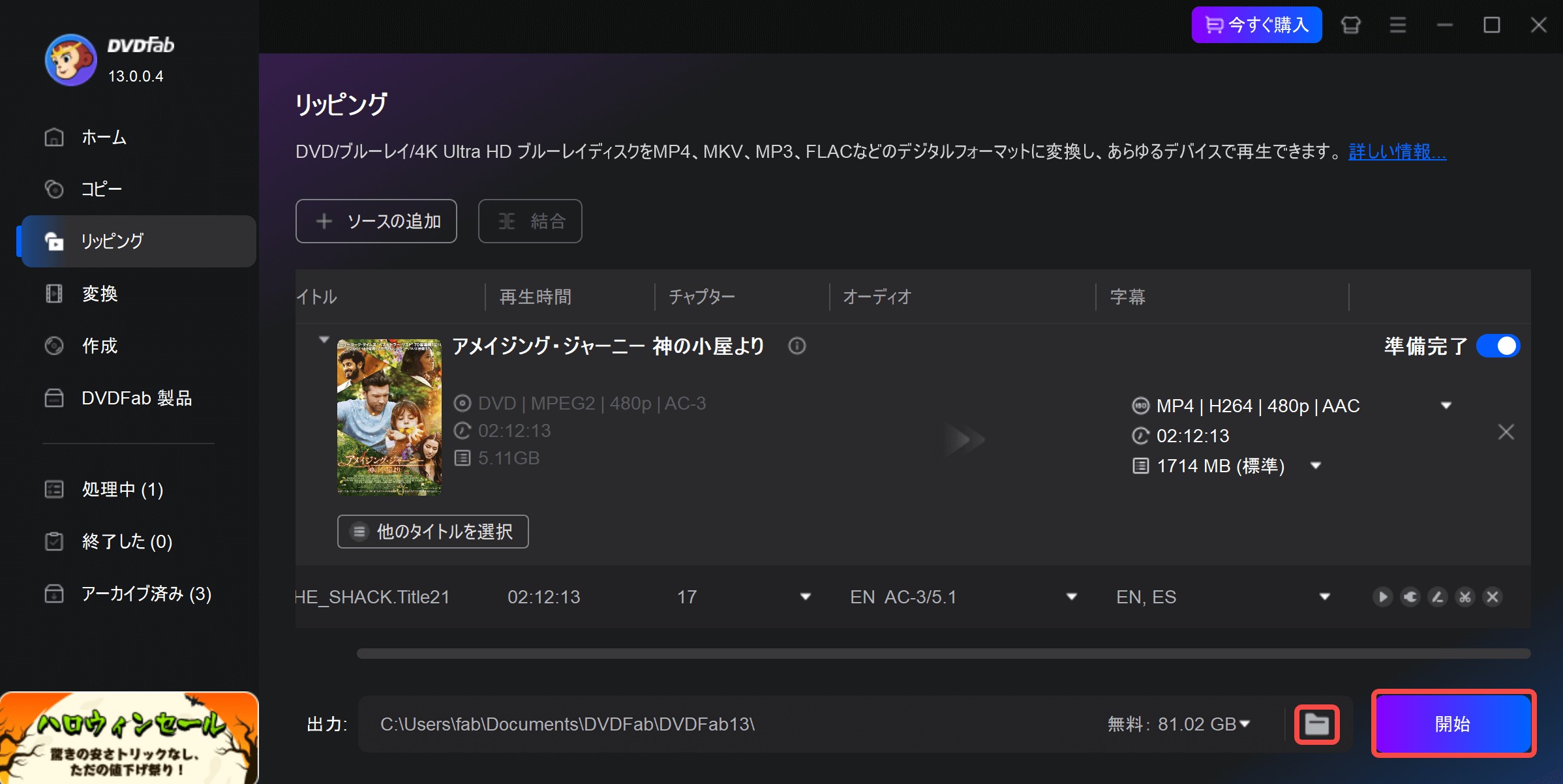
以下はDVDFab DVDリッピングを使用して、DVDを動画形式(MP4など)に変換する手順です。
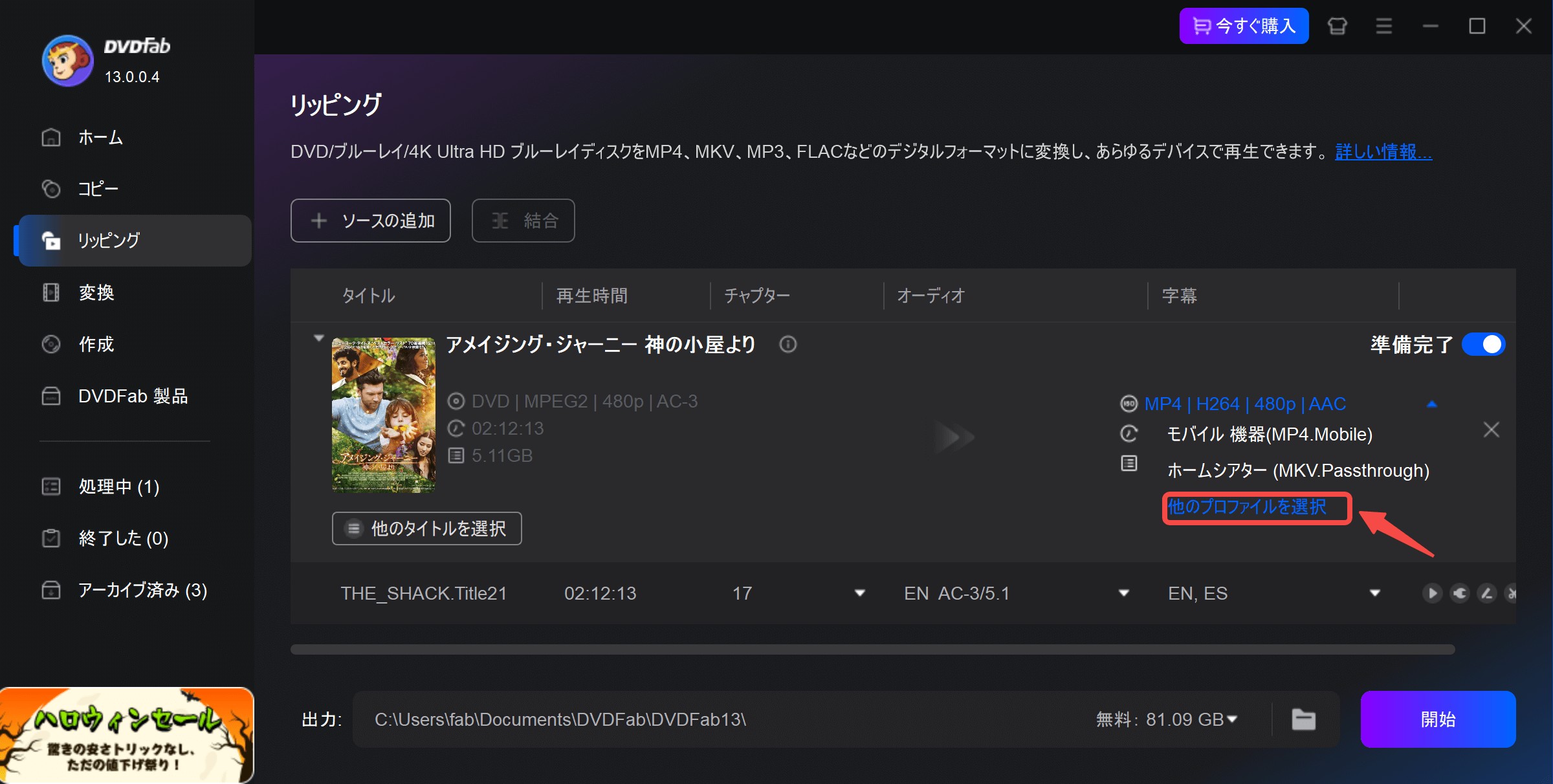
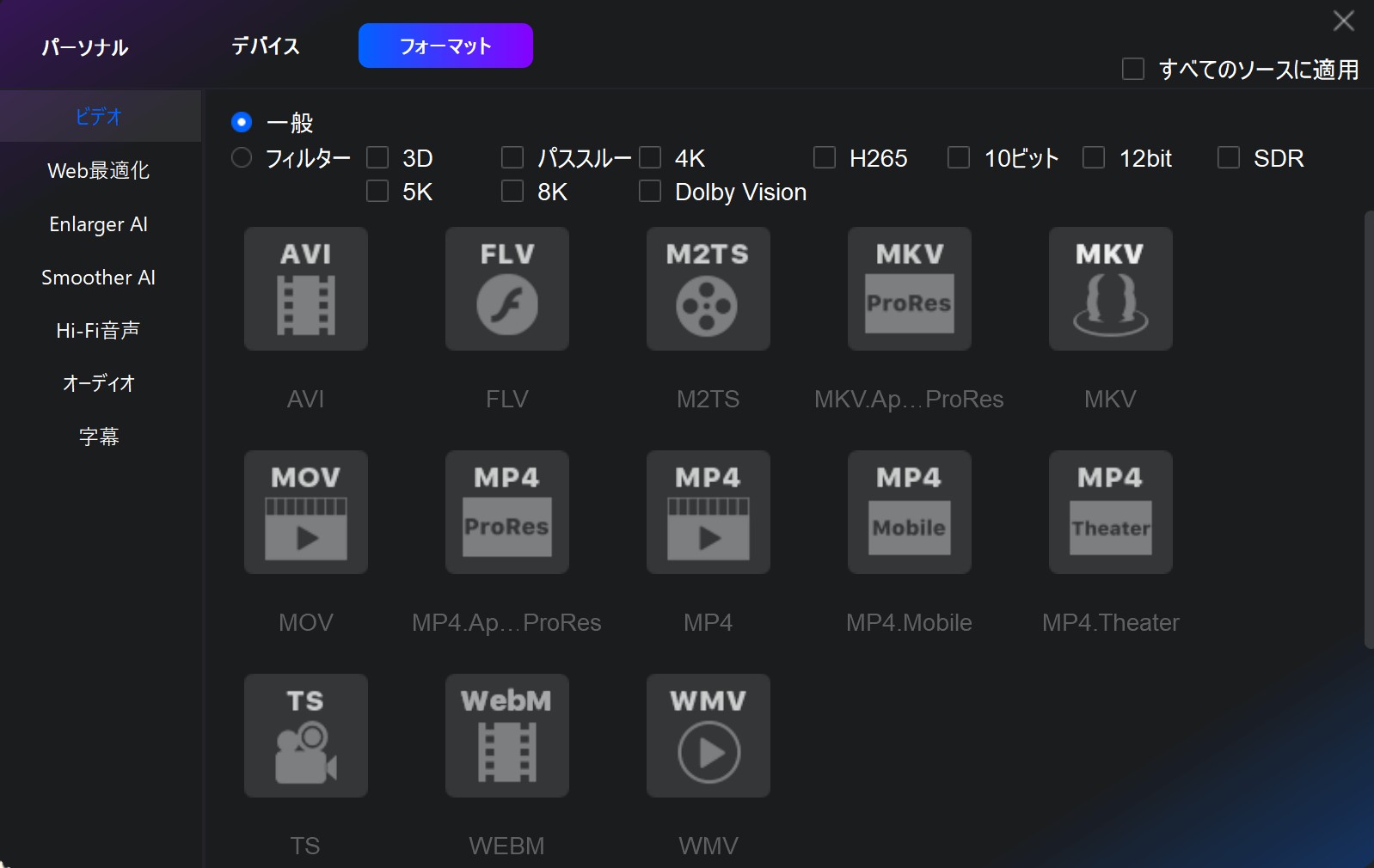
必要な出力フォーマットを選択します。
HandBrakeに関するよくある質問
古いバージョンのHandBrakeを日本語で使うべきですか?
基本的にはおすすめしません。古い日本語化パッチは現在のHandBrakeと合わない場合があり、非公式ファイルを導入するリスクもあります。日本語で使いたい場合は、公式サイトから最新版を入手し、PreferencesのLanguage設定から日本語を選択する方法が安全です。
AHandBrakeは危険性がありますか?
HandBrake自体は、公式に配布されている正規のソフトウェアであり、一般的には危険性はありません。多くのユーザーに利用されている信頼性の高いオープンソースソフトウェアです。HandBrakeの危険性について詳しくは、HandBrake 危険性 記事をご参考ください。
AHandBrakeはどのような動画形式をサポートしていますか?
HandBrakeは、MP4、MKV、WebMという主要な動画フォーマットをサポートしています。また、H.264、H.265(HEVC)、VP8、VP9など、一般的な動画圧縮コーデックにも対応しています。
AHandBrakeはDVDやBlu-rayのコピーガードを解除できますか?
HandBrake単体ではコピーガードやDRMを解除できません。公式ドキュメントでも、保護されたソースには対応しないと説明されています。保護付きディスクを扱う場合は、権利関係と地域の法律を確認したうえで、対応ソフトの利用可否を判断してください。
まとめ
HandBrakeは、無料で使える動画変換ソフトとして非常に便利です。保護されていないDVD、ISO、動画ファイルをMP4・MKV・WebMに変換したい場合は、まず試す価値があります。
一方で、HandBrakeはDVDコピーガードやDRMの解除には対応していません。DVDを読み込めない、タイトルが正しく表示されない、字幕や音声がうまく出ない場合は、ディスク側の保護、記録構造、字幕設定を確認してください。
自作DVDや手元の動画を変換するならHandBrake、より多くの形式やDVD処理の安定性を重視するならDVDFab DVD リッピングのような専用ソフトを検討すると、目的に合った方法を選びやすくなります。

 【2026最新】DVDリッピングフリーソフトおすすめ14選!無料・有料を徹底比較!黒川 金太 より - 2026年10月13日
 【窓の杜】DVDリッピングフリーソフト人気8選をご紹介!DVDFabやDVD Shrinkがあり!真田 莉亜 より - 2026年10月10日
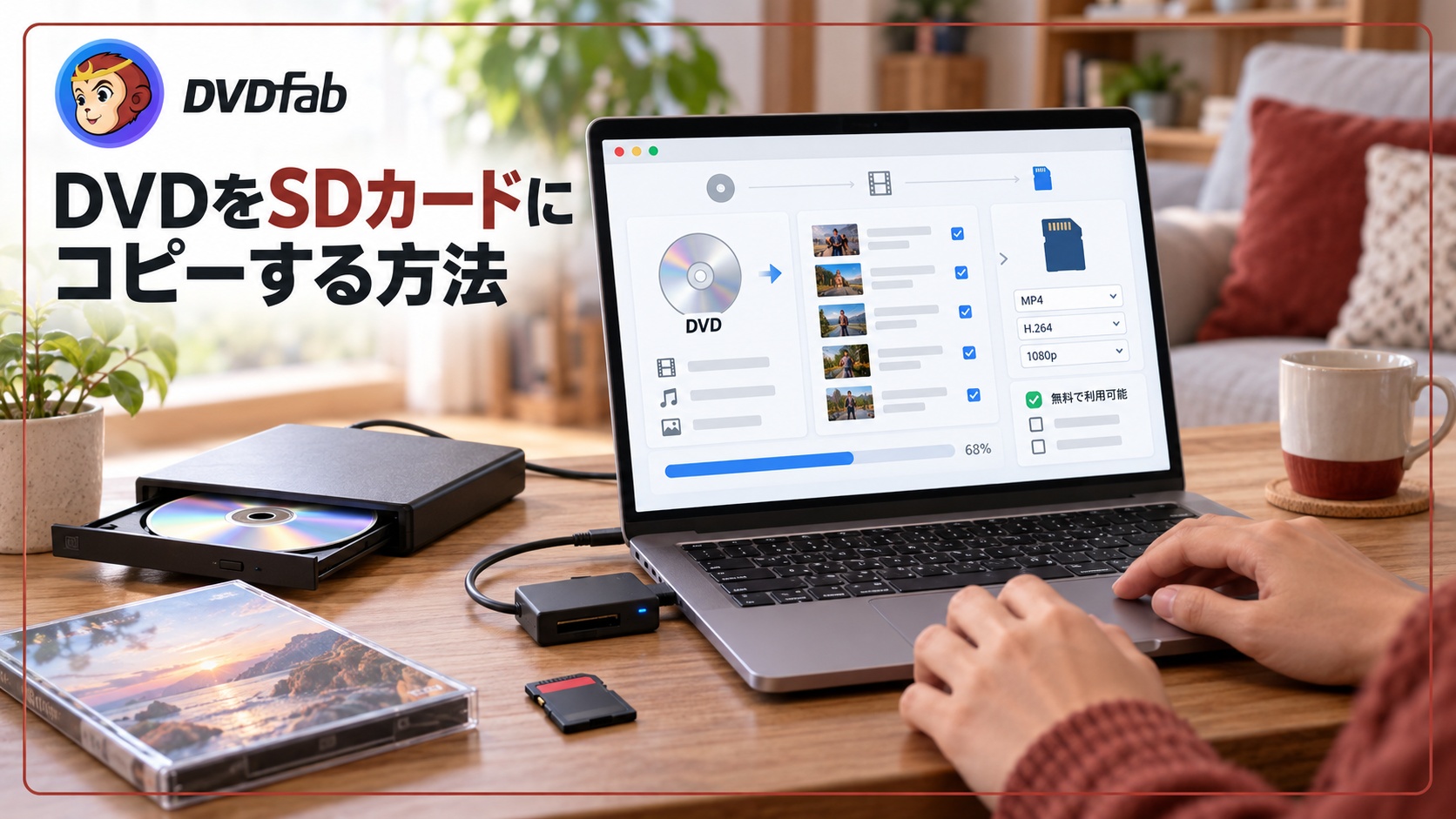 DVDをSDカードにコピーする方法と無料で使える条件を解説真田 莉亜 より - 2026年9月29日
 【2026年】DVDをMP4に変換できるフリーソフト10選!無料・制限なし・市販DVD対応も比較真田 莉亜 より - 2026年9月23日