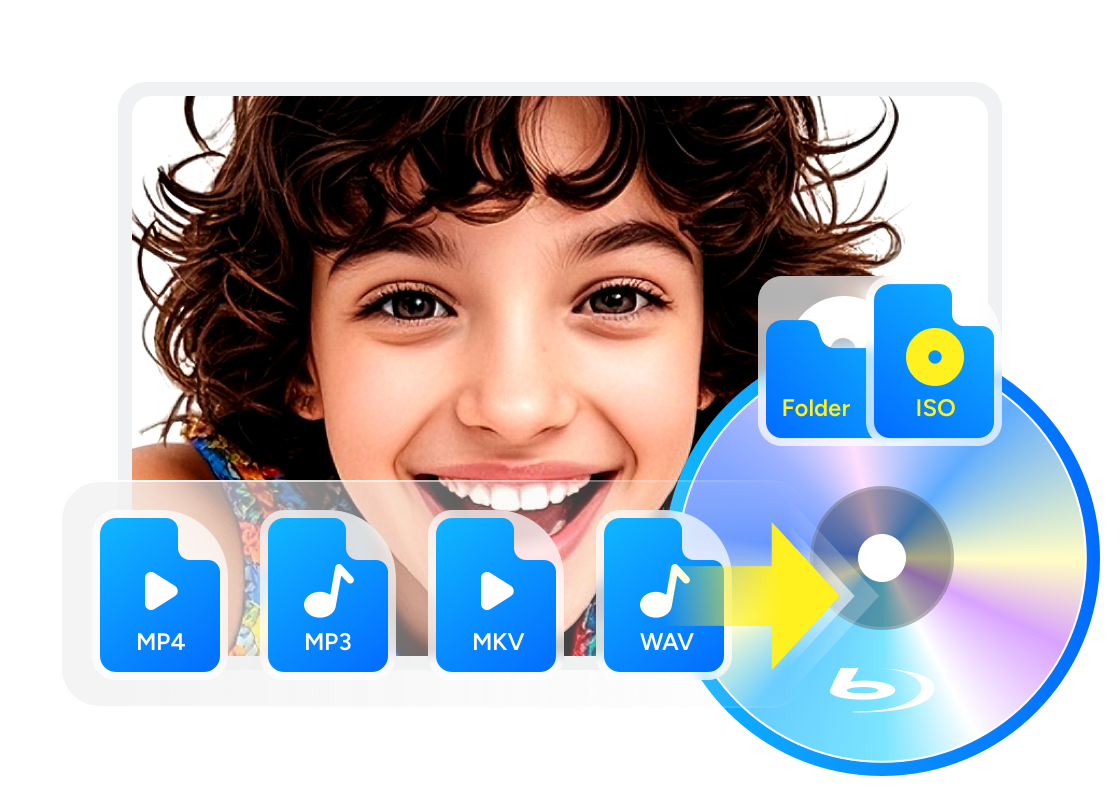
DVDFab Blu-ray 作成 レビュー!MP4動画をフルHD画質でBD化する「保存版」の作り方

要約: DVDFab Blu-ray 作成は、あらゆる動画ファイルを家庭用プレーヤーで再生可能な形式に変換・書き込みできる高性能オーサリングソフトです。独自の高画質エンジンによる映像美の維持、GPU加速による高速処理、そして映画のようなメニュー作成機能が特徴。大切な思い出やコレクションを「データの墓場」にせず、色褪せない「資産」として残したいユーザーに最適なソリューションです。

スマホやカメラで撮影したMP4を、家族のテレビでディスクから再生したいことがあります。ただし、MP4をそのままBlu-rayへコピーしても、家庭用プレーヤーで再生できるとは限りません。家庭用プレーヤー向けには、動画をBDMV形式へまとめるオーサリングが必要です。
本記事では、DVDFab Blu-ray 作成を使ってMP4から再生用Blu-rayを作る流れを中心に、データ書き込みとの違い、メニューや字幕の設定、無料ソフトとの役割差、無料体験とライセンスの選び方まで整理します。機能を並べるだけでなく、どんな人に向くのか、逆にどんな用途なら別の方法で十分なのかも確認します。
MP4を家庭用プレーヤーで見るための前提
MP4をBlu-rayへ書き込むとき、最初に確認したいのは「書き込みが成功するか」ではなく「どの形式で再生したいか」です。PCでファイルを開くだけならデータ保存でも足りますが、家庭用Blu-rayプレーヤーでディスクとして再生したい場合は、BDMV構造へオーサリングする必要があります。
| 形式 | 主な用途 | 家庭用プレーヤー | メニュー | 必要な処理 |
|---|---|---|---|---|
| データディスク | MP4などのファイル保管 | 機種と対応形式に依存 | なし | データ書き込み |
| BDMV形式のBlu-ray | テレビ・家庭用プレーヤーでの視聴 | 対応機で再生 | 作成可能 | BDMVオーサリング |
| ISO | 後日の書き込み・保管 | ISOを直接読める環境またはディスク化が必要 | BDMV構造に含められる | オーサリング後にイメージ化 |
データ保存とBDMVオーサリングの違い
「MP4をBlu-rayに書き込む」という言葉には、MP4をそのまま保存する方法と、家庭用プレーヤー向けのBlu-rayを作る方法の二つがあります。データディスクは元のMP4をファイルとして保存するだけなので、そのMP4形式を読める機器でなければ再生できません。
一方、BDMVオーサリングでは、映像、音声、字幕、タイトル、チャプター、メニューなどをBlu-rayプレーヤーが読み取れる構造へまとめます。拡張子を変更したり、MP4を特定のフォルダへ入れたりするだけでは同じ状態にはなりません。
- データディスク:元のMP4を保管し、対応するPCや機器で開く
- BDMV形式:ディスクを入れ、タイトルやメニューから再生する
- ISO:作成済みのBlu-ray構造を1ファイルとして保管し、後から書き込む
注意: 「書き込みが完了したのにテレビで再生できない」という場合は、まずデータディスクとして作成していないか、BDMV形式で出力したかを確認してください。
DVDとBlu-rayは容量だけでなく用途で選ぶ
DVDとBlu-rayでは、扱える容量と想定される映像品質が異なります。ただし、Blu-rayを選ぶだけで元動画にない細部が増えるわけではありません。仕上がりは元動画の解像度やビットレート、圧縮設定、再生する画面サイズにも左右されます。

短い動画をファイルとして渡すだけならデータ保存でも十分です。複数の動画をメニューで整理し、テレビでディスクを入れて再生したいならBlu-ray作成が合います。なお、光ディスクだけを唯一の保存先にせず、撮影した元動画は別のストレージにも残しておくと安心です。
DVDFab Blu-ray 作成の特徴と無料ソフトとの違い
DVDFab Blu-ray 作成は、MP4やMKVなどの動画ファイルをBlu-ray向けに変換し、メニューやチャプターを設定して、ディスク、ISO、Blu-rayフォルダへ出力するオーサリングソフトです。単に完成済みデータをディスクへ書き込むライティングソフトとは、担当する工程が異なります。
- MP4・MKV・AVI・MOVなどの動画から、家庭用プレーヤー向けのBlu-rayを作成できます。
- BD-25・BD-50に加え、BD-5・BD-9、ISO、Blu-rayフォルダへの出力に対応します。
- メニュー、チャプター、音声、字幕、画質、再生モードなどを一つの画面から設定できます。
- 複数動画の読み込み、メニューのプレビューに対応します。
- GPUアクセラレーションに対応しますが、実際の処理速度はPC、元動画、設定、ドライブによって変わります。
無料ソフトと比べるときは「書き込み」と「オーサリング」を分ける
無料ソフトには、データやISOイメージをディスクへ書き込むことを主目的とするものと、Blu-rayのオーサリングまで扱えるものがあります。そのため、「無料か有料か」だけで比べるより、MP4からBDMV構造を作れるか、メニューや字幕を設定できるか、ISOやフォルダへ出力できるかを同じ条件で確認するほうが判断しやすくなります。
| 比較ポイント | DVDFab Blu-ray 作成 | 一般的なライティングソフト |
|---|---|---|
| MP4からBDMVを作成 | 対応 | ソフトによる。書き込み専用なら別途オーサリングが必要 |
| メニュー作成 | 対応 | 書き込み専用ソフトでは通常対象外 |
| 字幕・音声の設定 | 対応 | ソフトによる |
| ディスク・ISO・フォルダ出力 | 一つの作成画面から選択 | 対応範囲はソフトによる |
| 向いている用途 | MP4から再生用Blu-rayをまとめて作りたい | 完成済みデータをディスクへ書き込みたい |
すでにBDMVフォルダやISOを用意できていて、最後の書き込みだけを行いたいなら無料のライティングソフトで足りる場合があります。反対に、MP4からメニュー付きBlu-rayを作るところまで一つのソフトで進めたいなら、DVDFab Blu-ray 作成の役割が分かりやすくなります。無料ソフトを含めて選びたい場合は、ブルーレイ書き込みソフトの比較も参考にしてください。
メニューとチャプターをまとめて設定できる
メニュー編集ではテンプレートを選び、背景画像、サムネイル、文字、ボタンなどを調整できます。チャプターも設定できるため、複数動画を1枚にまとめた場合でも、見たいタイトルや場面へ移動しやすい構成を作れます。

メニューは装飾を増やすほど使いやすくなるわけではありません。動画数が少ないなら「メニューなし」でも十分です。複数の作品や家族動画をまとめる場合は、短いタイトル名と分かりやすいサムネイルを付けるほうが、再生時に迷いにくくなります。
補助機能:Cloud AI、GPU加速、.nfoメタデータ
DVDFab Blu-ray 作成には、書き込み前に動画の見え方を調整するCloud AI、処理を支援するGPUアクセラレーション、メディアサーバー向けの.nfoメタデータ生成といった補助機能もあります。ただし、これらはMP4をBDMVへオーサリングする基本機能とは役割が異なります。

GPU加速は変換時間の短縮に役立ちますが、処理時間はCPU、GPU、メモリ、元動画、画質設定、ドライブ環境によって変わります。Cloud AIもすべての素材で必要な機能ではなく、低画質素材をそのままディスク化する前に補正したい場合に検討する位置づけです。

.nfoファイルはPlayerFab、Plex、Kodiなどで出力フォルダを管理するときに役立ちます。Blu-rayを作るための必須機能ではないため、家庭用プレーヤーでディスクを再生するだけなら、この機能を意識する必要はありません。
対応形式と現在の主な仕様
2026年8月17日時点の公式製品ページでは、200種類以上の動画形式に対応し、標準Blu-rayのBD-25・BD-50、BD-5・BD-9、ISO、Blu-rayフォルダへの出力が案内されています。BD-5・BD-9はDVDメディアを使用しますが、作成したディスクの再生にはBlu-rayプレーヤーが必要です。
- Windows版の公式動作環境:Windows 11/10(64-bit)
- Mac版:DVDFab 13の現行配布ページではmacOS 10.13~15.x
- 主な入力:MP4、MKV、AVI、M2TS、TS、MOV、WMV、WMA、3GP、FLV、M4V、VOBなど
- 出力:BD-R、BD-RE、BD-25、BD-50、BD-5、BD-9、ISO、Blu-rayフォルダ
- 映像:標準Blu-rayでは1080p/720p
4K動画を入力することはできますが、標準Blu-rayとして出力する場合はBlu-ray規格に合わせます。4K UHD Blu-rayを作りたい場合は、DVDFab UHD 作成が別製品として用意されています。
更新: 対応OSや出力形式はバージョン更新で変わる可能性があります。購入前は公式製品ページとダウンロードページの現行表示も確認してください。
DVDFab Blu-ray 作成をレビュー:メリットと気になる点
ここまでの機能と操作画面を整理すると、DVDFab Blu-ray 作成の強みは「書き込み速度」だけではなく、MP4の読み込みからBDMVオーサリング、メニュー設定、ISO・フォルダ出力までを一つの作成画面で進められる点にあります。一方で、すべての用途で必要なソフトではありません。
| 評価ポイント | レビュー |
|---|---|
| 分かりやすさ | 動画追加、詳細設定、メニュー、出力先が作成画面にまとまっており、MP4からBlu-rayを初めて作る場合でも作業順を追いやすい構成です。 |
| 出力の柔軟さ | ディスクへ直接書き込むだけでなく、ISOやBlu-rayフォルダへ先に保存できるため、書き込み前の確認や後日のディスク化にも使えます。 |
| メニュー編集 | テンプレートを利用して背景や文字などを調整できます。細かなデザインを一から作り込みたい場合は、無料体験中に編集範囲が目的に合うか確認したほうが安心です。 |
| 処理速度 | GPU加速に対応していますが、固定の処理時間で評価することはできません。長尺動画を扱う場合は、自分のPCで試すのが確実です。 |
| 費用 | 無料体験後も継続して使う場合はライセンス購入が必要です。書き込みだけで足りる人には、無料ソフトのほうが目的に合う場合があります。 |
- 向いている:MP4から家庭用プレーヤー向けのBlu-rayを作りたい人
- 向いている:複数動画をメニューやチャプターで整理したい人
- 向いている:ディスクだけでなくISOやフォルダも残したい人
- 別の方法で十分:MP4をデータとして保存するだけの人
- 別製品を検討:4K UHD Blu-rayとして出力したい人
「高機能だから選ぶ」のではなく、自分が必要としているのが単純な書き込みなのか、家庭用プレーヤー向けのオーサリングなのかを先に分けると判断しやすくなります。DVDFab Blu-ray 作成の無料体験は、その見極めにも使えます。
無料体験とライセンスの選び方
DVDFabでは無料体験が用意されているため、購入前に手元の動画を読み込めるか、希望するメニューを作れるか、ディスク・ISO・フォルダへ出力できるかを確認できます。価格はキャンペーンや販売条件で変わるため、本記事では固定額を載せず、公式販売画面の現行表示を基準にします。
無料体験で先に確認したいこと
無料体験では、機能表だけでは分からない「自分の素材と環境で問題なく作れるか」を確認することが重要です。特に、長尺動画や外部字幕、複数音声、メニューを使う予定がある場合は、購入前に実際の作成フローまで試しておくと判断しやすくなります。
- 手元のMP4・MKVなどを問題なく読み込めるか
- 希望する字幕・音声トラックを設定できるか
- メニューのテンプレートと編集範囲が目的に合うか
- ISO・フォルダ・ディスクの希望する出力方法を使えるか
- 完成後、実際に使うBlu-rayプレーヤーで再生できるか
年間・無期限ライセンスは使用期間で選ぶ
ライセンスを選ぶときは、表示価格だけでなく、Blu-rayを作る回数と今後の利用期間を基準にします。特定の制作期間だけ使うなら期間制ライセンス、今後も家族動画や作品を継続してディスク化するなら買い切り型を比較すると分かりやすくなります。
また、必要なのがBlu-ray作成だけなのか、DVD作成やUHD作成など別のモジュールも使うのかによって適した購入形態は変わります。セット製品を選ぶ場合も、含まれる機能を確認してから決めてください。
作成前の準備と基本操作
実際に作る前に、書き込み対応ドライブ、空ディスク、元動画の容量、完成後に使うプレーヤーを確認します。ISOやフォルダへ出力するだけなら空ディスクは不要ですが、保存先には十分な空き容量が必要です。
作成前に確認するドライブとディスク
- Blu-rayへ直接書き込む場合は、対応するBlu-ray書き込みドライブと空ディスクを用意します。
- 標準的なBlu-rayならBD-25またはBD-50を選び、元動画の容量と希望画質のバランスを確認します。
- BD-5・BD-9を使う場合はDVDメディアへ記録しますが、再生にはBlu-rayプレーヤーが必要です。
- 完成後に使う家庭用プレーヤーが、選んだメディアと再生形式に対応するか確認します。
初めて作る場合は、いきなり複数枚を書き込まず、短い動画で1枚試して再生確認するほうが安全です。メニュー、音声、字幕まで実際のテレビとプレーヤーで確認してから本番のディスクを作ると、設定のやり直しを減らせます。
動画追加とメニュー設定
操作は「Blu-ray作成モードを選ぶ → 動画を追加する → 出力とメニューを設定する → 保存先を選ぶ」の順に進めます。動画は「+」から追加できるほか、画面へのドラッグ&ドロップにも対応しています。
DVDFabを起動し、左側の「作成」を選択します。画面上部のモード切り替えから「Blu-ray作成」を選び、オーサリング画面を開きます。

「ソースを追加」または中央の「+」を選び、MP4などの動画を追加します。ドラッグ&ドロップでも読み込めます。複数動画を1枚にまとめる場合は、ここで必要なファイルを追加し、再生順も確認しておきます。
出力サイズを選び、音声トラックと字幕を確認します。標準Blu-rayではBD-25・BD-50、必要に応じてBD-5・BD-9も選択できます。外部字幕を使う場合は、対応する字幕ファイルを追加します。

「詳細設定」では、ボリュームラベル、ビデオ画質、再生モードなどを確認します。容量へ収めるために圧縮する場合は、元動画と設定によって見え方が変わるため、単純に収録本数だけで決めないことが大切です。

「メニューを設定」を開くと、テンプレートを選び、背景、文字、サムネイル、ボタンなどを調整できます。メニューが不要な場合は「メニューなし」を選択します。

ディスク・ISO・フォルダから出力先を選ぶ
すぐ家庭用プレーヤーで再生したいならディスク、後から書き込みたいならISO、Blu-rayのファイル構成をそのまま保存したいならフォルダを選ぶと分かりやすくなります。
画面下部でドライブ、ISO、フォルダのいずれかを選択します。

- ディスク:空のBlu-rayへ直接書き込み、そのまま再生確認したい場合
- ISO:1ファイルとして保管し、後日ディスクへ書き込みたい場合
- Blu-rayフォルダ:BDMV構造をフォルダとして保存したい場合
後日の書き込みや保管を前提としたMP4をISOに変換する用途では、ISO出力にしておくと管理しやすくなります。設定後に「開始」を選ぶと処理が始まり、進行状況は画面上で確認できます。完了後は、メニュー、映像、音声、字幕を実際に使う再生環境で確認してください。
Blu-ray作成が役立つ3つの場面
Blu-ray作成が特に役立つのは、単に動画を保存したいときではなく、テレビで見やすい形にまとめたいときです。ここでは、DVDFab Blu-ray 作成の機能が生きる代表的な3つの場面に絞ります。
大画面で見せる動画をフルHDのBlu-rayにしたいとき
MP4を家庭用プレーヤーで再生したい場合、元動画の品質に合った出力設定を選ぶことが重要です。Blu-rayにはDVDより多くの映像データを収められますが、低解像度の素材に存在しない細部が増えるわけではありません。

元動画がフルHD以上で、テレビ視聴を前提にメニューや字幕も整えたい場合はBlu-ray作成と相性がよいです。容量へ収めることを優先してビットレートを下げすぎると画質へ影響するため、収録本数と画質のバランスを見ながら調整します。
複数動画を1枚に整理して見やすくしたいとき
複数の家族動画や作品をまとめる場合は、単純な総時間ではなく、出力サイズと画質設定の釣り合いを見ます。1枚に入る本数や時間は、元動画、ビットレート、圧縮設定によって変わるため、固定の本数で判断しないほうが安全です。

DVDFab Blu-ray 作成では複数動画を読み込み、順序やメニュー、チャプターをまとめて設定できます。1枚へ詰め込みすぎるより、画質を保ちながら探しやすい構成に分けたほうが使いやすい場合もあります。
PC操作に慣れていない家族にもディスクで渡したいとき
ファイル共有やクラウド再生は便利ですが、アプリやアカウント、対応形式を意識したくない相手には、家庭用プレーヤーで再生できるディスクのほうが扱いやすい場合があります。その場合は、BDMV形式、使用するディスク、相手側のプレーヤーの対応をそろえることが前提です。
複数の機器で再生する予定なら、最初から大量に書き込まず、短い素材で試作してメニュー、音声、字幕を確認してください。再生先がDVDプレーヤーのみなら、Blu-rayではなくDVDFab DVD 作成のほうが用途に合います。PCでMP4を再生するだけなら、DVDFab Blu-ray 作成自体が不要な場合もあります。
よくある質問
Q
4K動画は4K画質のままBlu-rayにできますか?
標準Blu-rayとして作成する場合は1080p/720pのBlu-ray規格に合わせて出力します。4K UHD Blu-rayとして残したい場合は、DVDFab UHD 作成が対象です。
A
Q
無料体験版でもBlu-ray作成を試せますか?
DVDFabには無料体験が用意されています。購入前に動画の読み込み、メニュー設定、出力方法などを確認し、自分のPCと再生機器で目的の作成フローを進められるか試すのがおすすめです。
A
Q
作成したBlu-rayをテレビで再生できないときは、何を確認すべきですか?
データディスクではなくBDMV形式で作成したか、ディスクとドライブの種類が合っているか、家庭用プレーヤーがそのメディアに対応しているかを順に確認してください。別の機器でも再生できない場合は、書き込み状態やメディア自体も確認します。
A
Q
MacでもDVDFab Blu-ray 作成を使えますか?
Mac版も提供されています。対応するmacOSの範囲は更新される可能性があるため、インストール前にDVDFabのダウンロードページで現行の対応OSを確認してください。Macでの書き込み環境については、Mac用ブルーレイ書き込みソフトの記事でも確認できます。
A
Q
DVDFab Blu-ray 作成は安全にインストールできますか?
入手する場合はDVDFabの公式製品ページまたは公式ダウンロードページを利用し、非公式な配布サイトからのインストーラーは避けてください。インストール時は配布元とファイル情報を確認するのが基本です。
A
Q
動画をBlu-rayにする際、著作権で注意することはありますか?
自分で撮影した動画や、Blu-ray作成について必要な権利・許諾を持つ素材を扱ってください。第三者が権利を持つ映像の複製や共有については、利用目的と地域の法律・権利条件を確認する必要があります。
A
まとめ:DVDFab Blu-ray 作成が向いている人
DVDFab Blu-ray 作成は、MP4などの動画ファイルから家庭用プレーヤー向けのBlu-rayを作り、メニューやチャプター、字幕を整えたい人に向いています。動画追加からBDMVオーサリング、ディスク・ISO・フォルダ出力までを一つの作成画面で進められるため、複数のツールを組み合わせたくない場合にも使いやすい選択です。
一方、MP4をデータとして保存するだけなら、より簡単な書き込み方法で足ります。4K UHD Blu-rayを作りたい場合も別製品が対象です。購入前は無料体験を使い、手元の動画、希望するメニュー、出力方法、実際の再生プレーヤーまで一連の流れで確認してからライセンスを選んでください。


 ブルーレイ書き込みソフトおすすめ10選!無料・Windows11対応とオーサリング方法を解説真田 莉亜 より - 2026年9月23日
 【2026最新】MP4をBlu-rayに書き込む方法!テレビで再生する手順と無料ソフトを解説黒川 金太 より - 2026年9月8日
 スマホ動画をブルーレイに焼くには?パソコンなし・ありの違いと注意点真田 莉亜 より - 2026年7月28日
 動画をBlu-rayに焼く方法:データ保存とテレビ再生の手順をWindows・Mac別に解説黒川 金太 より - 2026年7月22日