
DVDFab DVD 作成レビュー!DVD-Videoの作り方・画質・設定・無料ソフトとの違い

要約: スマホやパソコンに保存した動画を、家庭用DVDプレーヤーで再生できるDVDとして残したい場合は、動画をそのままディスクに書き込むのではなく、DVD-Video形式へのオーサリングが必要です。本記事では、DVDFab DVD 作成の機能やメニュー・字幕・DVD-5/DVD-9などの設定、実際の操作手順を詳しくレビューします。さらに、DVD作成時の画質や再生互換性、無料ソフトとの違い、実機で確認した処理時間、作成後に再生できない場合の対処法まで紹介します。
スマホやカメラで撮った動画を、テレビのDVDプレーヤーで見られる形に残したい。そんなときに必要なのは、MP4をそのままディスクへコピーすることではなく、家庭用プレーヤーが読み取れるDVD-Video形式に整える「オーサリング」です。
DVDFab DVD作成は、MP4、MOV、MKVなどの動画からDVD-Videoを作成し、メニューやチャプターを付けてDVDディスク、ISO、VIDEO_TSへ出力できるDVD Creatorです。本記事では、単に機能を並べるのではなく、DVD作成で迷いやすい設定、仕上がりへの影響、実際の操作、作成後に再生できない場合の確認ポイントまで整理します。
用意するものは、元動画、空のDVD-RまたはDVD-RW、DVDへの書き込みに対応した光学ドライブ、作成ソフトです。最初に「データDVD」と「DVD-Video」の違いを理解しておくと、書き込んだのにテレビで再生できないといった失敗を避けやすくなります。
なぜ「データ保存」では不十分なのか?DVD作成(オーサリング)が必要な理由
DVD作成で最初につまずきやすいのが、「動画をDVDに入れること」と「DVDプレーヤーで再生できるDVDを作ること」の違いです。ここを理解せずに作業を進めると、パソコンでは開けるのにテレビでは認識されない、といった結果になりやすくなります。
動画ファイルを書き込むだけではDVDとして再生できない理由
MP4やMOVなどをそのままディスクへコピーしたものは、基本的にデータDVDです。パソコンではファイルとして開けますが、家庭用DVDプレーヤーや一部のレコーダーはDVD-Video規格の構造を前提としているため、動画ファイルをそのまま入れただけでは再生できないことがあります。
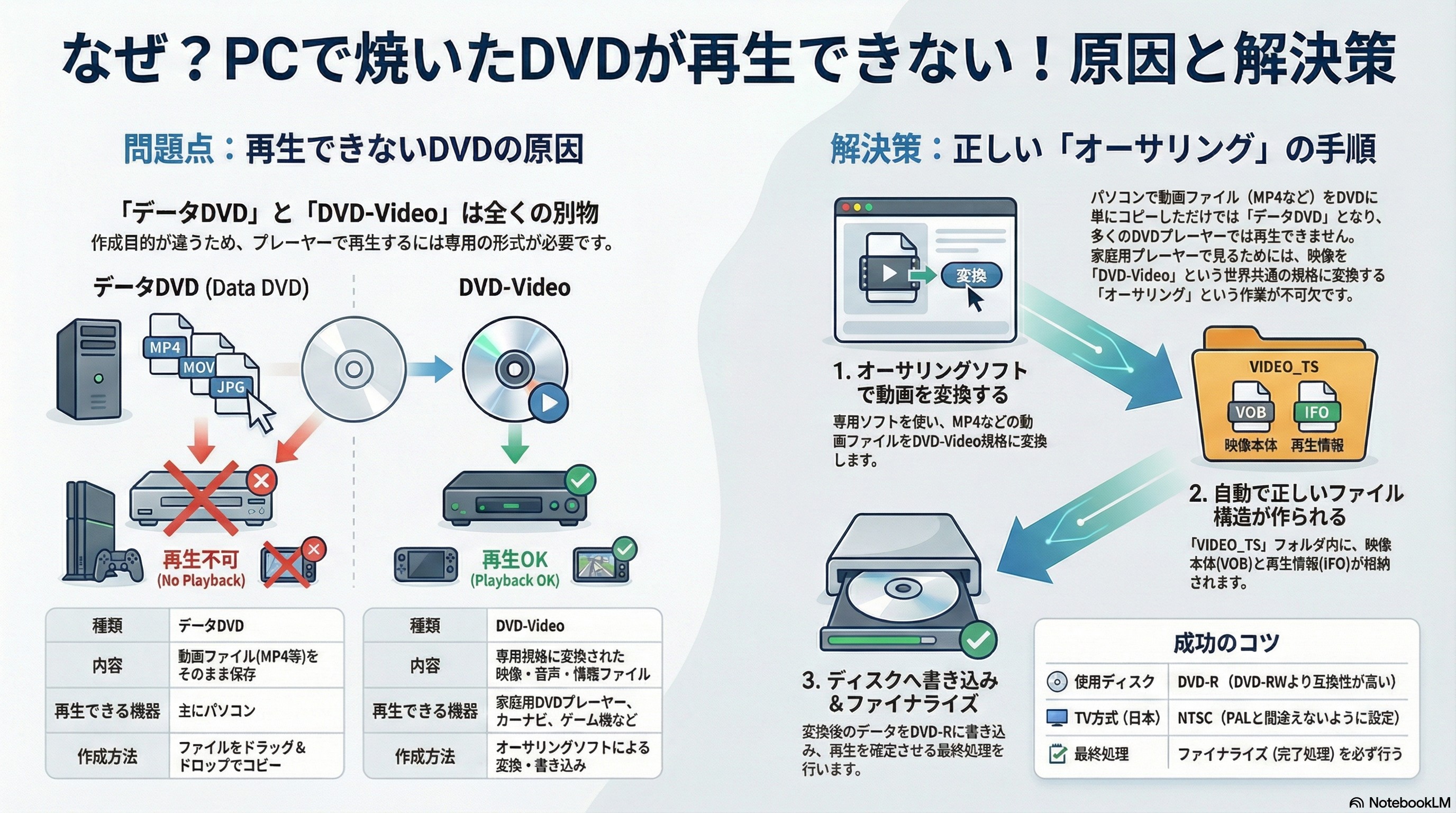
DVD-Videoでは、動画を変換するだけでなく、VIDEO_TS内にVOB、IFO、BUPなどの規格化されたファイル構造を作り、メニュー、チャプター、音声、字幕などの情報をまとめます。単なるファイル保存とDVDオーサリングでは、完成するディスクの役割そのものが違います。
DVDFab DVD作成がオーサリングに向いている理由
DVDFab DVD CreatorはWindowsとmacOSに対応し、MP4、MKV、AVI、MOVなどさまざまな動画からDVD-5、DVD-9、ISO、VIDEO_TSを作成できます。対応OSは製品アップデートに伴って変わる可能性があるため、導入前には公式製品ページで現在の動作環境を確認しておくと安心です。
特に便利なのは、動画の読み込みからDVD-Videoへの変換、メニュー作成、チャプター編集、書き込みまでを一つのソフト内で進められる点です。形式の異なる動画を1枚にまとめたい場合でも、個別に変換ソフトやオーサリングソフトを用意する必要がありません。
一方、DVDプレーヤーで見る必要がなく、ファイルをディスクへ保存したいだけなら、OS標準の書き込み機能でも十分です。DVDFab DVD作成が必要になるのは、「家庭用プレーヤーで再生できるDVD-Videoを作りたい」「メニューやチャプターまで整えたい」という場合です。

- MP4/MOV/MKV/AVIなど、200以上の動画形式に対応
- 動画からDVDディスク/DVDフォルダ/ISOファイルを作成
- DVDメニューをテンプレートからデザイン
- 音声、字幕、画質、ビットレートなどを設定可能
- 動画編集とチャプター編集機能を搭載
- 対応環境ではGPUアクセラレーションを利用可能
- 無料体験で手持ちの動画と再生環境を確認可能
メニュー・字幕・容量設定で変わる仕上がり
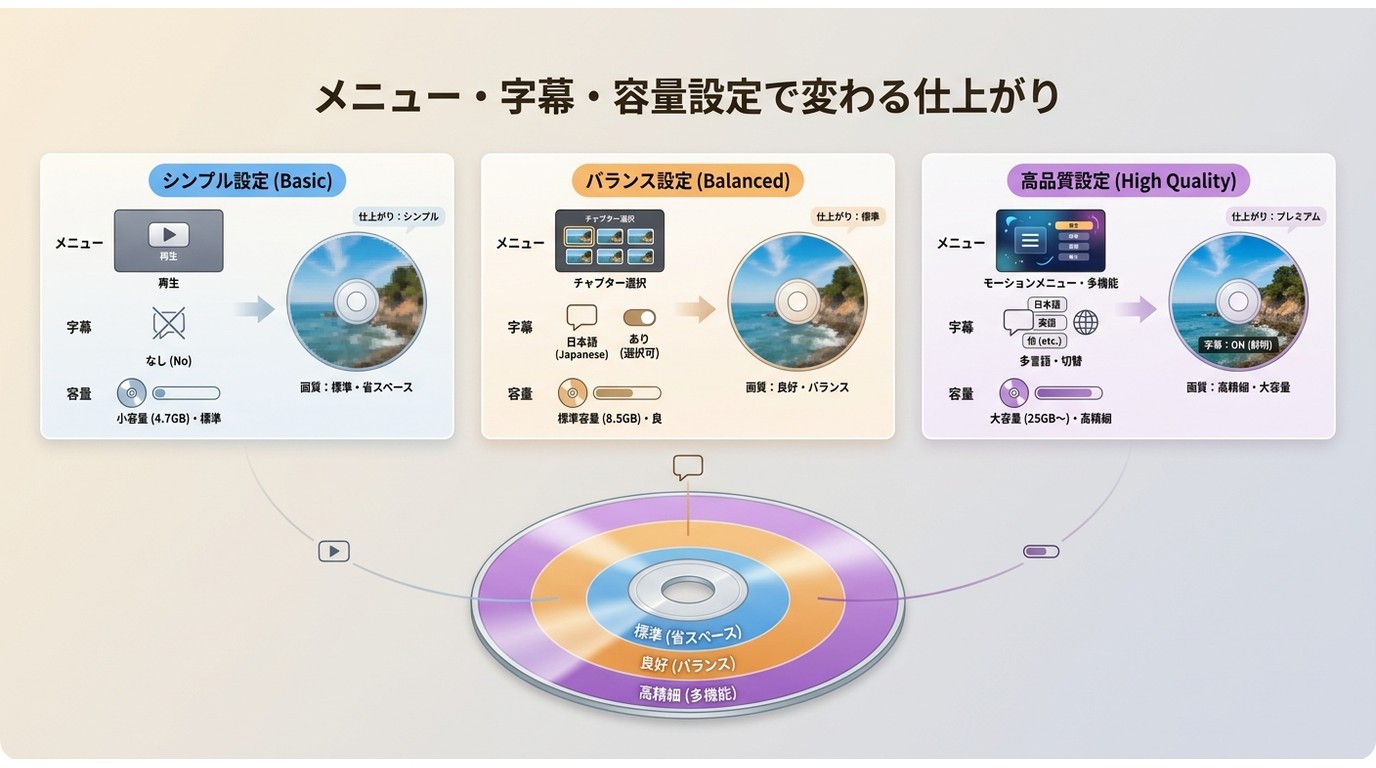
DVDの仕上がりは、単に動画が再生できるかどうかだけで決まりません。メニューやチャプターの分かりやすさ、字幕と音声の選択、DVD-5/DVD-9の容量設定によって、見やすさや画質も変わります。
DVDメニュー作成で仕上がりの印象が大きく変わる
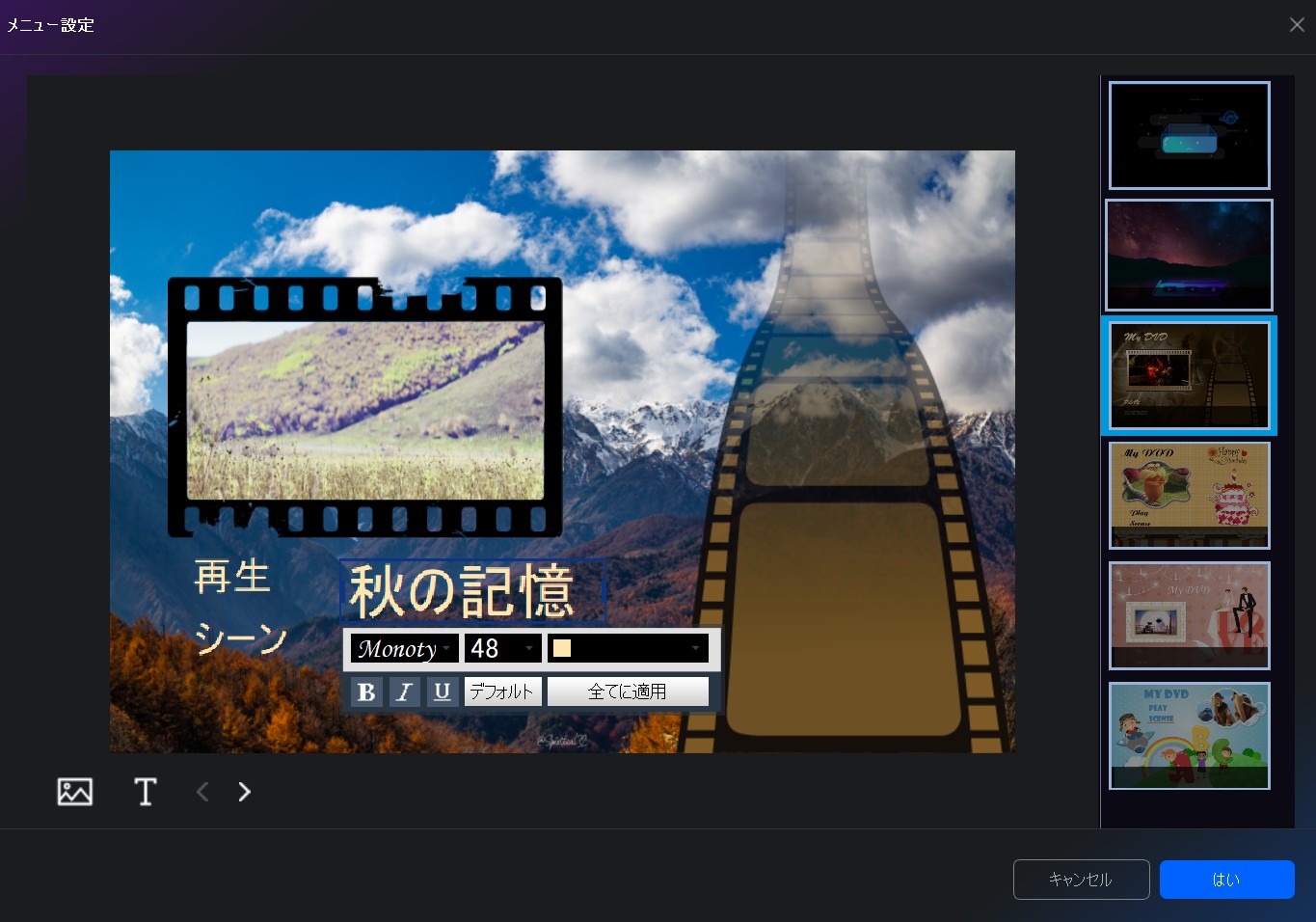
テンプレートを選んだあと、背景画像、背景音楽、ボタン、タイトル、サムネイルなどを調整できます。複数の動画を入れる場合は、内容が一目で分かるタイトルを付け、プレビューでボタンを押したときに正しい動画へ移動するかまで確認しておくと失敗が減ります。
メニューは見た目を飾るためだけの機能ではありません。たとえば家族動画なら、「1月 お正月」「4月 入学式」「8月 夏休み」のように内容が分かる名前を付けておくと、テレビのリモコンでも目的の映像を探しやすくなります。項目を増やしすぎず、よく見る動画を見つけやすい位置に置くのがポイントです。
字幕対応とSmart Fitによる容量調整
DVDFab DVD Creatorでは、内蔵字幕に加えてSRT、ASS、SSAなどの外部字幕を読み込めます。複数の音声トラックを含む動画も扱えるため、作成前にDVDへ残す字幕と音声を確認しておきましょう。
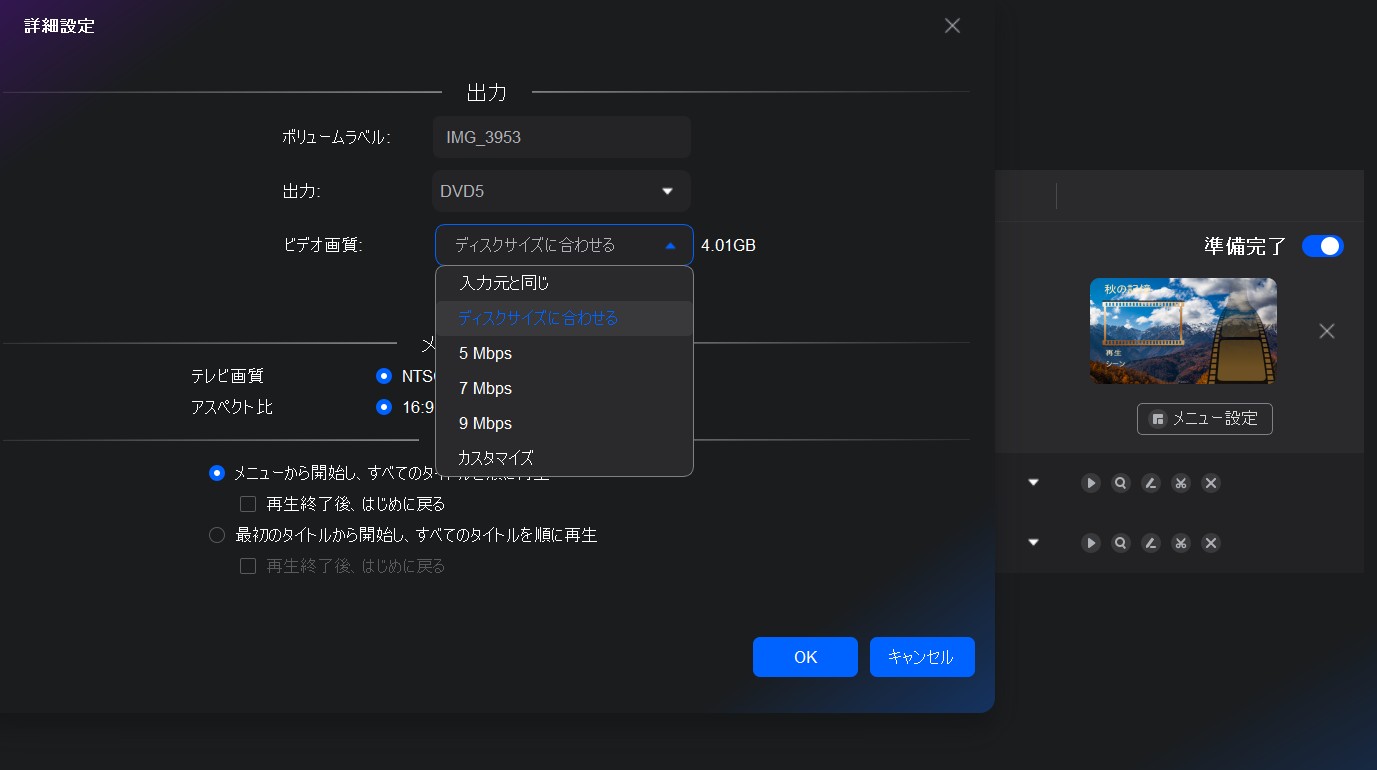
DVD-5/DVD-9を選ぶときは、収録時間と画質のバランスを見る必要があります。動画が選択したディスク容量に収まらない場合は、容量に合わせてビットレートを調整して出力します。長時間の動画をDVD-5へ詰め込みすぎると圧縮率が上がり、細部が甘く見えることがあるため、容量に余裕を持たせたい場合はDVD-9も検討してください。
また、NTSCのDVD-Videoは一般に720×480が基本です。元動画がフルHDや4Kであっても、その解像度をそのままDVDへ残す形式ではありません。高解像度を維持したい場合は、Blu-rayやUHDの方が用途に合います。
再生互換性を高めるために確認したい条件
DVD-Video形式で作成していても、使用する空ディスク、光学ドライブ、NTSC/PAL、16:9/4:3、書き込み状態、再生機器との相性によって結果は変わります。「DVD-Videoで作ったから必ずすべての機器で再生できる」と考えず、実際に使うプレーヤーで確認することが大切です。
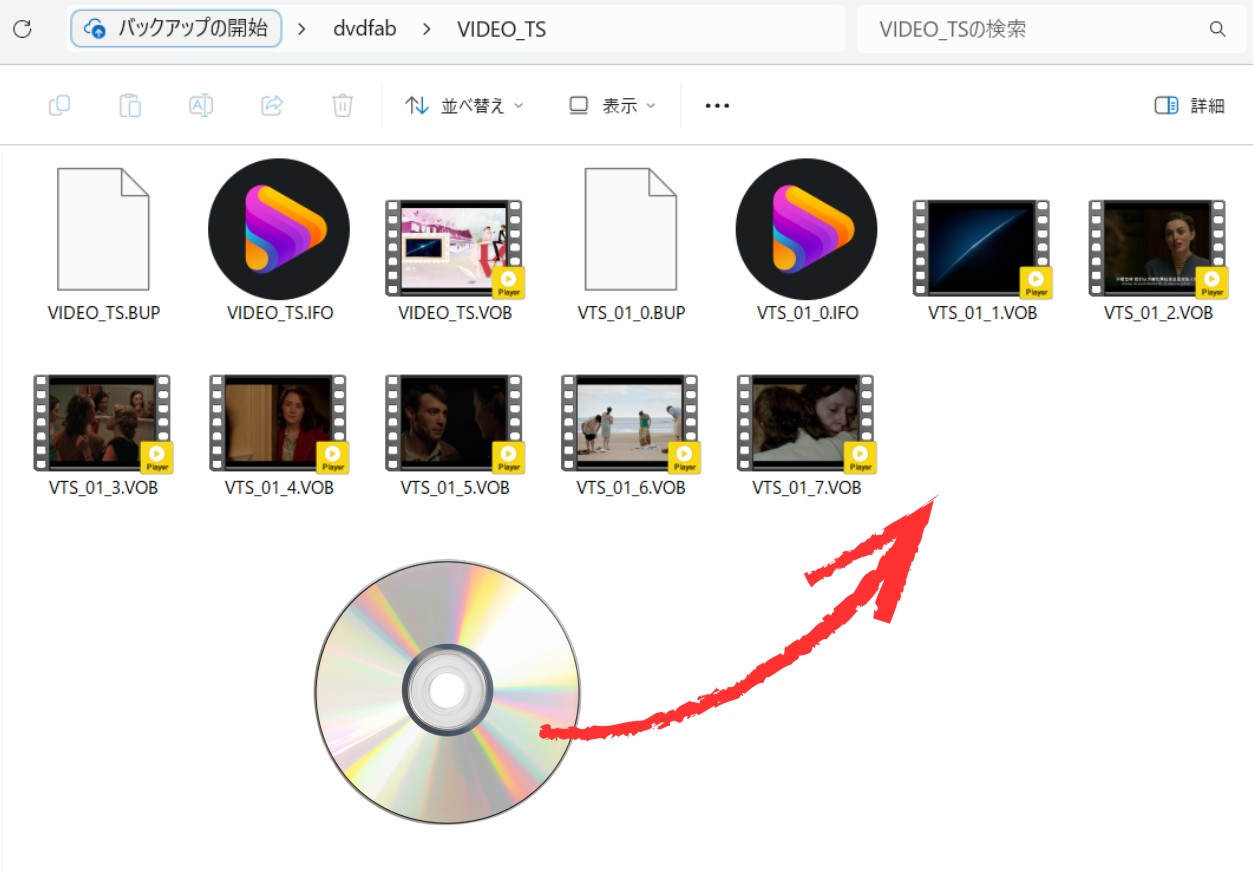
特に人へ渡すDVDを作る場合は、完成後の再生確認を省かないようにしてください。原因をソフトだけに限定せず、設定、ディスク、ドライブ、プレーヤーの順に切り分けると問題を見つけやすくなります。
実際の使い方で見る、DVDFab DVD作成の活用シナリオ
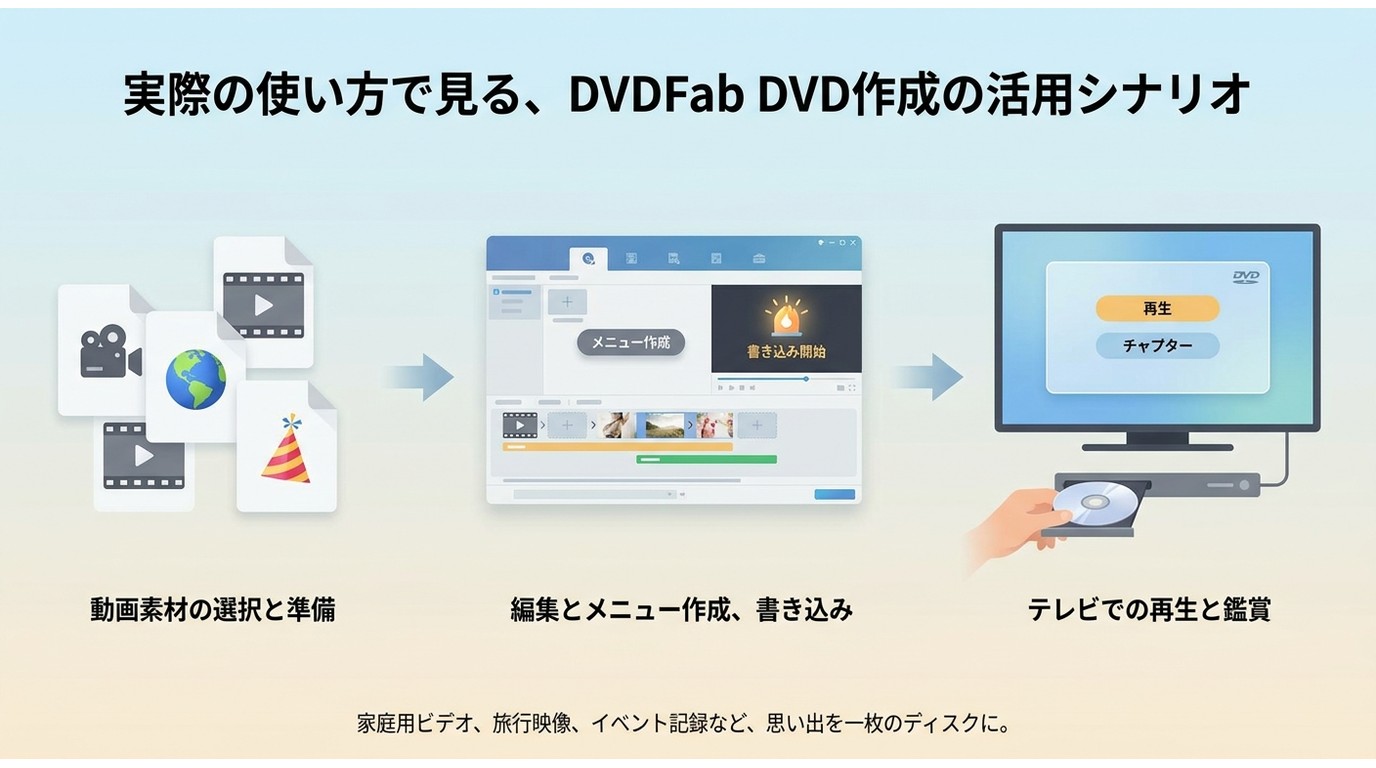
DVDFab DVD作成が使いやすいのは、動画をただ保存するのではなく、「あとで見返しやすい1枚」に整理したい場面です。ここでは、著作権や利用許諾に問題のない自分の動画を前提に、具体的な使い方を見ていきます。
成長の記録を、見返しやすい1枚のDVDにまとめる
スマホで撮った家族の動画は、数年分たまると目的の映像を探すだけでも時間がかかります。たとえば「1月 お正月」「4月 入学式」「6月 運動会」「8月 夏休み」と時系列で並べれば、DVDを入れたあとにメニューから見たい場面を直接選べます。
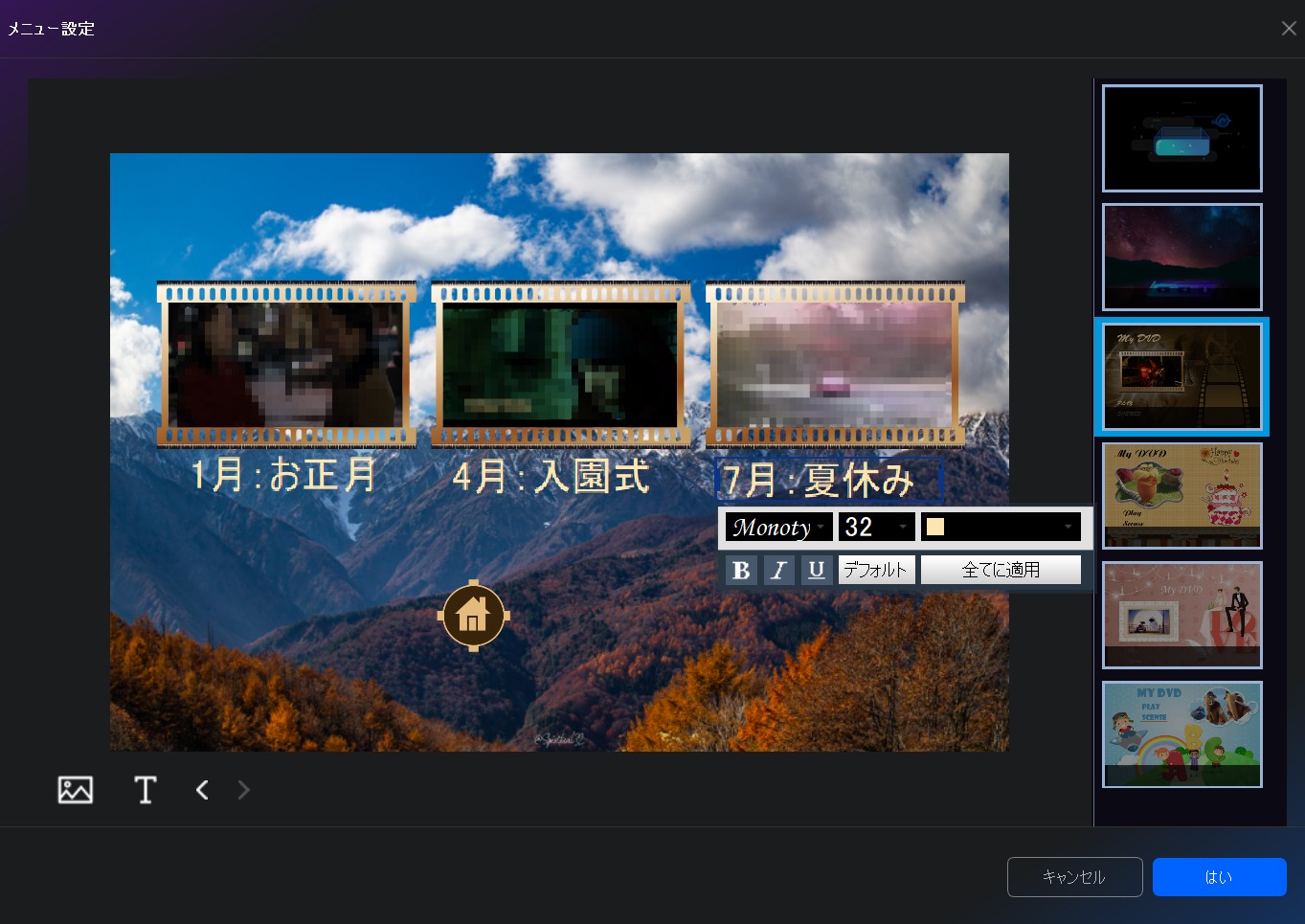
スマホ動画では縦向きと横向きの映像が混在しやすいため、書き込む前にプレビューで画面比率や黒帯の入り方を確認してください。短い動画が多い場合は、タイトルを長くするより、「日付+イベント名」程度にそろえた方がメニューを見やすくできます。
自分で制作したシリーズ動画を整理して保存する
自分で撮影した講座、作品記録、制作過程なども、テーマや公開順にまとめると管理しやすくなります。複数動画を読み込んだだけで意図した順番になるとは限らないため、タイトル、並び順、チャプター位置を作成前に確認しておきましょう。
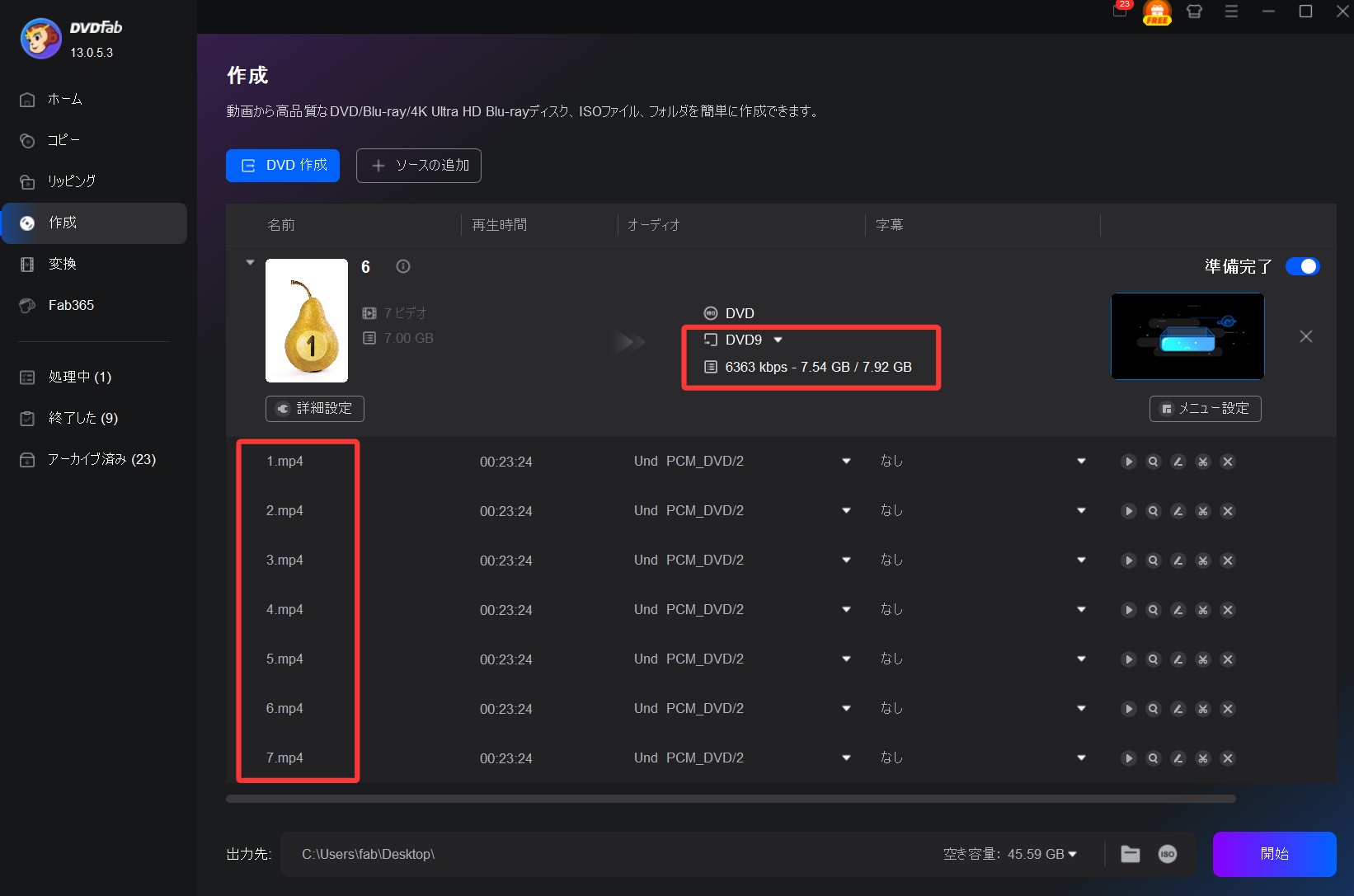
許諾範囲を確認して配布用DVDを作成する
講演会、発表会、社内イベントなどをDVDにして配布する場合は、本人や出演者だけでなく、使用している音楽や映像についても必要な許諾を確認してください。配布用DVDでは見た目以上に再生確認が重要です。タイトルや再生順を整えたあと、実際に使用する予定の機器で最後まで確認してから配布すると安心です。

完成した許諾済みDVDを同じ構成のまま複製したい場合は、新しいDVDを作る処理とは役割が異なります。その場合は DVDFab DVDコピー の対象範囲を確認すると、DVD Creatorとの使い分けが分かりやすくなります。
DVDFab DVD作成の基本操作と設定の流れ
DVD作成の流れは大きく5段階です。動画を追加したあと、DVD-5/DVD-9、テレビ方式、メニュー、出力先を確認して作成します。特に大切なDVDでは、最初から空ディスクへ直接書き込むのではなく、一度ISOへ出力して内容を確認してからディスクへ書き込む方法もあります。
1.「DVD作成」モードを選択する
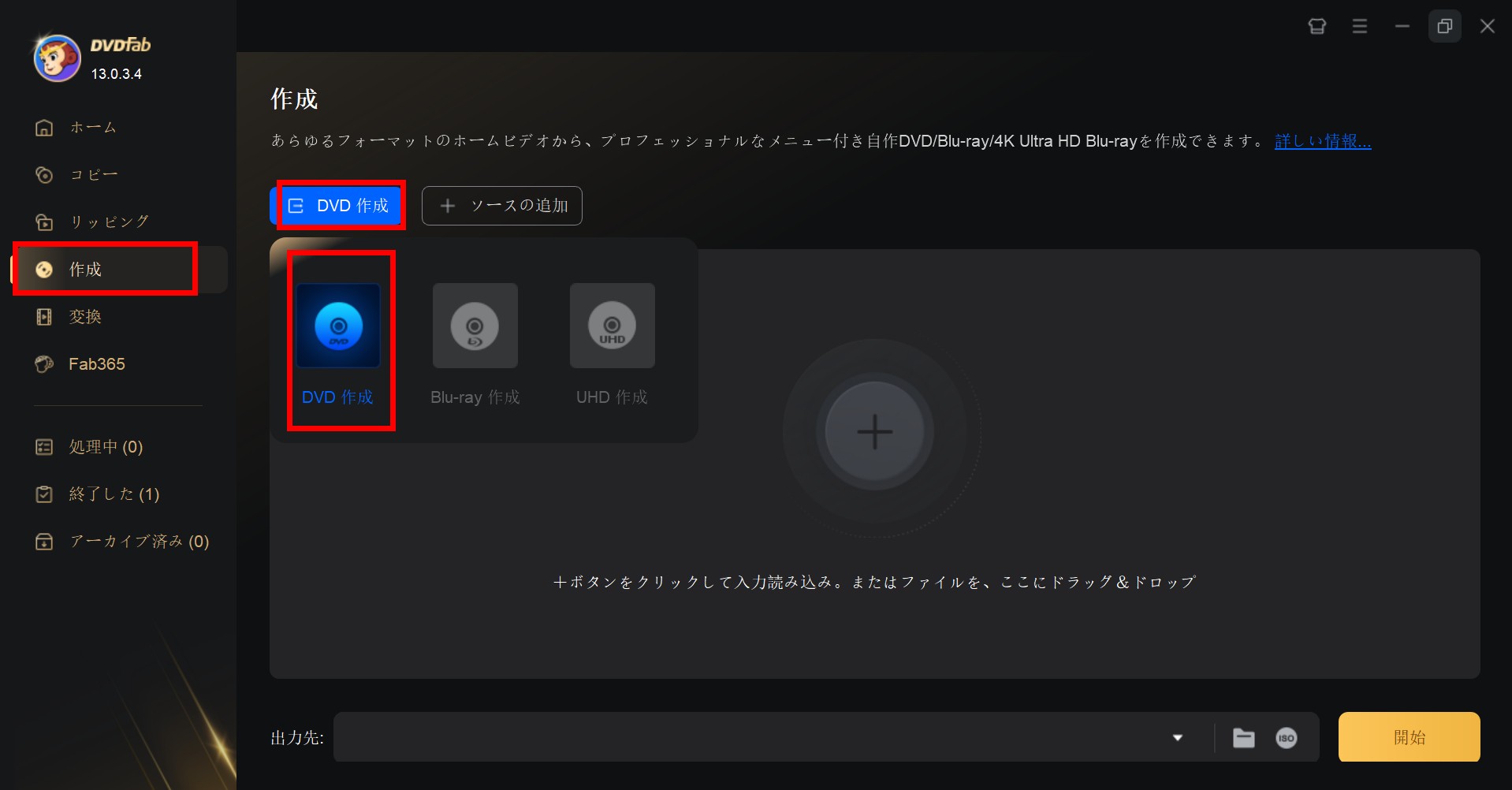
DVDFabを起動し、「作成」メニューから「DVD作成」モードを選びます。ここでデータ書き込みではなく、DVD-Videoを作るモードを選んでいることを確認してください。
2.動画ファイルを追加する
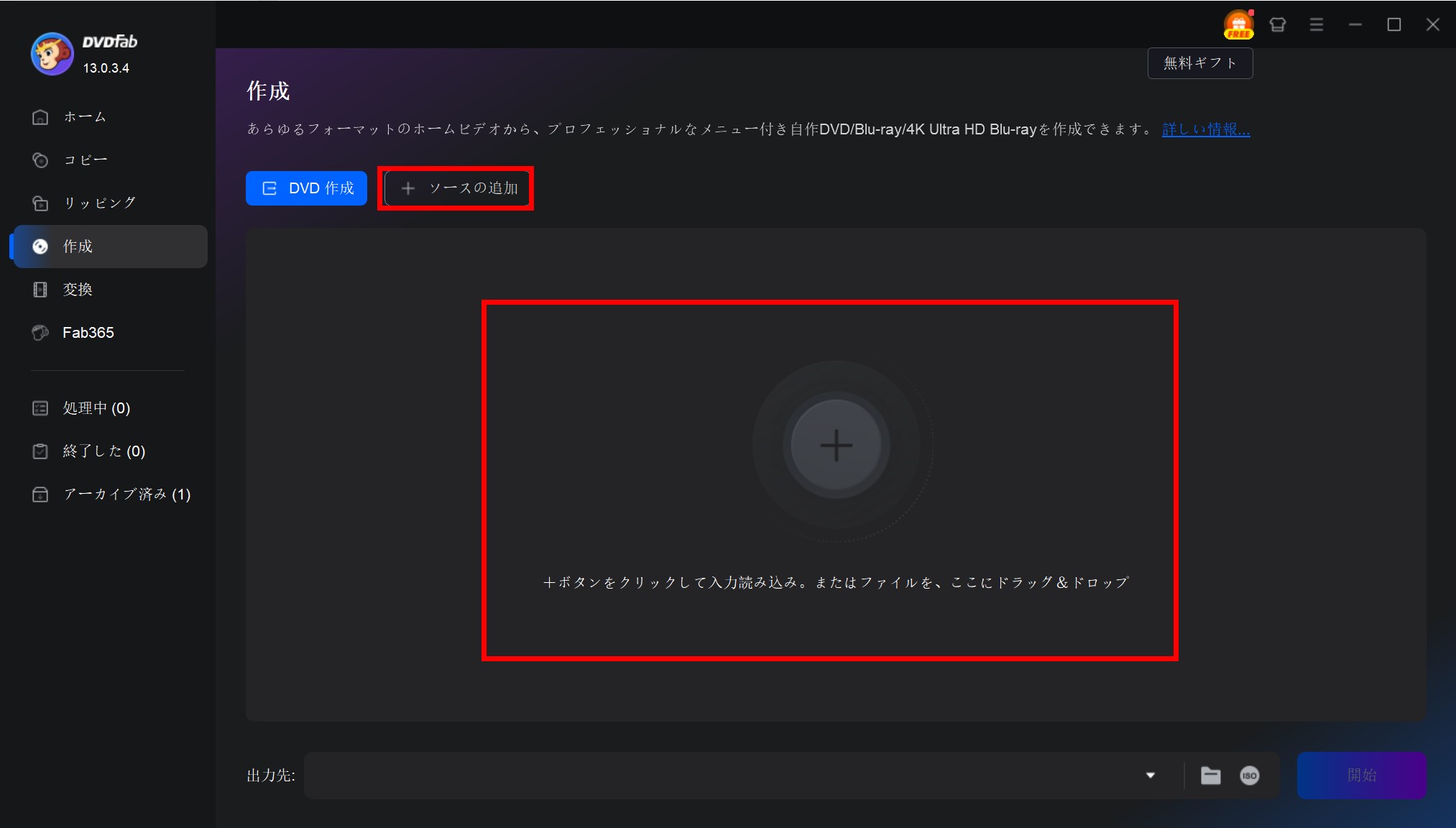
「+」ボタン、またはドラッグ&ドロップでMP4、MOV、MKVなどの動画を追加します。複数の動画を入れる場合は、この段階で並び順とタイトルを確認しておくと、あとからメニューを編集しやすくなります。
3.DVD-5/DVD-9とテレビ方式を確認する
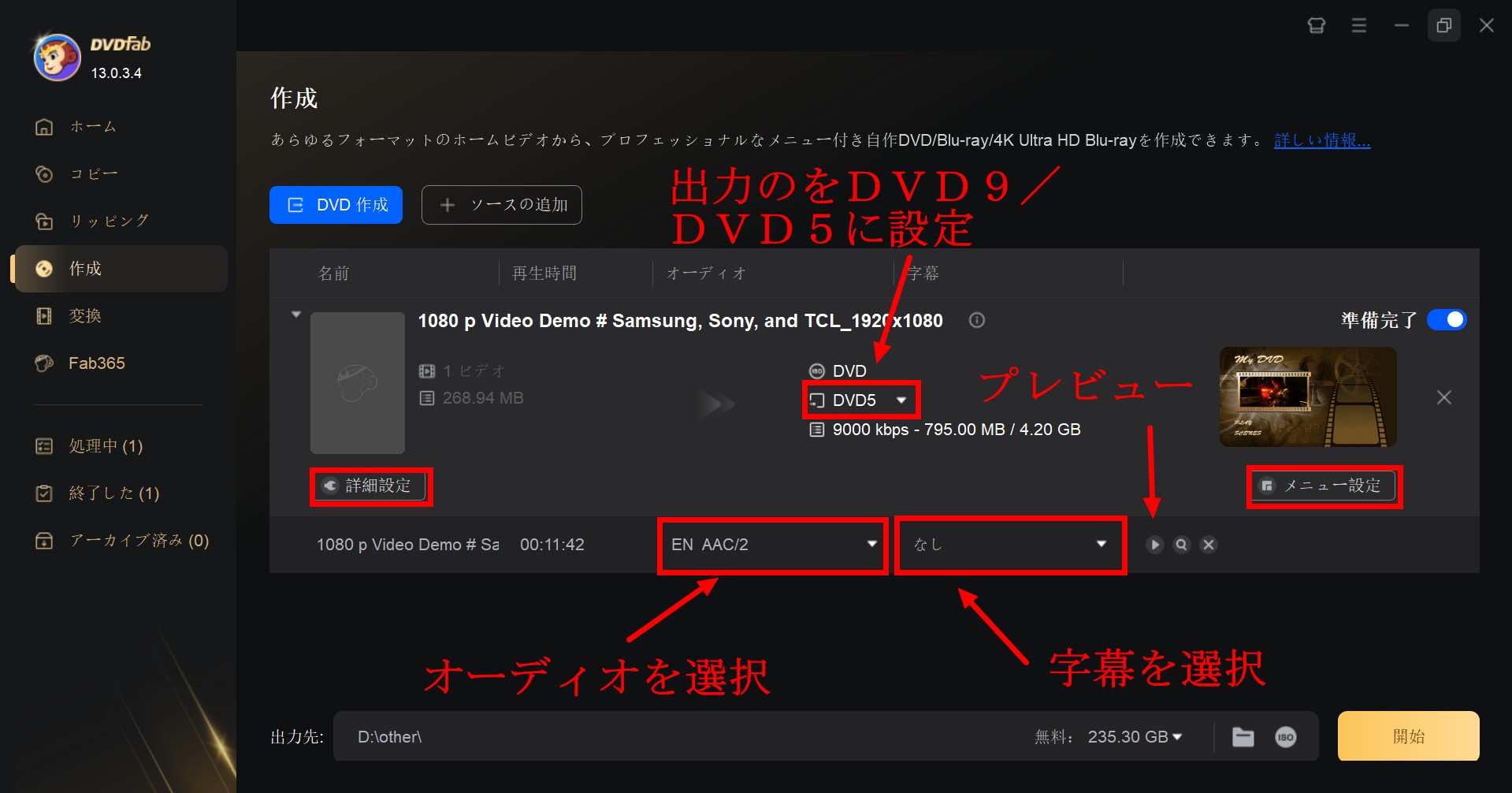
収録時間と再生機器を基準に、容量、テレビ方式、画面比率、字幕・音声、出力方法を決めます。
- DVD-5/DVD-9:動画が長い場合はDVD-9も検討し、容量表示と圧縮率を確認します。
- NTSC/PAL:日本国内の一般的な家庭用機器で使用する場合は、通常NTSCを選びます。
- 16:9/4:3:元動画とテレビの表示に合わせ、プレビューで画面の切れや黒帯を確認します。
- 字幕・音声:DVDへ残すトラックと字幕の表示を確認します。
- 出力先:直接ディスクへ書き込むか、ISOまたはVIDEO_TSを先に保存するかを選びます。
DVDより高い解像度を保ったままディスク化したい場合は、用途に応じて DVDFab Blu-ray作成 または UHD作成 を検討してください。
4.メニューとチャプターを設定する
テンプレートを選び、背景、タイトル、ボタン、サムネイルを調整します。チャプターの位置と名称を設定したら、プレビューで再生順、タイトル、各ボタンの移動先を確認してください。メニューが必要ない場合は、メニューなしのテンプレートを選べます。
5.出力先を選び、作成後に再生確認する
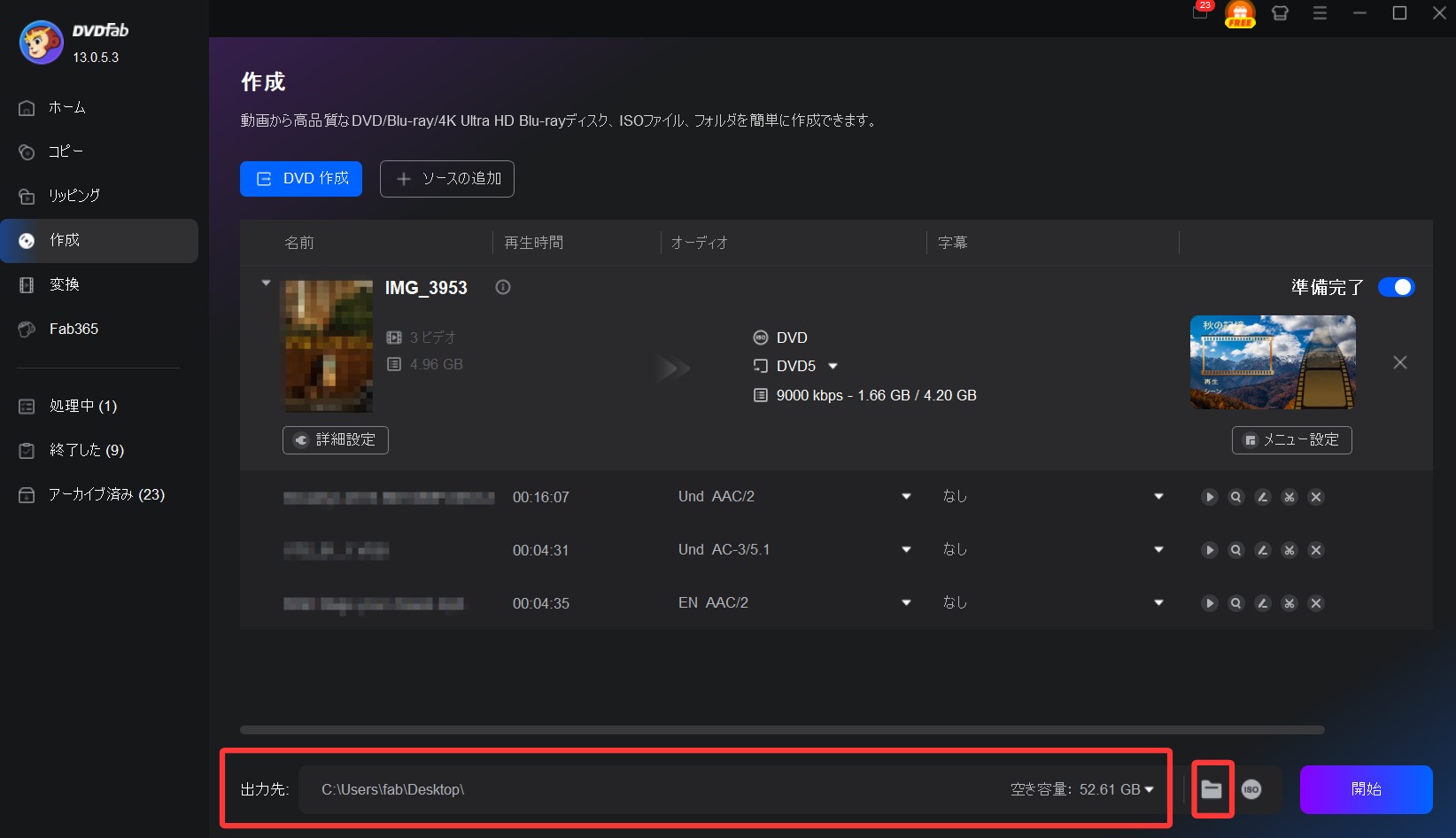
空ディスクへの直接書き込み、ISO、VIDEO_TSから出力先を選び、「開始」を押します。失敗したときに原因を確認しやすくしたい場合や、空ディスクを無駄にしたくない場合は、先にISOへ出力してメニューや映像、音声を確認してからディスクへ書き込む方法も有効です。
作成後に再生できない場合は、次の順番で確認してみてください。
- 「DVD作成」モードを選んでいるか確認します。
- DVD-5/DVD-9の設定と空ディスクの容量が合っているか確認します。
- 使用しているドライブが空ディスクを正常に認識しているか確認します。
- ISOやVIDEO_TSへ出力する場合は、保存先の空き容量と書き込み権限を確認します。
- NTSC/PALと16:9/4:3の設定を確認します。黒画面や音声だけになる場合は、入力動画の形式も見直します。
- ディスクへの書き込み処理が最後まで正常に完了しているか確認します。
- 実際に使用するプレーヤーで確認し、可能であれば別のプレーヤーでも再生してみます。
原因を一つずつ切り分けることで、設定を変えずに何度も書き込みを繰り返し、空ディスクを消費してしまう失敗を避けやすくなります。
無料ソフトと比較するときに確認したい違い
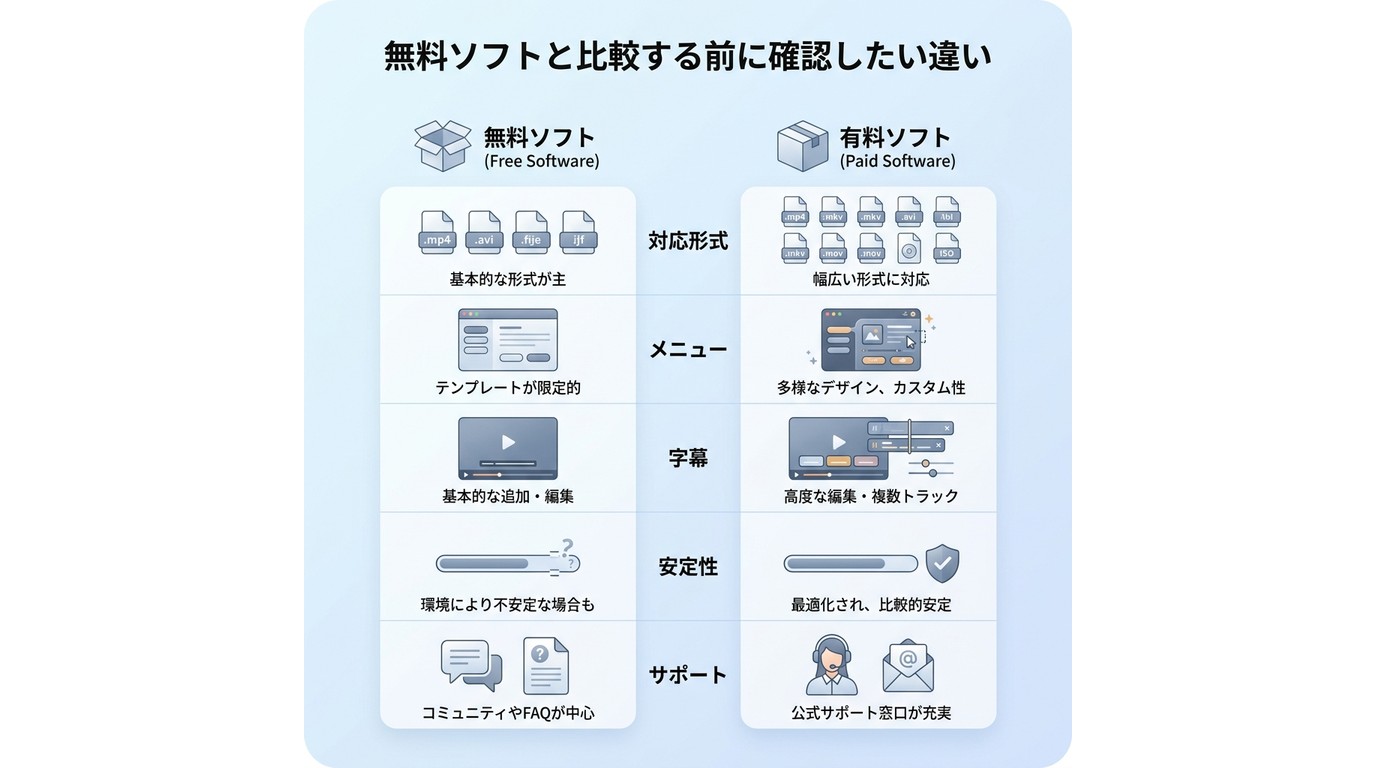
無料のDVD作成ソフトでもDVD-Videoを作れるものはあります。ただし、価格だけで判断すると、現在のOSで使えるか、更新が続いているか、外部ソフトが必要か、メニューやチャプターをどこまで編集できるかといった違いを見落としやすくなります。
DVD Flickの現状と無料ソフトの選び方
DVD Flickは無料で利用できるDVDオーサリングソフトとして知られていますが、公式配布版は1.3.0.7のままで、公式に案内されている対応OSも古い環境が中心です。そのため、現在のDVDFab DVD Creatorと単純に速度だけを比べるより、「今使っているPCで安定して動くか」「追加ソフトが必要か」「困ったときに情報を確認できるか」まで含めて判断する方が現実的です。
実際の処理時間はPCと素材によって変わる
DVD作成時間は、CPUやGPU、元動画の長さと形式、DVD-5/DVD-9の設定、光学ドライブなどによって大きく変わります。そのため、「必ず○分で終わる」という数字だけでソフトの速さを判断することはできません。
| 検証時点 | 2025年11月 |
| CPU | AMD Ryzen 7 5700U |
| メモリ | 16GB |
| GPU | Radeon 2GB |
| 入力ファイル | Brooklyn.MP4/4.66GB |
| DVD作成時間 | 13分56秒 |
上記は一つの検証環境で得られた結果であり、別のPCでも同じ時間になるわけではありません。ただ、レビューを見るときは処理時間そのものより、「どのPCで、どの動画を、どの設定で処理した結果なのか」まで確認した方が参考になります。

料金・ライセンスと無料体験の確認点
DVDFab DVD Creatorを購入する場合は、利用期間だけでなく、購入前に自分の動画と再生機器で問題なく使えるかを確認しておくことが重要です。1年間ライセンス、無期限版、無料体験では役割が異なります。
1年間ライセンスと無期限版の違い
1年間ライセンスは期間を区切って利用するタイプ、無期限版は継続利用を前提とした買い切りタイプです。今後もDVDを定期的に作る予定があるかどうかを基準に選ぶと判断しやすくなります。
| 区分 | 支払い形態 | 利用期間 | 確認ポイント | 向いている人 |
| 1年間ライセンス | 定期支払い | 1年間 | 契約期間と更新条件を確認 | 一定期間利用したい人 |
| 無期限版 | 買い切り | 利用期限を設けないライセンス | 対象機能と更新条件を確認 | 継続してDVDを作成する人 |
| 無料体験 | 支払いなし | 30日間 | 最新の試用条件を公式ページで確認 | 購入前に動作を確認したい人 |
※ライセンス内容や無料体験の制限は変更される可能性があります。特に作成可能枚数などの細かな条件は、ダウンロード時に公式ページで最新情報を確認してください。
短期利用なら1年間ライセンス、今後も継続してDVDを作るなら無期限版、まず自分の環境で確認したい場合は無料体験、という順で考えると選びやすくなります。
無料体験で確認しておきたいこと
無料体験では、機能の多さだけを見るのではなく、実際に自分が使う動画と機器で確認することが重要です。動画を読み込めるか、字幕や音声が正しく反映されるか、メニューが使いやすいか、作成後のDVDを予定しているプレーヤーで再生できるかを確認してから購入を判断すると失敗しにくくなります。
よくある質問(FAQ)
Q
DVDFab DVD作成に失敗したときは何を確認しますか?
まず「DVD作成」モード、DVD-5/DVD-9、ドライブの認識、保存先の空き容量を確認します。黒画面や音声だけになる場合は、入力動画の形式、NTSC/PAL、16:9/4:3も見直してください。最後に、別のプレーヤーでも再生できるか確認すると、ディスク側と再生機器側の問題を切り分けやすくなります。
A
```
Q
DVDにすると画質は落ちますか?
NTSCのDVD-Videoは一般に720×480が基本なので、フルHDや4K動画の解像度をそのまま維持することはできません。また、長時間の動画をDVD-5へ収めると圧縮率が高くなる場合があります。画質を優先したい場合はDVD-9を検討し、さらに高解像度で残したい場合はBlu-rayやUHDが向いています。
A
Q
テレビで再生すると画面の端が切れることはありますか?
テレビ側の表示設定やオーバースキャン、DVDの画面比率によって、映像の端が切れて見えることがあります。16:9/4:3の設定を確認し、重要な文字や人物が画面の端にある場合は、書き込み前のプレビューと実機再生の両方で確認してください。
A
Q
無料体験では何を確認すればよいですか?
手持ちの動画を正常に読み込めるか、字幕や音声、メニュー、チャプターを希望どおり設定できるか、作成したDVDが使用予定のプレーヤーで再生できるかを確認してください。無料体験の具体的な利用制限は変更される可能性があるため、ダウンロード時に公式ページの最新条件も確認しましょう。
A
まとめ:DVDFab DVD作成が向いている人
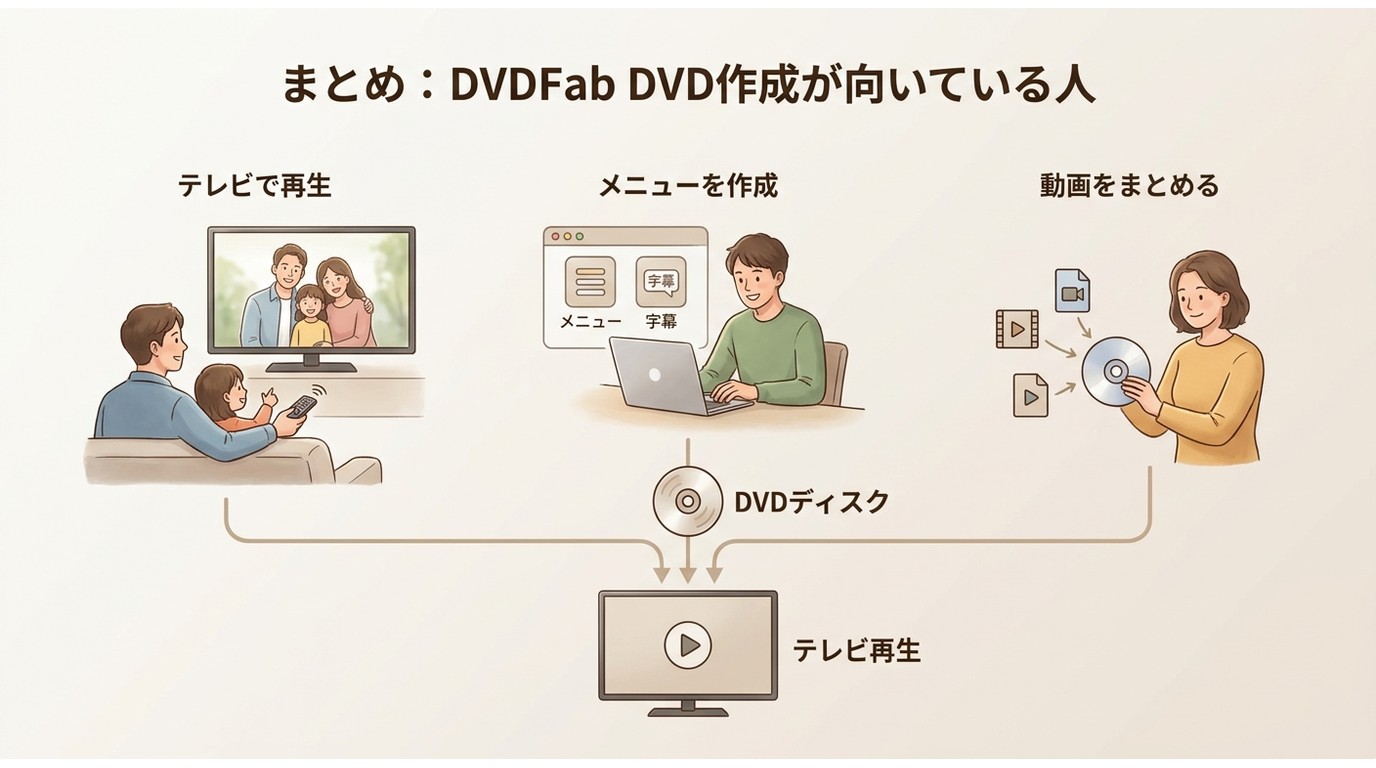
DVDFab DVD作成は、MP4やMOV、MKVなど形式の異なる動画をDVD-Videoにまとめたい人、メニューやチャプターを整えて家庭用プレーヤーで見やすいDVDを作りたい人に向いています。動画の読み込みからメニュー作成、オーサリング、ISOやVIDEO_TSへの出力まで一つのソフトで進められる点が大きな特徴です。
一方、テレビで再生する必要がなく、単に動画ファイルをディスクへ保存したいだけなら、OS標準の書き込み機能でも十分です。また、DVDではフルHDや4Kの解像度をそのまま残せないため、画質を優先する場合はBlu-rayやUHDも含めて選ぶ必要があります。
購入するか迷っている場合は、まず無料体験で自分の動画を使い、メニュー、字幕、画質、作成時間、実際のプレーヤーでの再生まで確認してみると判断しやすくなります。製品スペックだけを見るより、自分の素材と再生環境で問題なく使えるかを確かめる方が確実です。


 【2026年】DVDオーサリングソフトおすすめ5選!無料・ロゴなし・Windows 11対応を比較真田 莉亜 より - 2026年10月20日
 PowerDirectorでDVDを書き込む方法!できない時の対処法と対応バージョン【2026年】黒川 金太 より - 2026年10月20日
 DVDFabの使い方:動画をDVDに焼く方法を徹底解説!真田 莉亜 より - 2026年10月20日
 Windows 11標準のライティングソフトでDVDを書き込む方法!おすすめDVDオーサリングソフト5選!真田 莉亜 より - 2026年10月15日