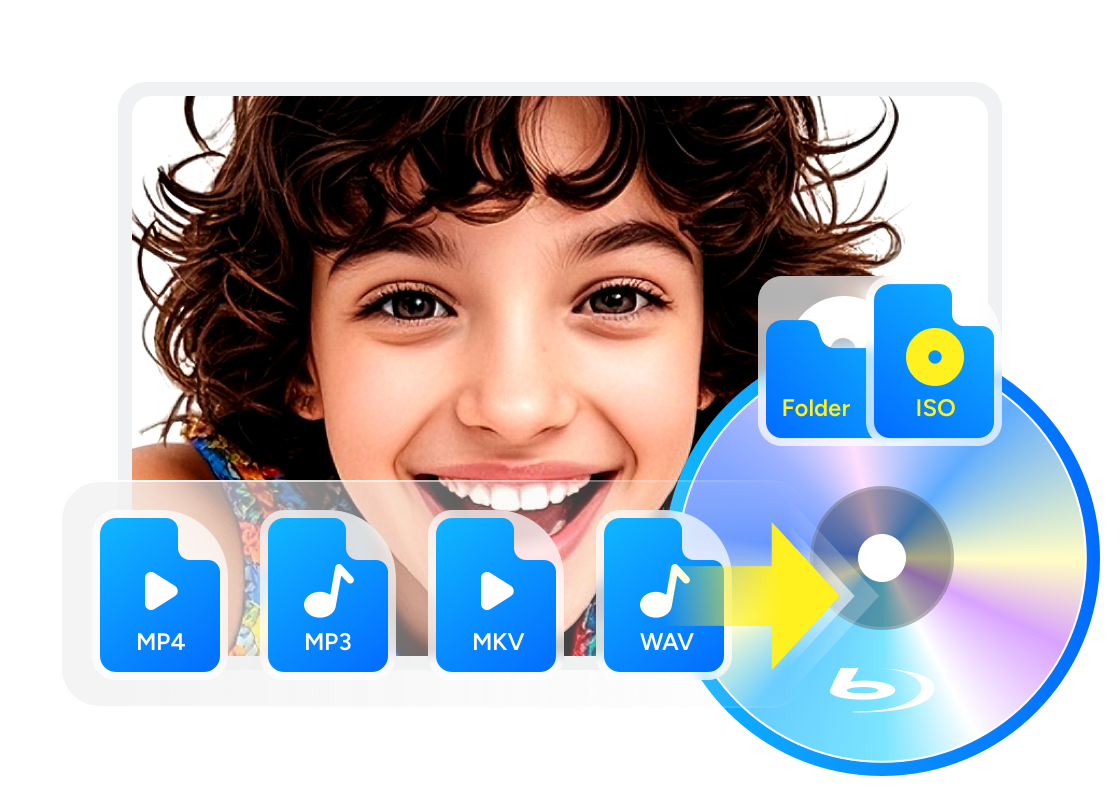
動画をBlu-rayに焼く方法:データ保存とテレビ再生の手順をWindows・Mac別に解説

要約: 動画をBlu-rayへ書き込む方法は、MP4やMKVなどをファイルのまま保存するデータディスクと、家庭用Blu-rayプレーヤーで再生できるBDMVディスクの2種類に分かれます。本記事では、書き込み対応ドライブやBD-R・BD-REの選び方、WindowsでデータBlu-rayを作成する方法、DVDFab Blu-ray 作成を使ってテレビ再生用ディスクを作る手順を解説します。書き込みや再生に失敗した場合の対処法、Macで必要な環境、パソコンを使わず店舗や代行サービスへ依頼する際の確認点も紹介します。
はじめに:動画をBlu-rayへ書き込む2つの方法
パソコンやスマホに保存した動画をBlu-rayへ書き込む方法は、大きく「動画ファイルをそのまま保存する方法」と「家庭用Blu-rayプレーヤーで再生できるディスクを作る方法」の2種類に分かれます。どちらもBD-RやBD-REを使用しますが、ディスク内部の構造と必要なソフトが異なります。
| 目的 | 作成方法 | 主な再生・利用環境 | メニュー・チャプター |
|---|---|---|---|
| 動画ファイルを保管する | データディスクとして書き込む | パソコン、対応形式を読める一部の機器 | 作成されない |
| テレビで動画を再生する | BDMV形式へオーサリングして書き込む | Blu-rayプレーヤー、対応レコーダー、対応ゲーム機 | 作成できる |
ファイルの保管だけが目的なら、動画をデータとして書き込む方法で足ります。一方、テレビの大画面で再生したい場合は、動画をプレーヤーが認識できる構造へ変換するオーサリングが必要です。本記事では、必要な機材、2つの書き込み方法、DVDFab Blu-ray 作成を使った具体的な手順、再生できない場合の確認方法まで順に解説します。
自分で撮影した動画や利用権限のある素材を対象とし、市販コンテンツや録画番組を扱う場合は、コピー制御と地域の法令、利用している録画機器の仕様を事前に確認してください。
動画をBlu-rayに焼くために必要なもの
動画をBlu-rayへ書き込むには、書き込み対応ドライブ、用途に合うディスク、目的に合うソフトが必要です。テレビ再生用ディスクを作る場合は、単なるデータ書き込みではなく、Blu-rayオーサリングに対応するソフトを選びます。
書き込み対応Blu-rayドライブ
ドライブは「Blu-ray対応」という表記だけでなく、BD-RやBD-REへの書き込みに対応しているかを確認してください。デスクトップPCでは内蔵型、ノートPCやMacでは外付け型が選びやすい構成です。
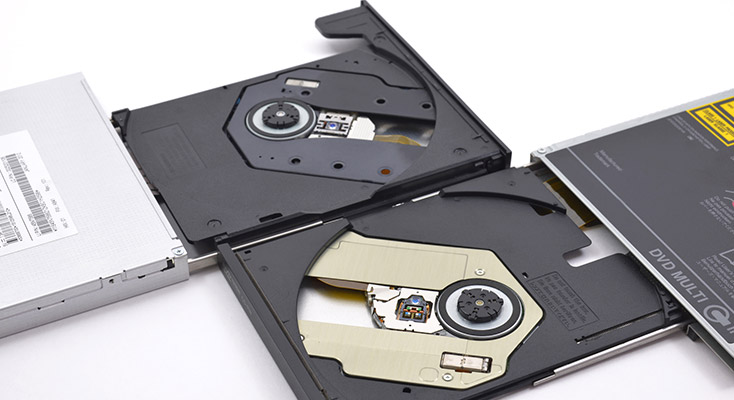
- BD-R・BD-REへの書き込みに対応しているか
- USB-AまたはUSB-Cなど、パソコンの端子と合うか
- 外付け型の場合、安定した電力を供給できるか
- BD-R DLやBD-RE DLを使う場合、2層メディアに対応しているか
USBハブや変換アダプタを介した接続で認識が不安定になる場合は、ドライブをパソコンへ直接接続して確認します。
BD-R・BD-REと容量の選び方
BD-Rは書き込んだデータを消去できない保存向けのディスク、BD-REは内容を消去して繰り返し使えるディスクです。初めて作成する場合や設定を確認したい場合は、BD-REで短い動画を試し焼きしてからBD-Rへ仕上げると失敗を減らせます。
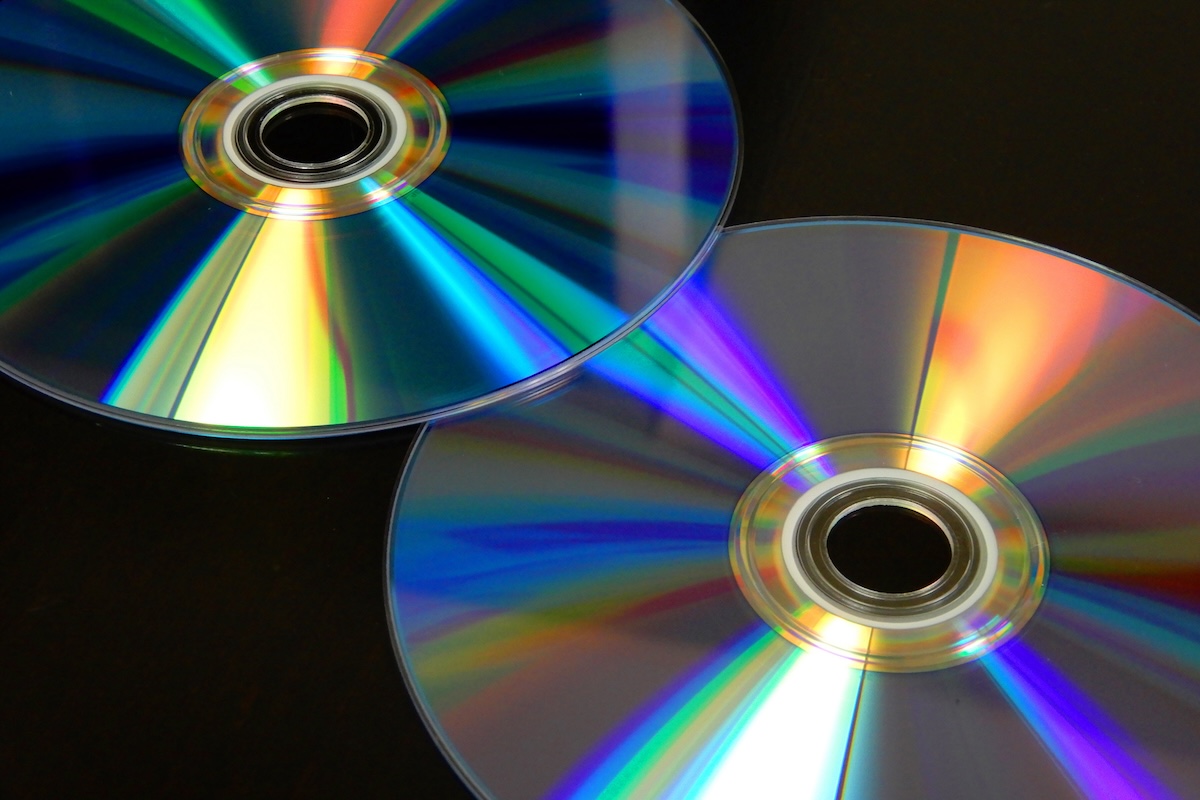
| ディスク | 容量 | 書き換え | 向いている用途 | 注意点 |
|---|---|---|---|---|
| BD-R | 25GB | 不可 | 完成版の保存、配布 | 書き込んだ領域は消去・上書きできない |
| BD-R DL | 50GB | 不可 | 長時間または高画質の動画 | ドライブと再生機器の2層対応を確認する |
| BD-RE | 25GB | 可能 | 試し焼き、内容を更新する保存 | 再生機器がBD-REに対応するか確認する |
| BD-RE DL | 50GB | 可能 | 大容量動画のテスト作成 | 2層BD-REへの対応を確認する |
収録できる時間は動画の長さだけでは決まりません。解像度、映像ビットレート、音声設定、メニューなどによって必要容量が変わるため、作成ソフトに表示される出力サイズを確認してBD-25またはBD-50を選びます。
データ書き込みソフトとオーサリングソフトの違い
動画をファイルのまま保管する場合は、データディスクを作成できる書き込み機能を使います。家庭用プレーヤーで再生する場合は、映像、音声、字幕、メニューをBlu-ray向けの構造へまとめられるオーサリングソフトが必要です。
DVDFab Blu-ray 作成はWindowsとMacに対応し、MKV、MP4、AVIなど200種類以上の動画入力、メニュー作成、字幕・音声トラックの選択、BD-25・BD-50への出力を一つの画面から設定できます。テレビ再生用Blu-rayを作りたい場合に適していますが、動画ファイルを保管するだけなら、より簡単なデータ書き込みで十分です。
- MKV・MP4・AVIなど200種類以上の動画からBlu-rayを作成可能
- テンプレートを使ってBlu-rayメニューを作成可能
- 字幕、音声トラック、映像品質を内容に合わせて設定可能
- NVIDIA CUDA、Intel Quick Sync、マルチコアCPUによる高速処理に対応
処理時間は元動画の形式と長さ、出力品質、ハードウェアアクセラレーション、ドライブの速度、パソコン性能によって変わります。無料体験版で実際の動画を読み込み、必要な音声や字幕、再生機器との相性を確認してから本番のディスクを作成すると安心です。
動画をデータとしてBlu-rayへ保存する方法
テレビ再生用のメニューやチャプターが不要で、MP4やMKVをバックアップとして残したい場合は、データディスクとして書き込みます。この方法では動画を変換せず、ファイルのまま保存できます。
WindowsでデータBlu-rayを作成する手順
- 書き込み対応Blu-rayドライブへ空のBD-RまたはBD-REを入れます。
- エクスプローラーで書き込みたいMP4、MKV、写真などを選択し、Blu-rayドライブへコピーします。
- エクスプローラーに表示されるディスク書き込みの操作を選び、ディスク名と書き込み方法を設定します。
- 書き込みを開始し、完了後にディスクを取り出して、保存したファイルを開けるか確認します。
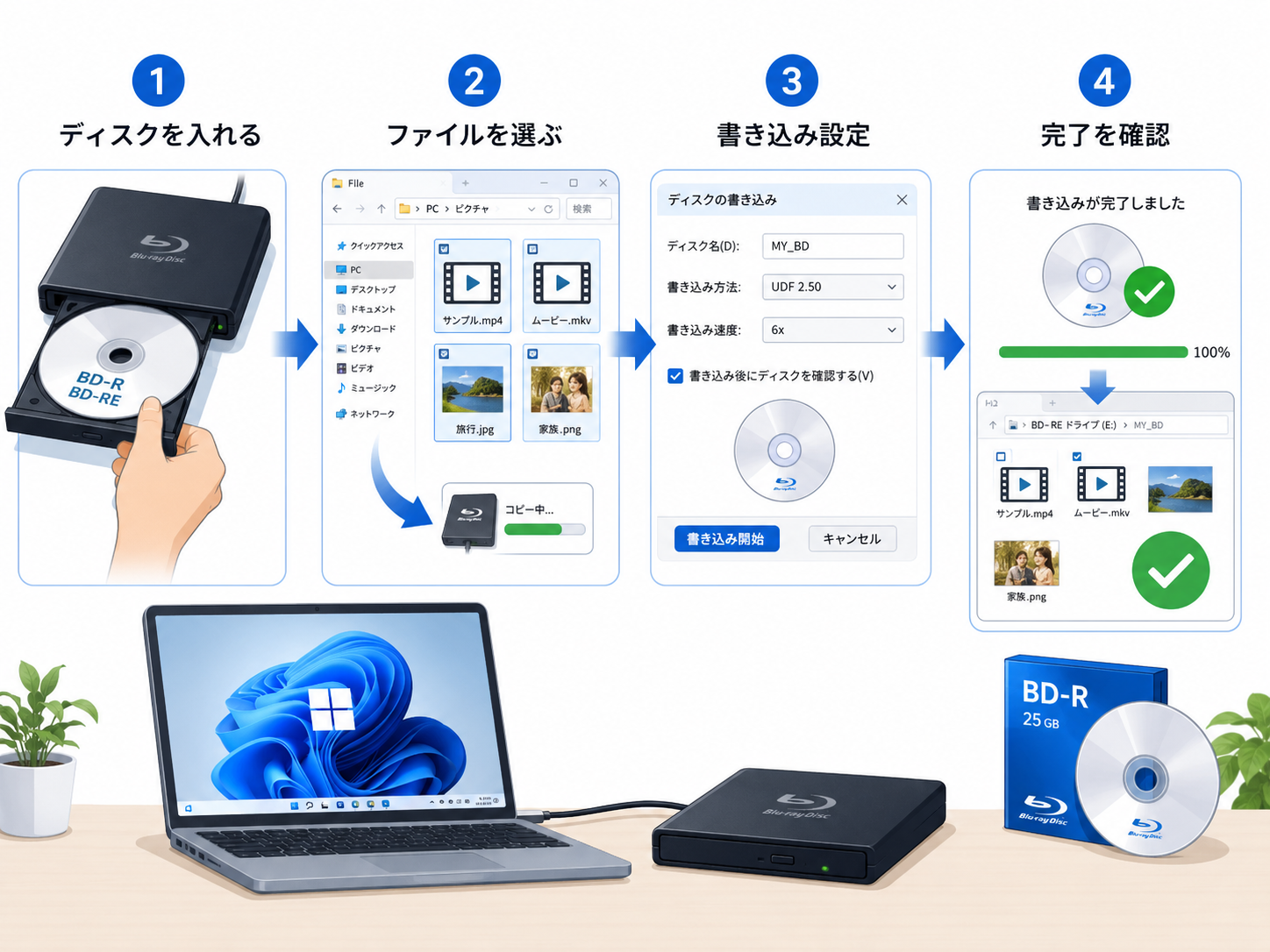
他のパソコンでも読みやすいディスクを作る場合は、互換性を重視した書き込み方式を選び、書き込み処理を最後まで完了させてください。データディスクは家庭用Blu-rayプレーヤーで再生できるとは限りません。
MacでデータBlu-rayを作成する際の注意点
Macでは、書き込み対応の外付けBlu-rayドライブと、そのドライブおよびmacOSに対応するデータ書き込みソフトを用意します。接続後に空のディスクが認識されることを確認し、動画ファイルを追加して書き込みます。ドライブやmacOSのバージョンによって対応状況が異なるため、購入前にメーカーの対応情報を確認してください。
テレビで再生できるBlu-rayを作る方法
家庭用Blu-rayプレーヤーで再生するには、動画をBDMV形式へオーサリングしてから書き込みます。DVDFab Blu-ray 作成では、動画の追加、出力設定、メニュー編集、書き込みの順に進めます。
ステップ1:動画を追加する
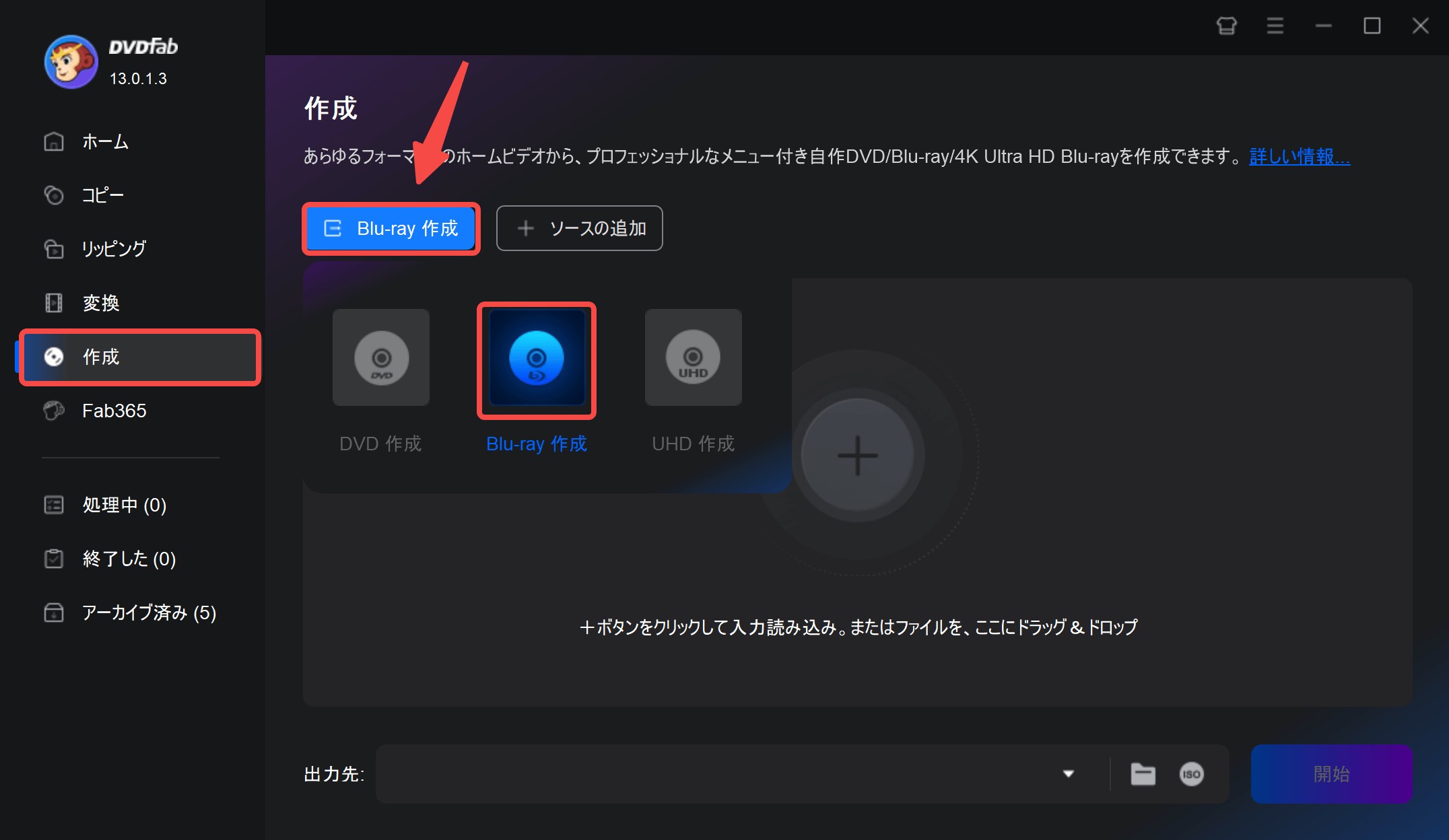
DVDFabを起動し、左側の「作成」を選びます。画面上部のモード切り替えから「Blu-ray 作成」を選択し、「ソースを追加」または「+」をクリックして動画を読み込みます。複数の動画を一枚にまとめる場合は、必要なファイルを続けて追加してください。
ステップ2:容量、画質、音声、字幕を設定する
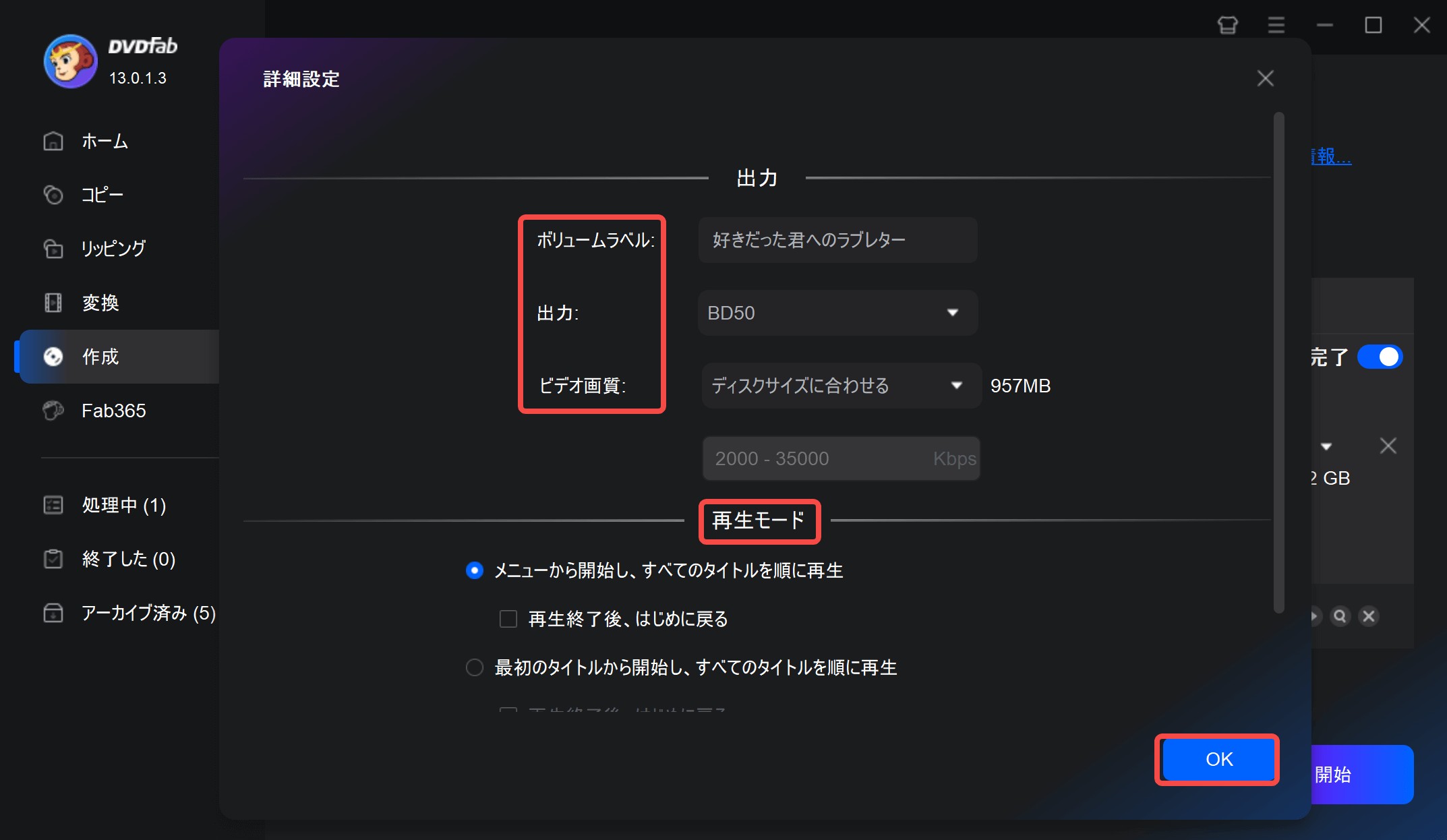
出力ディスクとしてBD-25またはBD-50を選び、画面に表示される推定サイズがディスク容量内に収まることを確認します。複数の音声や字幕が含まれている動画では、ディスクに収録するトラックを選択してください。
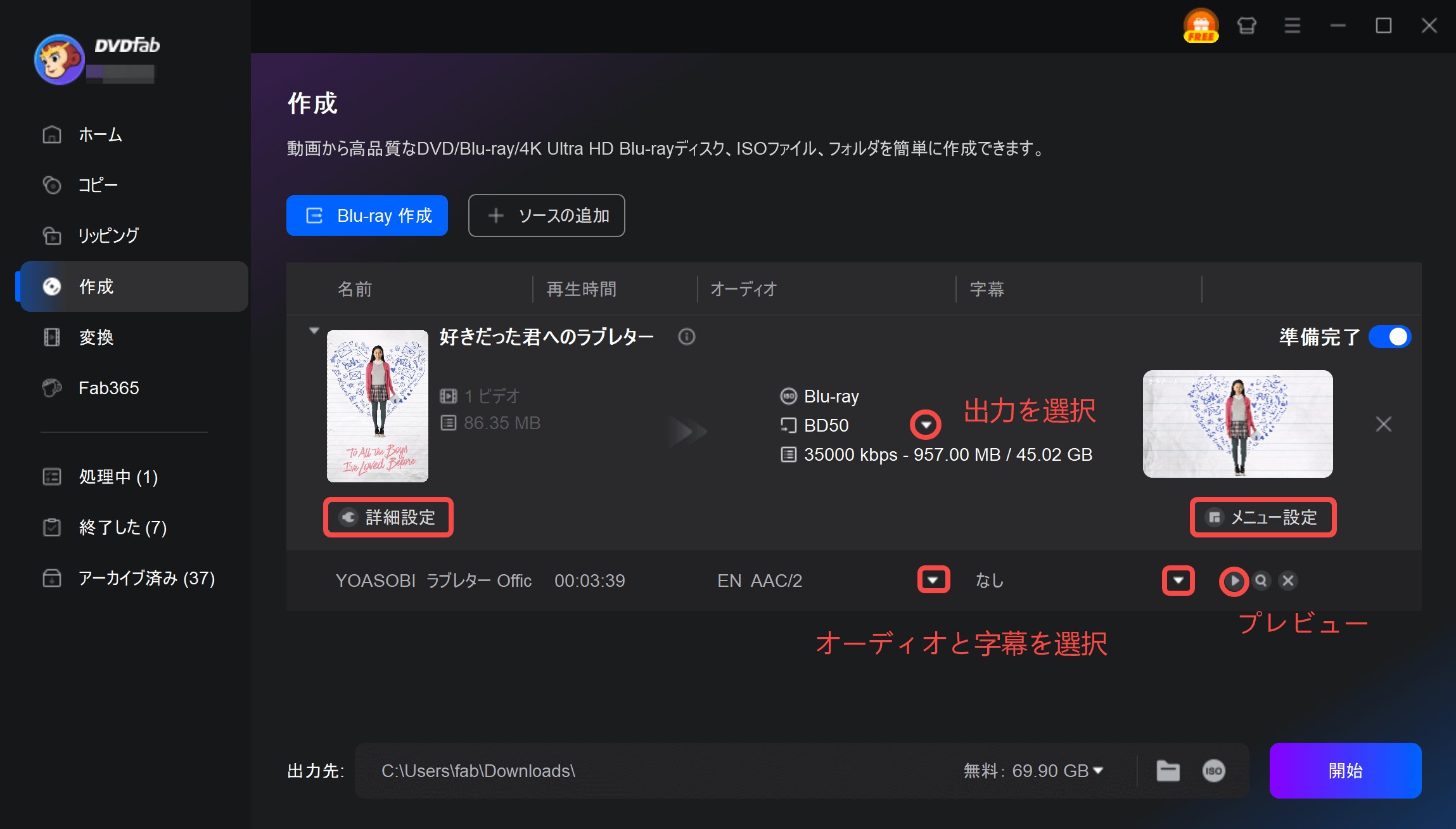
「詳細設定」では、ボリュームラベル、出力品質、再生モードなどを調整できます。画質を優先すると必要容量が増えるため、長時間動画では容量表示を見ながら設定します。
ステップ3:Blu-rayメニューを編集する
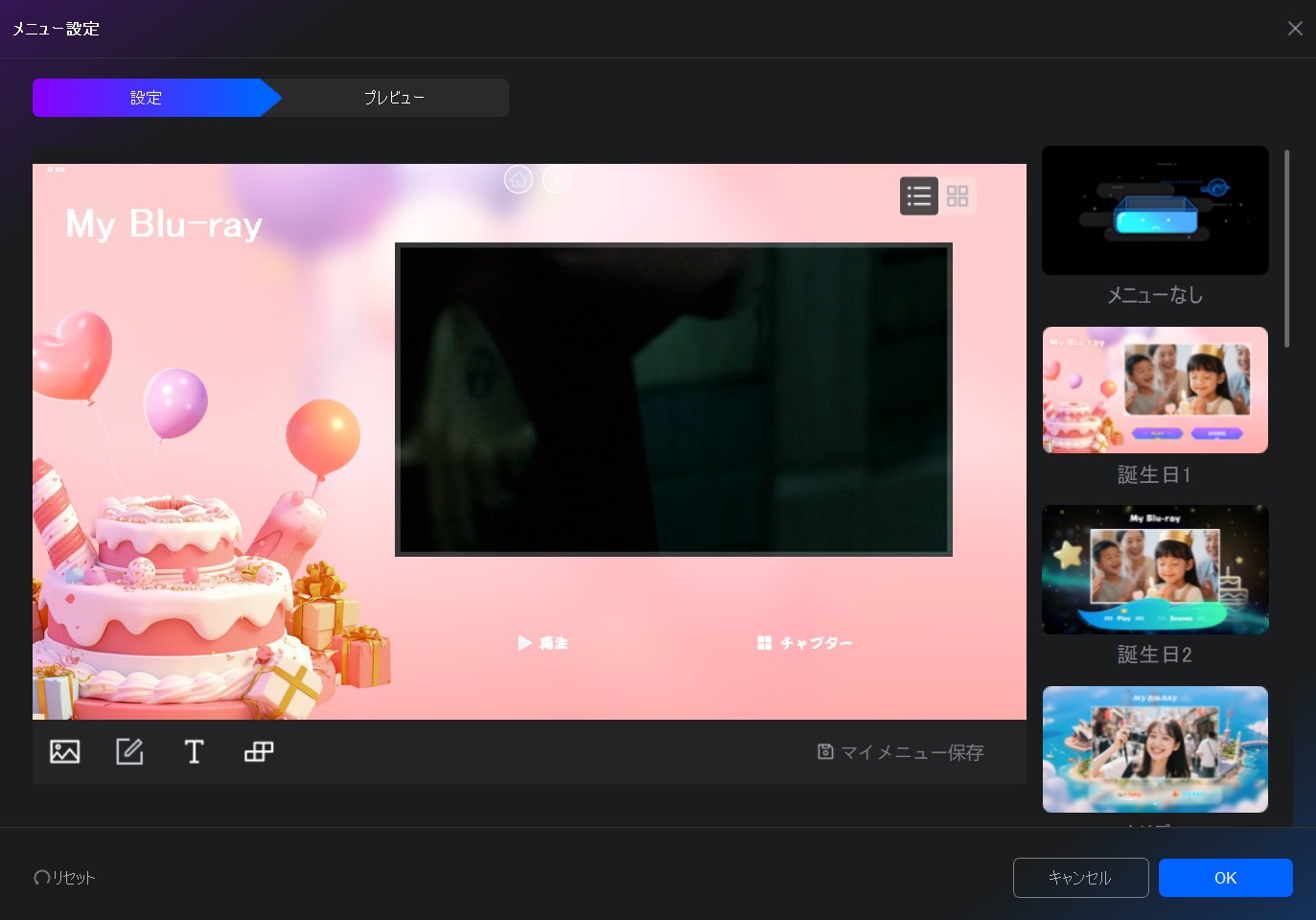
「メニュー設定」からテンプレートを選び、背景、タイトル、チャプターの表示などを調整します。メニューが不要な場合は、再生時の動作を確認したうえでメニューなしの構成を選びます。
ステップ4:出力先を選んで書き込む
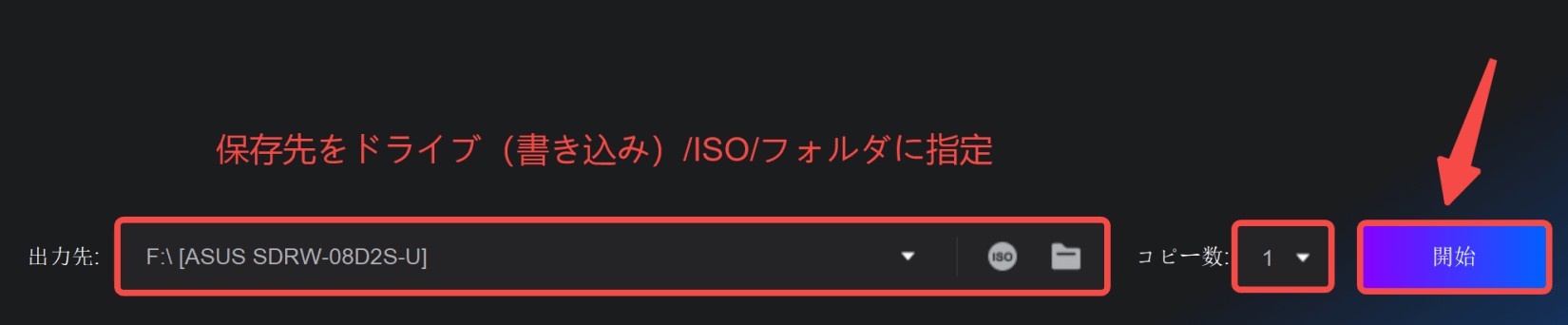
空のBD-RまたはBD-REをドライブへ入れ、画面下部の出力先で書き込み対応ドライブを選択します。ディスク容量、音声、字幕、メニューをもう一度確認し、「開始」をクリックしてください。
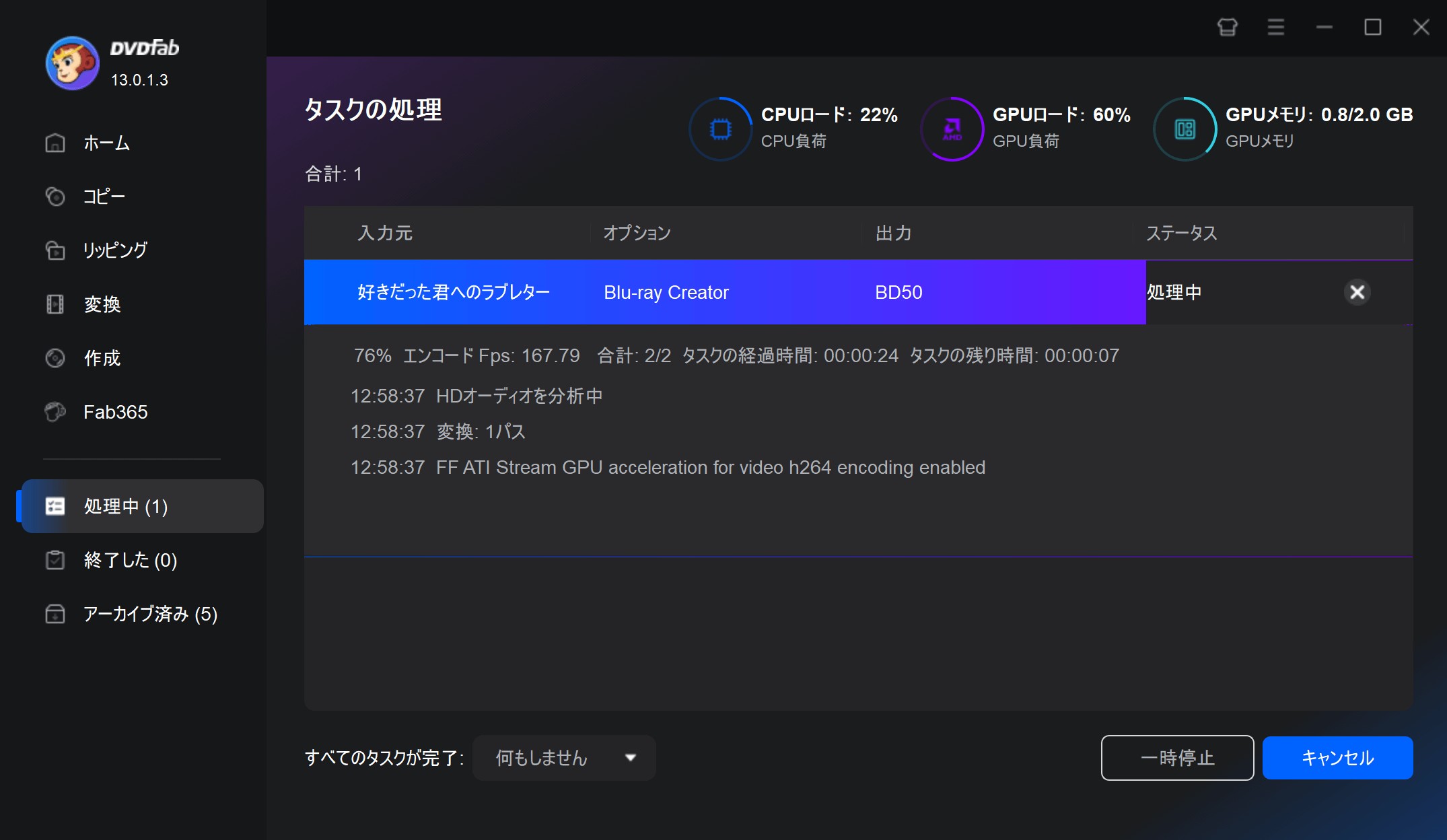
処理中はドライブを取り外したり、パソコンをスリープさせたりしないようにします。外付けドライブの接続が不安定な場合は、USBハブを避けて本体へ直接接続してください。
ステップ5:作成したディスクを実機で確認する
書き込みが完了したら、パソコンだけでなく、実際に使用するBlu-rayプレーヤーやレコーダーで映像、音声、字幕、チャプター、メニューを確認します。重要な動画は、最初からBD-Rへ書き込まず、短い素材とBD-REで設定を確認してから完成版を作る方法が安全です。
画面の流れを動画で確認する場合は、次の解説動画も参考にしてください。
動画の種類別に確認したいポイント
基本的な作成手順は同じですが、元動画の形式や撮影方法によって確認すべき項目が異なります。
| 動画の種類 | 書き込み前の確認点 | 詳しい手順 |
|---|---|---|
| MP4 | 映像・音声コーデック、解像度、容量を確認する。ファイルをコピーするだけではテレビ再生用Blu-rayにならない。 | MP4をブルーレイに書き込む手順 |
| MKV | 複数音声、字幕トラック、チャプターの有無を確認し、必要なトラックを選択する。 | MKVをブルーレイに書き込むときの確認点 |
| スマホ動画 | 縦横比、解像度、可変フレームレート、転送後のファイル破損を確認する。 | スマホで撮影した動画をブルーレイにする手順 |
| 録画番組 | 録画機器、保存形式、コピー制御、書き出し機能、対応メディアを確認する。 | Hikari TVの録画データを書き込む際の条件 |
スマホ動画をパソコンへ転送する方法
| 転送方法 | 向いている場面 | 注意点 |
|---|---|---|
| USBケーブル | 大容量動画を安定して転送したい場合 | 転送中にケーブルを外さない |
| クラウド | Google DriveやiCloudを使って複数端末から移したい場合 | 通信時間とクラウド容量を確認する |
| AirDrop | iPhoneからMacへ短時間で転送したい場合 | 転送後に元の解像度と再生状態を確認する |
縦動画はテレビで再生すると左右に余白が出ることがあります。また、異なる解像度やフレームレートの動画を一枚にまとめる場合は、短い範囲で音ずれや表示崩れがないか確認してください。
Blu-ray書き込みに失敗したときの対処法
書き込みに失敗した場合や、完成したディスクをテレビで再生できない場合は、症状に合わせて原因を切り分けます。
| 症状 | 考えられる原因 | 対処法 |
|---|---|---|
| パソコンでは開けるが、テレビで再生できない | データディスクとして作成した、または再生機器がディスク規格に対応していない | テレビ再生用のBDMVとして作り直し、プレーヤーのBD-R・BD-RE・2層メディア対応を確認する |
| 書き込みが途中で停止する | 外付けドライブの接続、電力不足、ディスク品質、書き込み速度 | ドライブを直接接続し、別のディスクを使う。速度を下げられる場合は低めの設定で再試行する |
| 容量不足と表示される | 動画、音声、字幕、メニューを含めた出力サイズがディスク容量を超えている | BD-50へ変更するか、出力品質、収録動画、音声・字幕トラックを見直す |
| 映像は出るが音声がない | 必要な音声トラックが未選択、または再生機器との互換性に問題がある | 音声トラックの選択と出力設定を確認し、短い動画で再作成する |
| 映像と音声がずれる | 可変フレームレート、異なるフレームレートの混在、元動画の破損 | 元動画をパソコンで再生確認し、必要に応じて一定フレームレートへ変換してから再作成する |
| PS5やレコーダーで認識されない | 機器のモデル、光学ドライブ、ディスク形式、メディア規格の不一致 | 使用機器の取扱説明書でBDMV、BD-R・BD-RE、BD-R DLへの対応を確認する |
原因を確認するときは、元動画、ディスク、ドライブ、作成設定、再生機器を一度に変更しないことが大切です。短い動画とBD-REを使い、一項目ずつ条件を変えると問題を特定しやすくなります。
パソコンなしでBlu-rayを作る場合
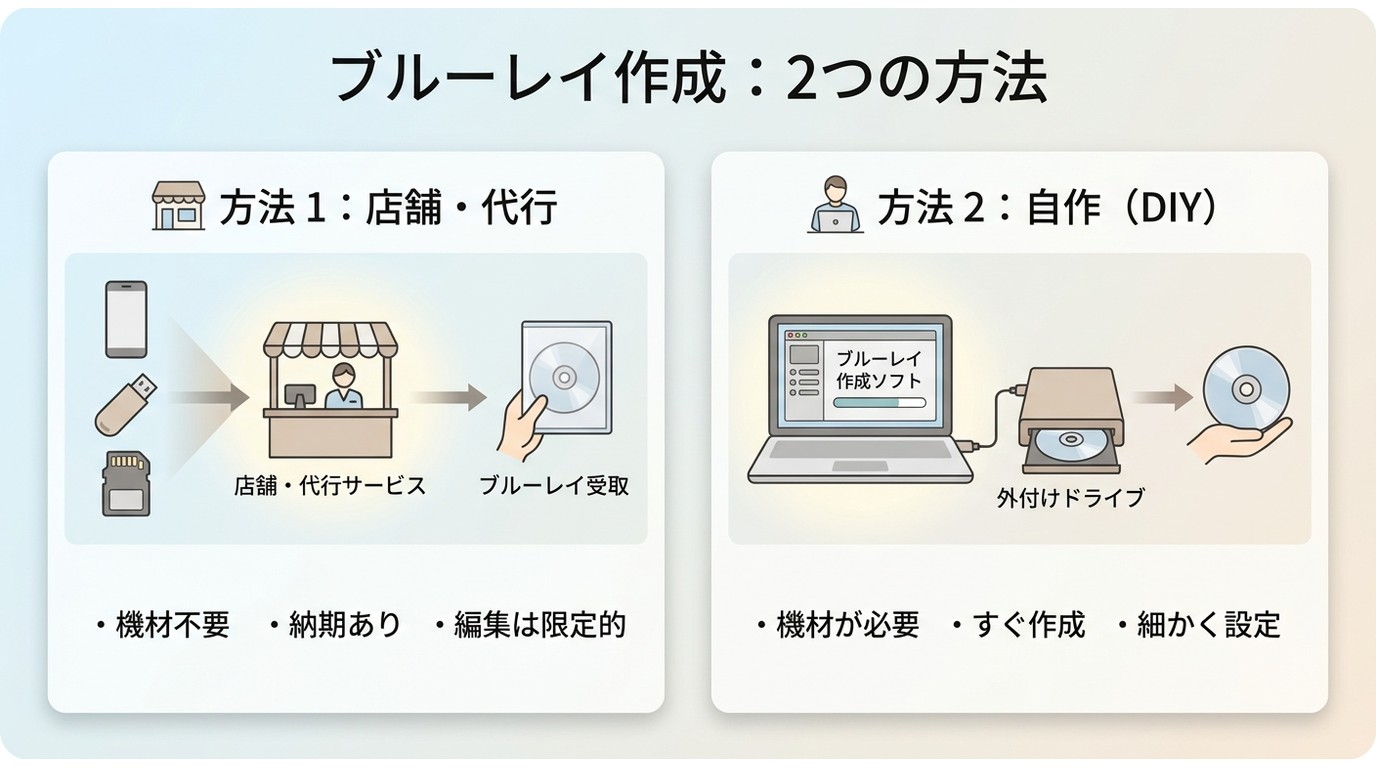
パソコンや書き込みドライブを用意できない場合は、スマホ、USBメモリ、SDカードなどを店舗や映像ダビングサービスへ持ち込み、Blu-ray作成を依頼する方法もあります。依頼前に、単なるデータ保存ではなく家庭用プレーヤー向けのBlu-rayを作成できるか確認してください。
- 基本料金、長時間素材、追加コピー、メニュー作成の費用
- 受付可能なスマホ、USBメモリ、SDカードなどの入力メディア
- テレビ再生用BDMVへの変換に対応しているか
- 納期、配送方法、元データの返却方法
- 字幕、複数音声、細かなメニュー編集への対応
機材を用意せずに一枚だけ作りたい場合は代行サービスが便利です。複数枚を作成する場合や、メニュー、字幕、音声を自分で調整したい場合は、パソコンでオーサリングする方が自由度は高くなります。
Macでテレビ再生用Blu-rayを作る際の注意点
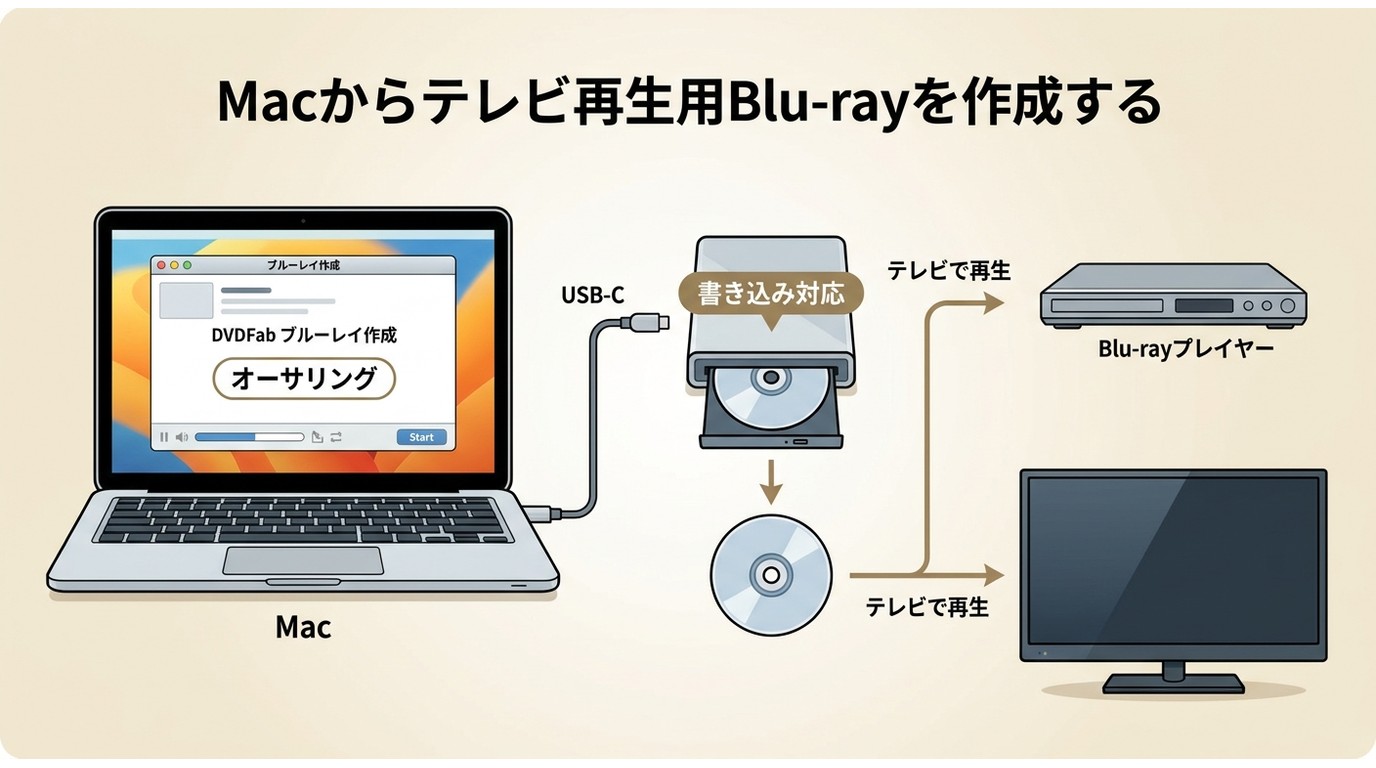
Macで家庭用プレーヤー向けのBlu-rayを作る場合も、書き込み対応の外付けドライブとBlu-rayオーサリングソフトが必要です。ドライブを接続して動画ファイルを書き込むだけでは、メニュー付きのテレビ再生用Blu-rayにはなりません。
外付けドライブの接続を確認する
多くのMacには光学ドライブが内蔵されていないため、USB-C対応モデルまたは適切な変換アダプタを用意します。読み込み専用ではなく書き込み対応であること、BD-RやBD-REを認識できること、電力供給が安定していることを確認してください。
macOSとオーサリング機能への対応を確認する
ソフトを選ぶときは、使用しているmacOSへの対応だけでなく、BDMVオーサリング、入力動画形式、メニュー、字幕、複数音声を扱えるかを確認します。詳しい準備と操作は「MacでBlu-rayを焼く方法」で確認できます。
動画をBlu-rayに焼く際のよくある質問
Q
パソコンでは読めるのに、テレビで再生できないのはなぜですか?
MP4やMKVをファイルのまま保存したデータディスクには、家庭用プレーヤー向けの再生構造がありません。テレビで再生する場合はBDMVとしてオーサリングし、再生機器が使用したディスク規格に対応しているか確認してください。
A
Q
作成したBlu-rayは普通のDVDプレーヤーでも再生できますか?
DVDプレーヤーはBlu-ray Discを読み取れません。作成したディスクを再生するには、BD-RやBD-REに対応するBlu-rayプレーヤー、レコーダー、光学ドライブ搭載の対応ゲーム機などが必要です。
A
Q
無料ソフトを選ぶときは何を確認すればよいですか?
データ書き込みだけでなく、家庭用プレーヤー向けのBDMVオーサリングに対応するかを確認します。対応OS、入力形式、メニュー、字幕、複数音声、BD-25・BD-50、試用版や無料版の制限も比較してください。
A
Q
書き込みに失敗したBD-Rはもう一度使えますか?
BD-Rへ一度書き込んだデータは消去・上書きできません。データディスクで未使用領域が残っていても、作成方法やディスクの状態によって追記できないことがあります。Blu-ray Videoの作成に失敗したディスクは本番用に再利用せず、設定確認には書き換え可能なBD-REを使う方が安全です。
A
Q
動画の音声や字幕もBlu-rayへ収録できますか?
オーサリングソフトが複数音声と字幕に対応していれば収録できます。ただし、元動画に含まれるすべての音声・字幕形式をそのまま保持できるとは限らないため、出力前に必要なトラックを選び、作成後に実機で切り替えを確認してください。
A
Q
書き込み後に映像と音声がずれる場合は、どこを見直しますか?
元動画の可変フレームレート、異なるフレームレートの混在、音声トラック、変換設定を確認します。まず元動画をパソコンで再生し、必要に応じて一定フレームレートへ変換してから、短い動画とBD-REで再作成してください。
A
まとめ:保存目的と再生環境に合う方法を選ぶ
動画をBlu-rayへ書き込むときは、最初に「動画ファイルを保管したいのか」「家庭用プレーヤーで再生したいのか」を決めます。保管だけならデータディスク、テレビ再生が目的ならBDMVオーサリングを選んでください。
テレビ再生用Blu-rayをWindowsまたはMacで作り、メニュー、字幕、複数音声も設定したい場合は、DVDFab Blu-ray 作成を利用できます。動画の追加、容量と品質の設定、メニュー編集、書き込み、実機確認の順に進めると、設定漏れを防ぎやすくなります。
初めて作成する場合や大切な動画を扱う場合は、BD-REと短い素材で再生状態を確認してからBD-Rへ仕上げる方法がおすすめです。ディスク容量だけでなく、ドライブと再生機器の対応も確認し、実際に使用する環境で映像、音声、字幕、メニューを確認してください。

 ブルーレイ書き込みソフトおすすめ10選!無料・Windows11対応とオーサリング方法を解説真田 莉亜 より - 2026年9月23日
 【2026最新】MP4をBlu-rayに書き込む方法!テレビで再生する手順と無料ソフトを解説黒川 金太 より - 2026年9月8日
 スマホ動画をブルーレイに焼くには?パソコンなし・ありの違いと注意点真田 莉亜 より - 2026年7月28日
 【2026年】MP4をISOに変換するフリーソフト9選!経験者の本音が満載!黒川 金太 より - 2026年7月22日