DVDFab Blu-ray コピーの使い方・評判・価格!無料体験と5つのコピーモードを解説

要約: DVDFab Blu-ray コピーは、Blu-rayを空のディスク、ISOイメージファイル、BDMVフォルダーへバックアップできるコピーソフトです。本記事では、フルディスク、メインムービー、クローン/ライティング、結合、カスタマイズの5つのコピーモードをはじめ、1:1コピーとBD-50圧縮、価格、30日間無料体験、動作環境、実際の使い方を詳しく解説します。さらに、Blu-rayリッピングとの違いや評判、コピーできない場合の確認ポイントまで整理し、購入前に知っておきたい情報をまとめました。
DVDFab Blu-ray コピーは、Blu-rayを空のディスク、ISOイメージファイル、BDMVフォルダーとしてバックアップできるコピーソフトです。ディスク全体を残す、本編だけをコピーする、BD-50をBD-25などへ圧縮するといった目的に合わせて5つのコピーモードを選択できます。
本記事では、DVDFab Blu-ray コピーの機能、コピーとリッピングの違い、保存形式、価格と無料体験、5つのコピーモードの使い分けを整理し、実際の操作手順やコピーできないときの確認ポイントまで解説します。
DVDFab Blu-ray コピーの仕組みと特徴
DVDFab Blu-ray コピーは、市販・レンタルBlu-ray、自作Blu-ray、ISOイメージファイル、Blu-rayフォルダーなどを読み込み、空のBlu-rayディスク、ISOイメージファイル、BDMVフォルダーとして保存できます。
1:1の無劣化コピーだけでなく、BD-50をBD-25などの小さい容量へ圧縮することも可能です。用途に応じてフルディスク、メインムービー、クローン/ライティング、結合、カスタマイズの5つのモードを使い分けます。
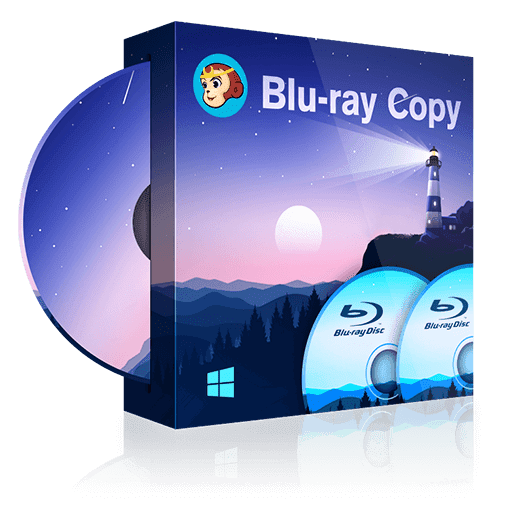
- AACS、BD+、BD-J、リージョンコードなどのBlu-rayコピーガードに対応
- Blu-rayを1:1で無劣化コピー、またはBD-50からBD-25などへ圧縮
- フルディスク、メインムービー、クローン/ライティング、結合、カスタマイズの5モード
- 空のBlu-rayディスク、ISOイメージファイル、BDMVフォルダーへ出力
主な機能と対応形式
DVDFab Blu-ray コピーでは、BD-50からBD-50、BD-25からBD-25への1:1コピーのほか、BD-50からBD-25/BD-9/BD-5への圧縮にも対応しています。メニューや特典映像まで残すか、本編だけを保存するかによってコピーモードを切り替えられます。
ISOやBDMVフォルダーは、ディスク構造を保ったままPCやストレージへ保存したい場合に便利です。一方、テレビ番組などを録画したBDAVディスクは一般的なBD-Videoとは構造が異なるため、録画Blu-rayの扱い方を確認し、DVDFab Blu-ray レコーダーコピーを利用します。
Blu-rayコピーガードとCloud Decryption Service
DVDFab Blu-ray コピーは、AACS、BD+、BD-J、リージョンコードなど、Blu-rayで使用されるさまざまなコピーガードに対応しています。
新しいディスクを読み込む際には、Cloud Decryption Serviceを利用してディスクの解析を支援します。解析時間はディスク、光学ドライブ、ネットワーク環境などによって異なるため、読み込みに時間がかかる場合はディスクの状態やドライブ、DVDFabの更新状況も確認してください。
動作環境・対応OS
DVDFab Blu-ray コピーはWindows版とMac版を提供しています。2026年8月28日時点の主な動作環境は次の通りです。
| 項目 | Windows | Mac |
| OS | Windows 11 / 10(64-bit) | macOS 12以降 |
| CPU | Intel i3以上 | Intel Core i5またはApple Silicon |
| メモリ | 4GB以上 | 4GB以上 |
| 空き容量 | 100GB以上 | 100GB以上 |
| その他 | Blu-rayドライブ、インターネット接続 | Blu-rayドライブ、インターネット接続 |
BD-50からBD-25へ圧縮する場合は映像の再エンコードが発生するため、CPUやGPUの性能も処理時間に影響します。NVIDIA CUDA、AMD、Intel Quick Sync、macOS VideoToolboxなどのハードウェアアクセラレーションを利用できる環境では、処理を高速化できます。
コピー前に確認したいこと
- Blu-rayを読み込める内蔵または外付けドライブを使用する
- ディスクへ書き込む場合は、使用するBD-R/BD-REなどに対応した書き込みドライブを準備する
- ISOやフォルダー保存では、元ディスク以上の空き容量を余裕をもって確保する
- 外付けドライブで読み込みが不安定な場合は、USBハブを避けてPCへ直接接続する
コピー・リッピング・ダビングの違い
Blu-rayの「コピー」は、メニュー、チャプター、音声、字幕などのディスク構造を保ちながら、別のディスクやISO、フォルダーへ保存する作業です。
「リッピング」は、Blu-rayの映像をMP4やMKVなどの一般的な動画形式へ変換する作業です。スマートフォンやタブレット、一般的なテレビで動画ファイルとして再生したい場合は、DVDFab Blu-ray リッピングの用途になります。
Blu-rayディスク・ISO・BDMVフォルダー・MP4の違い
ISOはBlu-rayのディスク構造を1つのイメージファイルとして保存し、BDMVフォルダーは同じ構造をフォルダー形式で保存します。どちらもメニューなどを残したバックアップに向いています。
MP4は動画ファイルとして幅広い機器で再生しやすい形式ですが、DVDFab Blu-ray コピーの直接出力ではありません。MP4が必要な場合はDVDFab Blu-ray リッピングを使用します。
| 保存先 | 主な用途 | メニュー保持 | 画質処理 | 使用する製品 |
| Blu-rayディスク | 家庭用Blu-rayプレーヤーなどで再生 | ○ | 1:1または圧縮 | DVDFab Blu-ray コピー |
| ISO | ディスク構造を1ファイルで保管 | ○ | モードによる | DVDFab Blu-ray コピー |
| BDMVフォルダー | PC・メディアサーバーでの保管 | ○ | モードによる | DVDFab Blu-ray コピー |
| MP4 | スマホ・タブレットなどで動画再生 | × | 変換時に再エンコード | DVDFab Blu-ray リッピング |
Blu-rayをコピーする前に確認したい利用範囲
Blu-rayのコピーや、技術的な保護手段を回避してコンテンツを保存する行為の扱いは、国・地域の法令やコンテンツの利用条件によって異なります。使用前に適用される法令、ディスクの利用条件、必要な権利を確認してください。
また、作成したコピーを第三者へ共有・配布・販売する用途では使用しないでください。
DVDFab Blu-ray コピーの価格と無料体験
現在の価格
2026年8月28日にDVDFab Blu-ray コピーの製品ページを確認した時点では、製品比較欄に10,850円(税込)と表示されています。キャンペーンや販売プランによって表示価格が変わる可能性があるため、購入時にはDVDFab Blu-ray コピー製品ページで最終価格を確認してください。
Blu-rayをディスク・ISO・フォルダーとして保存するだけなら単体版で対応できます。MP4やMKVへの変換も必要な場合はDVDFab Blu-ray リッピングとの組み合わせ、複数のDVDFab製品を継続的に利用する場合はDVDFab オールインワンも比較対象になります。

30日間無料体験とDVDFab HD Decrypterは別のもの
DVDFab Blu-ray コピーには30日間の無料体験が用意されています。一方、DVDFabには無料体験終了後も基本的なコピー・リッピング機能を利用できるDVDFab HD Decrypterがあります。
この2つは同じ「無料」でも目的が異なります。
| 項目 | DVDFab Blu-ray コピー無料体験 | DVDFab HD Decrypter |
| 利用期間 | 30日間 | 無料機能を継続利用可能 |
| 目的 | 購入前にBlu-ray コピーの機能を試す | 旧作などを基本機能でコピー・リッピング |
| 対応する保護 | Blu-ray コピーの体験対象機能 | 新しい暗号化技術などに制限あり |
| コピーモード | 体験対象となる製品機能 | フルディスク、メインムービー |
| 圧縮 | 体験期間中に確認可能 | 圧縮コピーは対象外 |
DVDFab HD Decrypterは、最新作まで制限なく扱える有料版の代替ではありません。新しいBlu-rayやBD-50からBD-25への圧縮、5つのコピーモードを利用したい場合は、DVDFab Blu-ray コピーを使用します。
DVDFab Blu-ray コピーの使い方
まずDVDFabをインストールします。
インストールやライセンス認証については、DVDFabのインストール方法も参考にしてください。
ステップ1:Blu-rayディスク・ISO・フォルダーを読み込む
DVDFabを起動し、左側の「コピー」を選択します。Blu-rayディスクをドライブへ挿入するか、ISOイメージファイルまたはBlu-rayフォルダーを追加します。
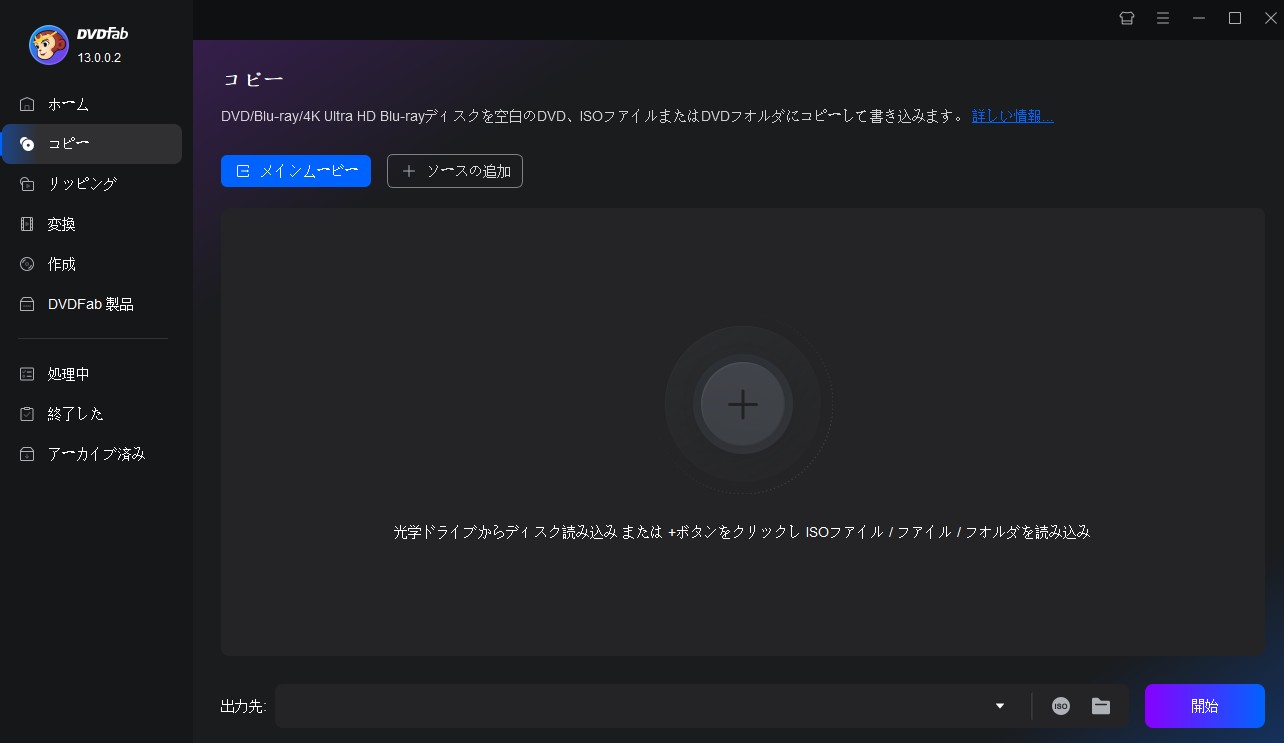
読み込み後は、タイトル、再生時間、音声、字幕などが正しく検出されているか確認します。読み込みに失敗する場合は、ディスク表面、Blu-rayドライブ、DVDFabの更新状況を順に確認してください。
ステップ2:5つのコピーモードから選ぶ
DVDFab Blu-ray コピーでは、次の5つのモードを利用できます。
- フルディスク
- メインムービー
- クローン/ライティング
- 結合
- カスタマイズ
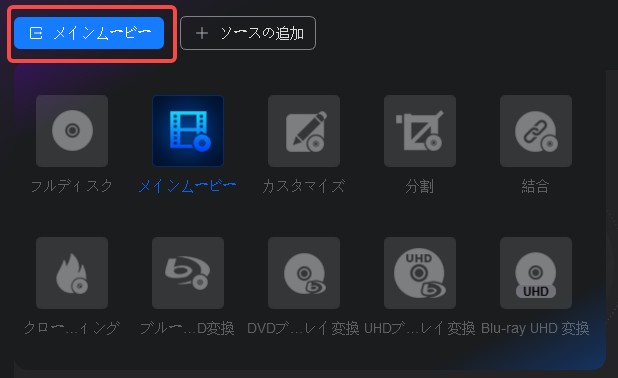
フルディスク
Blu-ray全体を、メニューや特典映像を含めてコピーするモードです。ディスクの構成をできるだけ残したい場合に向いています。
BD-50をBD-25などへ圧縮する設定も選択できます。
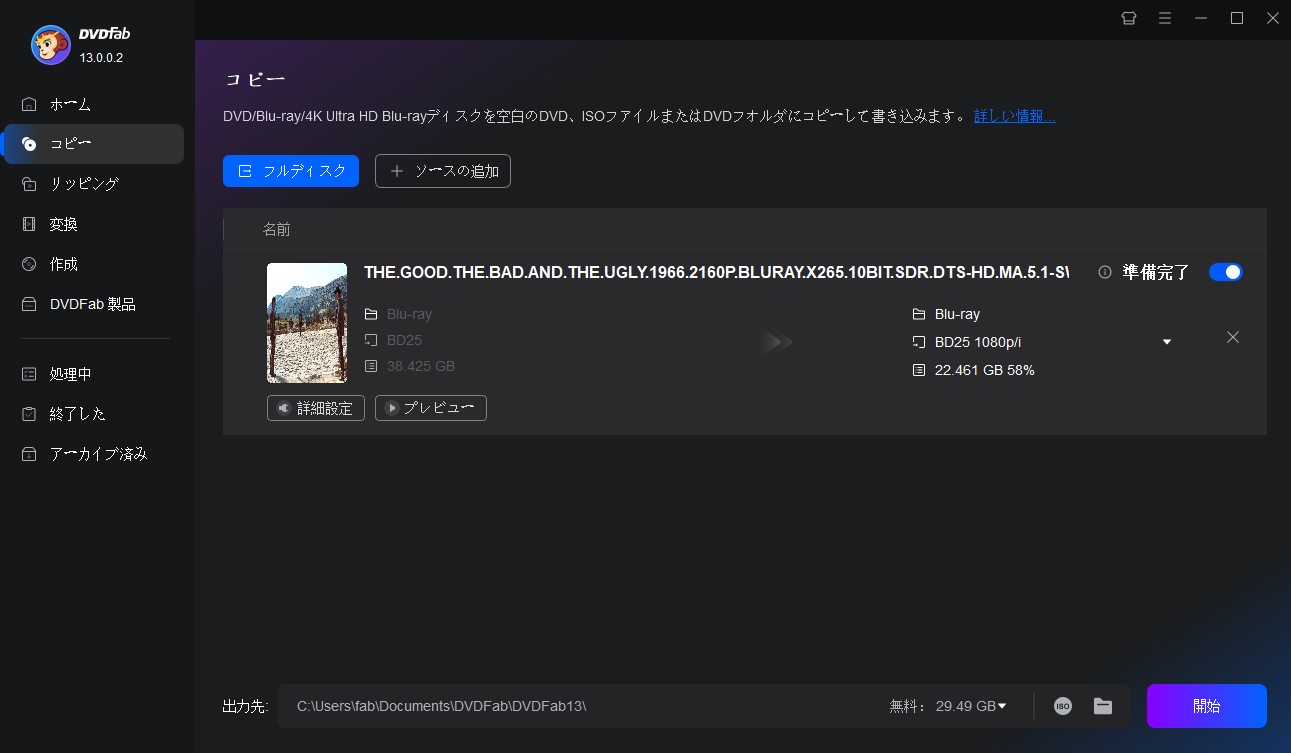
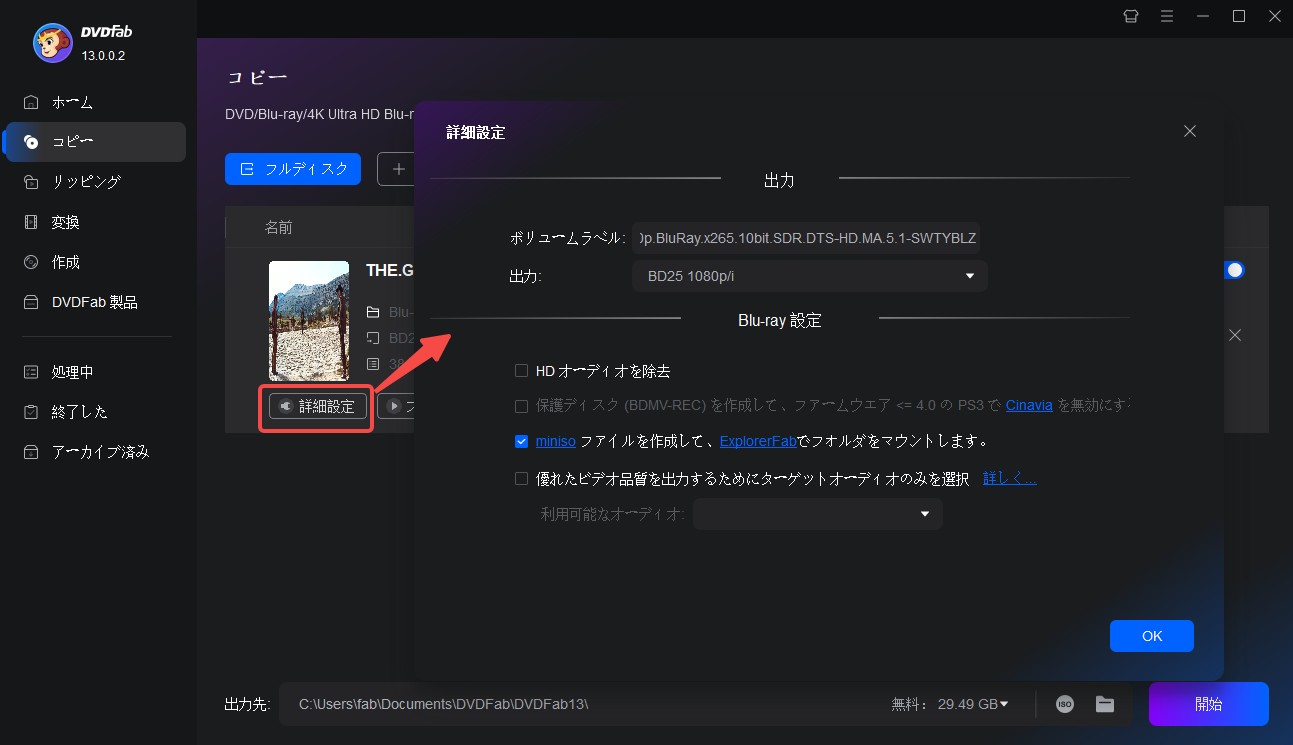
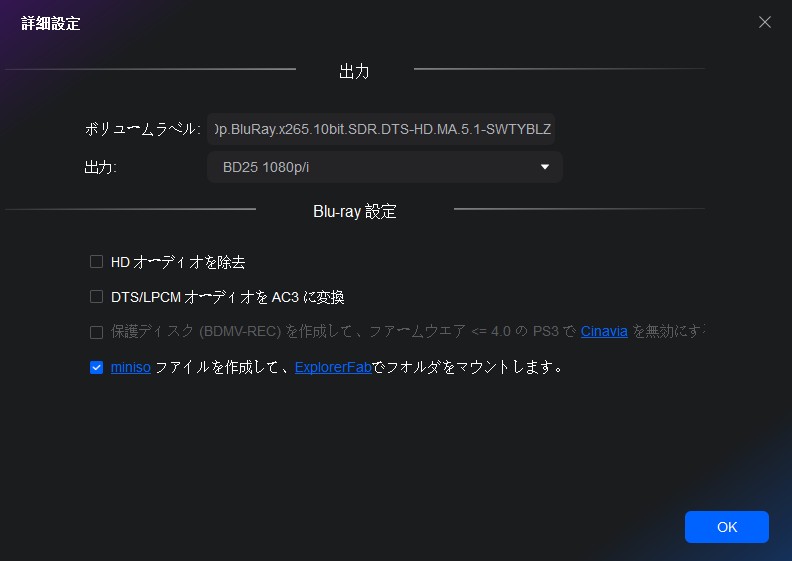
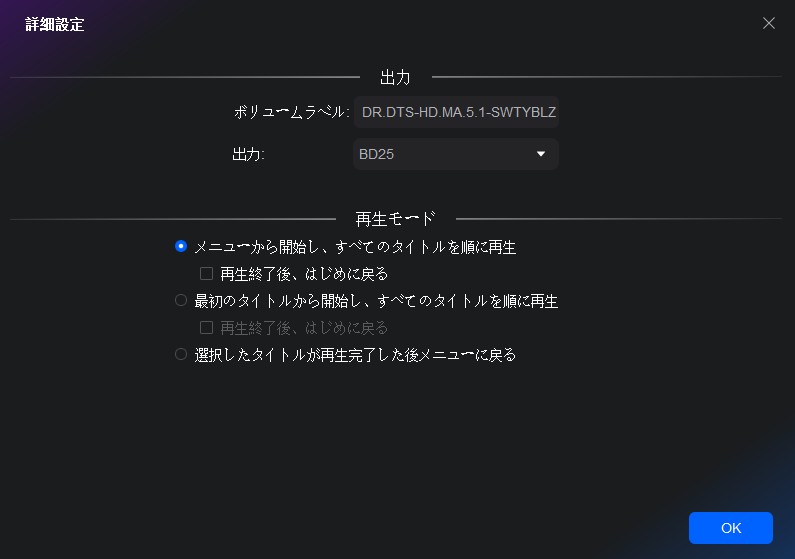
「詳細設定」では、ボリュームラベルや出力サイズなどを設定できます。設定後はメイン画面でプレビューし、内容を確認してください。
メインムービー
正片を中心にコピーするモードです。ディスクメニューや不要なタイトルを省き、必要なタイトル、チャプター、音声、字幕を選択できます。
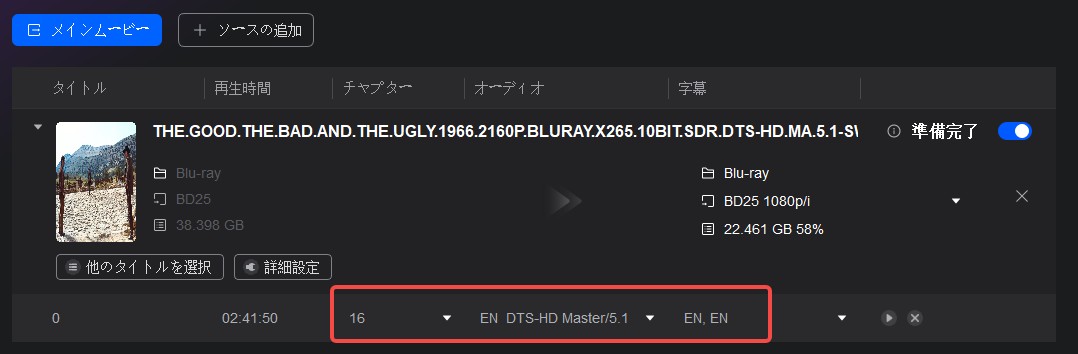
通常はメインタイトルが自動的に選択されます。別のタイトルをコピーしたい場合は「他のタイトルを選択」から変更してください。
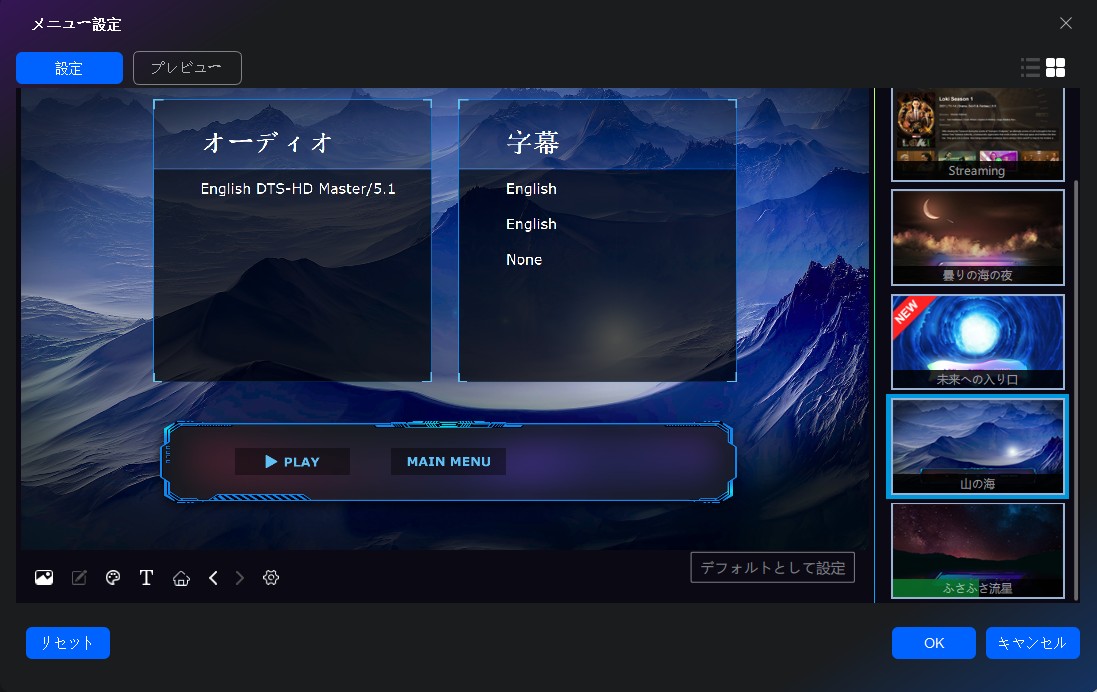
カスタマイズ
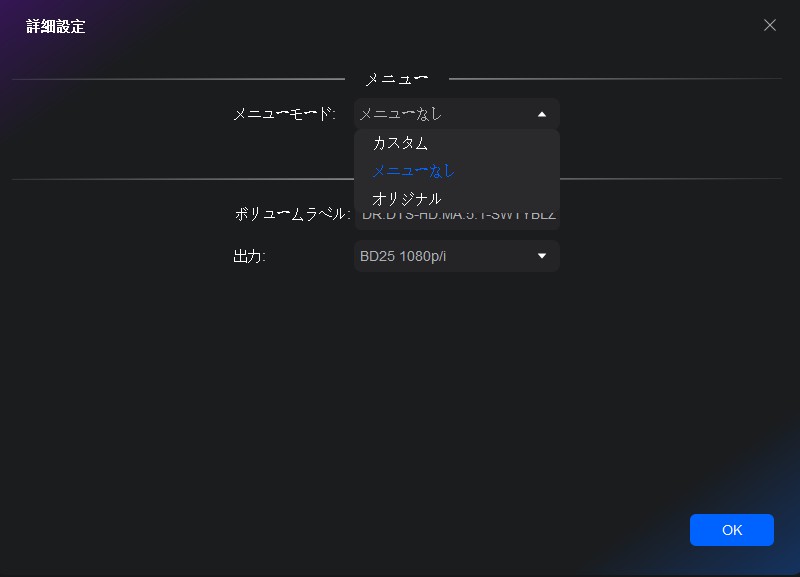
必要なタイトルやチャプターを選び、自分で構成を調整してコピーしたい場合に使うモードです。フルディスクほどすべての内容は必要ないものの、メインムービーより細かく残す内容を選びたい場合に便利です。
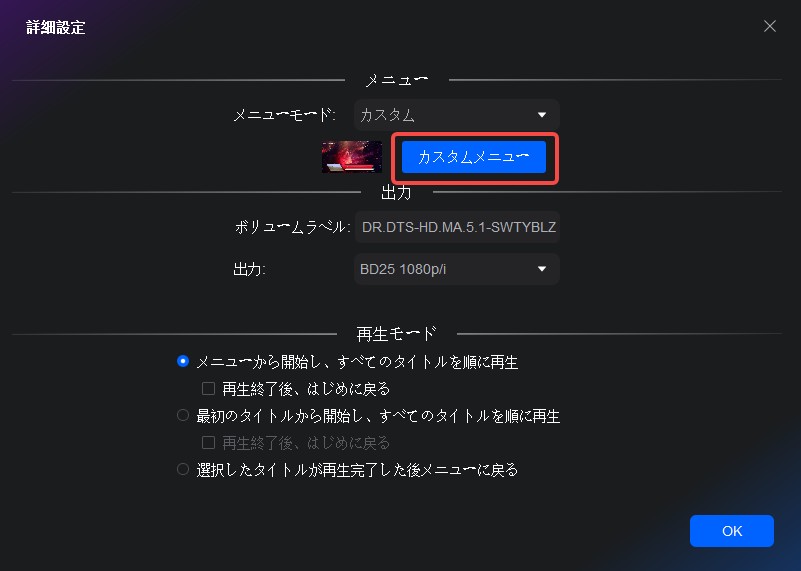
メニューなし、元のメニューを利用する設定、カスタムメニューなど、出力内容に応じた設定を選択できます。
カスタムメニューを利用する場合は、テンプレートや画像を使い、テキストなどを調整できます。
結合
複数のBlu-rayソースを1つの出力へまとめるモードです。「ソースの追加」から別のBlu-rayを読み込み、まとめたいタイトルを設定します。
出力容量を超えないよう、追加するタイトルと出力サイズを確認してからコピーを開始してください。
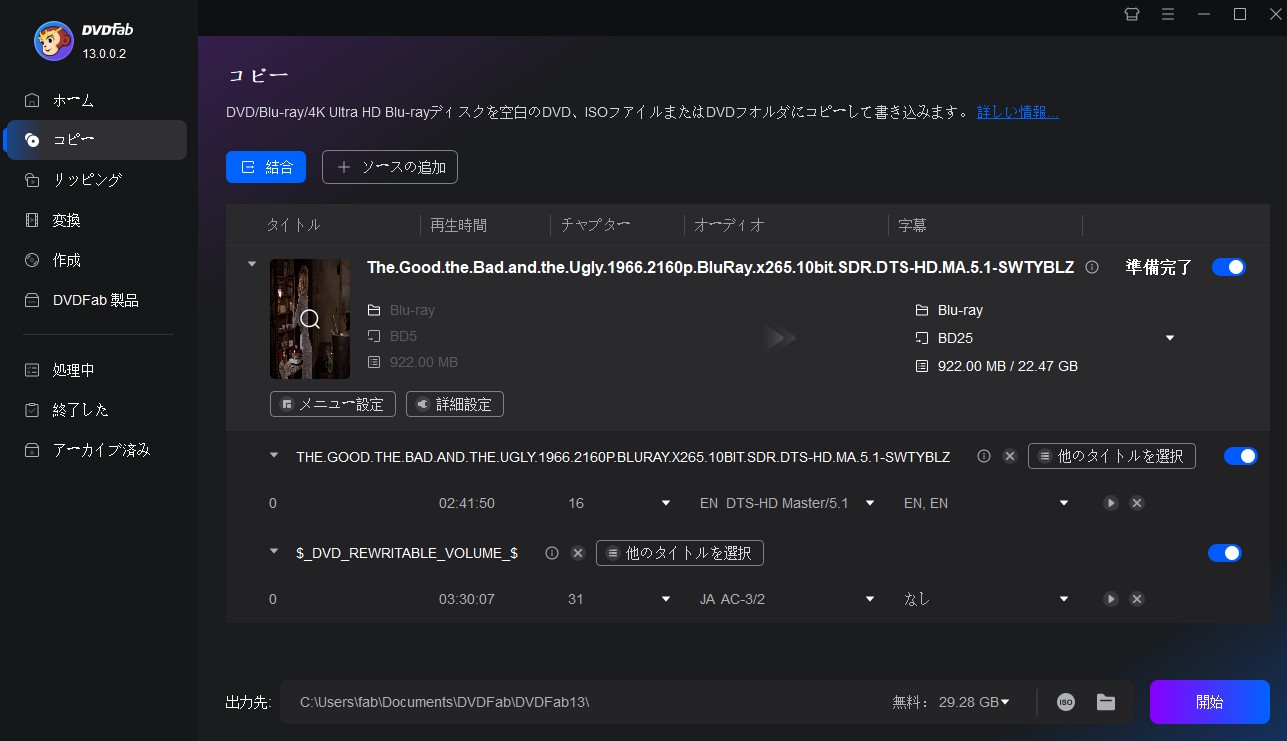
結合するBlu-rayについても、必要に応じてメニューや詳細設定を調整できます。
クローン/ライティング
Blu-rayを1:1で複製するモードです。映像・音声品質を変更せず、元ディスクに近い状態でバックアップしたい場合に利用します。
圧縮やタイトル選択を行うモードではないため、設定項目は他のモードより少なくなります。
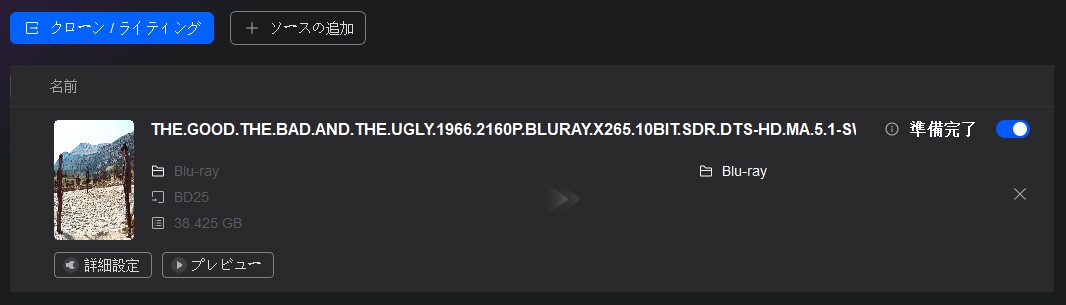
詳細設定では、主にボリュームラベルなど必要最低限の項目を確認します。
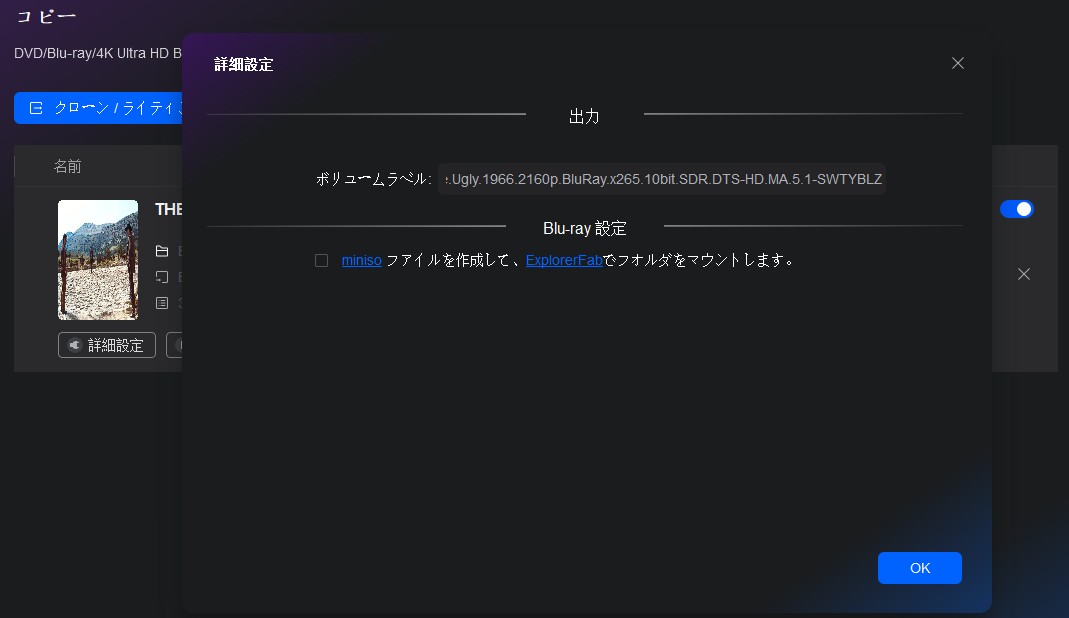
空のBlu-rayディスクへ直接書き込む場合は、Blu-ray書き込み対応ドライブと容量に合った空ディスクが必要です。
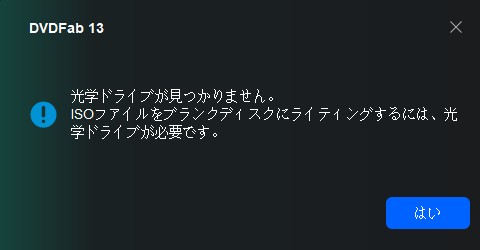
ステップ3:出力サイズ・音声・字幕を設定する
コピーモードを選択したら、出力サイズ、音声、字幕、ボリュームラベルなどを確認します。
BD-50からBD-25/BD-9/BD-5などへ容量を小さくする場合は再エンコードが必要です。圧縮率が高いほど処理時間や画質への影響も大きくなるため、画質を優先する場合はBD-50のまま保存するか、圧縮率を抑えた出力を選びます。
ステップ4:出力先を指定してコピーを開始する
画面下部で出力先を設定します。PCに保存する場合はISOイメージファイルまたはフォルダー、空のBlu-rayディスクへ書き込む場合は使用するドライブを選択します。

出力先を確認したら「開始」をクリックします。処理中は進捗状況を確認できます。
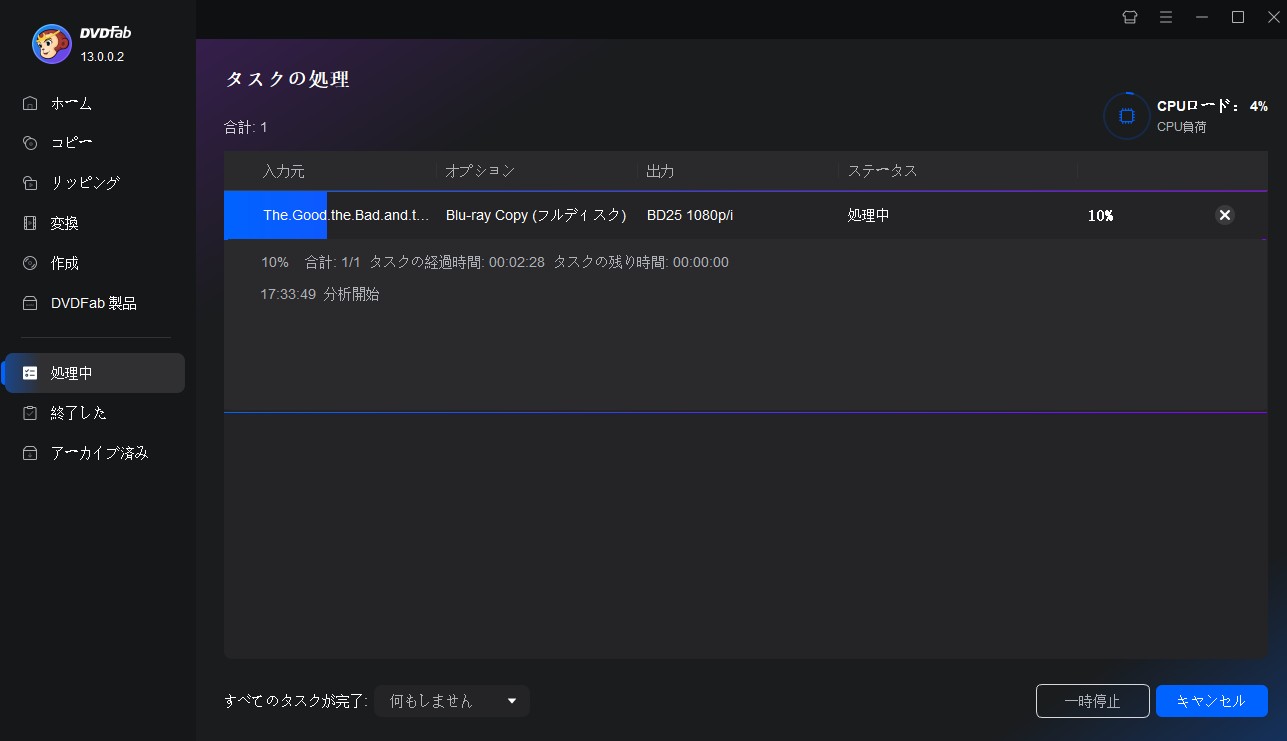
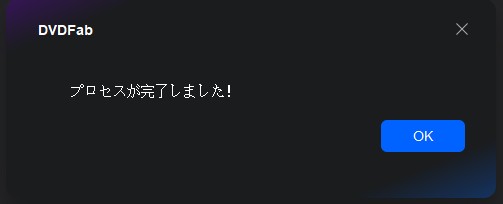
コピーが終了すると完了画面が表示されます。
コピーに失敗しにくくするチェックポイント
- ドライブ:Blu-rayを正常に読み込めるドライブを使用する
- メディア:書き込み時は出力容量に合うBD-R/BD-REを使用する
- ストレージ:ISOやフォルダー保存用の空き容量を十分に確保する
- 確認:可能ならISOまたはフォルダーで内容を確認してから空ディスクへ書き込む
DVDFab Blu-ray コピーの設定
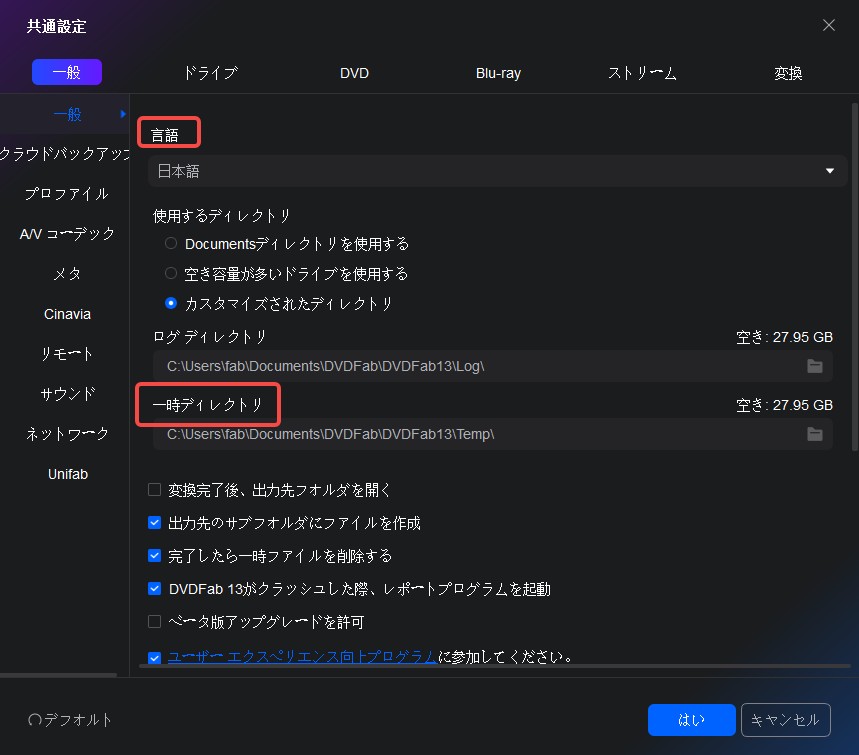
言語、保存先、更新などの基本設定は、右上のハンバーガーメニューから「設定」を開いて変更できます。
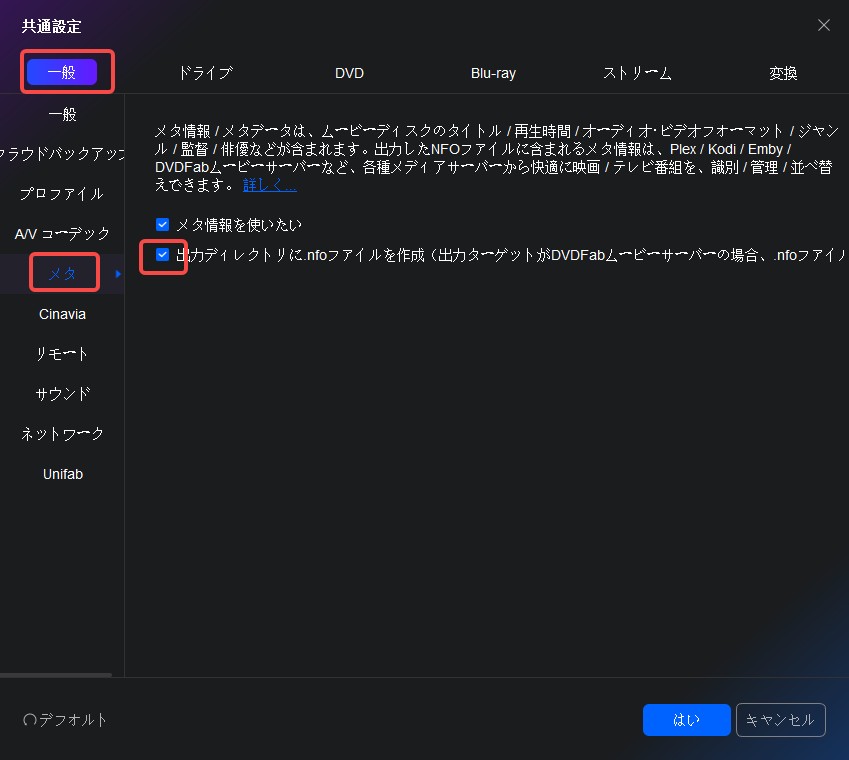
メディアサーバーで管理する場合は、メタデータ関連の設定も確認しておくと便利です。出力時に.nfoファイルを作成すると、対応するメディア管理ソフトで作品情報を整理しやすくなります。
通常のコピーでは初期設定のままでも利用できますが、保存場所やハードウェアアクセラレーションなど、自分のPC環境に関係する項目は最初に確認しておくとよいでしょう。
DVDFab Blu-ray コピーの評判と向き不向き
メリットとデメリット
- フルディスク、メインムービー、クローン/ライティング、結合、カスタマイズの5つのコピーモードを用途に応じて選べる
- Blu-rayディスク、ISOイメージファイル、BDMVフォルダーの3種類へ出力できる
- 1:1の無劣化コピーとBD-50からBD-25などへの圧縮コピーを使い分けられる
- AACS、BD+、BD-J、リージョンコードなど幅広いBlu-rayコピーガードに対応している
- GPUアクセラレーション対応環境では、圧縮処理の高速化が期待できる
- 30日間の無料体験終了後も製品機能を継続利用するにはライセンス購入が必要
- BD-50からBD-25などへ圧縮すると再エンコードが発生し、処理時間や画質に影響する場合がある
- MP4やMKVへの動画変換はDVDFab Blu-ray リッピングが必要で、DVDFab Blu-ray コピー単体では対応しない
- テレビ番組を録画したBDAVディスクはDVDFab Blu-ray レコーダーコピーの対象となる
- 空ディスクへの書き込み結果はBlu-rayドライブや使用するBD-R/BD-REの状態にも左右される
DVDFab Blu-ray コピーは、メニューやチャプターを含むBlu-rayの構造を保ちたい人、ISOやBDMVフォルダーとしてコレクションを管理したい人、BD-50をBD-25へ圧縮したい人に向いています。
一方、本編をMP4やMKVとしてスマートフォンなどで再生したい場合はDVDFab Blu-ray リッピング、テレビ録画のBDAVディスクを扱う場合はDVDFab Blu-ray レコーダーコピーを選んだほうが目的に合います。
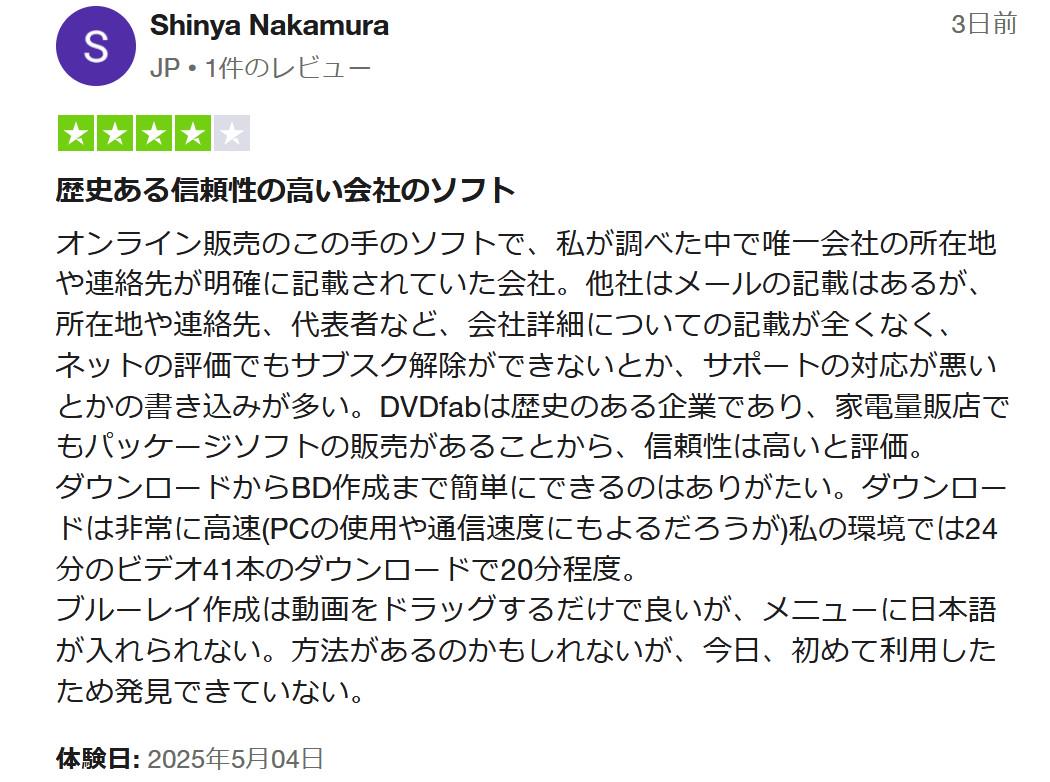
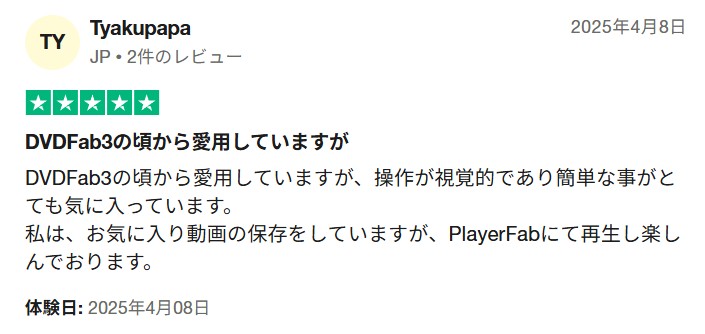
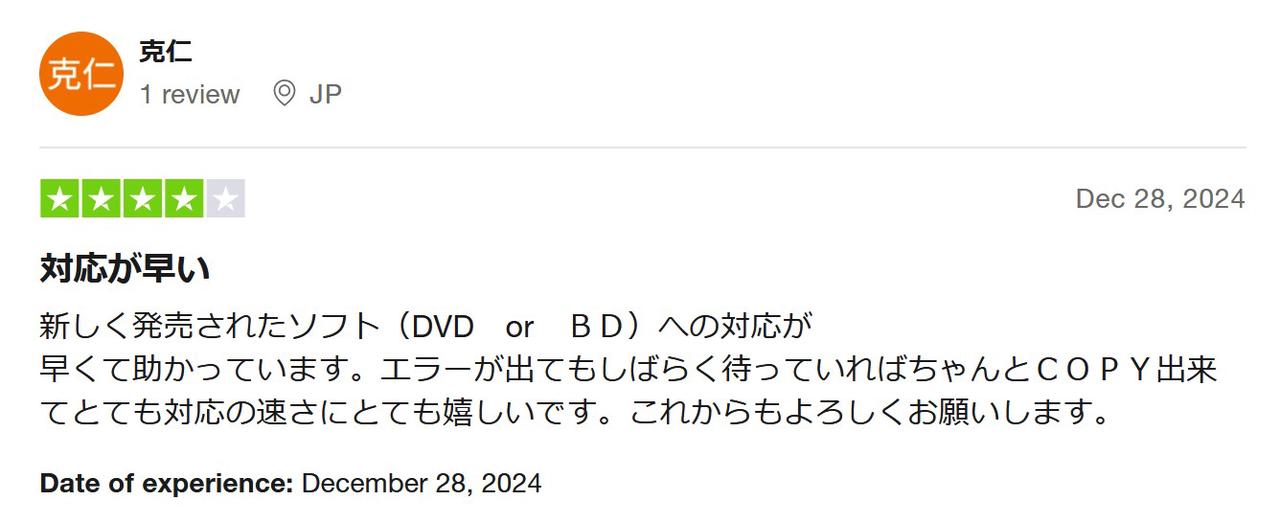
TrustpilotのDVDFab JP評価
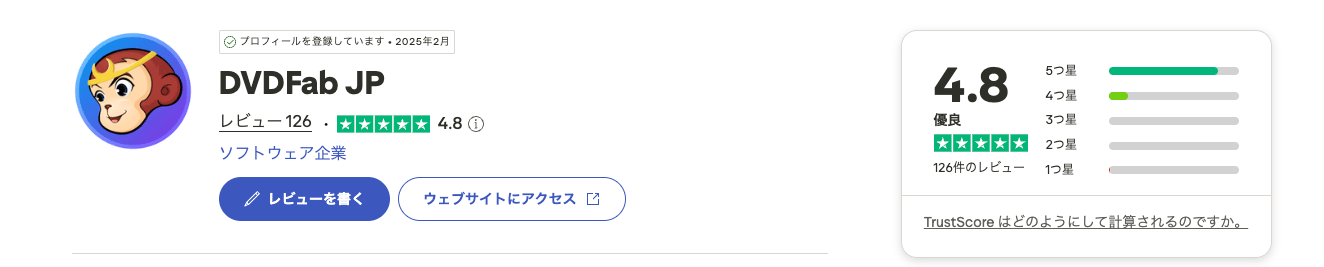
2026年8月28日確認時、TrustpilotのDVDFab JPの評価は4.8 / 5、126件です。
これはDVDFab Blu-ray コピー単体だけのレビューではなく、DVDFab製品やサポートを含むブランド全体の評価です。そのため、Blu-ray コピー固有の性能評価ではなく、操作性やサポートを含むブランド全体の参考値として見るのが適切です。
 | |
 |  |
 |  |
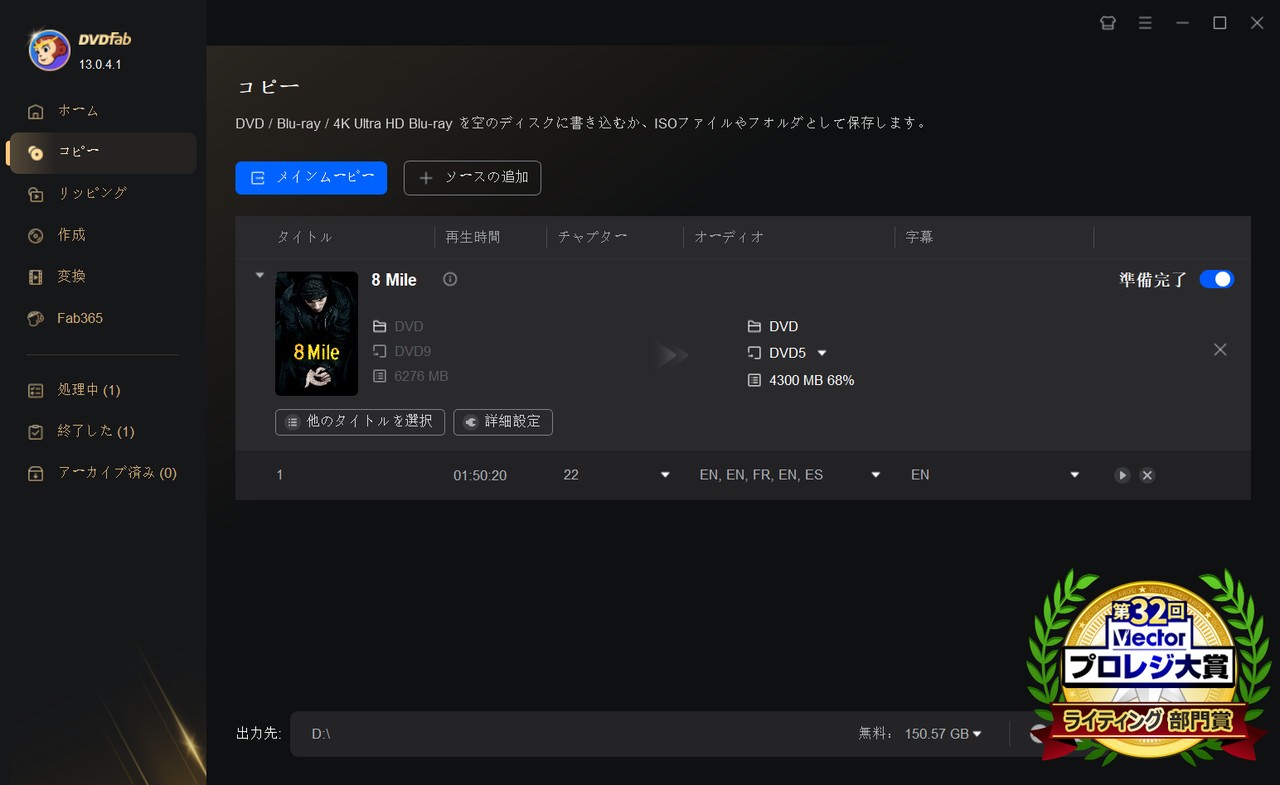
過去には、DVDFab XI プレミアムが第32回Vectorプロレジ大賞のライティング部門賞を受賞しています。長年にわたってディスク関連機能が評価されてきた実績の一つとして、DVDFabブランドの信頼性を判断する際の参考になります。
DVDFab Blu-ray コピーのよくある質問
Q
録画したBlu-rayもDVDFab Blu-ray コピーでコピーできますか?
A
テレビ番組などを録画したBDAVディスクは、通常のBD-Videoとは構造が異なります。録画Blu-rayをコピーする場合は、DVDFab Blu-ray コピーではなくDVDFab Blu-ray レコーダーコピーを使用します。
Q
DVDFab Blu-ray コピーに時間がかかる場合は何を確認すればよいですか?
A
BD-50からBD-25などへの圧縮では再エンコードが必要なため、1:1コピーより時間がかかります。圧縮の有無、CPU・GPU、Blu-rayドライブ、ディスクの状態、バックグラウンドで動作しているアプリなどを確認してください。
Q
コピー後のBlu-rayが再生できない場合はどうすればよいですか?
A
出力形式、再生ソフト、使用した空ディスク、Blu-rayドライブ、書き込み結果を順に確認します。可能であれば、まずISOまたはBDMVフォルダーを対応プレーヤーで再生して内容を確認し、その後で空ディスクへの書き込み結果を確認すると原因を切り分けやすくなります。
Q
Blu-rayを空のDVDにコピーすればDVDプレーヤーで再生できますか?
A
Blu-rayとDVDはディスク構造や再生規格が異なります。Blu-rayのデータをDVD容量へ保存しただけでは、一般的なDVDプレーヤーでDVD-Videoとして再生できません。DVDプレーヤーで再生したい場合は、DVD-Videoを作成する別のオーサリング工程が必要です。
まとめ
DVDFab Blu-ray コピーは、Blu-rayのメニューやチャプターを含むディスク構造を保ちながら、空のBlu-rayディスク、ISOイメージファイル、BDMVフォルダーへバックアップしたい場合に利用できます。
フルディスク、メインムービー、クローン/ライティング、結合、カスタマイズの5つのモードを使い分けられ、1:1無劣化コピーだけでなくBD-50からBD-25などへの圧縮にも対応しています。
MP4やMKVが必要ならDVDFab Blu-ray リッピング、録画BDを扱うならDVDFab Blu-ray レコーダーコピーと、目的に応じて製品を分けることが重要です。購入前は30日間の無料体験を利用し、手持ちのディスク、Blu-rayドライブ、希望する保存形式で問題なく処理できるか確認してください。
DVDFab Blu-ray コピーで読み込みやコピーに問題がある場合は、DVDFabサポートのよくある質問を確認するか、技術サポートへお問い合わせください。

 【2026年】BDMVを書き込む方法:動画・BDMVフォルダーをBlu-rayに焼く手順黒川 金太 より - 2026年9月28日
 【2026最新】AACS解除ソフトおすすめ10選!無料でBlu-rayコピーガードを解除!真田 莉亜 より - 2026年9月8日
 ブルーレイをISO化する方法!おすすめフリーソフトと作成手順を解説真田 莉亜 より - 2026年9月1日
 ブルーレイコピー完全ガイド:保存形式の選び方・必要機器・操作手順・注意点を解説黒川 金太 より - 2026年7月22日