ブルーレイコピー完全ガイド:保存形式の選び方・必要機器・操作手順・注意点を解説

Blu-rayをもう1枚作る、パソコンへ保存する、スマートフォンで見るという目的では、選ぶ処理と出力形式が異なります。メニューを残して家庭用プレーヤーで再生したい場合はコピー、MP4やMKVとして扱いたい場合はリッピングが基本です。
この記事では、ブルーレイコピーの違いと保存形式を最初に整理し、必要な機器、法律上の注意、DVDFab Blu-ray コピーの操作方法、録画BDやDVDへの変換、再生できない場合の確認方法まで順に解説します。
ブルーレイコピー・リッピング・ダビングの違い
コピーはBlu-rayのディスク構造を保って複製する処理、リッピングは映像をMP4やMKVなどへ変換する処理です。ダビングは、主にレコーダーで録画した番組を別の記録メディアへ移す操作を指します。最終的にどの機器で再生するかを決めると、必要な方法を選びやすくなります。
| 区分 | コピー | リッピング | ダビング |
| 内容 | Blu-rayの構造を保って複製 | MP4やMKVなどの動画ファイルへ変換 | 録画データを別のBDへ記録 |
| 主な出力 | 光ディスク・ISO・BDMVフォルダ | MP4・MKVなど | BD-R・BD-REなど |
| 向いている目的 | メニューを含む保存やバックアップ | PCやモバイル機器での視聴 | 録画番組の保管 |
ブルーレイのダビング は録画機器で使われることが多い表現です。一方、Blu-rayをMP4へ変換する処理は、ディスク全体の複製ではなくリッピングに当たります。
目的別に選ぶ保存形式
迷ったときは、「メニューを残すか」「家庭用プレーヤーでディスクとして再生するか」の2点を先に決めてください。次の表で、目的に合う形式を確認できます。
| 目的 | 推奨する形式 | メニュー | 主な再生環境 |
|---|---|---|---|
| 家庭用プレーヤーでディスクとして見る | BD-R・BD-RE | コピーモードにより保持 | Blu-rayプレーヤー、PC |
| ディスク全体を1ファイルで管理する | ISOファイル | 保持しやすい | ISO対応ソフト、仮想ドライブ |
| ディスク構造をフォルダで保存する | BDMVフォルダ | 保持しやすい | BDMV対応ソフト、メディアサーバー |
| PCやスマートフォンで動画として見る | MP4・MKV | 通常は保持しない | 幅広い動画対応機器 |
保存形式ごとの必要条件
| 形式 | 必要な機器・ソフト | 容量と画質 | 注意点 |
|---|---|---|---|
| BD-R・BD-RE | 書き込み対応Blu-rayドライブ、コピーソフト | 1:1またはメディア容量に合わせて圧縮 | メディア容量とプレーヤーの互換性を確認 |
| ISO | 読み込み対応ドライブ、コピーソフト | 1:1保存では元ディスクに近い容量 | 一般的な動画プレーヤーでは直接開けない場合がある |
| BDMVフォルダ | 読み込み対応ドライブ、コピーソフト | 設定により1:1または圧縮 | フォルダ構造を崩さずに保存する |
| MP4・MKV | 読み込み対応ドライブ、リッピングソフト | 設定により再圧縮 | コピーではなくファイル変換になる |
ディスク、ISO、BDMVフォルダは構造を保つ保存に向き、MP4やMKVは映像単位で扱う用途に向きます。ISOの作成手順は Blu-rayをISOとして保存する解説 で詳しく確認できます。
ブルーレイコピーに必要な機器と容量
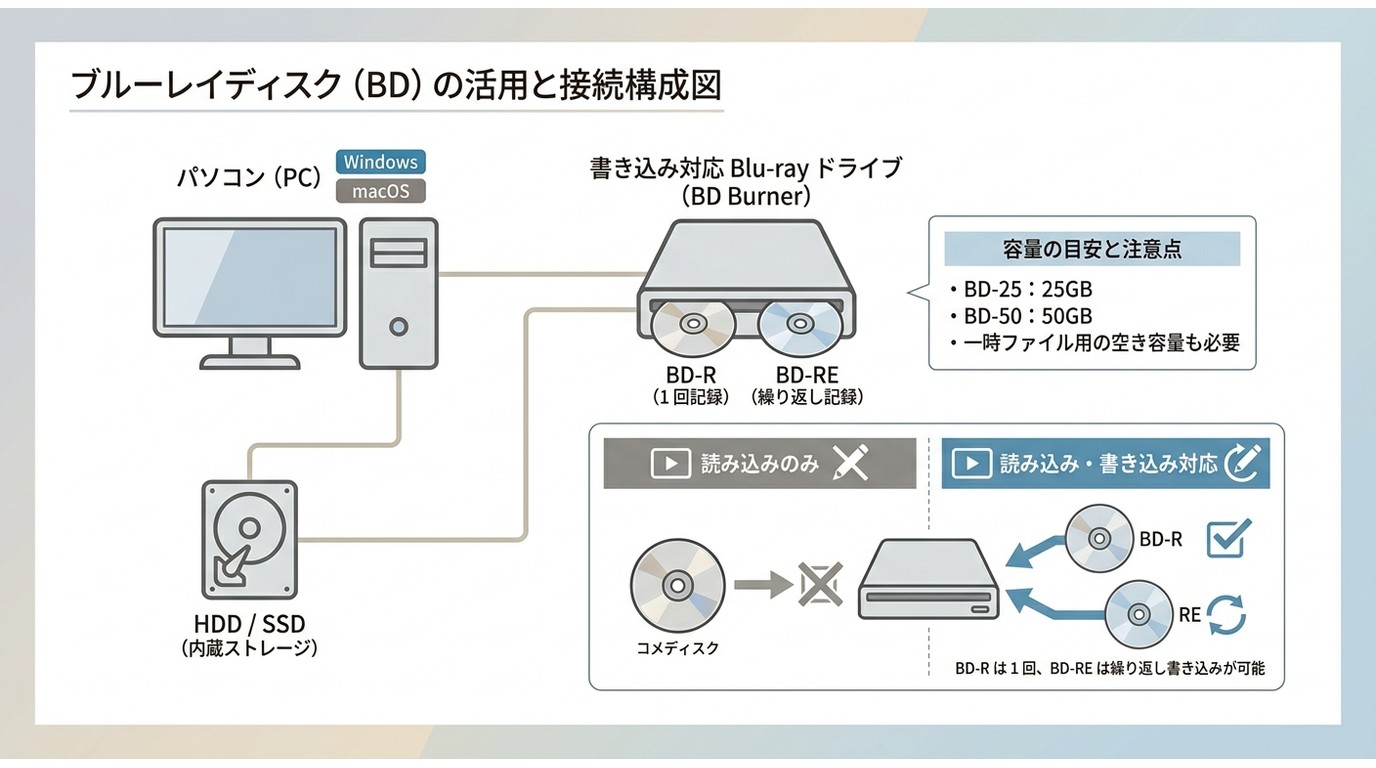
自宅でコピーする場合は、対応パソコン、Blu-rayドライブ、十分な空き容量、目的に合うソフトを用意します。ディスクへ書き込む場合は、元データの容量に合うBD-RまたはBD-REも必要です。
- 使用するソフトに対応したWindowsまたはMac
- 読み込み対応、または書き込み対応のBlu-rayドライブ
- 出力データと一時ファイルを保存できるストレージ
- BD-RまたはBD-RE(ディスクへ書き込む場合)
- 保存形式とディスクの種類に合うコピーソフト
パソコンとBlu-rayドライブ
使用するソフトが対応するOSを確認してください。処理時間はCPUやGPUだけでなく、光学ドライブ、ディスクの状態、圧縮設定にも左右されます。特定のCPU名だけでコピーの可否を判断する必要はありません。
Blu-rayを読み込むにはBD対応ドライブが必要です。空のBDへ書き込む場合は、読み込み専用ではなく書き込み対応モデルを選びます。外付けドライブが認識しないときは、USBポート、ケーブル、電力供給も確認してください。
空き容量とBD-25・BD-50
BD-25は25GB、BD-50は50GBが容量の目安です。1:1コピーでは元ディスクに近い保存容量が必要になり、BD-50の内容をBD-25へ収める場合は圧縮が入ります。処理中に一時ファイルが作成されることもあるため、出力サイズだけでなく作業領域にも余裕を持たせてください。
BD-RとBD-RE、標準機能と専用ソフトの違い
BD-Rは一度書き込んで保管する用途、BD-REは消去して再利用する試し書きや更新用途に向きます。保護のない自作データディスクでファイルを移すだけならOSの標準機能を使える場合がありますが、BDMVやBDAVの構造、メニュー、字幕、音声を保つには対応ソフトが必要です。
機材を購入したくない場合や、権利を持つ素材を大量に複製して盤面印刷まで行いたい場合は専門業者も選択肢になります。市販作品や権利を確認できない素材は受け付けられないことがあるため、依頼前に条件を確認してください。
コピー前に確認したい保護技術と法律上の注意
Blu-rayを購入したかどうかだけで、コピーの可否を判断することはできません。内容の権利、技術的保護の有無、録画機器やサービスの利用条件を分けて確認する必要があります。
AACS・BD+・BD-J・Cinaviaの違い
これらは同じ種類の技術ではありません。AACSとBD+は暗号化や再生制御に関係し、BD-JはJavaを使ったメニューやインタラクティブ機能、Cinaviaは音声透かしによる再生制御に関係します。
- AACS: 多くの市販Blu-rayで利用される暗号化・利用管理の仕組みです。
- BD+: 対応プレーヤー上で追加の検証や再生制御を行う仕組みです。
- BD-J: Javaを利用したメニューやインタラクティブ機能の基盤です。コピーガードそのものと同一ではありません。
- Cinavia: 音声に埋め込まれた情報を対応プレーヤーが検出し、再生を制御する仕組みです。
詳しい概要は Blu-ray保護技術の解説 でも確認できます。技術的保護の回避を前提とした複製は行わず、扱える素材と利用条件を確認してください。
自作・録画・市販・レンタルBlu-rayの違い
自作映像、権利者から許諾を得た素材、録画番組、市販・レンタル作品では、認められる利用範囲が異なります。自作ディスクでも、使用した映像や音楽の権利を確認してください。録画BDでは、放送番組のコピー制御、ダビング回数、レコーダー側のムーブ条件が関係します。
日本では、技術的保護を回避して市販・レンタルBlu-rayを複製する行為は、私的利用目的でも私的複製の対象外となるのが原則です。以下の操作手順は、自作・許諾済み・保護のないコンテンツ、または利用条件で認められた録画内容を扱う前提で確認してください。
自作・許諾済みBlu-rayをコピーする方法
ディスク構造やメニューを残してBD、ISO、フォルダへ保存する場合は、Blu-rayコピーソフトを使います。スマートフォン用のMP4を作ることが目的なら、コピー機能ではなくリッピング機能を選んでください。
DVDFab Blu-ray コピーが向く用途
DVDFab Blu-ray コピーは、WindowsとMacでBlu-rayを空のディスク、ISOファイル、BDMVフォルダへ出力できるソフトです。メニューや特典を含めて残す、本編だけを選ぶ、複数タイトルをまとめる、元の構成を1:1で保存するといった目的に応じて5つのコピーモードを選べます。
- フルディスク、メインムービー、カスタマイズ、結合、クローン/ライティングの5モードを搭載
- メニューや特典を含む構造保存と、本編中心のコピーを目的に応じて選択
- 1:1保存に加え、BD-50からBD-25への圧縮に対応
- 空のBlu-rayディスク、ISOファイル、BDMVフォルダへ出力
- WindowsとMacに対応し、対応環境ではハードウェアアクセラレーションを利用可能
保存対象の権利と利用条件を確認したうえで、必要なモードと出力先を選択してください。製品の対応範囲や利用条件は DVDFab Blu-ray コピーの製品ページ で確認できます。
ブルーレイをコピーする3ステップ
基本操作は、コピーモードの選択、ディスクの読み込み、出力先の設定という3段階です。
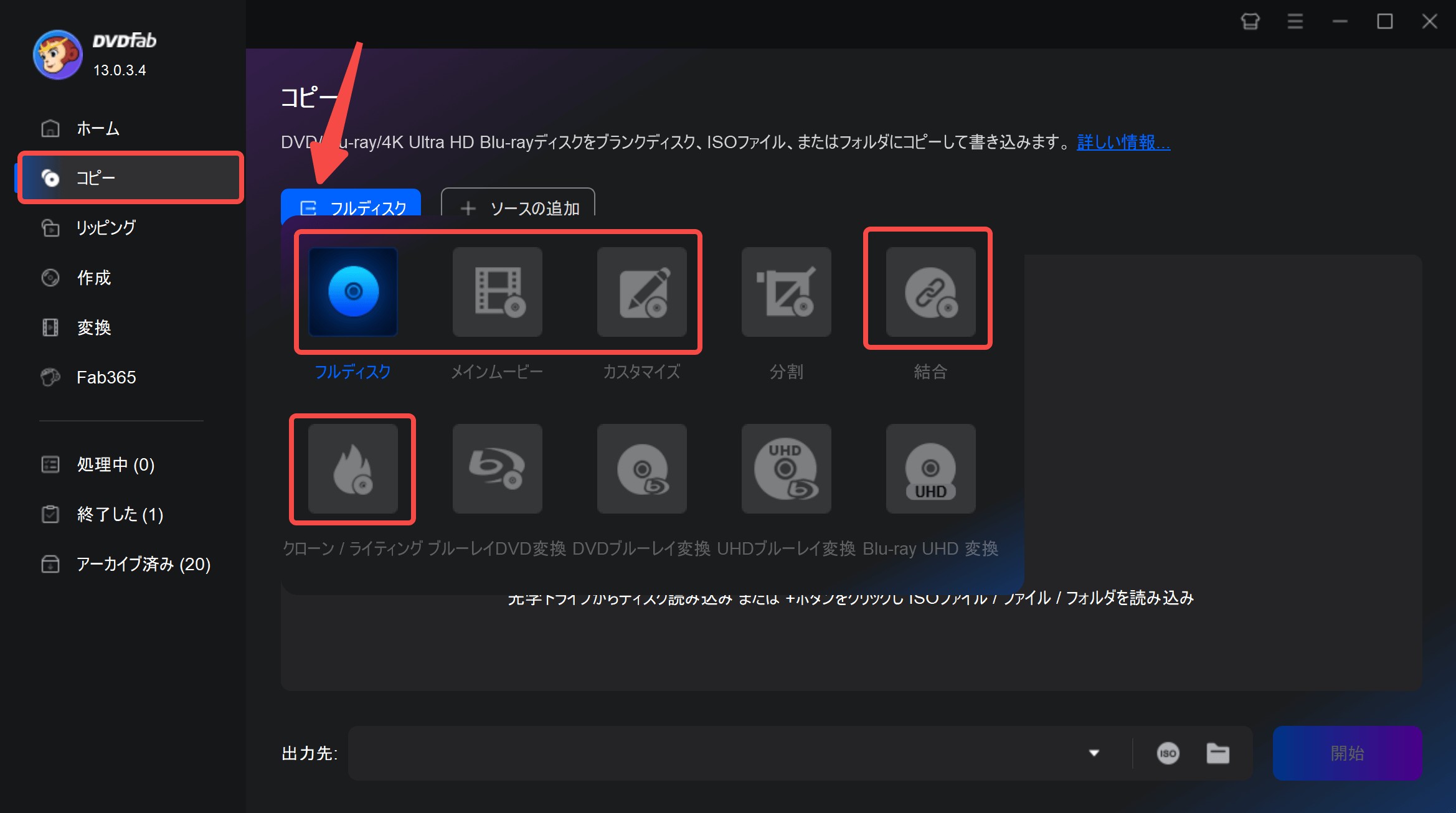
Step1:コピーモードを選ぶ
DVDFabを起動し、「コピー」から用途に合うモードを選択します。
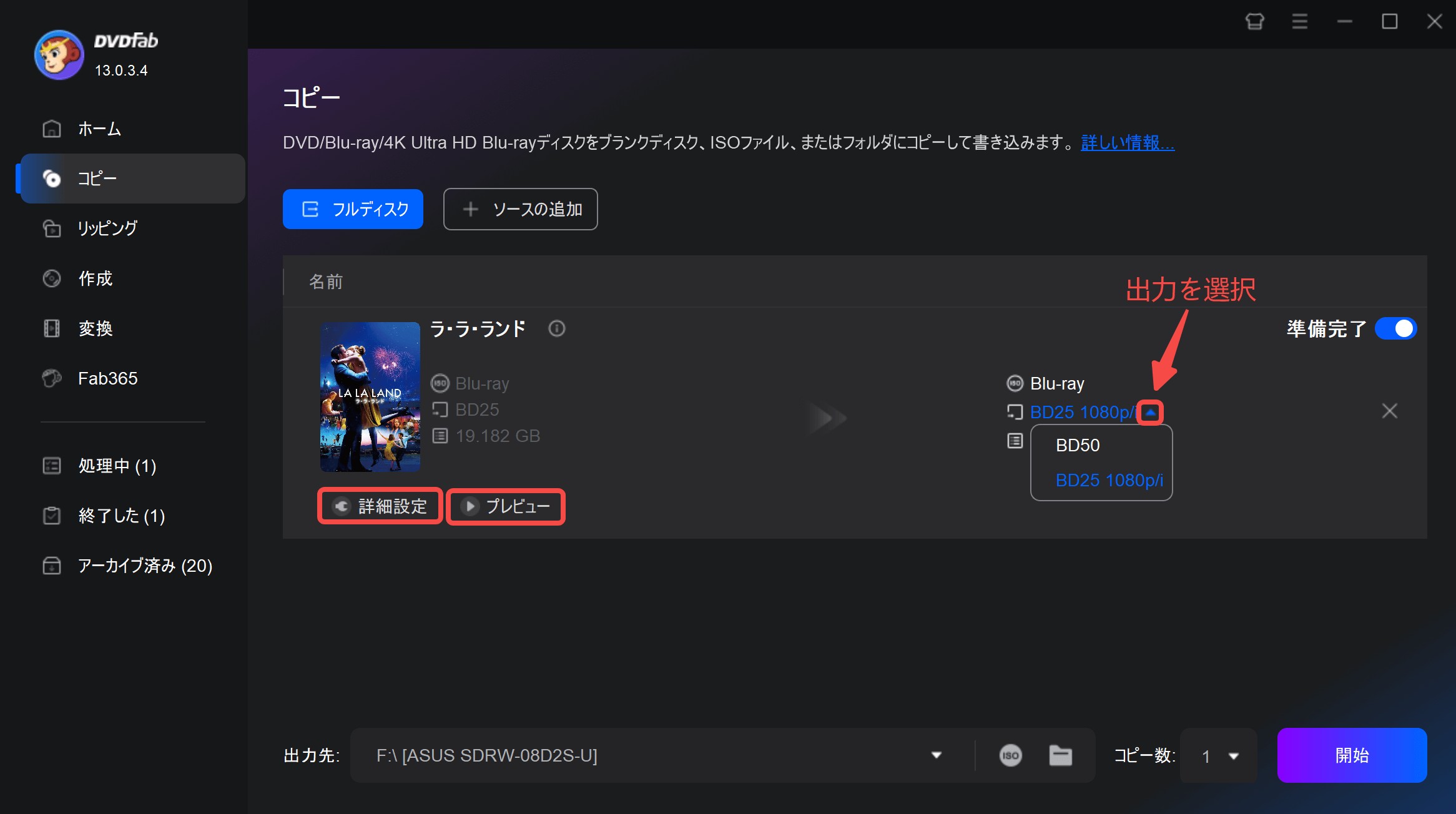
Step2:Blu-rayを読み込む
ディスクを対応ドライブへ挿入し、タイトル、字幕、音声、出力容量を確認します。
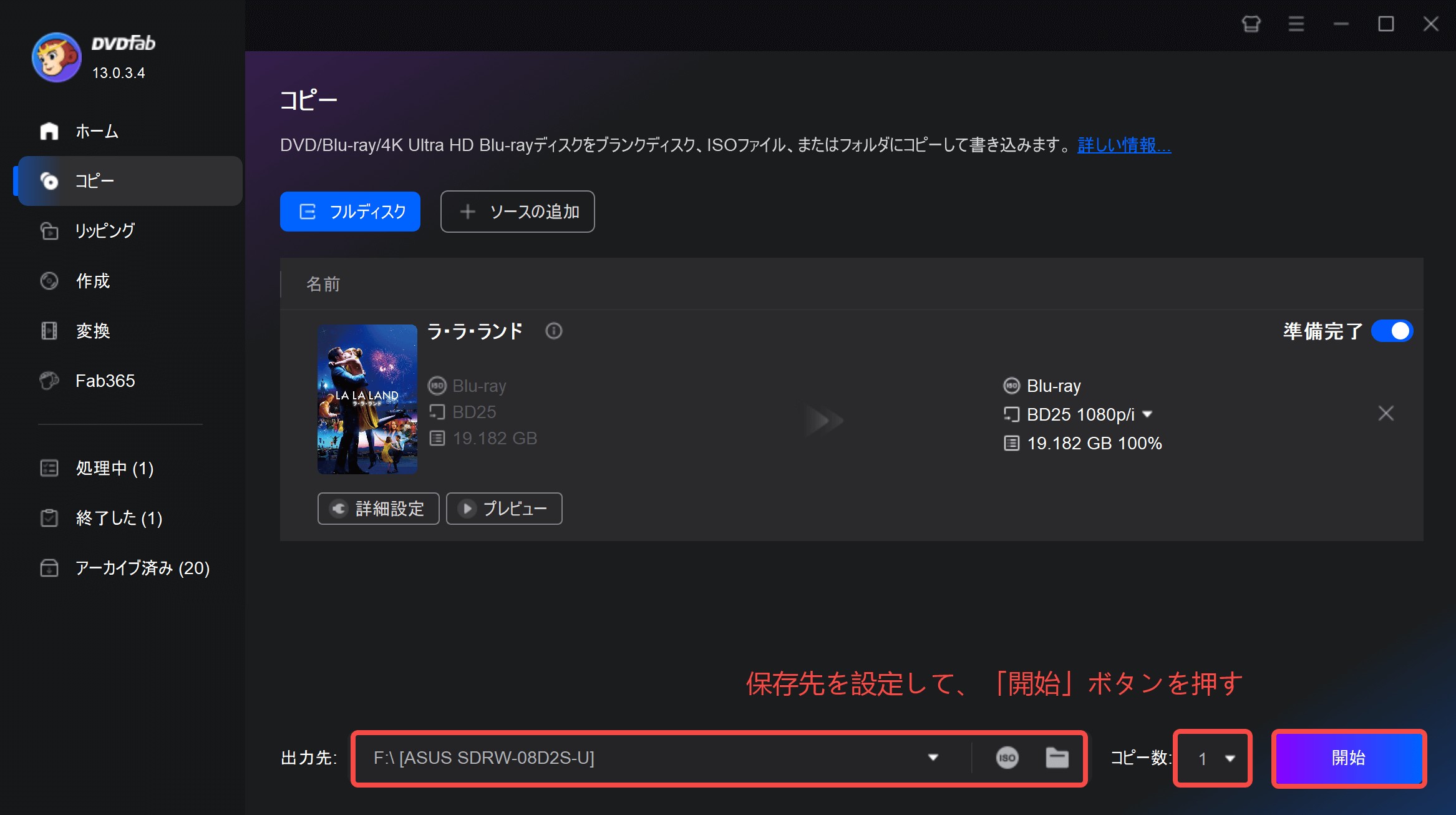
Step3:出力先を設定する
Blu-rayドライブ、ISO、フォルダから保存先を選び、「開始」をクリックします。
パソコンへ保存するときの形式選びは、 Blu-rayをパソコンへ取り込む方法でも詳しく解説しています。

✅ ISOはディスク全体を1ファイルで管理し、後日書き込む用途にも向きます。
✅ BDMVフォルダは構造を保ちやすい反面、フォルダ内の一部だけを移動しないよう注意してください。
5つのコピーモードの選び方
モードは、残したい範囲、メニューの必要性、出力先、容量で選びます。メニューや特典を含めるならフルディスク、本編だけならメインムービー、元の構成をそのまま残すならクローン/ライティングが候補です。
| 目的 | 推奨モード | 主な出力先 | 画質と容量 |
|---|---|---|---|
| メニューや特典を含めて残す | フルディスク | BD、ISO、フォルダ | 1:1または容量に合わせて圧縮 |
| 本編を中心に保存する | メインムービー | BD、ISO、フォルダ | 不要部分を省き、設定により圧縮 |
| 選んだタイトルだけをまとめる | カスタマイズ | BD、ISO、フォルダ | 選択内容により変化 |
| 複数ディスクの内容を1枚へまとめる | 結合 | BD、ISO、フォルダ | 合計容量に応じて圧縮 |
| ディスク全体を同じ構成で保存する | クローン/ライティング | BD、ISO | 元と同程度の容量が必要 |
BD-50をBD-25へ圧縮すると再エンコードが入り、画質が変化する可能性があります。容量だけでなく、最終的に再生する機器との互換性も確認してください。
録画BD(BDAV)をコピーするときの補足
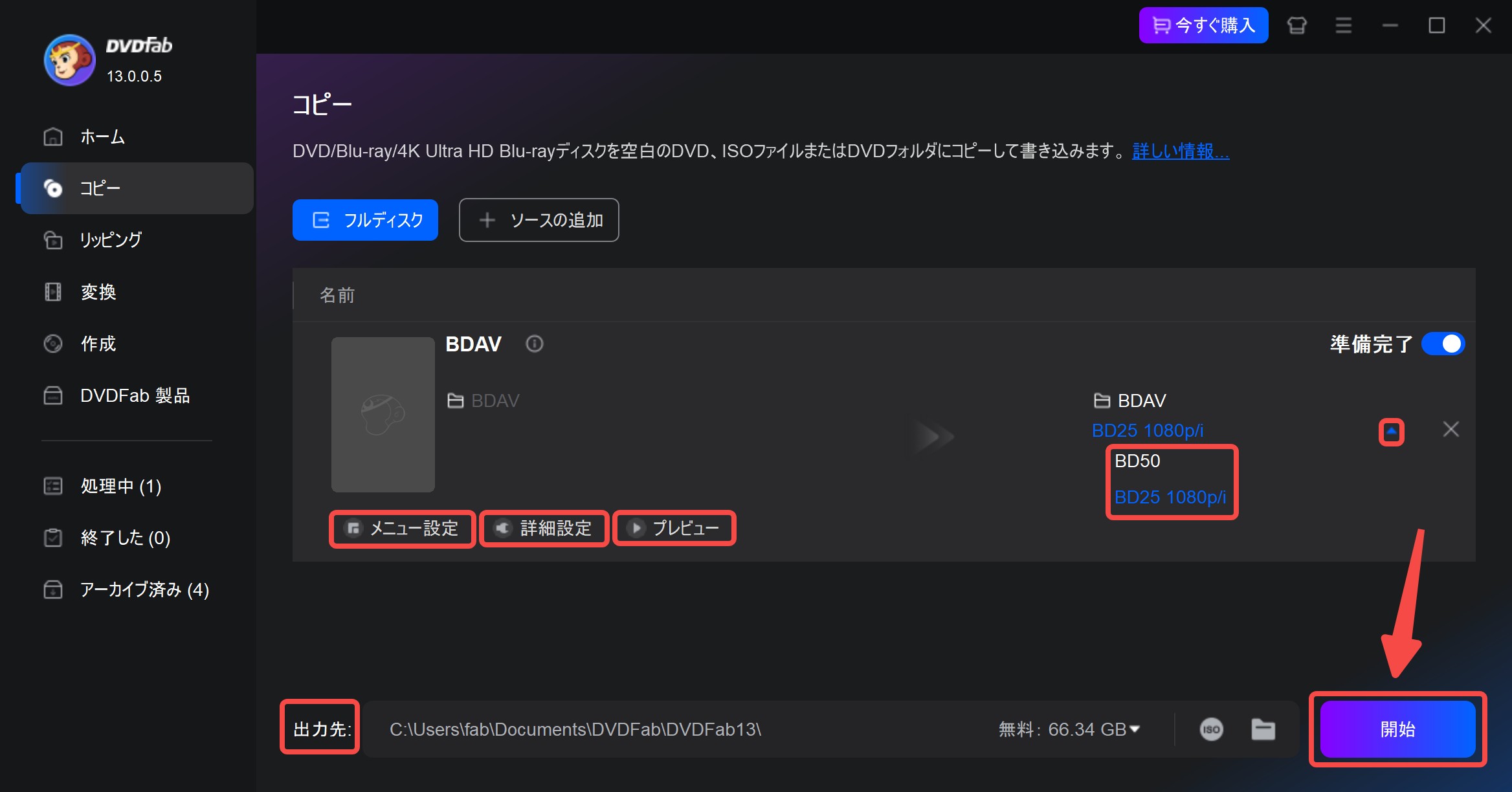
家庭用レコーダーで録画したBlu-rayは、一般的なBDMVとは異なるBDAV構造を使う場合があります。フォルダを確認し、「BDAV」があれば録画BD、「BDMV」があればBDMV構造であることを初歩的に判別できます。ただし、最終的な形式や利用条件は録画機器の仕様も確認してください。
BDAV保持とBDMV変換の違い
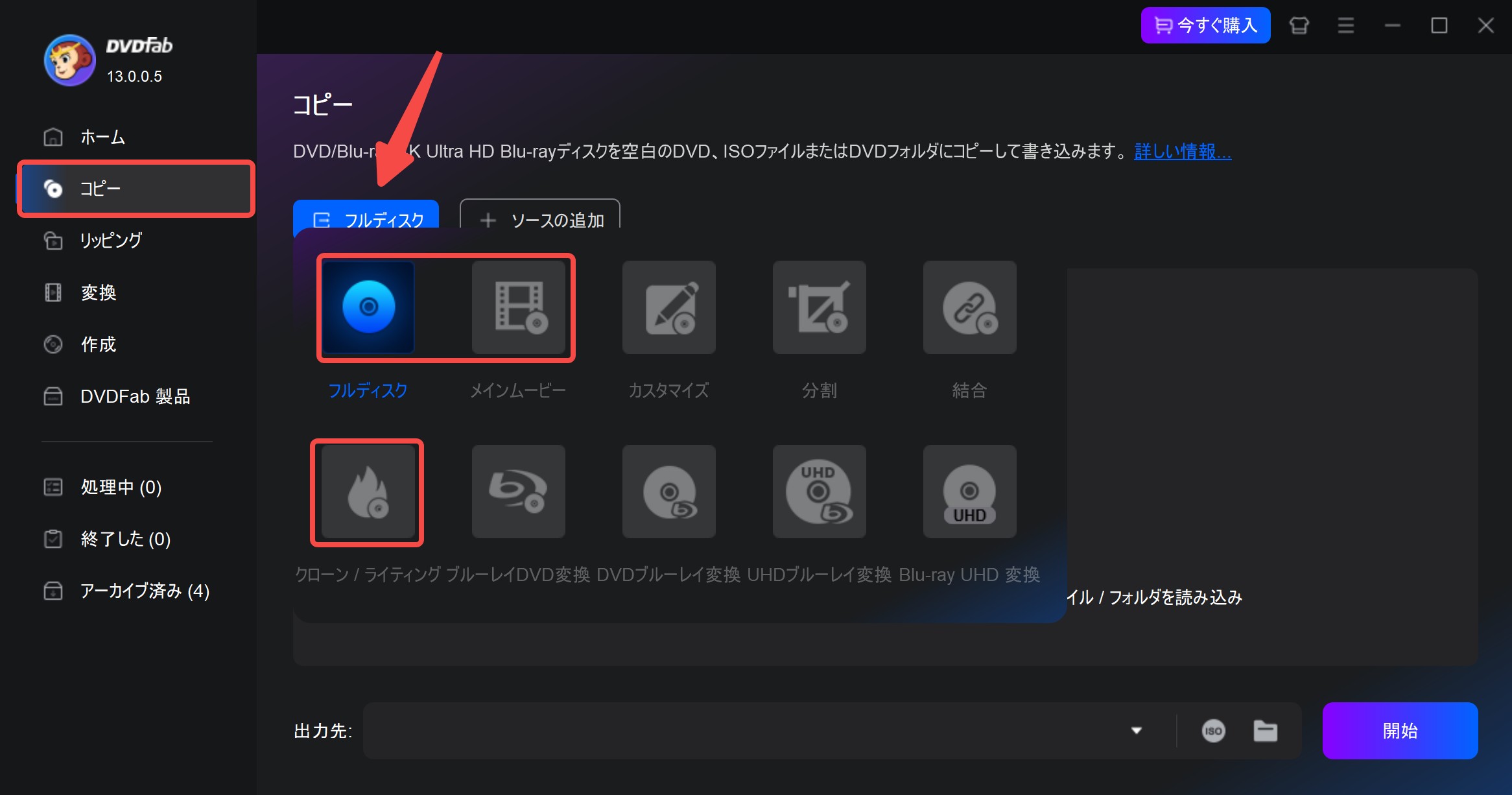
クローンでBDAV構造を保持すると、録画元に近い形で保存しやすくなります。フルディスクやメインムービーでBDMVとして出力する方法は、対応する家庭用プレーヤーでの再生を重視する場合の候補です。

- 地デジ・BS・CSなどを録画した対応BDを、利用条件に沿って保存
- 空のBlu-rayディスク、ISOファイル、フォルダへ出力
- フルディスクとメインムービーではBDMV形式として出力
- クローンではBDAV構造を保持して1:1で保存
- 出力方法に応じてBDメニューを設定可能
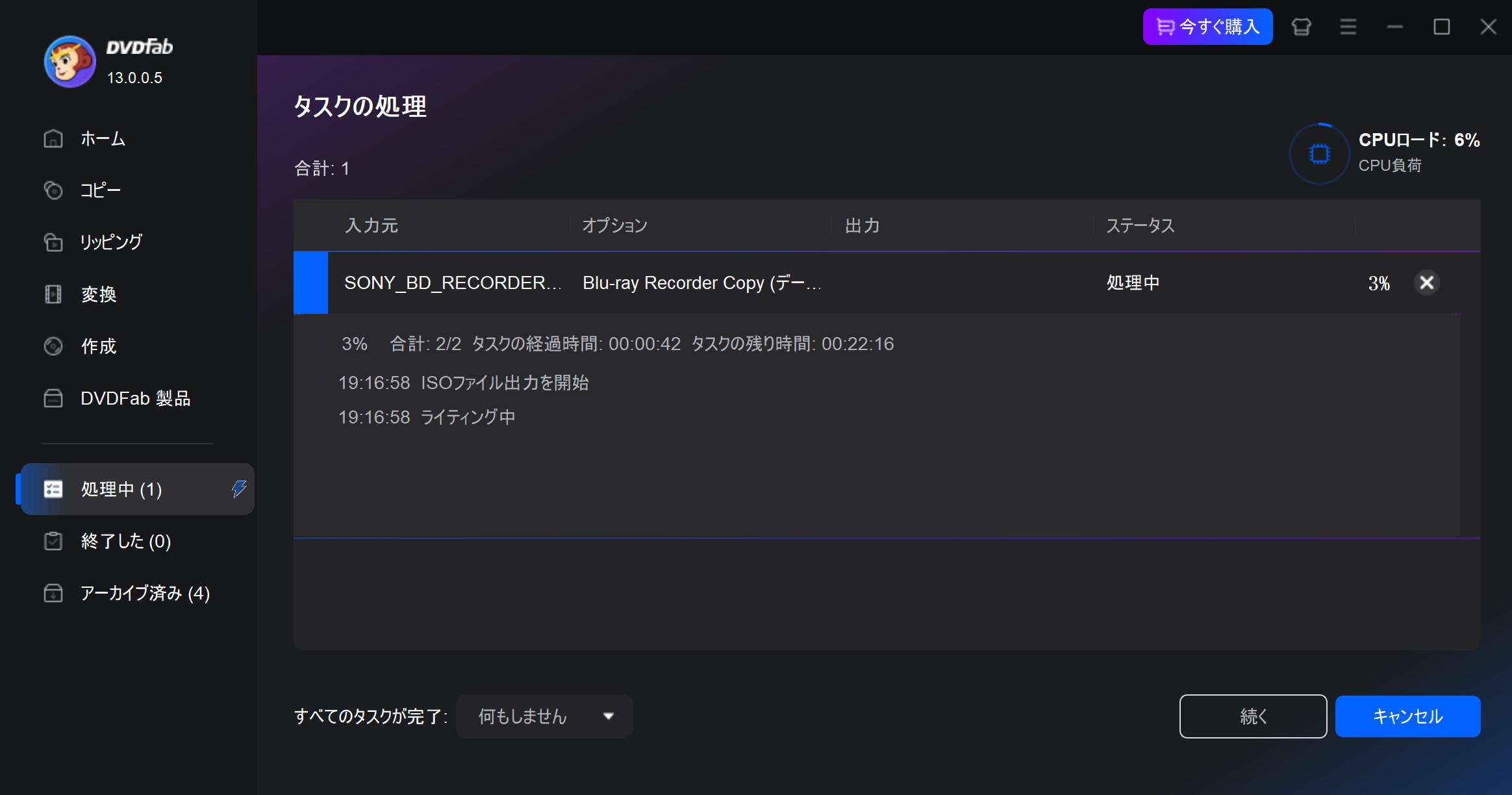
録画内容を保存するときは、放送番組のコピー制御、ダビング回数、レコーダー側のムーブ条件を確認してください。同じレコーダー環境で保管するなら構造保持、別の対応プレーヤーで見るならBDMV変換が判断材料になります。
録画BDを保存する3ステップ
Blu-rayをDVD-Videoに変換する際の注意点
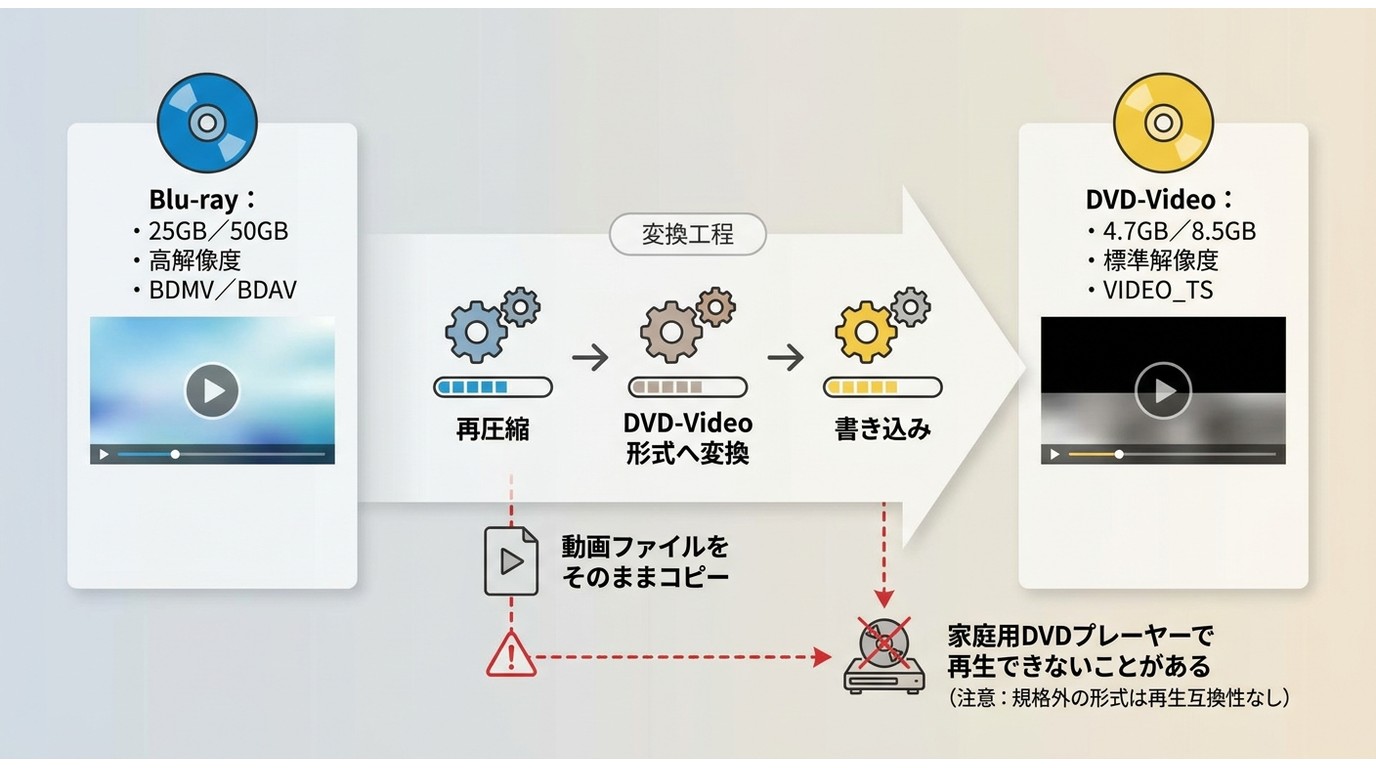
Blu-rayをDVDプレーヤーで再生できる形にするには、容量を小さくしてファイルを書き込むだけでは不十分です。DVD-Videoの解像度、フォルダ構造、書き込み方式に合わせて変換する必要があります。
画質・容量・再生規格の違い
Blu-ray映像をDVD-Videoへ変換すると再圧縮が入り、Blu-ray本来の解像度は維持できません。DVD5またはDVD9の容量、使用するメディア、再生機器の対応状況を確認して出力してください。
- Blu-ray映像をDVD5またはDVD9に収まるDVD-Videoへ変換
- DVD-Video規格に合う解像度と容量へ調整
- チャプター、字幕、音声トラックを設定
- DVDディスク、ISOファイル、DVDフォルダへ出力
- 元映像、圧縮率、出力設定に応じて画質が変化
DVDFabでBlu-rayをDVDへ変換する3ステップ
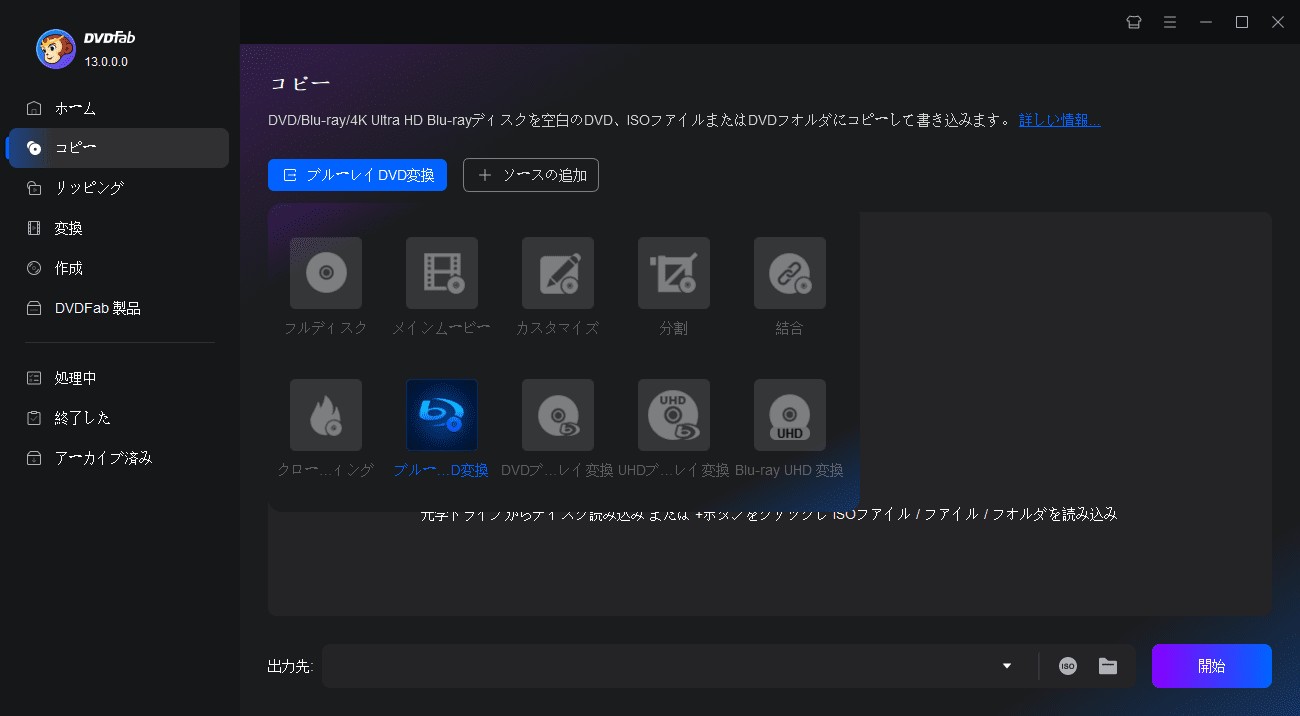
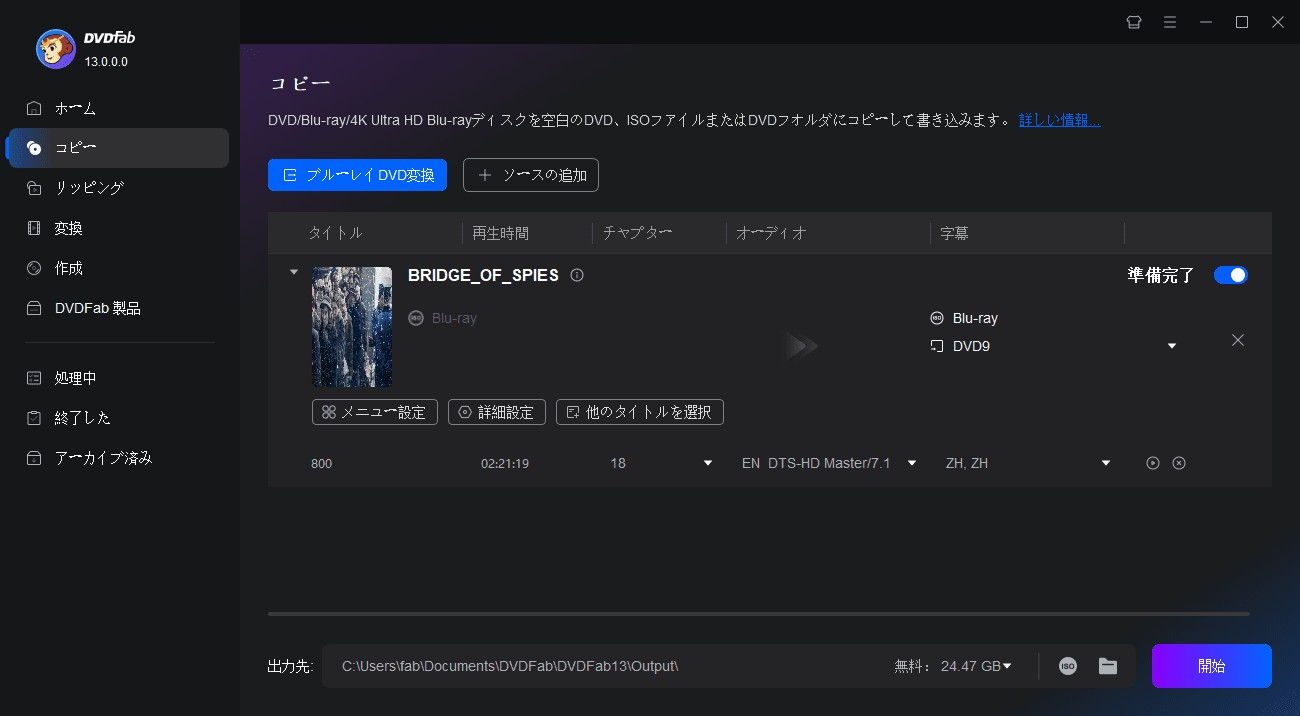
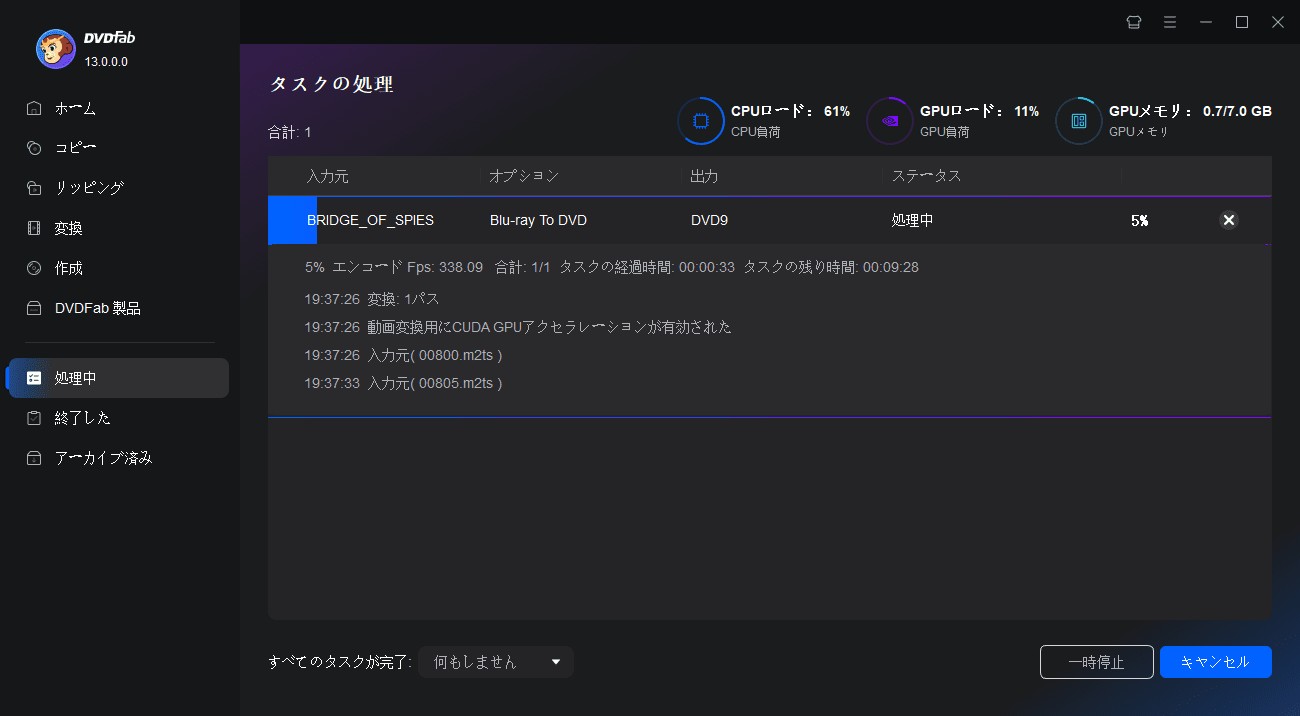
✅ 映像はDVD-Video規格に合うよう、解像度やビットレートが調整されます。
✅ 再圧縮が入るため、Blu-ray本来の解像度は維持できません。
✅ ISOファイルで保存し、対応ソフトから後日DVDへ書き込むこともできます。
✅ 再生可否は、DVD-Video規格、使用メディア、プレーヤーの対応状況に左右されます。
コピーできない・再生できない場合の確認方法
トラブルが起きたときは、原因を決めつけず、ディスク、ドライブ、空き容量、フォルダ構造、書き込み方式、再生機器の順に切り分けます。
症状別チェックリスト
| 症状 | 最初に確認すること | 次の対処 |
|---|---|---|
| 読み込めない | 傷や汚れ、BD対応ドライブ、USB接続 | 別ディスクや別ドライブで原因を分ける |
| 書き込めない | 空き容量、BD-R・BD-RE対応、メディア状態 | 書き込み速度を下げ、別メディアで確認する |
| 書き込み後に再生できない | BDMV・BDAV、ファイナライズ、プレーヤー対応 | PCで構造を確認し、別の対応プレーヤーで試す |
| 容量に収まらない | BD-25・BD-50、1:1保存、不要タイトル | 出力メディアを変えるか、圧縮設定を見直す |
書き込み工程を詳しく確認するときは Blu-ray書き込みの基本 も参照してください。データがディスク内に存在することと、家庭用プレーヤーで再生できることは分けて確認する必要があります。
ブルーレイコピーについてよくある質問
ブルーレイをコピーすると画質は劣化しますか?
1:1で保存するクローンでは元データに近い状態を維持できます。BD-50をBD-25へ圧縮する場合や、Blu-rayをDVD-Videoへ変換する場合は再圧縮が入り、画質が変化する可能性があります。
コピーしたBlu-rayはすべてのプレーヤーで再生できますか?
すべての機器での再生を保証することはできません。BDMVとBDAVの違い、使用したBD-R・BD-RE、書き込み方式、ファイナライズ、プレーヤー側の対応規格によって再生可否が変わります。
自作のBlu-rayをもう1枚作るだけでも専用ソフトが必要ですか?
保護のないデータディスクでファイルを移すだけなら、OSの標準機能で扱える場合があります。BDMVやBDAVの構造、メニュー、字幕、音声を保ち、家庭用プレーヤー向けに作成する場合は対応ソフトと書き込み可能なBlu-rayドライブが必要です。
BD-RとBD-REはどちらを選べばよいですか?
長期保管や完成版の保存にはBD-R、試し書きや内容の更新には書き換え可能なBD-REが向きます。どちらも容量とドライブの対応状況を確認してください。
読み込みエラーはディスクとドライブのどちらが原因ですか?
最初に盤面の傷や汚れを確認し、次にドライブのBlu-ray対応、USB接続、別ディスクの認識状況を確認します。別のディスクは読めるのに対象だけ読めない場合はディスク側、複数枚を読めない場合はドライブや接続側に原因がある可能性があります。
無料ソフトと有料ソフトは何を基準に選べばよいですか?
自作データの単純コピー、メニュー保持、容量圧縮、ディスク書き込みのどこまで必要かで選びます。HandBrakeは動画変換向けであり、Blu-rayディスク全体の複製やメニュー保持を目的とするコピーソフトとは役割が異なります。
DVDFab Blu-ray コピーの無料体験では何を確認できますか?
製品ページでは30日間の無料体験が案内されています。体験中に利用できるモード、出力回数、対応範囲はバージョンや提供条件によって変わる可能性があるため、ダウンロード前に最新の製品ページと画面表示を確認してください。
まとめ
ブルーレイコピーでは、最初に「ディスク構造やメニューを残すか」「どの機器で再生するか」を決めます。ディスク、ISO、BDMVフォルダは構造保存に向き、MP4やMKVは動画ファイルとして扱うリッピングに向きます。
DVDFab Blu-ray コピーは、5つのコピーモード、1:1保存、BD-50からBD-25への圧縮、ディスク・ISO・フォルダ出力を目的に応じて選びたい場合の候補です。扱う素材の権利と利用条件を確認し、保存形式、容量、再生環境に合う方法を選択してください。

 【2026年】ブルーレイコピーソフトおすすめ12選!無料体験・完全無料ソフトも比較黒川 金太 より - 2026年10月29日
 【2026年】BDMVを書き込む方法:動画・BDMVフォルダーをBlu-rayに焼く手順黒川 金太 より - 2026年9月28日
 【2026最新】AACS解除ソフトおすすめ10選!無料でBlu-rayコピーガードを解除!真田 莉亜 より - 2026年9月8日
 ブルーレイをISO化する方法!おすすめフリーソフトと作成手順を解説真田 莉亜 より - 2026年9月1日