FreemakeでDVDをコピーする前に知りたい無料版の制限と使い方

要約: 動画のダウンロード、変換、DVDデータの取り扱いでなどで有名なFreemake(フリーメイク)はそのDVDコピーの機能は一体にどうでしょうか。使い方をレビューをおまとめします。また、DVDコピーの定番ツールDVDFabと比較した際の機能、使い勝手、価格についてもご紹介したいと思います。
目次
Freemake DVDコピーのレビュー要約
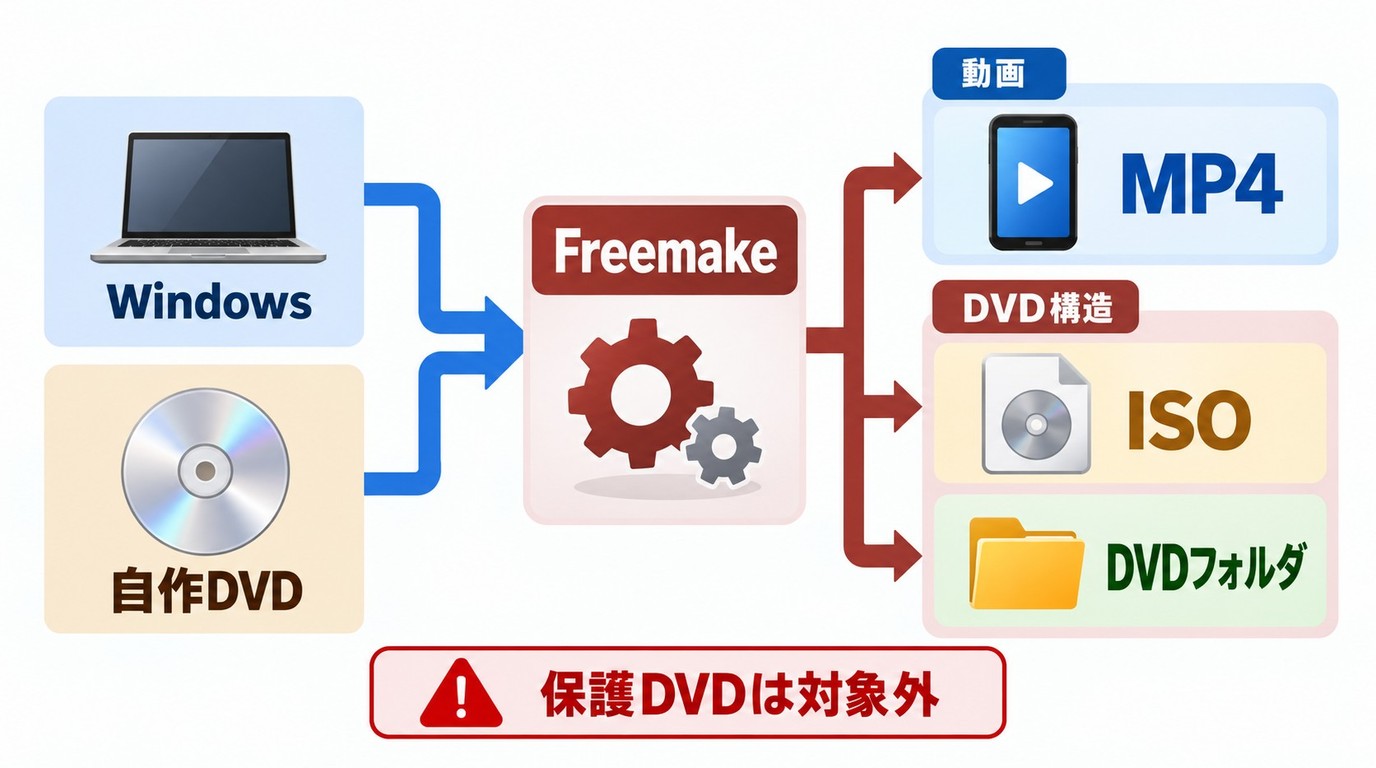
先に結論を言うと、Freemake DVDコピーは、Windowsで自作DVDをISOや動画ファイルとして保存したい人向けのソフトです。無料でダウンロードできますが、すべての出力機能を無料で使えるわけではなく、追加機能には有料パックがあります。
保護されたDVDはサポート対象外です。選ぶ際は、扱うDVDが自作かどうかに加え、保存形式、Windowsへの対応、必要な機能の利用条件を確認することがポイントです。
Freemake DVDコピーとは
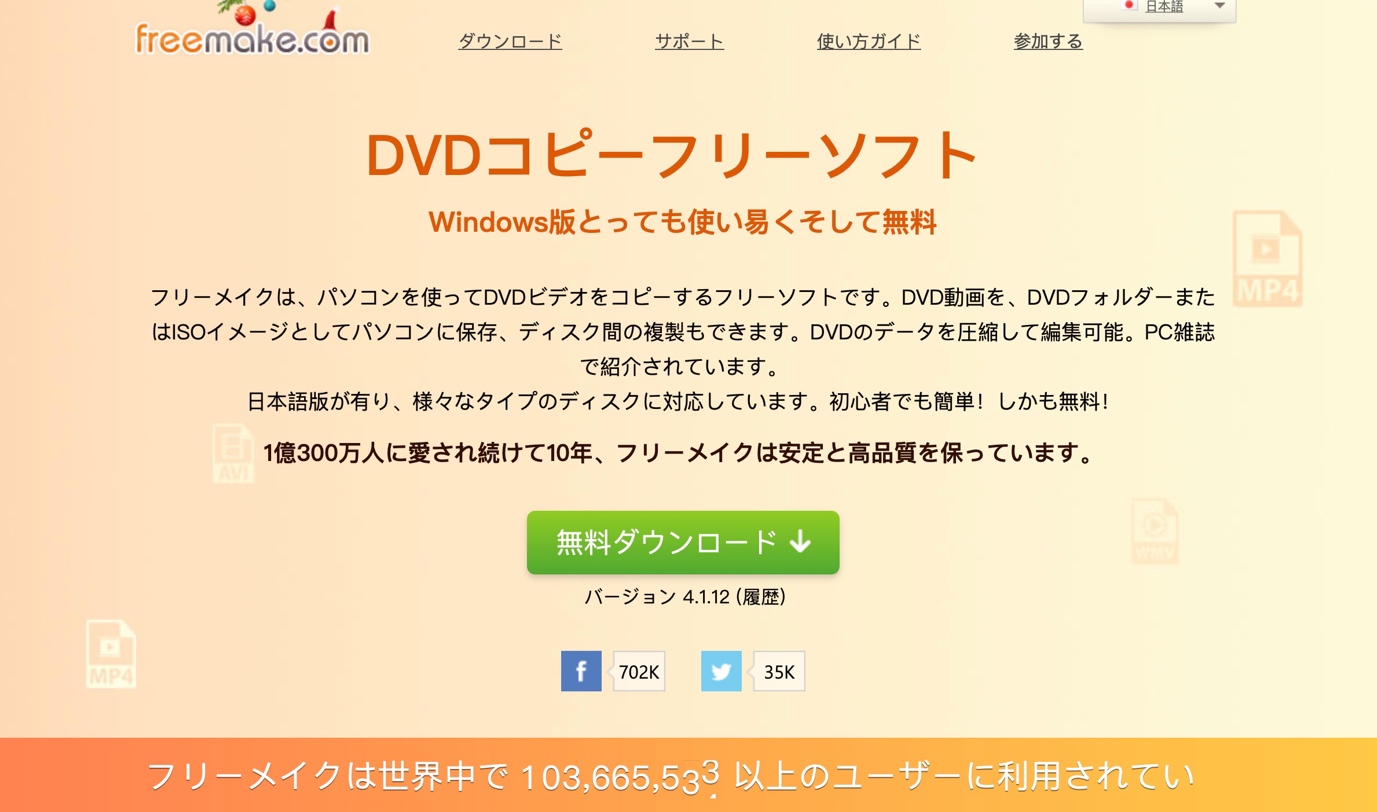
Freemake Video ConverterのDVD��能であるFreemake DVDコピーは、Windows向けのDVDコピー・リッピング機能を備えたソフトです。実体としては「 フリーメイクの動画変換機能 」を提供するFreemake Video Converterの一機能です。無料で試せますが、機能をフルに使うには有料ライセンスが必要です。
主な機能
- DVDのコピー・リッピング
- メニュー付きDVDの作成
- 動画の簡易編集(カット、回転・反転など)
- ISO、AVI、MP4、MKVなどへの変換
- 動画共有サイトからの動画ダウンロード
- 保護されたDVDはサポート対象外
動作環境と対応形式
- 対応言語:日本語
- 対応OS:Windows 11/10/8/8.1/7/Vista
- CPU:Intel、AMD、または互換プロセッサ(1GHz以上)
- RAM:2GB以上
- ドライブ:DVDの読み込みにはDVDドライブ、書き込みにはDVD書き込み対応ドライブが必要
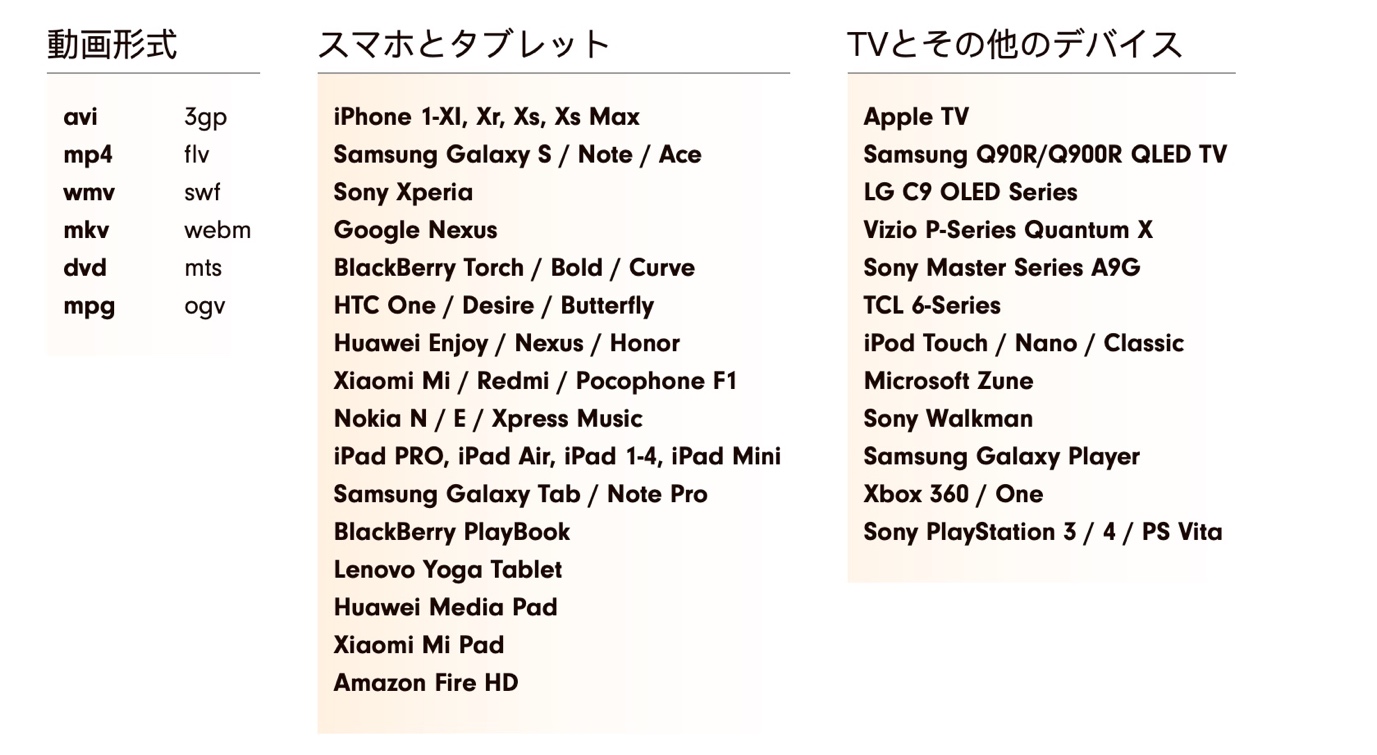
対応ファイルは以下の通りです。
- 入力:DVDディスク、ISOイメージファイル、DVDフォルダ
- 出力:ISOイメージファイル、DVDフォルダ、AVI、MP4、MKV、mpgなど
基本的な形式はひと通りカバーしています。
Freemake DVDコピー無料版の制限と注意点
Freemakeの無料版はダウンロードできますが、追加機能には有料パックがあります。利用できる出力形式や透かしの有無などは機能によって異なるため、無料ダウンロードと、すべての機能を無料で使えることは分けて考える必要があります。
自作DVDなど、複製の許可がある内容を対象にしてください。日本では、コピー保護を回避して行う複製は私的使用の例外に含まれません。また、出所が不明な非正規版のソフトは使用しないようにしましょう。
Freemake DVDコピー無料版で制限される主な機能
- 無料ダウンロードと有料の追加パックは別
- 利用条件は出力形式や機能によって異なる
- 一部の出力では透かしが入る
- DVD書き込みなどの追加機能は有料になる場合がある
追加パックを検討する際は、対象機能、支払総額、契約期間、自動更新、停止手続きを確認してから選びましょう。
Freemake DVDコピーの価格
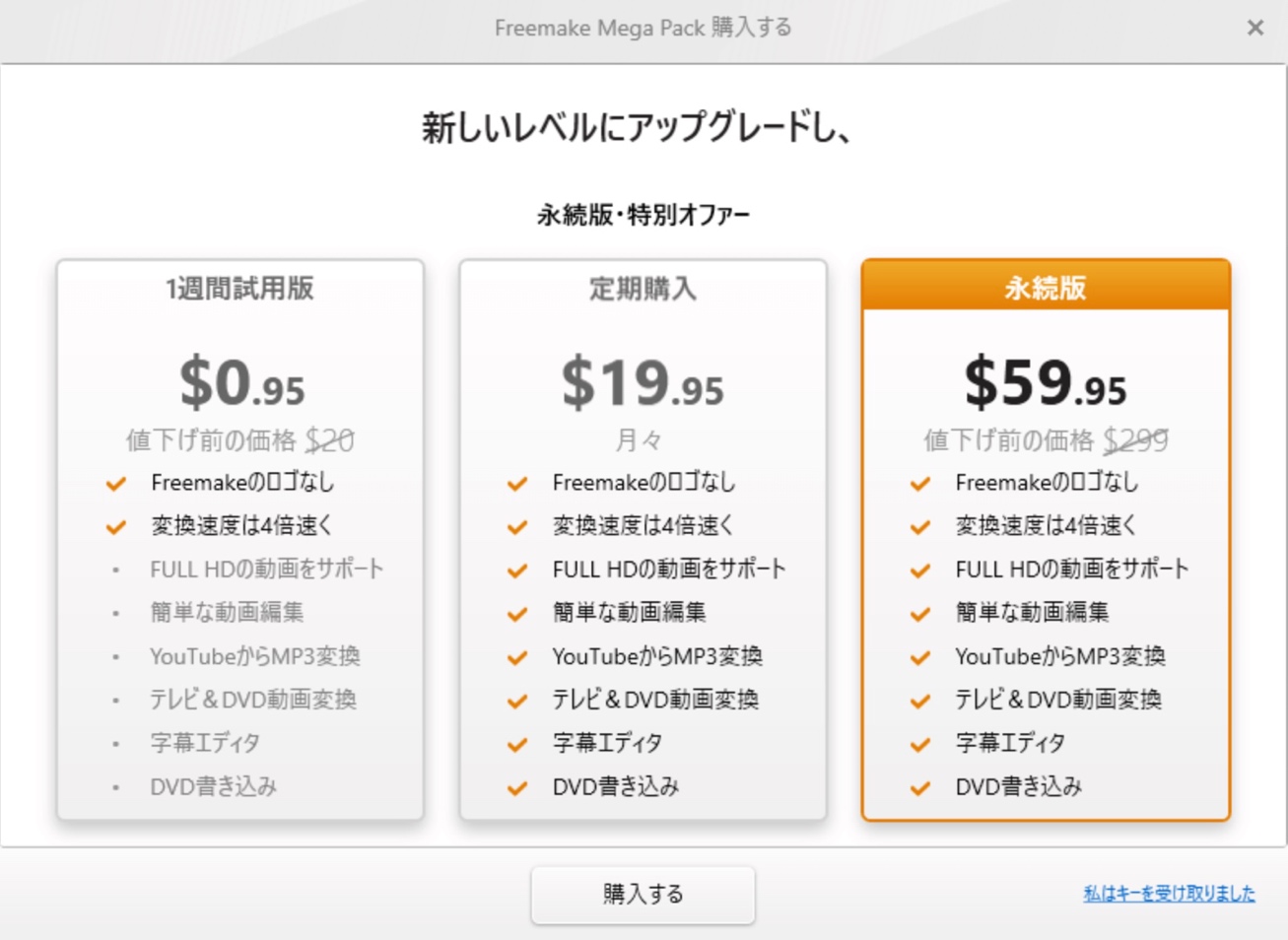
利用を検討する際は、必要な出力機能が有料パックの対象か、契約期間と支払総額、自動更新の有無、停止手続きを購入画面で確認しておきましょう。
DVDコピーだけを目的にすると、有料化で増える価値は限定的です。書き込み、速度、編集機能を重視する人には候補になりますが、DVD用途に特化して比較すると、他ソフトの方が合う場合もあります。
Freemake DVDコピーのダウンロード・インストール方法
導入手順はシンプルです。Windows環境で公式ページからダウンロードし、セットアップを進めればインストールできます。
配布ページには6.0.1、更新履歴には同じ2025年10月17日付で5.0.0.18と記載されており、ページ間で表示されるバージョン番号が異なります。
1. 公式HP:https://www.freemake.com/jp/free_dvd_copy_software/ を開き、「無料ダウンロード」をクリックします。
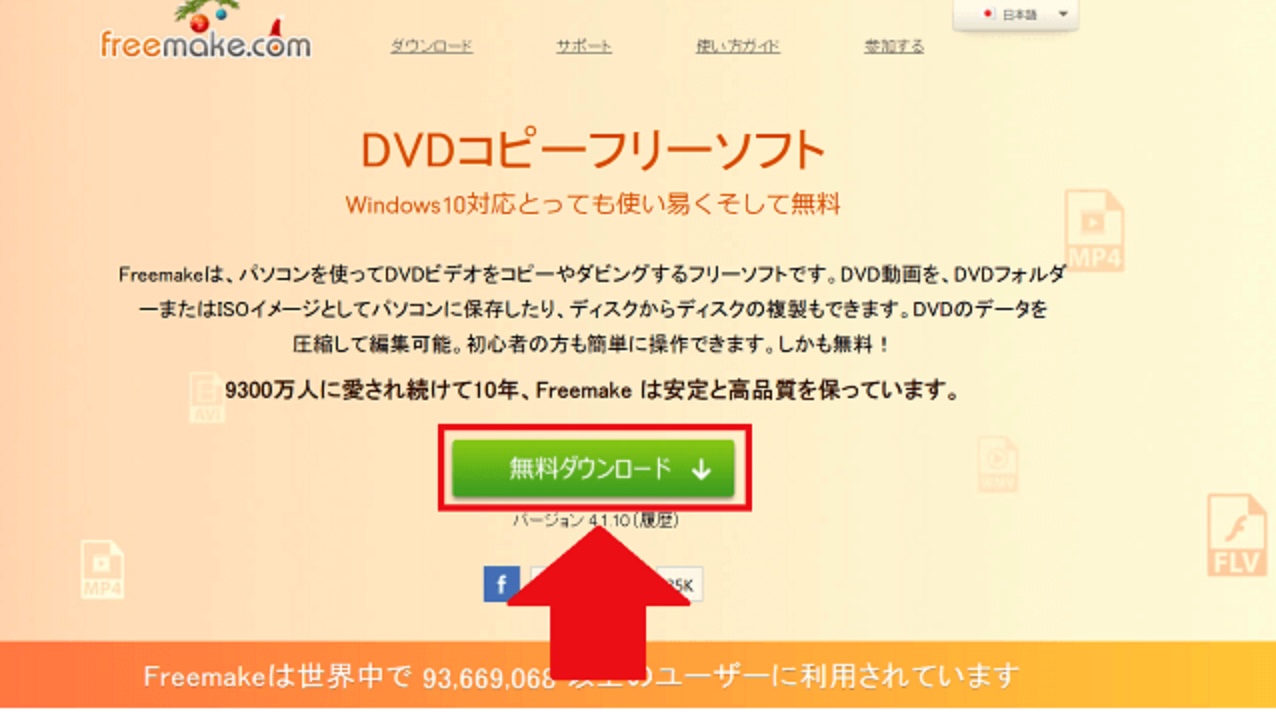
2. ダウンロードした.exeファイルを開きます。
3. セットアップウィザードで「次へ」を押し、表示される導入項目を確認して進めます。
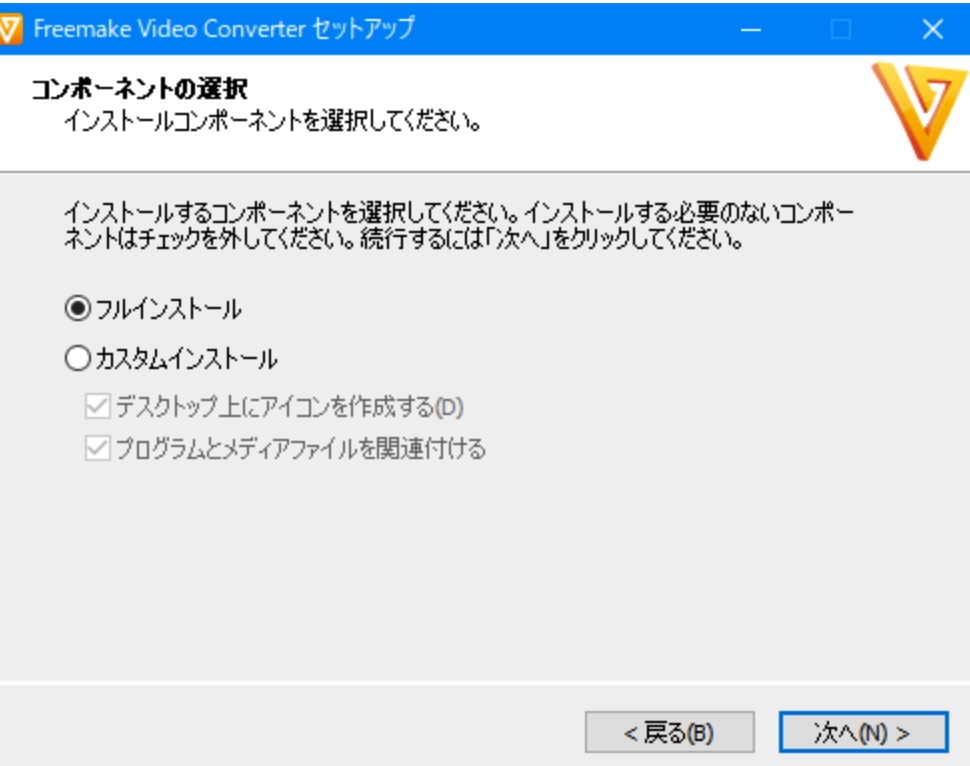
4. 「セットアップウィザードの完了」が表示されたら、「完了」をクリックします。
途中でエラーが出る場合は、再ダウンロード、管理者権限での実行、対応OSの確認を試してください。
Freemake DVDコピーの使い方
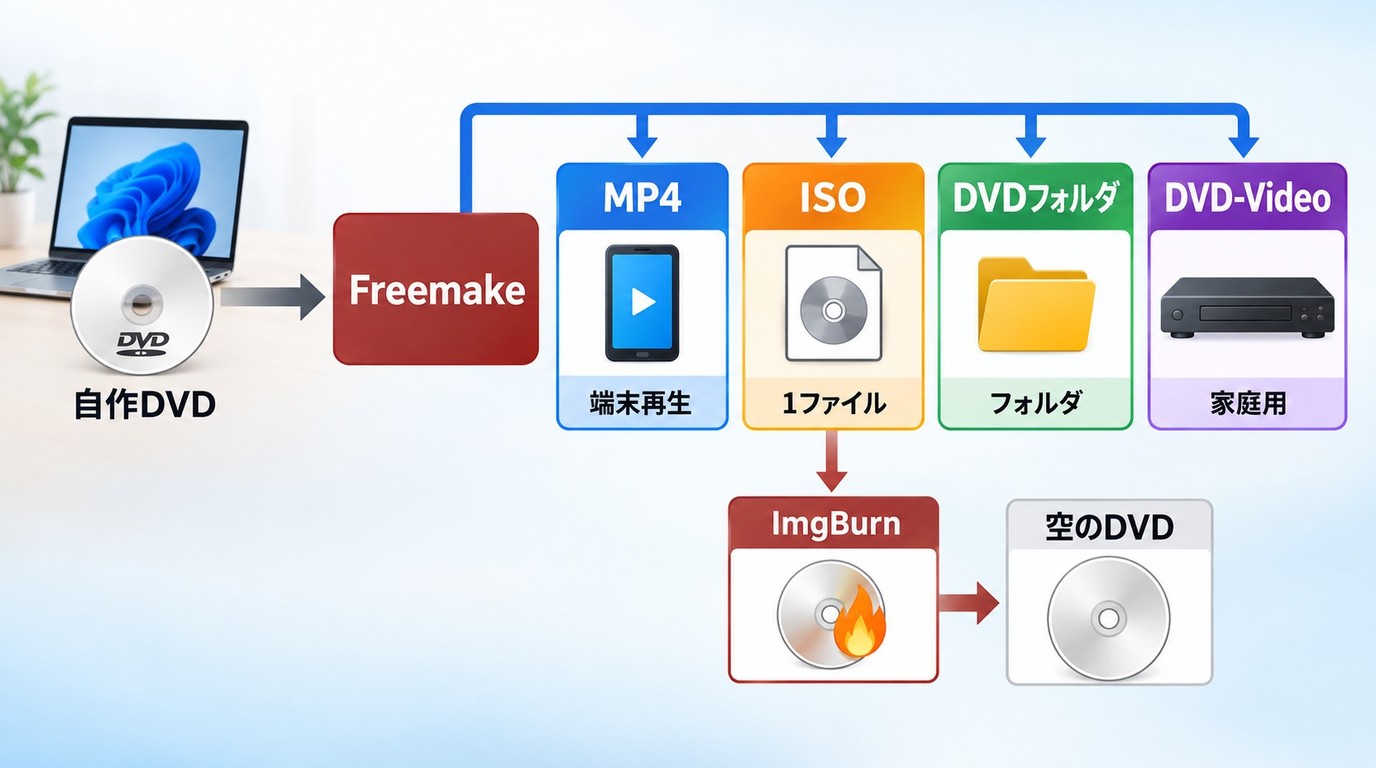
フリーメイクの使い方として、DVDのISO保存ではDVDの構造を一つのファイルに保存し、DVDフォルダは構造をフォルダのまま残す形式で、DVDディスクへの出力には書き込み対応ドライブが必要です。
DVDのMP4保存では、「DVD」で読み込んだ後にタイトル・音声・字幕を選び、MP4と保存先を指定して変換しますが、MP4をデータとしてDVDへ書き込むだけでは一般的な家庭用DVDプレーヤー向けのDVD-Videoにはなりません。
DVDをISOファイルに保存する手順
DVDの内容をディスク構造ごと残したい場合は、出力形式としてISOファイルを選びます。
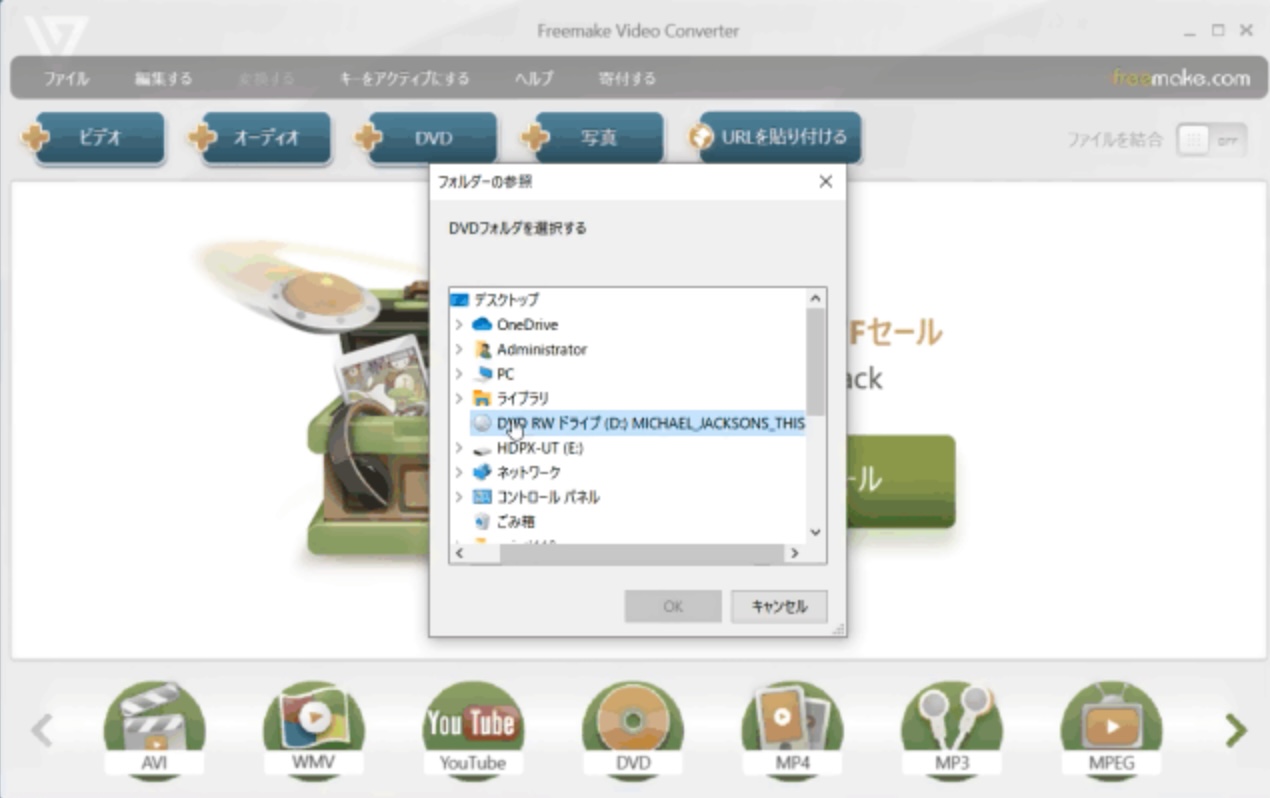
1. ソフトを起動し、画面上部の「DVD」をクリックしてDVDドライブを選択します。
※ 事前にコピーしたいDVDをドライブへ入れておきましょう。
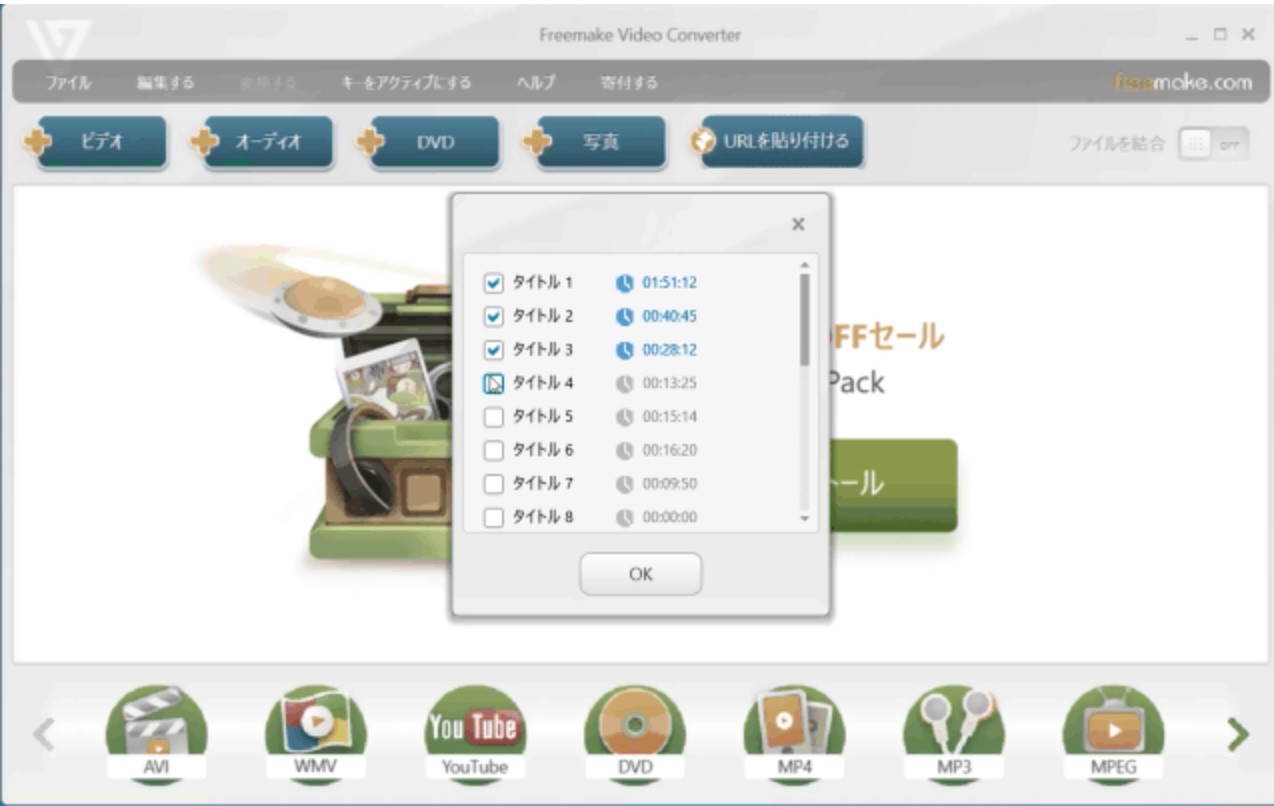
2. 読み込み後にタイトル一覧が表示されます。全体を保存するならそのまま「OK」を押します。
※ 本編のみ、または特定チャプターだけを扱いたい場合は、対象タイトルを選択してください。
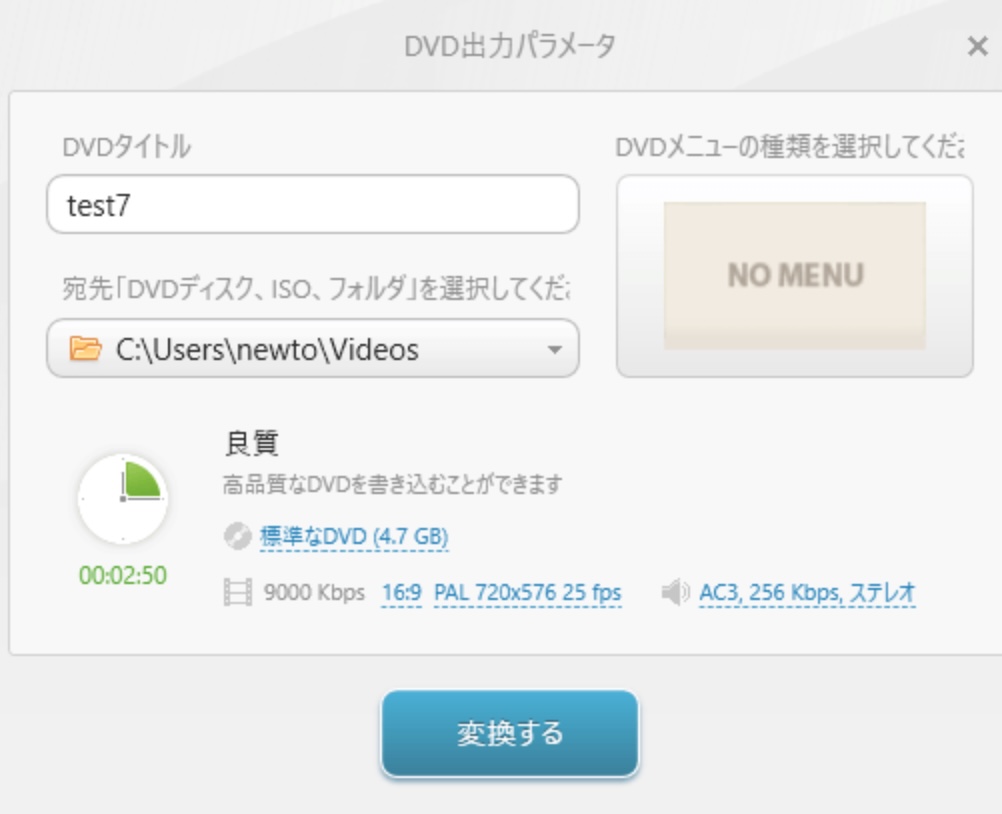
3. 出力形式でISOファイルを選び、「DVDタイトル」と保存先を設定して「変換」をクリックします。
※ DVDの読み込み後に出力形式と保存先を選択して変換します。MP4は動画ファイルとして保存され、ISOとDVDフォルダはDVDの構造を保存する形式です。DVDディスクへの書き込みには書き込み対応ドライブが必要です。
4. 変換が終わったら、必要に応じて別ソフトでDVDへ書き込みます。
ImgBurnでISOを書き込む際の注意点
ImgBurn公式サイトの最新公開版は2.5.8.0で、公開日は2013年6月16日です。
公開から時間が経過しているため、新規導入を前提とせず、すでにImgBurnを利用している場合のISO書き込み手順として確認してください。
ダウンロードサイト: https://fileforum.com/detail/ImgBurn/1128426215/1
インストールと使い方:https://www.gigafree.net/media/writing/imgburn.html
1. インストール済みのImgBurnを起動できる状態にします。
2. ImgBurnを起動し、 ImgBurnの書き込み設定 にある「イメージファイルをディスクに書き込む」を選びます。
3. 左上のフォルダアイコンから、先ほど作成したISOファイルを指定します。
4. ブランクDVDを挿入し、「出力先」に書き込み先ドライブを指定します。
5. 左下のディスク書き込みアイコンをクリックすると、書き込みが始まります。
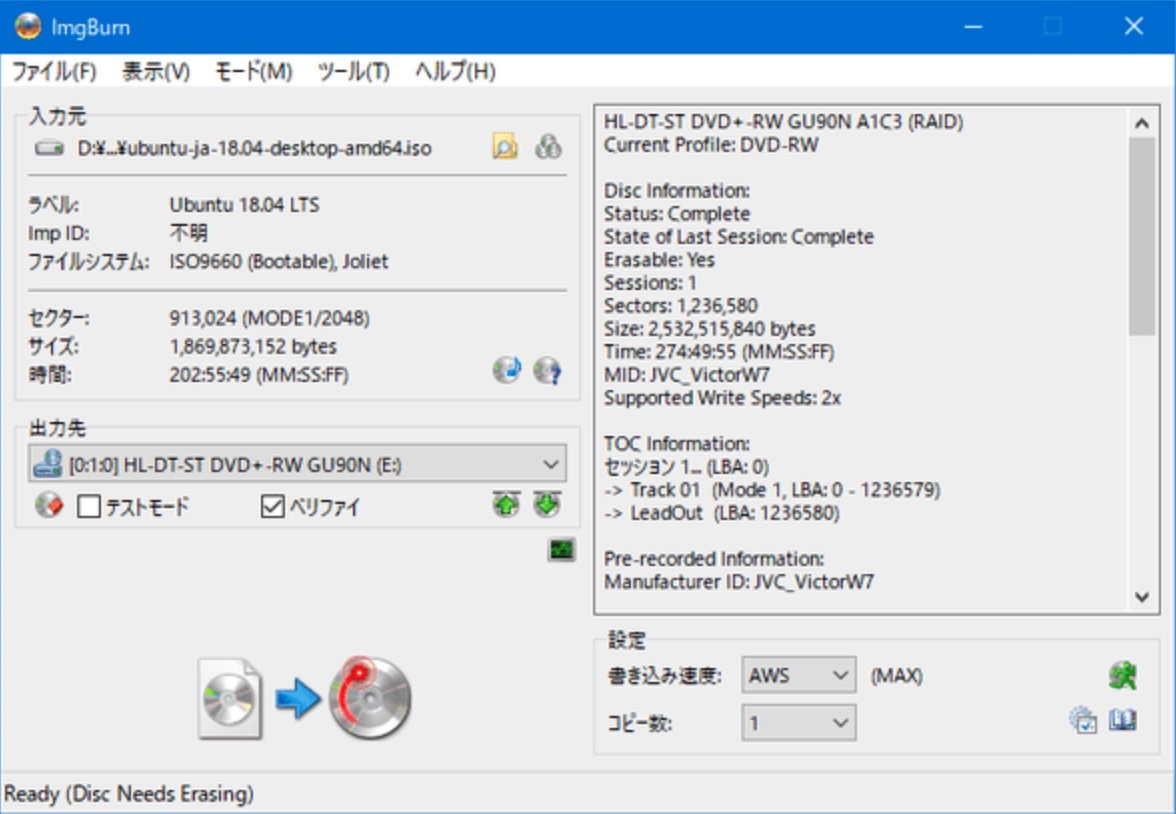
6. 「Operation Successfully Completed!」と表示されたら完了です。再生チェックも行っておきましょう。
Freemake DVDコピーの評判
以下のITreviewの内容は、同じ投稿者による動画変換機能の評価です。Trustpilot日本の投稿はFreemake全体に関するもので、Freemake DVDコピー単体の評価ではありません。

- ITreview(2025年):複数ファイルの一括変換がスムーズで、コンテンツ制作に役立ったという投稿
- Trustpilot日本(2026年取得):簡単な動画編集を直感的に行え、長年重宝しているという投稿

- ITreview(2025年):一部の形式で入る透かしが、仕事での利用時に気になるとの指摘
- Trustpilot日本(2026年取得):試用後の課金と契約の自動移行に関する体験談
Freemake DVDコピーで不足する機能を補う代替ソフト
Freemake DVDコピーはWindows向けです。macOS対応や、ディスク構造を保つ1:1コピー、DVD-9からDVD-5への容量圧縮を重視する場合は、これらに対応するDVDコピーソフトを比較すると選びやすくなります。
DVDFab DVD コピーとは?
- 複製の許可を得たDVDを、個人用にDVDディスク・ISO・VIDEO_TSフォルダへ保存
- DVD-9からDVD-9、DVD-5からDVD-5への1:1コピーと、DVD-9からDVD-5への圧縮に対応
- 6種類のコピーモードを搭載
- 字幕、音声、ボリュームラベルなどを設定可能
- メタ情報を同期して.nfoファイルを生成
- 30日間でDVDを3枚まで試用可能。WindowsとmacOSに対応
DVDFab DVD コピーは、複製の許可があるDVDを個人が適法にバックアップ・処理するためのツールで、DVDをディスク・ISOファイル・DVDフォルダに保存します。1:1コピーでは元の音声・映像データを保持し、DVD-9からDVD-5への圧縮では容量に合わせて再エンコードします。MP4への変換はDVD リッピングの機能です。
WindowsまたはmacOSでDVDの構造を残したい場合は、 DVDFab DVD コピーの無料体験版 で、複製の許可があるDVDと希望する出力先に合うか確認できます。
Freemake DVDコピーとDVDFab DVD コピーの比較
| 項目 | Freemake DVD コピー | DVDFab DVD コピー |
| 対応OS | Windows | Windows 11/10(64-bit)、macOS 12以降 |
| 保存形式 | ISO、DVDフォルダ、MP4など | DVDディスク、ISO、VIDEO_TSフォルダ |
| 無料利用 | 無料ダウンロード。有料機能あり | 30日間無料試用 |
| DVD書き込み | DVD出力に対応。有料機能あり | DVDディスクへ出力 |
| コピー方式 | タイトル選択、変換、DVD作成 | 1:1コピー、DVD-9からDVD-5への圧縮 |
Freemakeの日本語サポートは、保護されたDVDをサポートせず、自作DVDのみをリッピングできると案内しています。動画ファイルへの変換を中心に使うならFreemake、WindowsまたはmacOSでDVD構造を残し、1:1コピーとDVD-9からDVD-5への容量圧縮を使い分けるならDVDFab DVD コピーが用途に合います。
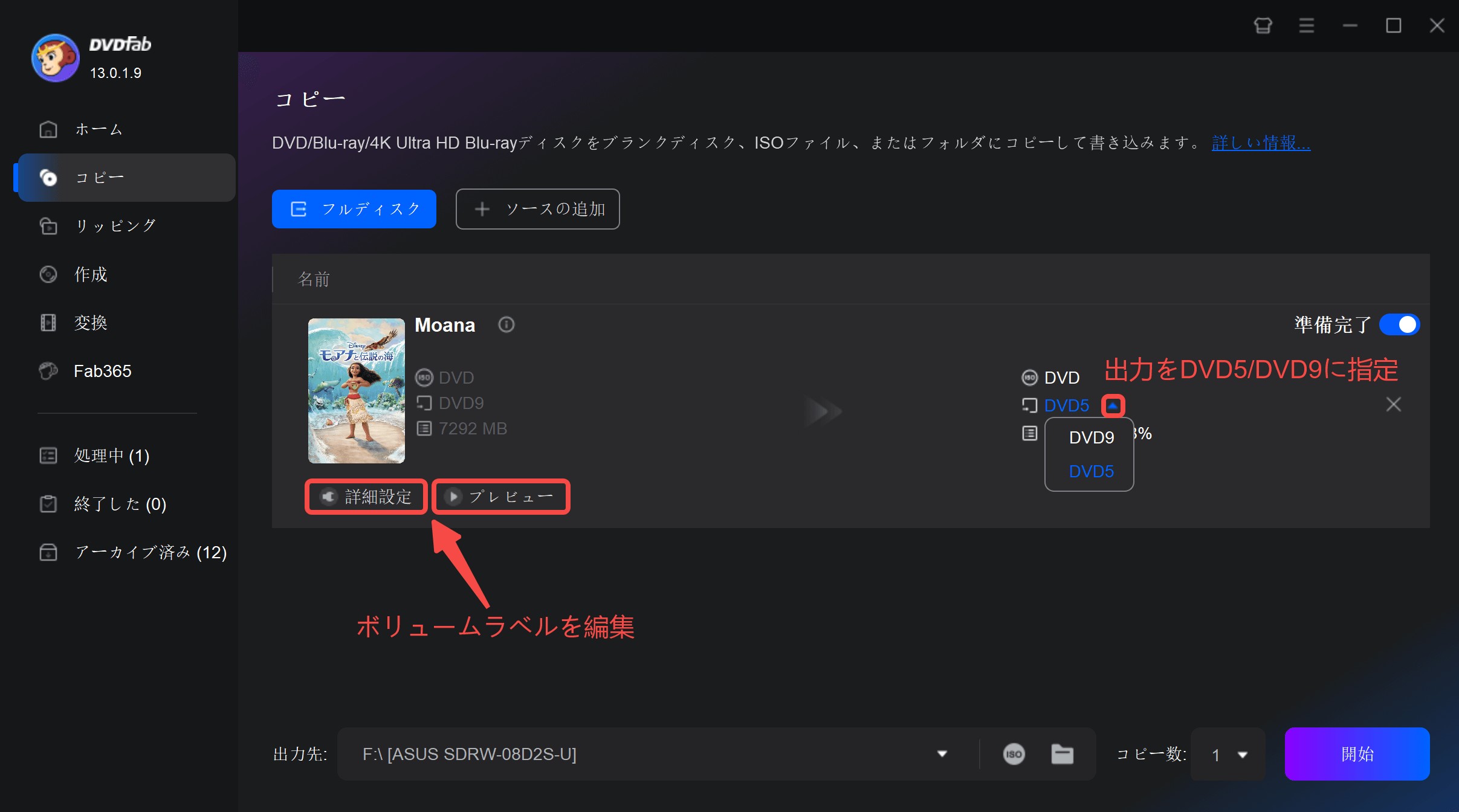
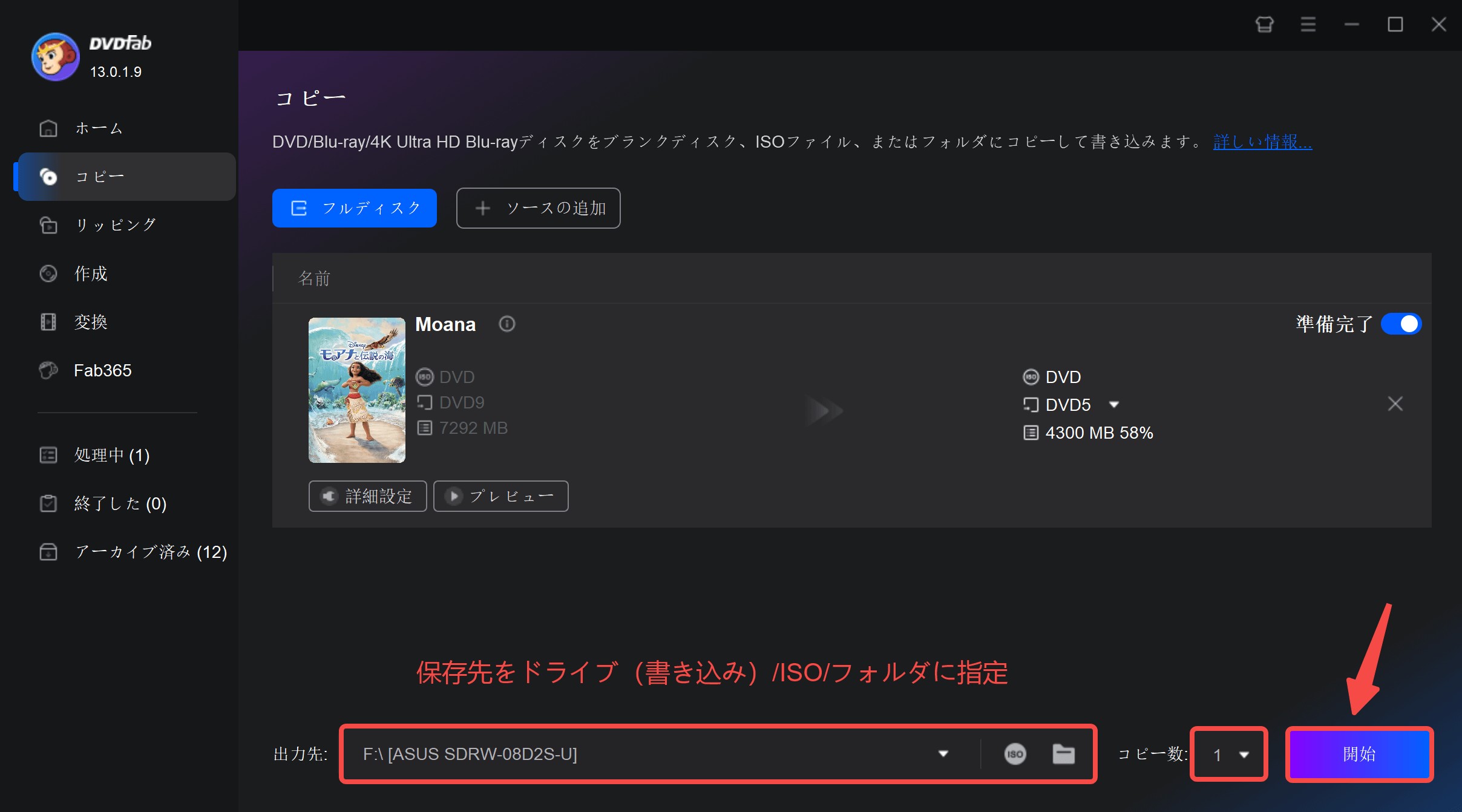
DVDFab DVD コピーの使い方
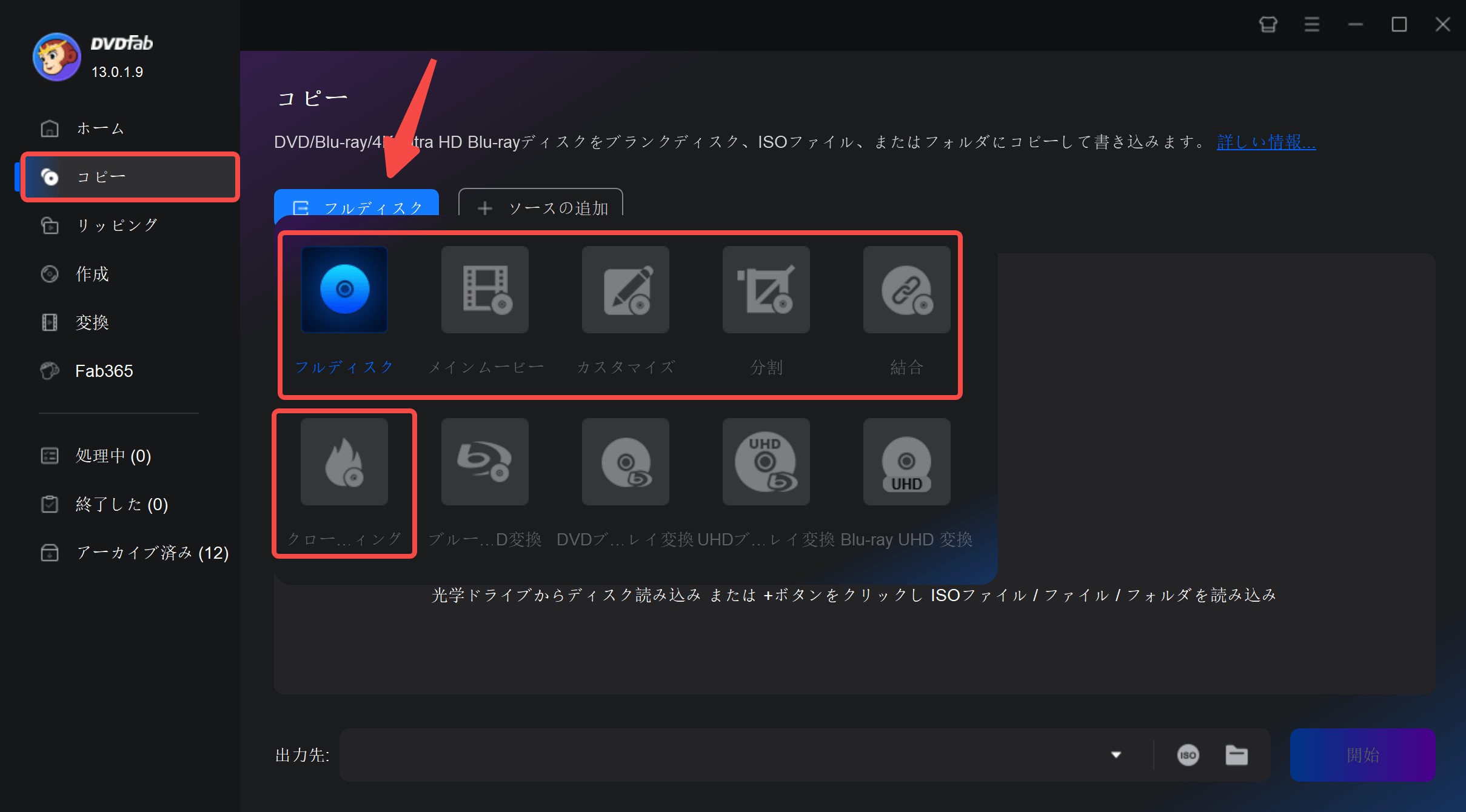

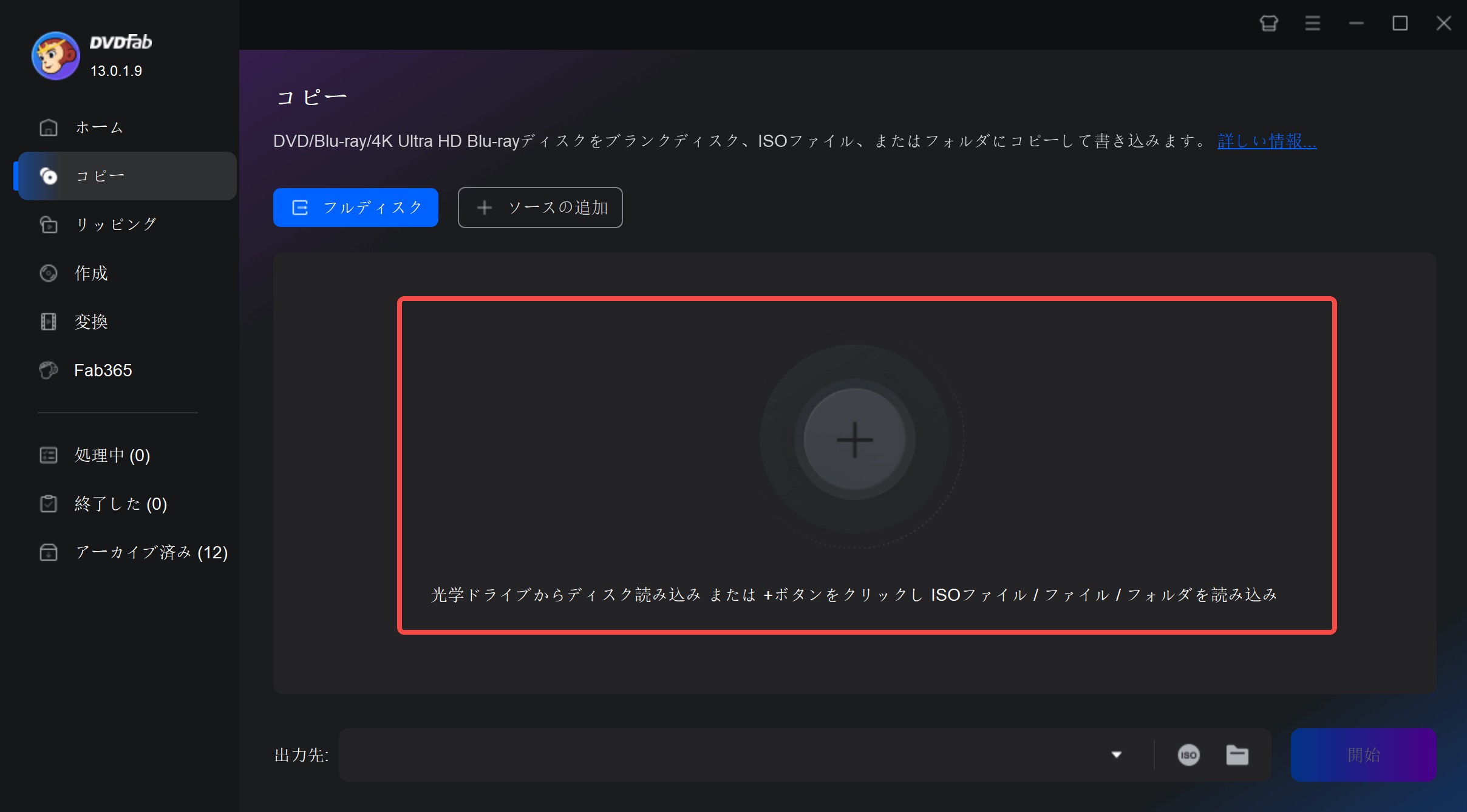
メインムービー:本編のみをコピー
結合:複数DVDを1枚にまとめる
分割: DVD-9を2枚のDVD-5へ分割
カスタマイズ:タイトルやチャプターを選択してコピー
クローン/ライティング: 1:1で複製
Freemake DVDコピーによくある質問
Q
Freemake DVDコピーは完全無料ですか?
無料でダウンロードできますが、すべての機能を無料で使えるわけではありません。出力形式によって透かしや有料パックの条件があるため、購入前に対象機能、契約期間、自動更新、支払総額を確認しましょう。
A
Q
Freemake DVDコピーはMacでも使えますか?
FreemakeのMac対応については、Freemake Video ConverterがWindows向けのため、Macでは使えません。MacでDVDをISOファイルやDVDフォルダとして保存したい場合は、macOSに対応するDVDFab DVD コピーを検討できます。
A
Q
市販DVDやレンタルDVDにも使えますか?
Freemakeの日本語サポートでは、保護されたDVDはサポート対象外で、自作DVDのみリッピングできると案内されています。市販DVDやレンタルDVDは、所有やレンタルの事実だけで複製が認められるわけではなく、日本ではコピー保護を回避する複製は私的使用の例外に含まれません。
A
Q
無料版でDVDへ直接書き込めますか?
FreemakeにはDVDへの出力操作がありますが、無料ダウンロードだけですべての出力機能を使えるとは限りません。ISO保存とディスクへの書き込みは別の操作なので、出力画面に表示される機能と追加パックの条件を確認してください。
A
Q
「ドライブは空です」や書き込みエラーが出たらどうすればよいですか?
まず、読み込み用ドライブと書き込み対応ドライブを区別し、空のDVD-Rを入れたドライブが出力先に指定されているか確認します。続いて、メディアの種類と容量が出力内容に合っているかを確認してください。有料機能を購入してもドライブやメディアの状態は変わらないため、エラーが続く場合は表示内容を記録してサポートへ問い合わせましょう。
A
Q
DVDをMP4にすると日本語音声や字幕が出ないのはなぜですか?
DVDに複数の音声・字幕トラックが収録されている場合、変換時に英語音声や字幕なしが選ばれていることがあります。MP4へ変換する前に日本語音声と必要な字幕を選び、完成したファイルを再生して確認してください。音ズレがある場合は元のDVDと比較し、選択したタイトル、出力設定、エラーの発生箇所を整理します。
A
まとめ
Freemake DVDコピーは、Freemake Video Converterに含まれるWindows向けのDVD機能です。自作DVDなど複製の許可がある内容をMP4へ変換したり、ISOファイルやDVDフォルダとして保存したりする用途に利用できます。ただし、無料ダウンロードはすべての出力機能が無料であることを意味せず、Freemakeの日本語サポートでは保護されたDVDはサポート対象外と案内されています。
Windowsで動画ファイルへの変換を重視する場合はFreemake、macOSでの利用や、DVDの構造を保った1:1コピー、DVD-9からDVD-5への容量圧縮が必要な場合はDVDFab DVD コピーが用途に合います。同製品はDVDディスク、ISOファイル、VIDEO_TSフォルダへの出力に対応しています。いずれも複製の許可がある内容の個人用バックアップに使用し、保存したデータの共有や再配布は行わないようにしてください。

 DVDコピーガードの見分け方:5つの確認方法と種類・注意点真田 莉亜 より - 2026年10月14日
 有料DVDリッピングソフトの比較:DVDコピーとの違いと選び方真田 莉亜 より - 2026年10月14日
 DVDをISOに変換・作成するソフト9選!無料・有料の違いとWindows 11での方法真田 莉亜 より - 2026年10月10日
 DVDバックアップの方法:ISO・DVDフォルダ・空DVDの違いと無料/有料ソフトの選び方真田 莉亜 より - 2026年9月29日