
AndroidでISOファイルを再生する方法!VLCとMP4変換・再生できない時の対処法

要約: AndroidでDVD ISOを再生したい場合は、現在公式にDVD ISO対応が確認できるVLC for Androidから試すのが分かりやすい方法です。再生できない場合は、保存場所や権限、ISOの状態、音声・字幕の対応を確認しましょう。本記事では、Android向けプレーヤー4種の現在の対応状況と、ISOをMP4へ変換して再生する方法まで解説します。
AndroidスマホやタブレットにISOファイルを入れたものの、「どのアプリで開けばいいのか分からない」「動画は見えるのにISOだけ再生できない」と困ったことはありませんか。
AndroidでISOを扱う場合、まず確認したいのがISOの種類とプレーヤー側の対応です。現在、VLC for Androidは公式にDVD ISOの再生対応を明記しています。一方、KMPlayer、MX Player、GOM Playerは一般的な動画再生には対応しているものの、現行の公式案内ではISO直接再生を明確に確認できません。
この記事では、AndroidでISOを直接再生するときのアプリ対応状況を整理し、ファイルが開かない・音が出ない・途中で停止するといった症状の確認方法を解説します。直接再生が難しい場合は、ISOをMP4へ変換してAndroidへ転送する方法も紹介します。
AndroidでISOを再生できる?4アプリの現在の対応状況
先に結論を整理すると、DVD ISOの直接再生を現在の公式資料で明確に確認できるのはVLC for Androidです。ほかの3アプリは一般的な動画プレーヤーとして利用できますが、ISO目的で選ぶ場合は「多くの動画形式に対応=ISOにも対応」と考えないほうがよいでしょう。
| アプリ | 現在の提供状況 | DVD ISO直接再生 | 料金形態 | ISO用途での判断 |
|---|---|---|---|---|
| VLC for Android | 配信中 | ◎ 公式に対応明記 | 無料・広告なし・アプリ内課金なし | まず試しやすい |
| KMPlayer | 配信中 | 公式説明で明記なし | 無料版・アプリ内課金あり | 一般動画向け |
| MX Player | 配信中 | 公式説明で明記なし | 広告・アプリ内課金あり | 一般動画向け |
| GOM Player | 配信中 | 公式説明で明記なし | 無料・広告あり・一部Codec有料 | 一般動画・クラウド再生向け |
ISOを変換せずそのまま試したい場合はVLC for Androidから確認し、端末やISOとの相性で再生できない場合にMP4変換へ進むと、アプリを何度も入れ替える手間を減らせます。
AndroidでDVD ISOを直接再生するならVLC for Android
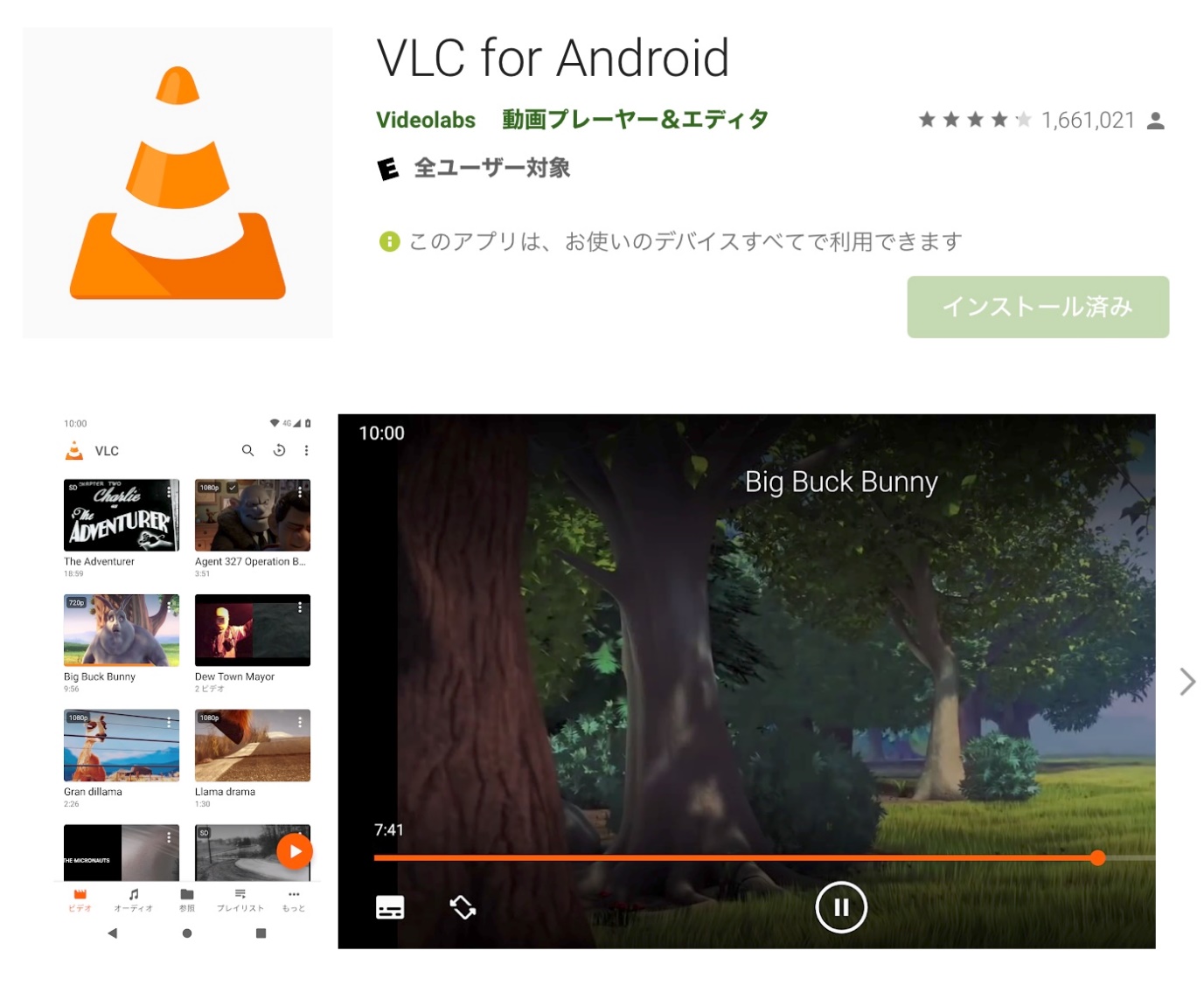
VLC for AndroidはVideoLANが提供するオープンソースのメディアプレーヤーです。現在の公式AndroidページとGoogle Playでは、一般的な動画・音声ファイル、ネットワークストリーム、共有ドライブに加えて、DVD ISOの再生が明記されています。
完全無料で、広告やアプリ内購入もありません。ISOをAndroidで直接開きたい場合は、今回比較する4アプリの中で最も対応根拠が明確です。
- DVD ISOの再生に公式対応
- 一般的な動画・音声ファイルを再生
- ネットワークストリームや共有ドライブに対応
- 埋め込み・外部字幕、DVD字幕に対応
- 複数の音声・字幕トラックを選択可能
- ハードウェアデコードとソフトウェアデコードに対応
対応OS:Android
料金:無料
広告:なし
アプリ内課金:なし
なお、現在のVideoLANの案内で明確に記載されているのはDVD ISOです。Blu-ray ISOまで同じように再生できるという意味ではありません。
KMPlayerは一般動画に強いがISO対応は公式明記なし
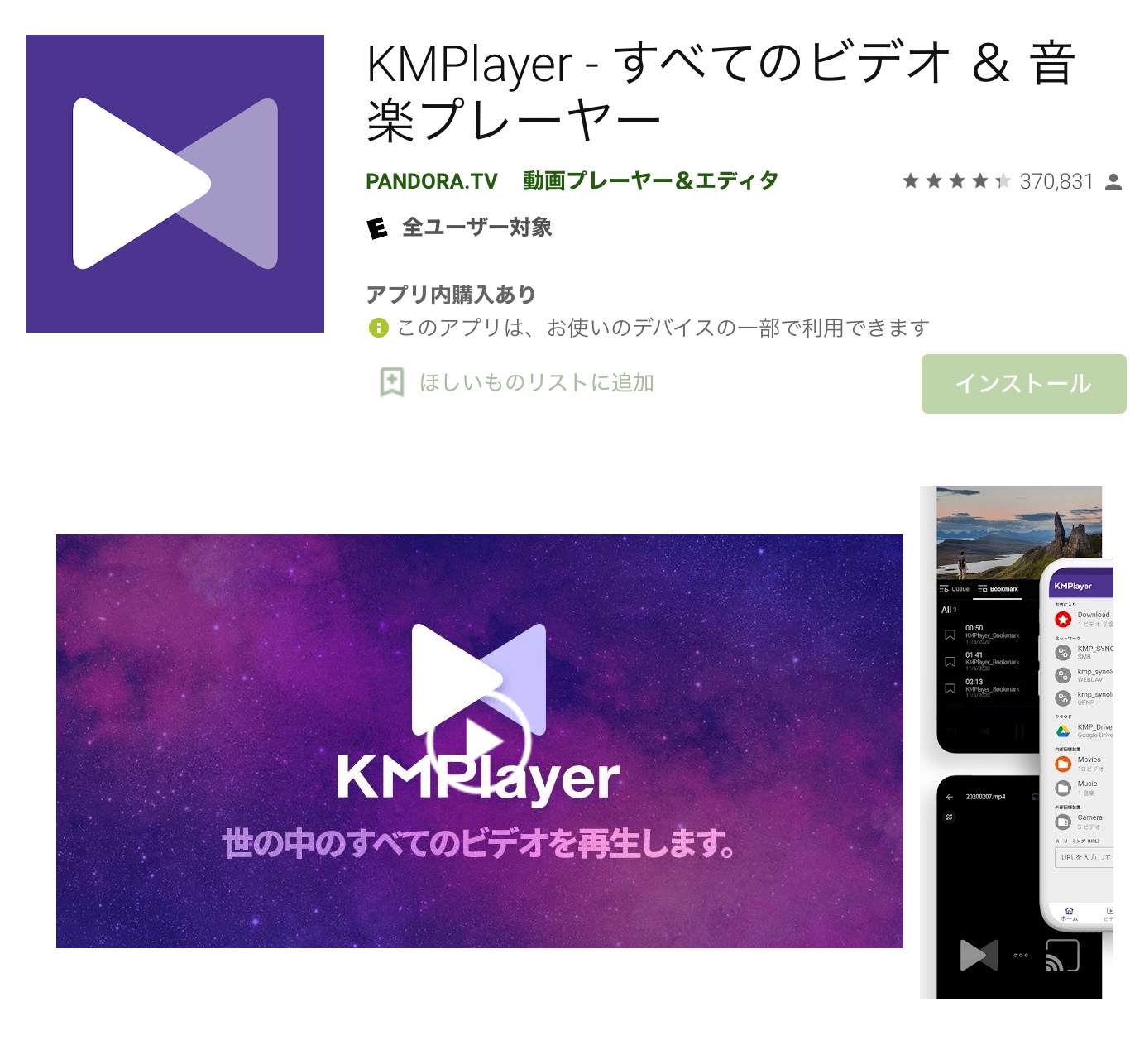
KMPlayerはAndroid向けに現在も提供されているメディアプレーヤーで、4K・8K動画、字幕、再生速度、イコライザー、ネットワーク再生など多くの機能を備えています。
一方、2026年9月時点の公式サイトとGoogle Playの説明では、ISOファイルの直接再生は明記されていません。そのため、「高解像度動画や多くの形式を再生できる」ことと「DVD ISOをそのまま再生できる」ことは分けて判断する必要があります。
- 4K・8Kを含む高解像度動画の再生
- 字幕設定、再生速度、区間リピート
- イコライザー機能
- SMB・FTP・UPnPなどのネットワーク機能
- クラウド再生機能
対応OS:Android
料金:無料版あり・アプリ内課金あり
MX Playerは一般動画向け、ISO目的なら事前確認が必要
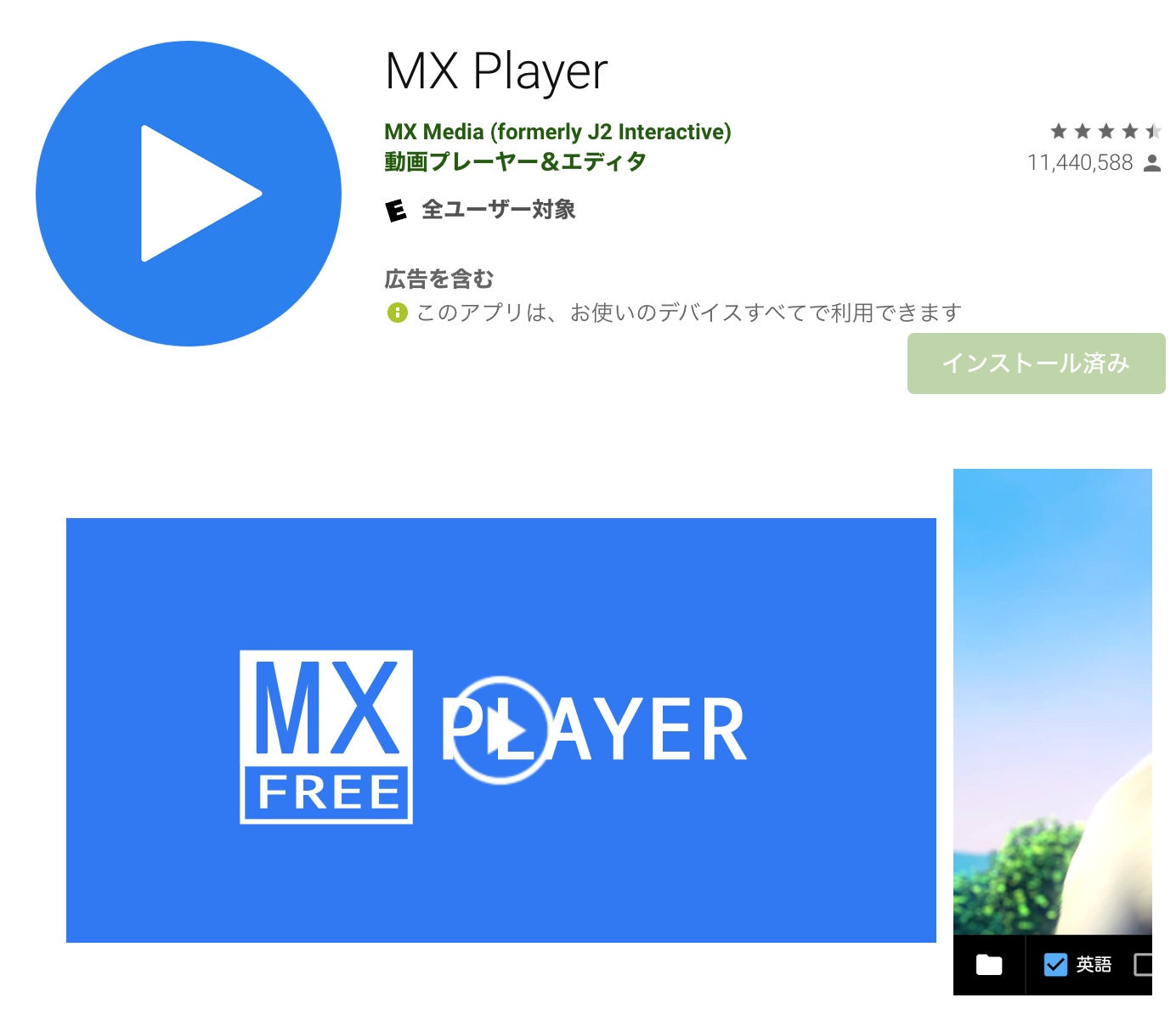
MX Playerはハードウェアアクセラレーションや字幕機能を備えたAndroid向け動画プレーヤーで、現在もGoogle Playで提供されています。
ただし、現行の公式案内ではDVD ISOの直接再生を確認できません。ISOの再生を目的にする場合は、MX PlayerをVLCと同じ「ISO対応アプリ」として扱うより、MP4やMKVなど通常の動画を再生するプレーヤーとして考えるほうが実態に合っています。
- ハードウェアアクセラレーションに対応
- 字幕ファイルの検出・表示に対応
- 端末内の動画ファイルを管理・再生
- ストレージ内のメディア検索に対応
対応OS:Android
料金:広告・アプリ内課金あり
GOM Playerも現在配信中だがISO対応は公式確認できない
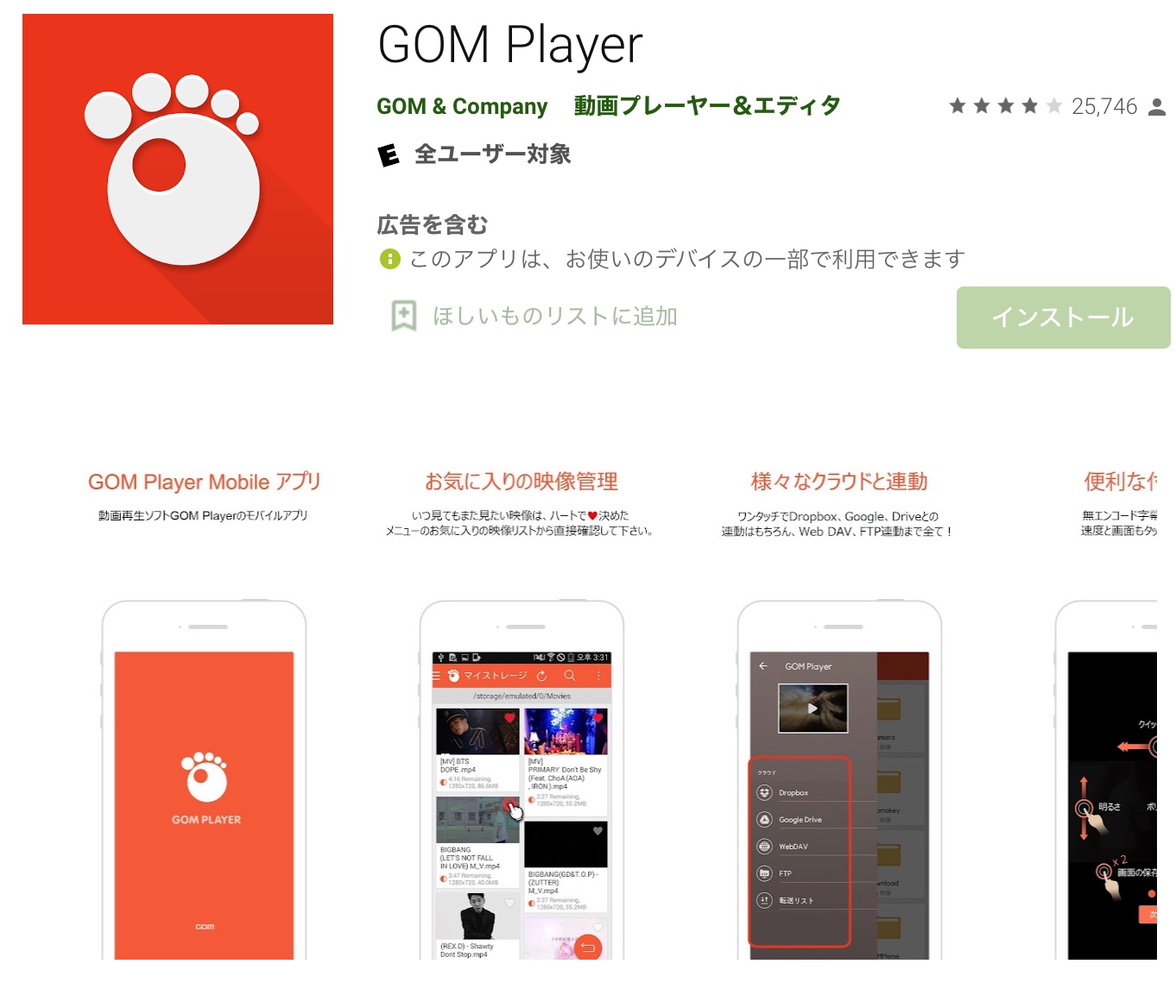
GOM PlayerのAndroid版も現在提供されており、MP4などの一般動画、360度動画、字幕管理、Dropbox・Google Drive・WebDAV・FTPなどとの連携に対応しています。
一方、現在のGoogle PlayとGOM Lab公式説明ではISO直接再生は明記されていません。また、アプリは無料でインストールできますが広告があり、EAC3やDTSなど一部Codecは有料扱いです。
- 一般的な動画ファイルを再生
- 360度動画に対応
- 字幕管理、区間移動、ジェスチャー操作
- Dropbox・Google Drive・WebDAV・FTPに対応
- お気に入り動画の管理機能
対応OS:Android
料金:無料・広告あり・一部Codec有料
AndroidでISOファイルを再生できないときの確認方法
VLC for AndroidのようにDVD ISOへ対応しているアプリでも、すべてのISOが必ず同じように再生できるわけではありません。再生できない場合は、アプリを次々に入れ替える前に症状から原因を切り分けます。
| 症状 | 最初に確認すること |
|---|---|
| ISOファイルが表示されない | ファイルの保存場所、Androidのストレージ権限、ファイルが端末から読める場所にあるか |
| ISOを開くとアプリが終了する | アプリとAndroidを更新し、別のDVD ISOでも同じ症状が出るか確認 |
| 再生時間が極端に短い | ISOが正常に作成されているか、PCで元ISOを再生できるか確認 |
| 映像は出るが音声が出ない | 音声トラックの切り替えと音声Codecへの対応を確認 |
| 字幕が表示されない | 字幕トラックの選択と字幕形式への対応を確認 |
| Blu-ray ISOが開けない | VLC for Androidの現在の公式案内はDVD ISOを明記しており、Blu-ray ISO対応とは別に判断する |
まずPCでISO自体が正常か確認する
複数のAndroidアプリで同じISOだけが開けない場合は、スマホ側ではなくISO自体に問題がある可能性があります。PC上の対応プレーヤーで開けるか、ファイルサイズが不自然に小さくないかを確認すると切り分けやすくなります。
Androidで何度もエラーになる場合、元ISOを残したまま別の動画形式へ変換して再生する方法もあります。
ISOをMP4に変換してAndroidで再生する方法
ISOを直接再生する必要がなく、スマホでの互換性や容量を優先するなら、MP4へ変換してからAndroidへ転送する方法が分かりやすい選択肢です。
MP4にするとDVDメニューなどのディスク構造はそのまま残りませんが、一般的なAndroid動画プレーヤーで扱いやすくなります。元のISOを残しておけば、用途に応じて直接再生とMP4を使い分けられます。
DVDFab DVD リッピングでは、DVDディスク、DVDフォルダ、ISOを読み込み、MP4やMKVなどの動画形式へ変換できます。Androidで見ることを優先する場合は、MP4を選ぶと再生環境を合わせやすくなります。
詳しい形式の違いは、ISOをMP4に変換する方法も参考にしてください。
- DVDディスク・DVDフォルダ・ISOを読み込み
- MP4・MKVなど1000以上の動画・音声形式へ変換
- Androidなど再生機器向けの出力プロファイルを選択可能
- コーデック、解像度、ビットレート、音声、字幕を設定可能
- 30日間の無料体験あり
対応OS:Windows版・Mac版を提供(現行Mac版はmacOS 12以降)
無料体験:30日間
コピー制御のある市販DVDなどから作成したISOを扱う場合は、居住地域の法令と利用条件を確認してください。自作DVDや利用権限のあるISOなど、適法に扱えるコンテンツを対象に利用します。
DVDFab DVD リッピングでISOをMP4へ変換する手順
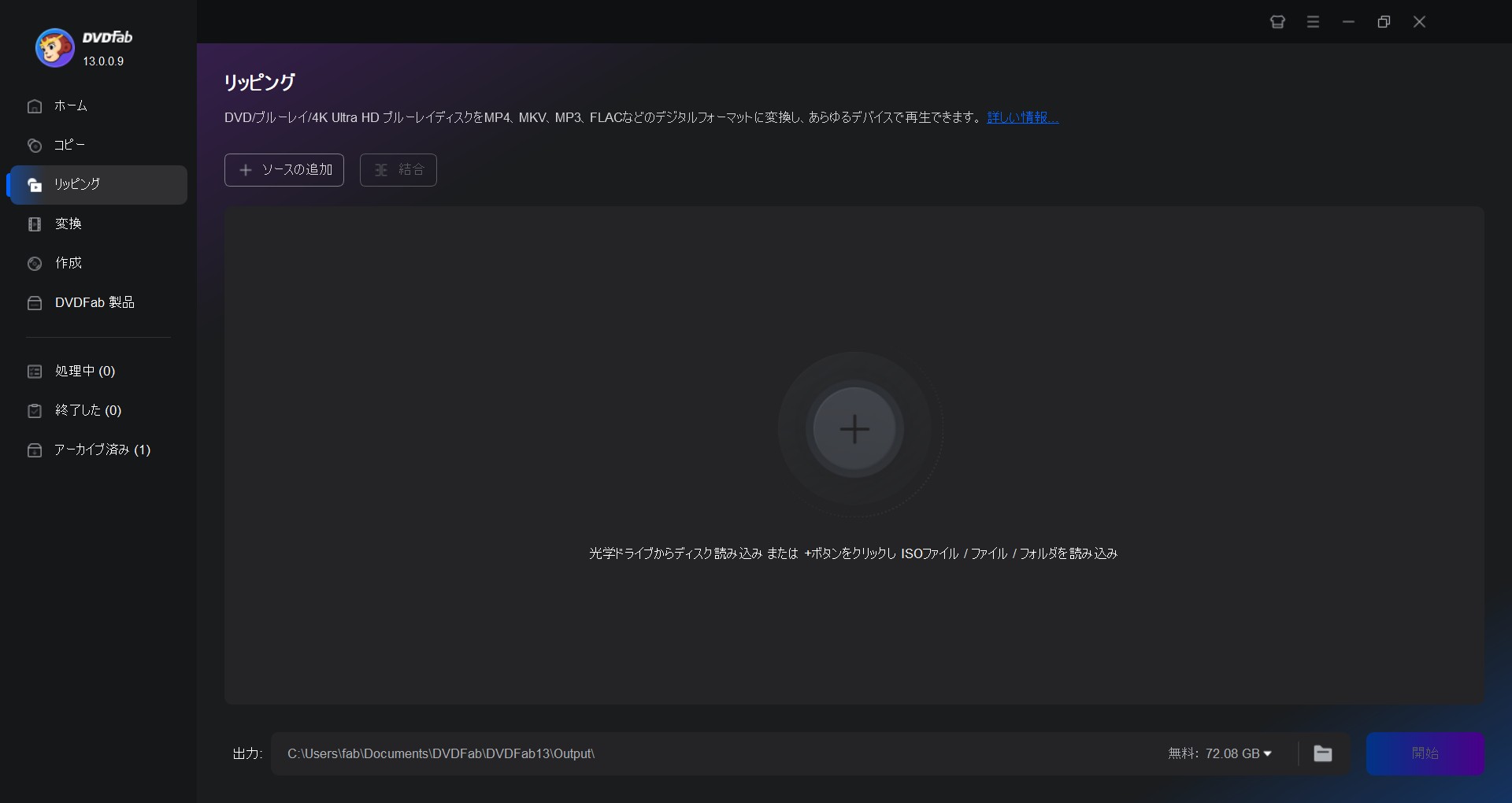
DVDFabを起動して左側の「リッピング」を選び、変換したいISOファイルを画面へ追加します。ISOを読み込むと、タイトル、音声、字幕などを選択できる状態になります。
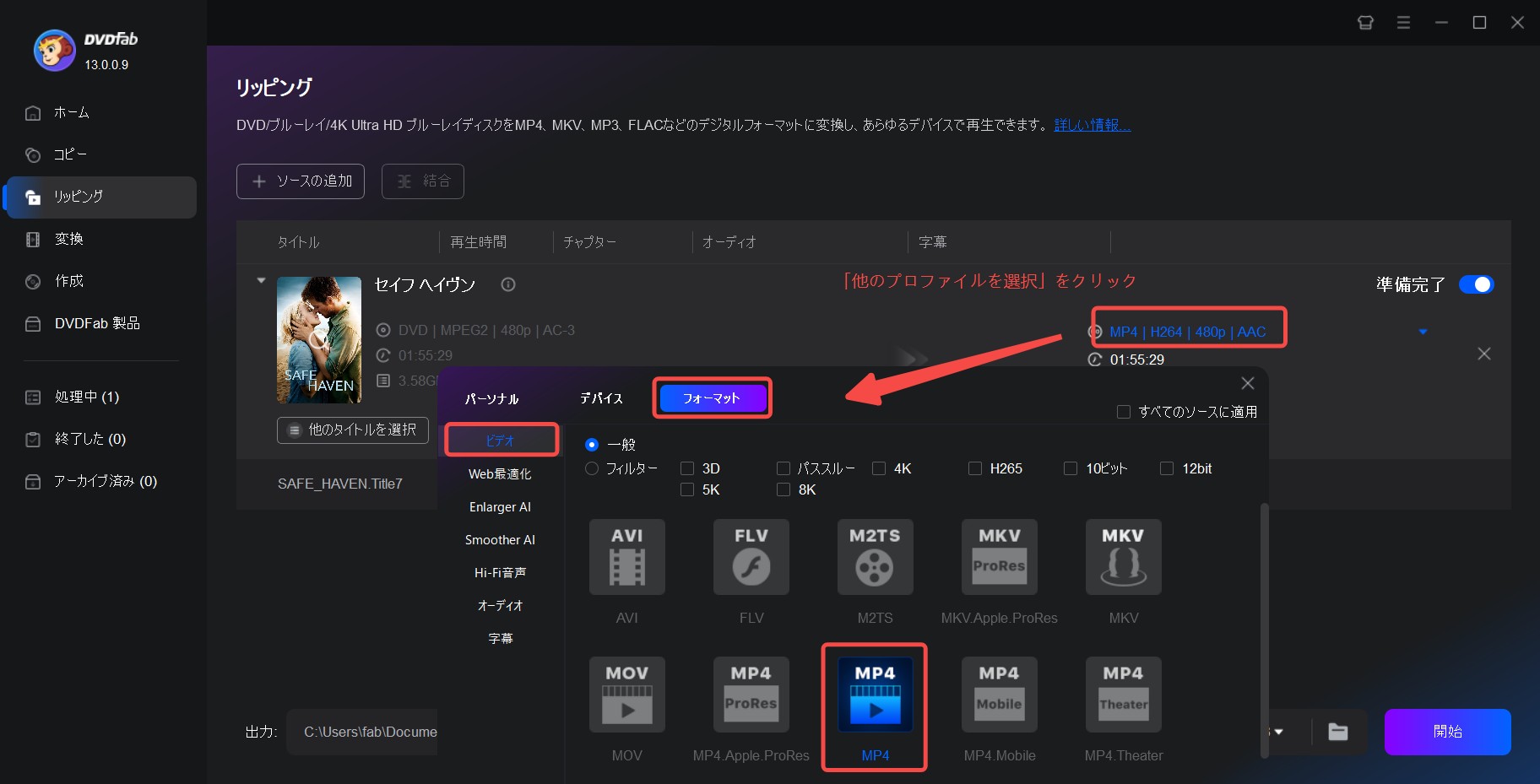
出力プロファイルを開き、Androidで扱いやすいMP4を選択します。特定の端末に合わせたい場合は、デバイス向けプロファイルから選ぶ方法もあります。
「詳細設定」では、映像・音声Codec、ビットレート、解像度、音声チャンネルなどを調整できます。設定に迷う場合は、まず標準的なMP4プロファイルで短い範囲を確認してから全体を変換するとやり直しを減らせます。
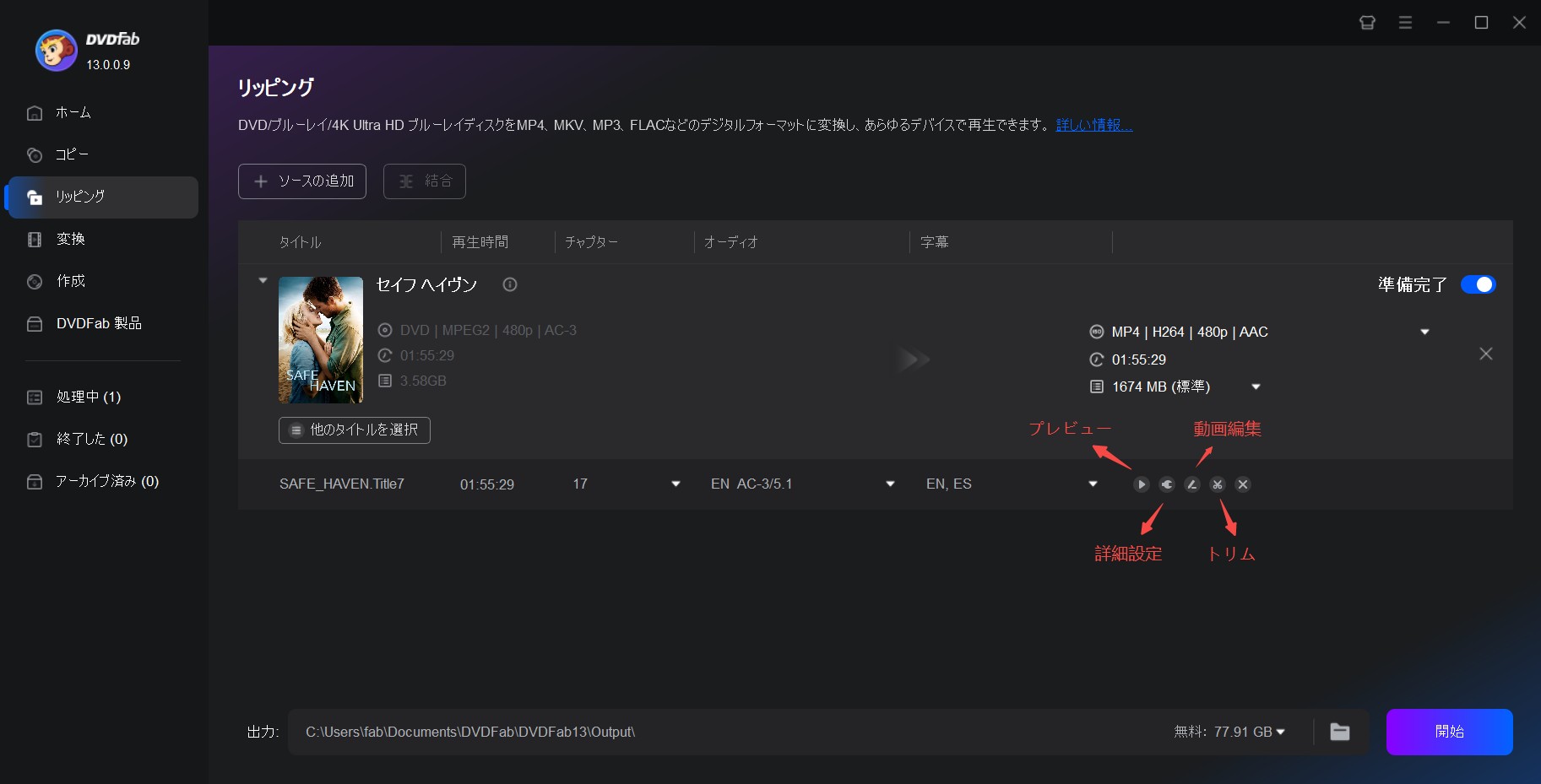
画面下部で保存先を指定し、「開始」をクリックして変換します。完了したMP4をAndroidへ転送し、映像、音声、字幕が意図した状態で再生できるか確認してください。
Androidへの転送方法まで確認したい場合は、DVDをスマホに取り込む方法も参考になります。
ISOを直接再生するかMP4へ変換するか
| 比較 | ISOを直接再生 | MP4へ変換 |
|---|---|---|
| 追加変換 | 不要 | 必要 |
| 容量 | 元ISOの容量をそのまま使用 | 設定に応じて小さくできる |
| Androidでの互換性 | ISO対応プレーヤーが必要 | 一般的な動画プレーヤーで扱いやすい |
| DVD構造 | ISO内に保持 | 動画ファイル化するため保持されない |
| 向いている人 | ISOを変換せず保存・再生したい | スマホでの扱いやすさを重視したい |
ストレージに余裕があり、DVD ISOをそのまま持ち歩きたいならVLC for Androidで直接再生を試せます。容量やアプリ互換性を優先するなら、MP4へ変換してからAndroidへ転送する方法が扱いやすいでしょう。
FAQ
Q
AndroidではISOをマウントしないと再生できませんか?
必ずしもマウントする必要はありません。VLC for AndroidのようにDVD ISOを直接読み込めるプレーヤーでは、ISOファイルをそのまま開いて再生できます。
A
Q
Blu-rayのISOもVLC for Androidで再生できますか?
現在のVideoLAN公式Android案内で明確に記載されているのはDVD ISOです。Blu-ray ISOまで同じ対応範囲とは確認できないため、DVD ISOとBlu-ray ISOは分けて判断してください。
A
Q
NASに保存したDVD ISOをAndroidから再生できますか?
VLC for Androidはネットワーク共有やドライブの参照に対応しています。実際の再生はNASの共有設定、アクセス権限、通信速度に左右されるため、大容量ISOでは安定したWi-Fi環境も確認してください。
A
まとめ
AndroidでDVD ISOを直接再生したい場合は、まずVLC for Androidを試すのが分かりやすい方法です。現在の公式資料でDVD ISO対応が明記されており、無料・広告なし・アプリ内課金なしで利用できます。
KMPlayer、MX Player、GOM Playerも一般的な動画再生には利用できますが、現在の公式案内ではDVD ISOの直接再生を明確に確認できません。ISO目的では、単に「多くの動画形式に対応」という説明だけで判断しないことが大切です。
VLCでもISOを開けない場合は、保存場所や権限、ISO自体の状態、音声・字幕の対応を確認します。スマホでの互換性や容量を優先するなら、ISOをMP4へ変換してAndroidへ転送する方法に切り替えると扱いやすくなります。

 DVDをSDカードにコピーする方法と無料で使える条件を解説真田 莉亜 より - 2026年9月29日
 【2026年】DVDをMP4に変換できるフリーソフト10選!無料・制限なし・市販DVD対応も比較真田 莉亜 より - 2026年9月23日
 【2026年版】DVD音声抽出ソフト9選!無料・有料とMP3・FLACを比較真田 莉亜 より - 2026年9月23日
 【2026最新】DVDリッピングフリーソフトおすすめ14選!無料・有料を徹底比較!黒川 金太 より - 2026年9月9日