
【2026最新】DVDリッピングフリーソフトおすすめ14選!無料・有料を徹底比較!

DVDをスマホやパソコンで再生したい、増えたディスクをMP4やMKVとして整理したい、でも無料ソフトだけで十分なのか、市販・レンタルDVDまで扱えるのかで迷っていませんか。DVDリッピングソフトは名前だけ見ると似ていますが、実際には「無料体験型」「完全無料型」「旧フリーソフト型」で、対応DVD・出力形式・安全性が大きく変わります。
本記事では、2026年時点で利用されているDVDリッピングソフト14本を、無料で使える範囲、Windows/Mac対応、コピーガード対応、出力形式、操作のしやすさという5つの軸で比較します。まず用途別の選び方と検証条件を整理し、そのあと無料体験できる高機能ソフトと完全無料で使えるフリーソフトに分けて紹介します。
- 市販・レンタルDVDや安定変換を重視する場合:コピーガード対応、更新頻度、出力形式を確認できる無料体験型ソフトが現実的です。代表候補はDVDFab DVD リッピングです。
- 自作DVDやコピーガードなしDVDを無料で変換したい場合:HandBrake、XMedia Recode、VidCoderなどの完全無料ソフトでも対応できます。
- 画質をなるべく保って保存したい場合:MKV保存に強いMakeMKVや、ビットレート・解像度を細かく調整できるソフトを確認しましょう。
- 古いDVDをISOやフォルダで残したい場合:DVD ShrinkやDVD Decrypterも候補ですが、開発終了済みのため、最新OS対応と安全性には注意が必要です。
DVDリッピングとは?できることと注意点
DVDリッピングとは、DVDに収録されている映像や音声をパソコンに取り込み、MP4、MKV、AVI、MP3などの動画・音声ファイルへ変換する作業です。リッピングした動画は、スマホ、タブレット、PC、テレビ、メディアサーバーなどで再生しやすくなります。
- DVDをMP4/MKVに変換:スマホやPCで再生しやすい動画ファイルとして保存できます。
- 音声・字幕・チャプターを選択:ソフトによっては、音声だけをMP3で抽出したり、字幕・吹替・チャプターを選んで保存したりできます。
- DVDコピーとは目的が異なる:ISOやVIDEO_TSとして丸ごと残す作業は、リッピングよりコピー・バックアップ用途に近いです。
なお、コピーガード付きDVDの取り扱いは国や地域によって法的な扱いが異なります。本記事はDVDリッピングソフトの機能比較を目的としており、違法な複製・共有・配布を推奨するものではありません。利用前に、居住地域の法律や各サービスの利用規約を確認してください。
本記事の比較基準と確認条件
本記事では、各ソフトの公式仕様に加えて、2026年6月時点の検証結果も参考にしました。無料でどこまで使えるのか、自作DVDと市販・レンタルDVDで対応範囲がどう変わるのか、MP4やMKVへ安定して変換できるのかを中心に比較しています。
- 無料範囲:完全無料か無料体験版か、変換時間・枚数・透かし・解像度などの制限があるか。
- 対応DVD:自作DVD、コピーガードなしDVD、市販・レンタルDVD、DVDフォルダ、ISOファイルに対応しているか。
- 出力形式:MP4(H.264/H.265)、MKV、MP3、ISO/フォルダ保存、スマホ向けプリセットなどを選べるか。
- 使いやすさと安定性:日本語表示、DVDの自動読み込み、字幕・音声トラックの認識、変換エラーの少なさ、操作画面の分かりやすさ。
- 画質・速度:変換後の画質、ファイルサイズ、処理時間、GPU加速の有無。
- 確認時期:2026年6月時点の公式仕様、試用条件、対応OS、出力形式、ユーザーレビューを確認しました。
- 検証環境:Windows 11 Pro(64bit)、Intel Core i5-12400、メモリ16GB、NVIDIA GeForce RTX 3050、NVMe SSD 1TB、USB 3.0対応の外付けブルーレイ/DVDドライブを使用しました。
- 確認したDVD:コピーガードなしDVD、DVDフォルダ、ISOファイルを中心に確認しました。市販・レンタルDVDについては、各ソフトの公式説明と対応コピーガード情報もあわせて確認しています。
- 注意点:処理時間や安定性は、ディスクの状態、PC性能、ドライブ、出力形式、解像度、ビットレート、GPU加速設定などによって変わります。
目的別に選ぶおすすめDVDリッピングソフト早見表
迷った場合は、まず下の表で自分の目的に近いものを確認してください。DVDの種類、無料で使いたい範囲、保存形式によって選ぶべきツールが変わります。
| 目的 | まず確認したいソフト | 無料利用の考え方 | 向いているDVD | 注意点 |
|---|---|---|---|---|
| 市販・レンタルDVDを安定して変換したい | DVDFab DVD リッピング | 30日間無料体験で機能を確認 | 市販DVD、レンタルDVD、自作DVD | 無料体験後は有料ライセンスが必要 |
| 完全無料で自作DVDをMP4にしたい | HandBrake / VidCoder / XMedia Recode | 完全無料で使える | 自作DVD、コピーガードなしDVD | コピーガード付きDVDには基本的に非対応 |
| 画質を保ってMKVで保存したい | MakeMKV | ベータ版として無料利用できる場合あり | DVD、Blu-ray | 出力はMKV中心。MP4化には別変換が必要 |
| 古いDVDをISOやフォルダで残したい | DVD Shrink / DVD Decrypter | 無料で使える旧フリーソフト | 古いDVD、保護の弱いDVD | 開発終了済みで、最新OSや最新DVDには不向き |
| DVDとBlu-rayをまとめて変換したい | VideoByte BD-DVDリッピング / DVDFab HD Decrypter | 無料体験または機能制限付き無料版 | DVD、Blu-ray | 無料版の変換時間や画質制限を確認する |
無料体験できる高機能DVDリッピングソフトおすすめ6選
市販・レンタルDVDの読み込み、コピーガード対応、MP4/MKVなどへの安定変換を重視する場合は、無料体験できる高機能ソフトから確認するのが近道です。ここでは、無料体験の範囲、対応コピーガード、出力形式、操作性、レビュー評価を同じ基準で見ながら、主要6本を紹介します。
1. DVDFab DVDリッピング【Win&Mac対応、最新DVDにも対応!高速変換】
- CSS、ARccOS、Disney X-Project DRMなどあらゆるコピーガードを簡単に解除できる
- MP4、MP3などの1000以上の動画や音声形式に対応
- iPhone/iPad/Android/PS5などの260以上のデバイスをサポート
- コーデック、解像度、ビットレートなどの細かな設定が可能
- クロップ、回転、透かし、字幕、速度などの動画編集機能も充実
- GPU加速機能を使用して、約2時間のDVDを5分間で変換完了

DVDFab各製品は30日間で無料利用可能です。DVDリッピングはもちろん、すべての機能を制限なしで30日間フル活用できます。まずは無料体験で、実際の読み込み速度や出力品質を確認してみましょう。
- おすすめ度: ⭐⭐⭐⭐⭐
- 日本語対応: ✅
- 対応OS: Windows 11/10/8.1/8/7 (32/64 bit) macOS 10.13 - 15.x
- 対応コピーガード: ほぼすべてのコピーモード(CSS、APS、RipGuard、RC、RCE、UOPs、ARccOS、Disney X-Project DRMなど)
- 入力形式: 自作・レンタル・市販の DVDディスク、DVDフォルダ、ISOファイル
- 出力形式: MP4、MKV、MP3などの1000以上の動画や音声フォーマット
DVDFab DVD リッピングを実際に使ってみたレビュー・口コミ

- 幅広いDVDに対応しており、形式変換の自由度が高い
- MP4・MKVをはじめ、動画・音声・デバイス向けに多くの出力形式を選択可能
- 解像度、ビットレート、音声トラックなどの細かな設定が行える
- トリミングや字幕・音声の選択など、基本的な編集機能を備えている
- GPUアクセラレーション対応で、環境によっては処理が比較的スムーズ
- 日本語対応で、画面構成も分かりやすく、初心者でも操作しやすい

- 無料試用期間が切れると、フル機能を利用するには有料ライセンスが必要
- 初心者にとって機能が多く、慣れるまで少し時間がかかる場合がある
- PCスペックによっては、高負荷時に処理時間が伸びることもある
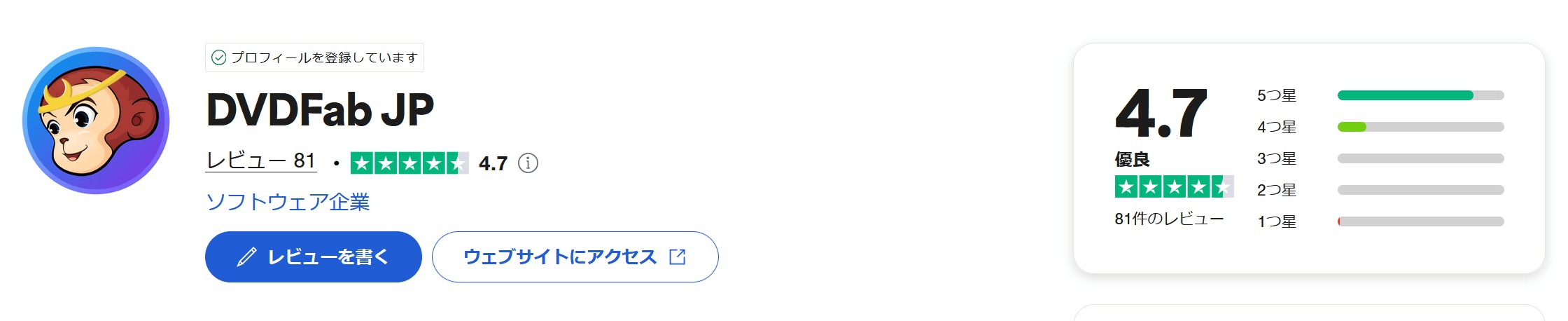
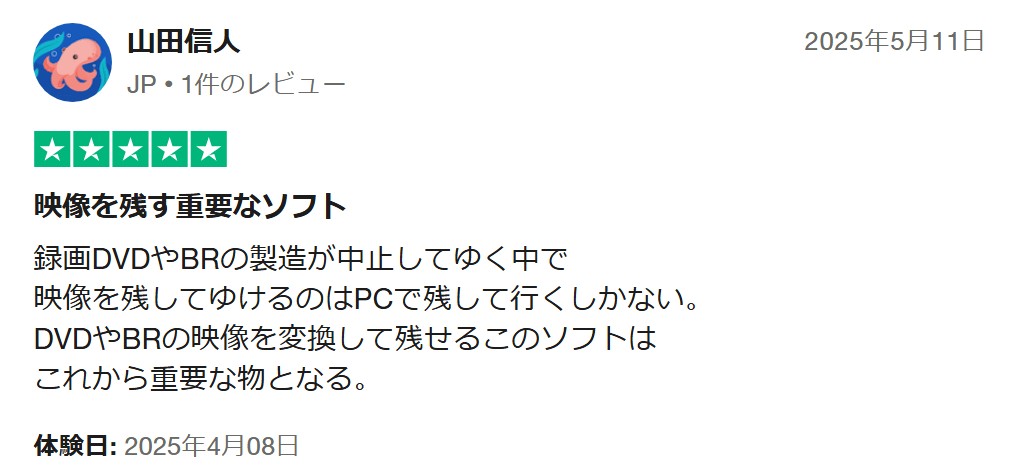
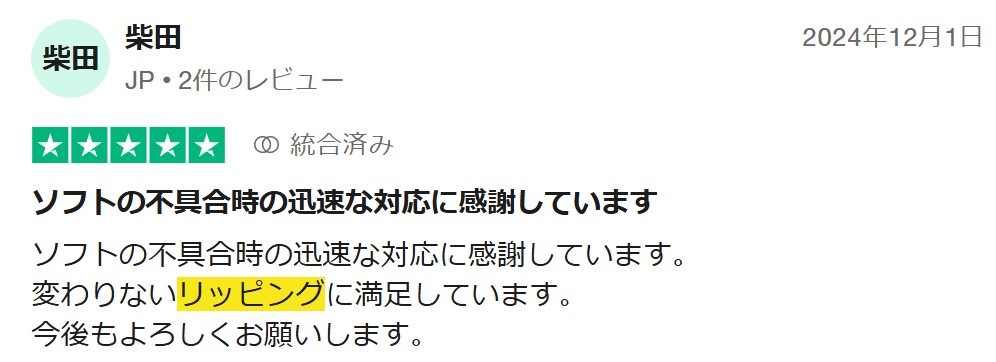
Trustpilotユーザーのレビューによると、DVDFabはDVDやBlu-rayのコピー・リッピングにおいて非常に信頼性が高く、特に不具合対応の速さやリッピング機能の優秀さが高く評価されています。一部ではアップデートの頻度の改善を求める声もありますが、全体的には満足度が高いソフトとして支持されています。
 | |
 |  ―出典:jp.trustpilot.com ―出典:jp.trustpilot.com |
2. WinX DVDリッピング Platinum【高速変換が魅力だが無料版は「5分制限」あり】
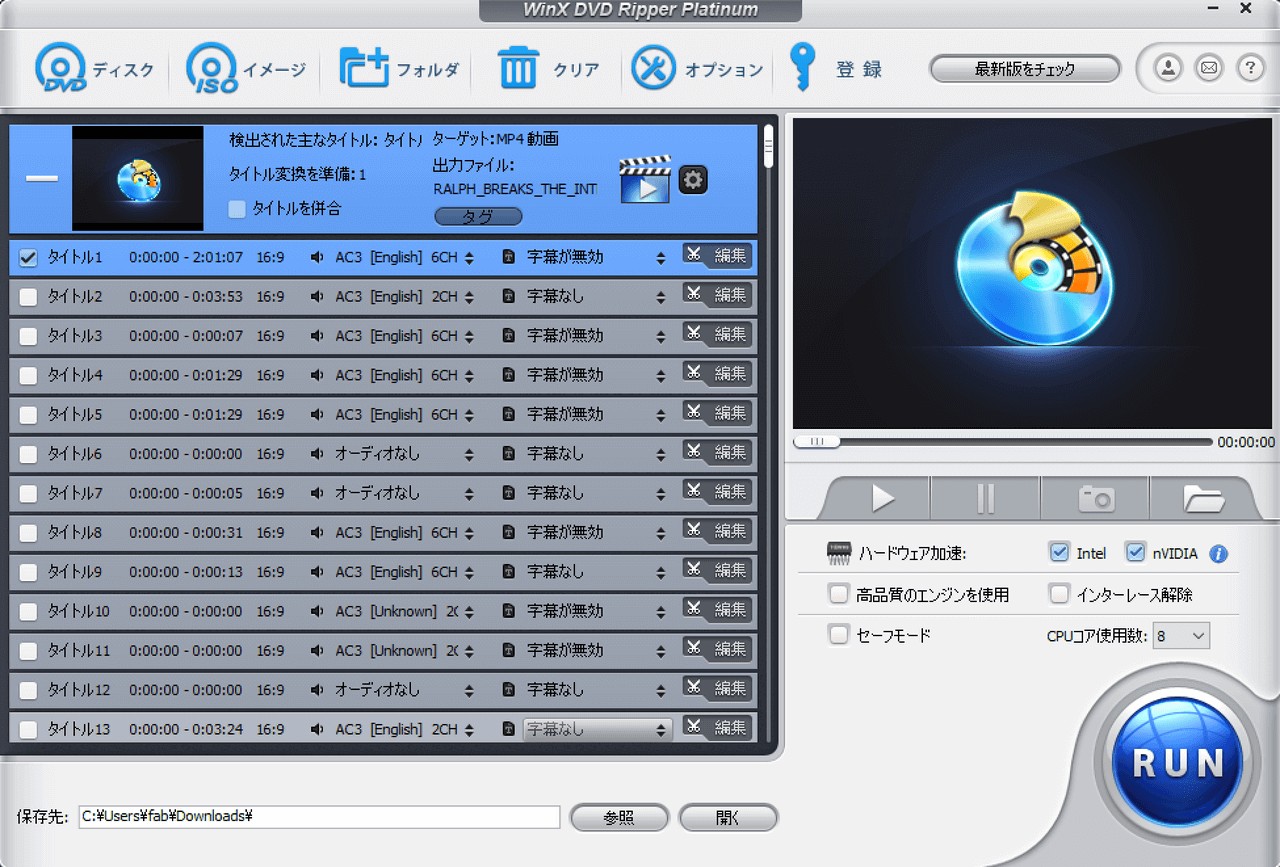
WinX DVD Ripper Platinumは、DVDディスクやISOイメージファイルを多様なデジタルフォーマットにリッピングできる強力なDVDリッピングソフトです。このツールは、DVDからデータを吸い出して、MP4、AVI、MOV、MPEGなどの形式に変換することで、PC、スマートフォン、タブレットなどのデバイスで簡単に再生できるようにします。
特に、古いDVDや傷がついたDVDのリッピングにも対応しており、DVDのバックアップを取る際に非常に便利です。
WinX DVD Ripperには無料版も提供されていますが、有料版と比べると、機能に制限があります。無料版では、リッピング速度が遅く、一部のフォーマットや高度な編集機能が利用できないなどの制約があります。
- おすすめ度: ⭐⭐⭐
- 日本語対応: ✅
- 対応OS: Windows 11/10/8/7 (32/64 bit) macOS 10.6またはそれ以降
- 対応コピーガード: RC、RCA 、CSS、RCE、UOPs、ARccOS など
- 入力形式: DVDディスク、DVDフォルダ、ISOファイル
- 出力形式: AVI、MP4/H.264、MOV、MPEG、WMV、MTS、M2TSなどの動画と音声ファイル形式
WinX DVD Ripper Platinumを実際に使ってみたレビュー・口コミ
- 市販やレンタルのDVDのコピーガードを解除できる
- ハードウェアアクセラレーションをサポートしている
- DVDからISOの吸出しにも対応
- シンプルなビデオ編集と出力設定オプション搭載
- 直感的なインターフェースがあり、操作が簡単
- 無料体験版5分間のリッピング制限がある
- 出力形式が少ない、通常の動画形式は9種類、音声形式は3種類、MKV、H265、4K/5K/8Kに対応していない
- 無劣化でのリッピングに対応していない
- DVDディスクを自動的に読み込む機能がない
- 詳細設定と動画編集オプションが少なく、透かしの追加や明るさの調整などに対応しない
- インストール手順が煩雑で、UIも古い、日本語翻訳に不自然な箇所が見られる
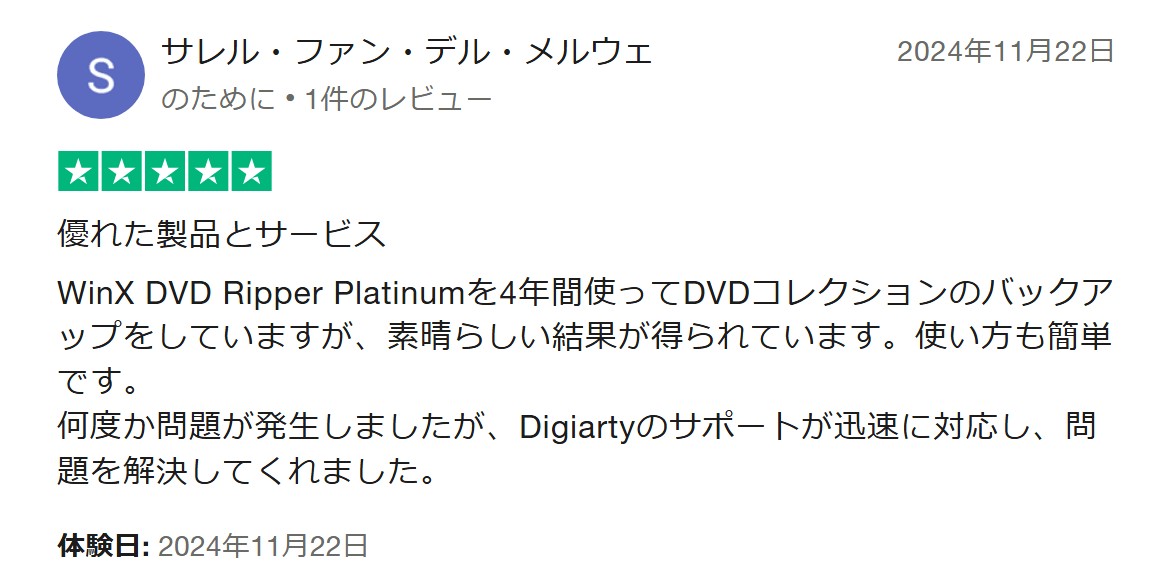
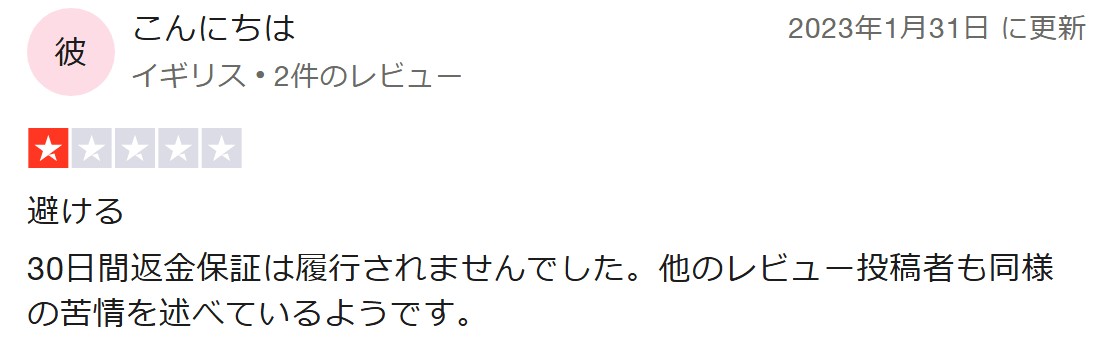
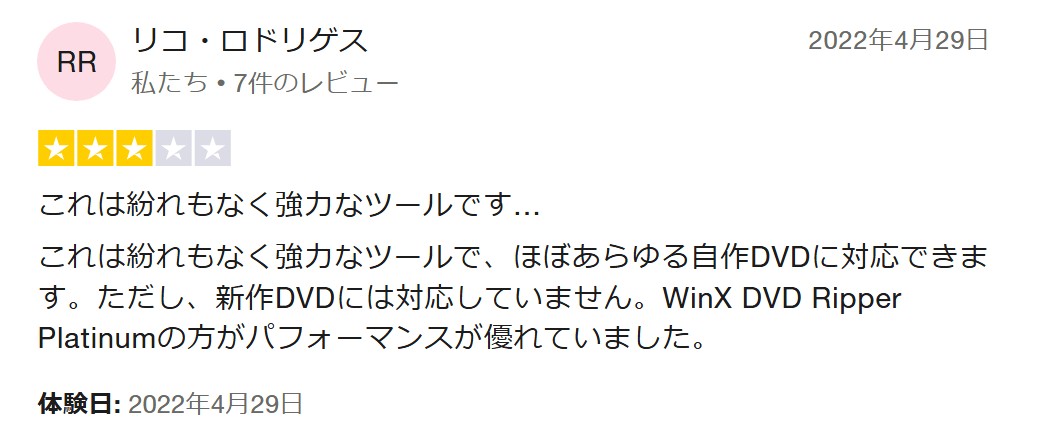
ユーザーのレビューによると、WinX DVD Ripper Platinumは操作が簡単で、サポート対応も丁寧だと評価されていますが、一部のユーザーはDVDの読み込みエラーやリッピングの失敗、チャプター分割できない、H.265圧縮に対応していない、返金対応の遅れなどに不満を感じています。
 | |
 |  ―出典:jp.trustpilot.com ―出典:jp.trustpilot.com |
3. VideoByte BD-DVDリッピング【ブルーレイにも対応!無料試用は5分までの変換ソフト】
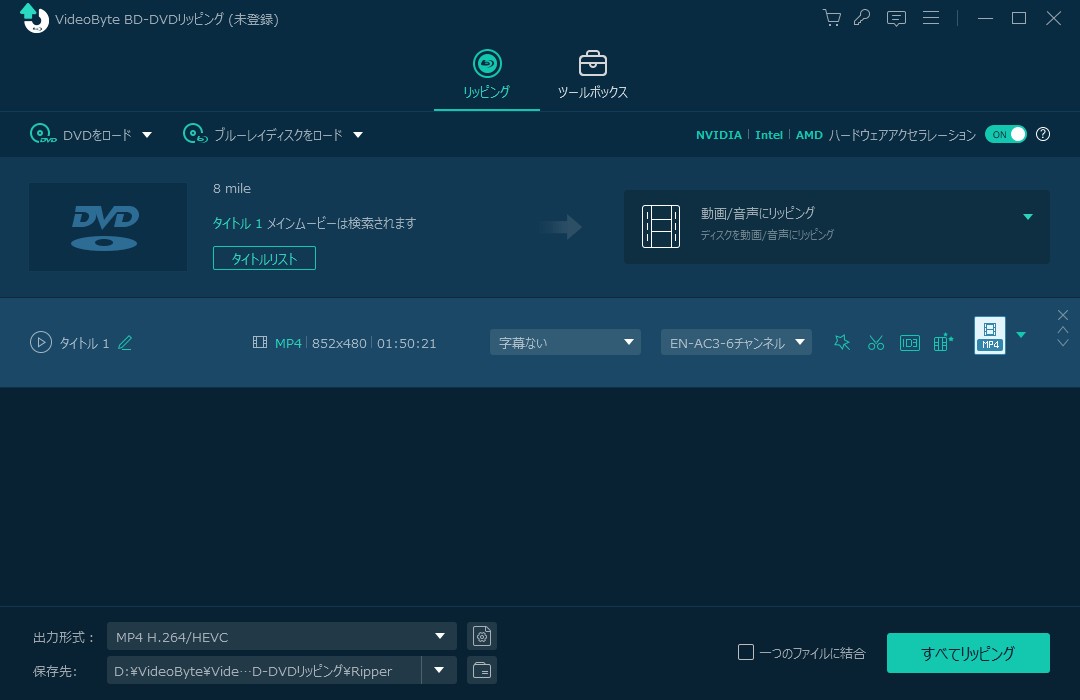
VideoByte BD-DVDリッピング(旧称:VideoSolo BD-DVDリッピング)は、市販・レンタルのDVDとブルーレイをMP4、AVI、WAV、WMV、MOV、MP3、AAC、FLACなどのさまざまな動画や音声ファイル形式にリッピングできるソフトです。iPhone、iPad、SONY、Galaxyなどのデバイスに最適化する変換もあります。
また、このソフトは動画の編集機能も提供しています。必要に応じて、映像を理想的な長さにトリミングしたり、不要な黒帯を削除したりすることができます。また、動画を個別のチャプターやクリップに分割する機能、字幕を追加または削除する機能もあります。
- おすすめ度: ⭐⭐⭐
- 日本語対応: ✅
- 対応OS: Windows 11/10/8/7/Vista/XP (SP2 以降) ; Mac OS X 10.7 以降 (macOS Catalina)
- 対応コピーガード: CSS、RC、UOPs、AACS など
- 入力形式: DVD/ブルーレイディスク、フォルダ、ISOファイル
- 出力形式: MP4、AVI、WAV、WMV、MOV、MP3、AAC、FLACなど
VideoByte BD-DVDリッピングを実際に使ってみたレビュー・口コミ
- CSS、RC、UOPs、AACSなどのコピーガードに対応
- BDとDVD変換の両方に対応している
- 300種類以上の動画や音声出力形式
- チャプター分割、GPU加速技術をサポート
- 基本的な動画編集・トリミング機能を備えている

- 無料試用版で5分しか変換できない
- 月間ライセンスが自動更新される
- ディスクの自動読み込みに対応していない
- DVD・Blu-rayの読み込み、リッピング速度が遅い
- 高度な動画編集機能がない、詳細パラメータ設定が非常にシンプル
- 5Kや8Kなどの高解像度の出力形式に対応していない
- Blu-rayのISOファイルに対応していない
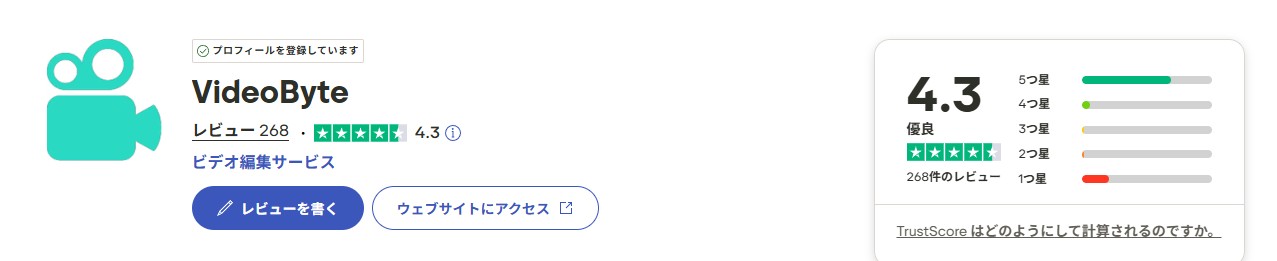
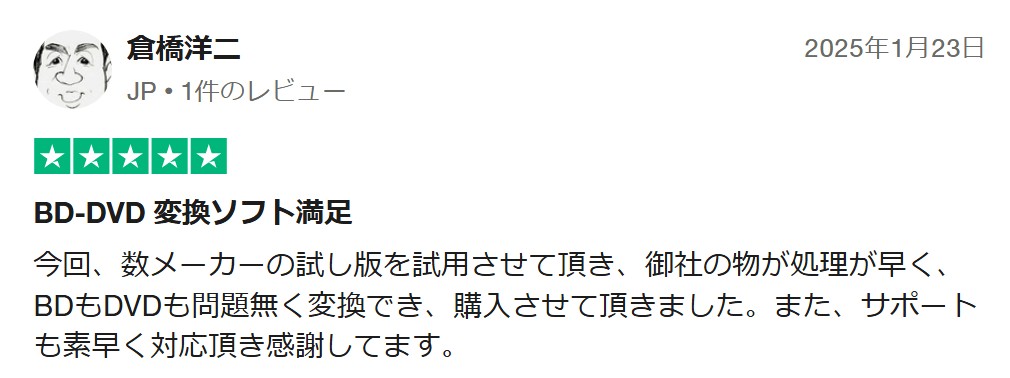
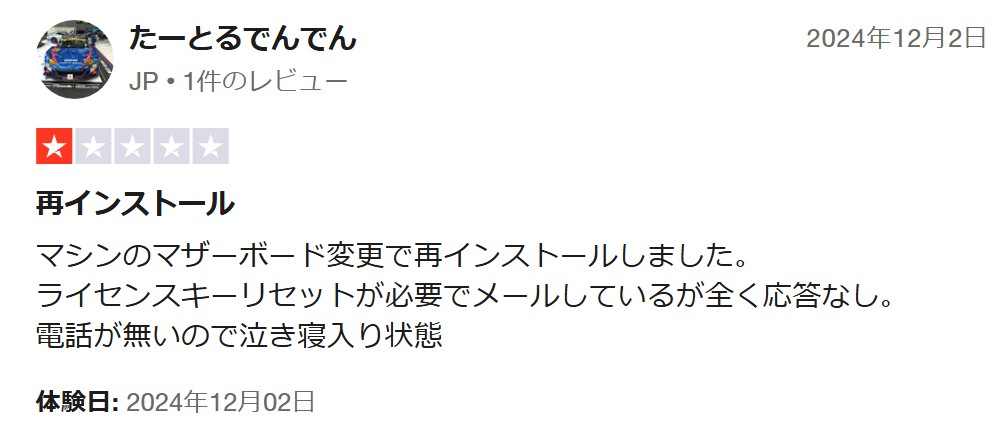
ユーザーのレビューを総合すると、VideoByteに対しては「変換速度が速く、サポート対応も良い」と評価する声がある一方で、「再インストール時のサポート対応が不十分」「DVDで映像・音声の不具合がある」「変換が99%で止まる」といったトラブル報告も見られます。
全体的に、機能面では一定の満足感があるものの、技術的な問題やサポート体制に課題が残る印象です。
 | |
 |  ―出典:jp.trustpilot.com ―出典:jp.trustpilot.com |
4. Leawo DVD変換【豊富な出力プロファイルで変換形式を選びやすい】
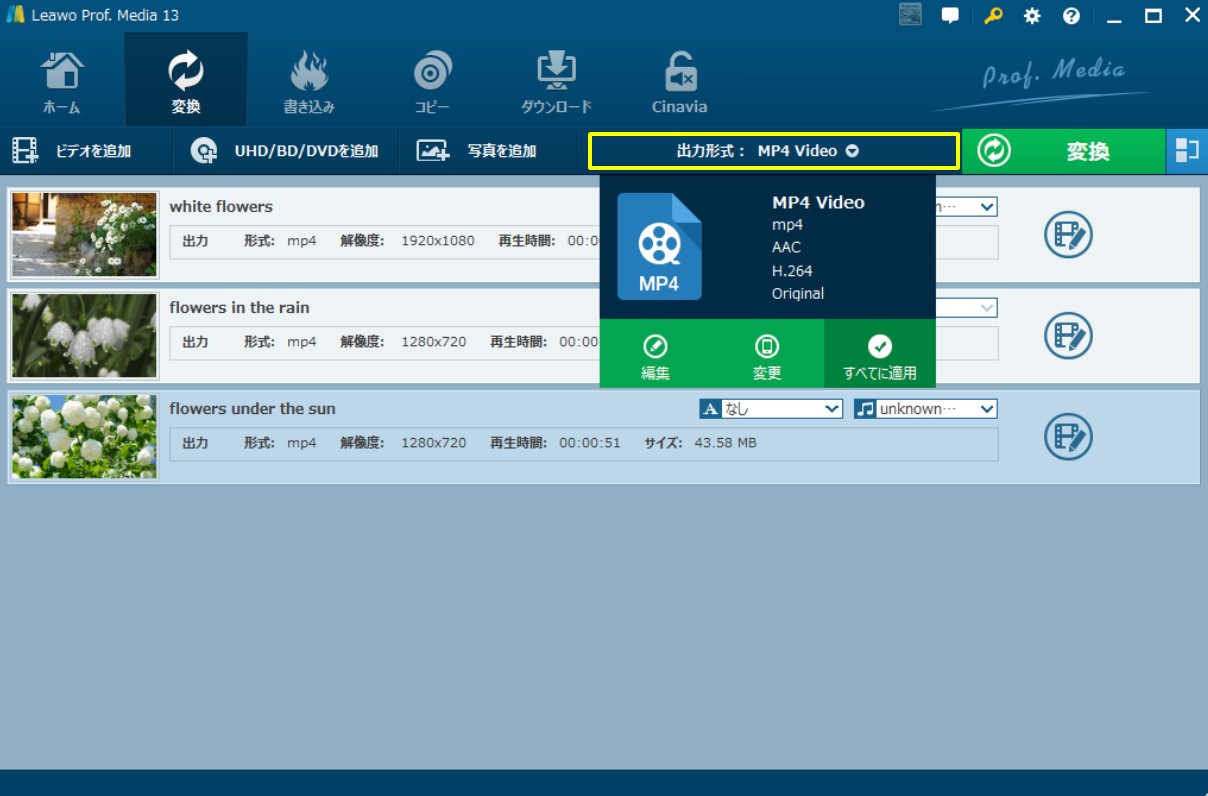
Leawo DVD変換は、DVDをAVI、MP4、WMV、MKV、MP3などの180以上の動画/音声形式に変換できる強力なDVDリッピングソフトです。ビデオエフェクトの調整、3D映画作成、字幕追加などの編集機能も備えています。また、最新のDVDディスクに対する対応や、DVDのコピーガード解除とリージョンコード除去の機能もあります。高品質かつ高速なリッピングを実現します。
- おすすめ度: ⭐⭐⭐
- 日本語対応: ✅
- 対応OS: Windows 7/8/10/11、macOS 10.13~14
- 対応コピーガード: 公式サイトにコピーガード対応情報がない、レンタルディスクに対応
- 入力形式: DVDディスク、フォルダ、ISOファイル
- 出力形式: MP4、WMV、MKV、FLV、F4Vなどの180種類以上の動画/音声形式
Leawo DVD変換を実際に使ってみたレビュー・口コミ
- 180以上の形式への変換機能があり、ほとんどのデバイスと互換性がある
- 3種類の変換モードが選択可能(フルムービー、メインムービー、カスタムモード)
- DVDのビデオ品質を維持して変換する
- 動画の切り取り、エフェクトの調整、ウォーターマークの追加など基本的な動画編集機能を提供
- インターフェースは直感的で使いやすい
- 無料版では5分間しか変換できない
- 出力形式が少ない
- 公式サイトに対応のコピーガード情報がない
- リッピング速度が他のソフトウェアに比べて遅い
- 字幕の個別出力に非対応
- 動画編集時の操作が不便で、映像にモザイクがかかることがある
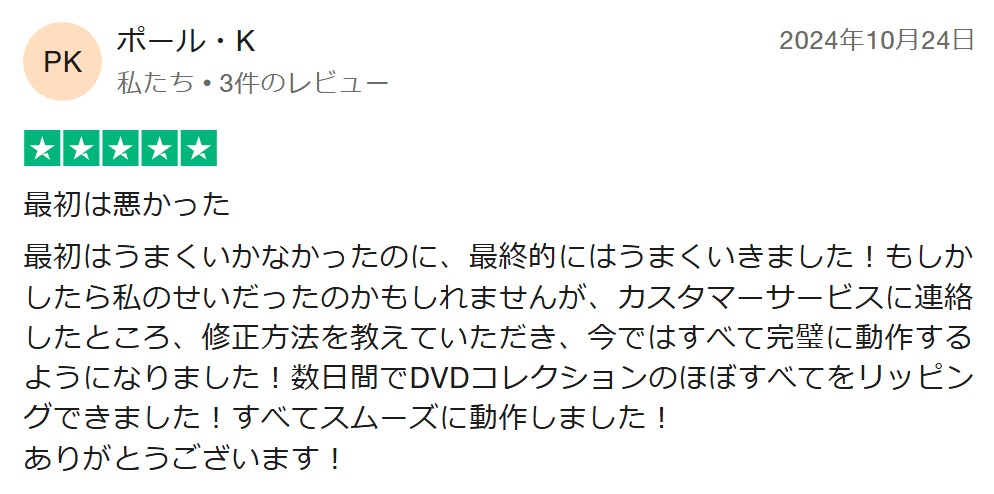
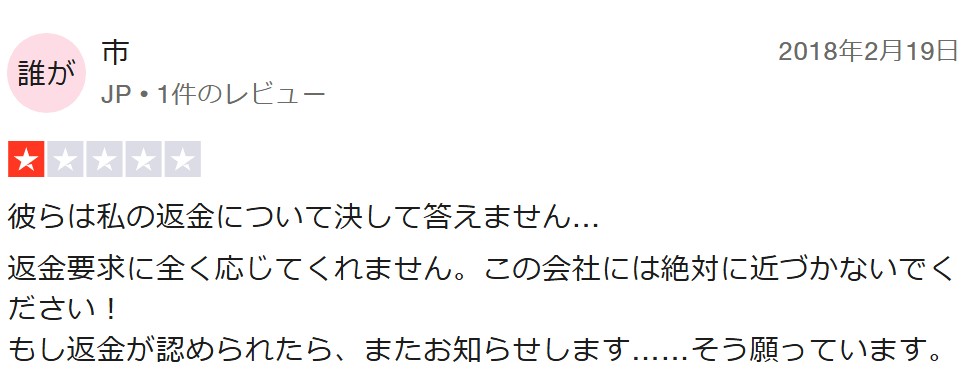
ユーザーのレビューをまとめると、Leawoに対しては「DVDリッピングがスムーズにできた」「機能に満足」といったポジティブな評価がある一方で、「返金要求に対応しない」「音声ズレやその他の不具合が多い」「試用版は5分までしか変換できない」などの不満も多く見られます。また、一部では詐欺的との批判もあり、信頼性に対する懸念が指摘されています。
 | |
 |  ―出典:jp.trustpilot.com ―出典:jp.trustpilot.com |
5. 4Videosoft DVD リッピング
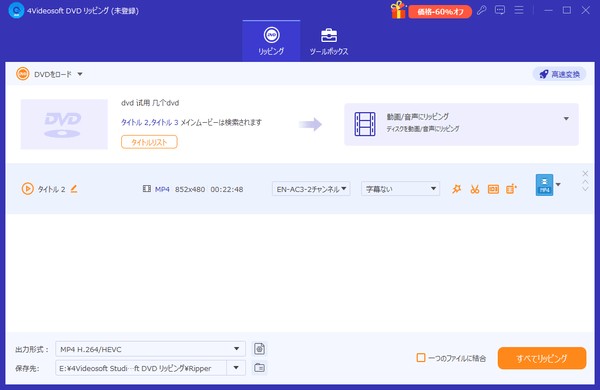
4Videosoft DVD リッピングは、4Videosoft社が提供しているDVDリッピングソフトです。この会社は2008年に設立された企業で、世界中のWindowsおよびMacユーザー向けに専門のマルチメディアソフトウェアを提供しています。
「4Videosoft DVD リッピング」はWindowsとMacの両OSに対応し、DVDディスク、フォルダ、ISOファイルをMP4、MKV、MOV、MP3などの汎用的な動画・音声形式へ、無劣化かつスムーズに変換できる高機能ソフトです。レンタルDVDや市販の商用DVDを含むほぼ全てのDVDタイプに対応しており、強力なリッピング性能を誇ります。
- おすすめ度: ⭐⭐⭐⭐
- 日本語対応: ✅
- 対応OS: Windows 11/10/8.1/8/7 Mac OS X 10.12 以降
- 対応コピーガード: CSS、CPRM、リージョンコードなど
- 入力形式: 自作・市販・レンタルのDVDディスク
- 出力形式: 500以上の動画・音声形式
4Videosoft DVD リッピングを実際に使ってみたレビュー
- CSS、CPRM、リージョンコードなどに対応
- 500種類以上の動画や音声出力形式
- チャプター分割、GPU加速技術をサポート
- 基本的な動画編集・トリミング機能を備えている
- 無料試用版で5分しか変換できない
- ディスクの自動読み込みに対応していない
- DVDのリッピング速度が遅い
- 動画編集機能が基本的で、上級機能がない
- 5Kや8Kなどの高解像度の出力形式に対応していない
4Videosoftは、他の有名ソフトに比べると日本語圏で確認できる口コミが少なめです。2026年4月24日時点では、主要なソフトウェアレビューサイトやダウンロードサイトでも、十分なユーザー評価を確認しにくい状況でした
6. Movavi Video Converter【多機能ツール(無料版は機能制限あり)】
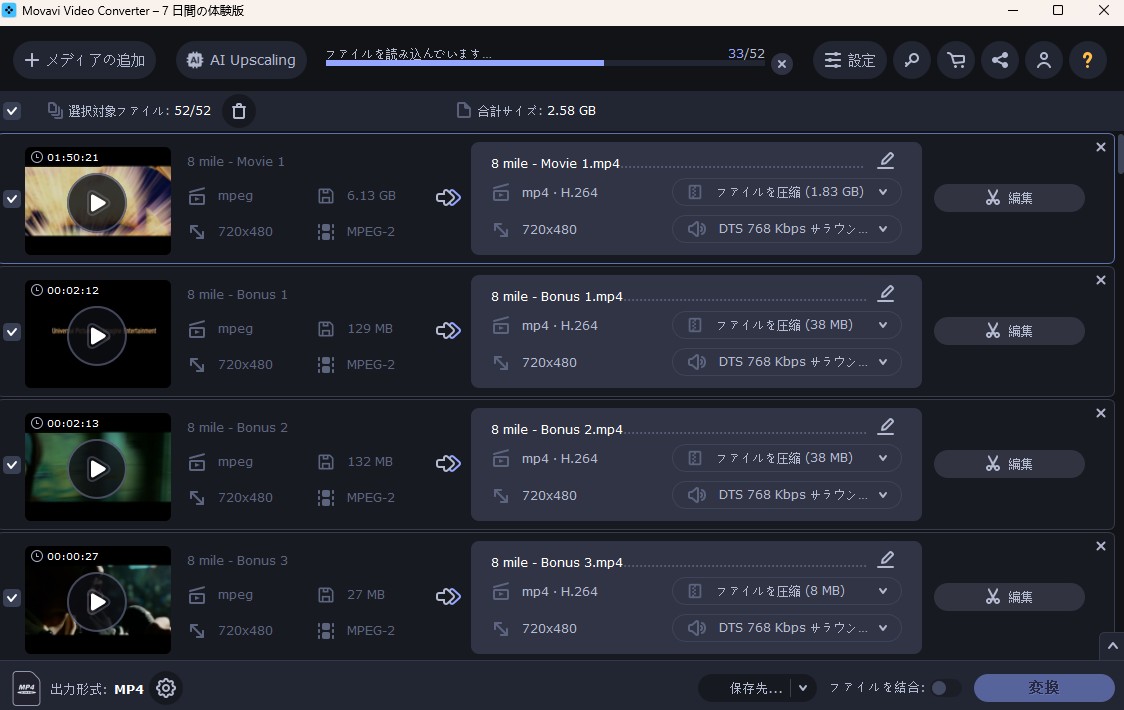
Movavi Video Converterは、直感的な操作性と処理の速さを重視した動画変換ソフトです。DVDを180種類以上の動画や音声に出力することができます。最大の特徴は「シンプルで清潔感のあるインターフェース」で、操作フローボタンに従うだけで初心者でも迷わずすぐに使い始めることができます。
ただし、DRM(コピーガード)解除には非対応であり、無料体験版では出力動画に透かし(ウォーターマーク)が入ります。そのため、保護されていない個人的な動画ファイルの変換に適したツールと言えます。
- おすすめ度: ⭐⭐⭐
- 日本語対応: ✅
- 対応OS: Windows® 7/8/10/11 Mac OS X® 11.0 以降
- 対応コピーガード: 非対応
- 入力形式: DVDディスク、フォルダ、ISOファイル
- 出力形式: MP4、AVI、MKV、MOV、WMV、WAV、MP3など
Movavi Video Converterを実際に使ってみたレビュー・口コミ
- 使いやすく、初心者向け
- 変換速度も比較的速い
- 試用期間中であっても、変換する動画の時間に制限がない
- 基本的な動画編集ニーズを満たすトリミングなどの機能がある
- DVDコピーガードに対応しない
- 出力のフォーマットが少ない、5K/8Kなどのプロファイルは非対応
- 編集機能は基本的で、細かな補正や高度な編集を求める用途には向いていない
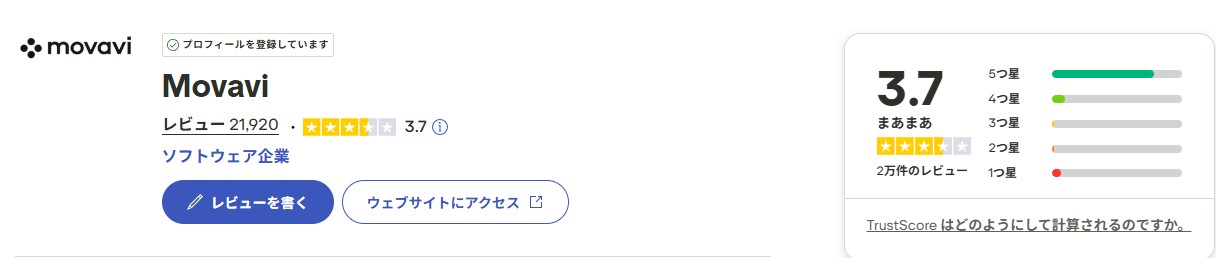
Movavi Video Converterは、Trustpilotでの評価が3.7前後となっており、評価が分かれています。
有料ソフトでありながら広告表示が気になるという声もあり、その点が否定的な評価につながっているようです。
 |
完全無料で使えるDVDリッピングフリーソフトおすすめ8選
自作DVDやコピーガードのないDVDをMP4/MKVに変換するだけなら、完全無料のフリーソフトでも十分に対応できる場合があります。一方で、市販・レンタルDVD、最新コピーガード、安定した高速変換まで求める場合は、無料ソフトだけでは難しいケースもあります。ここでは「無料でどこまでできるか」を軸に、代表的な8本を紹介します。
1. DVDFab HD Decrypter【永久無料!DVD/Blu-rayのコピーとリッピング両方対応】
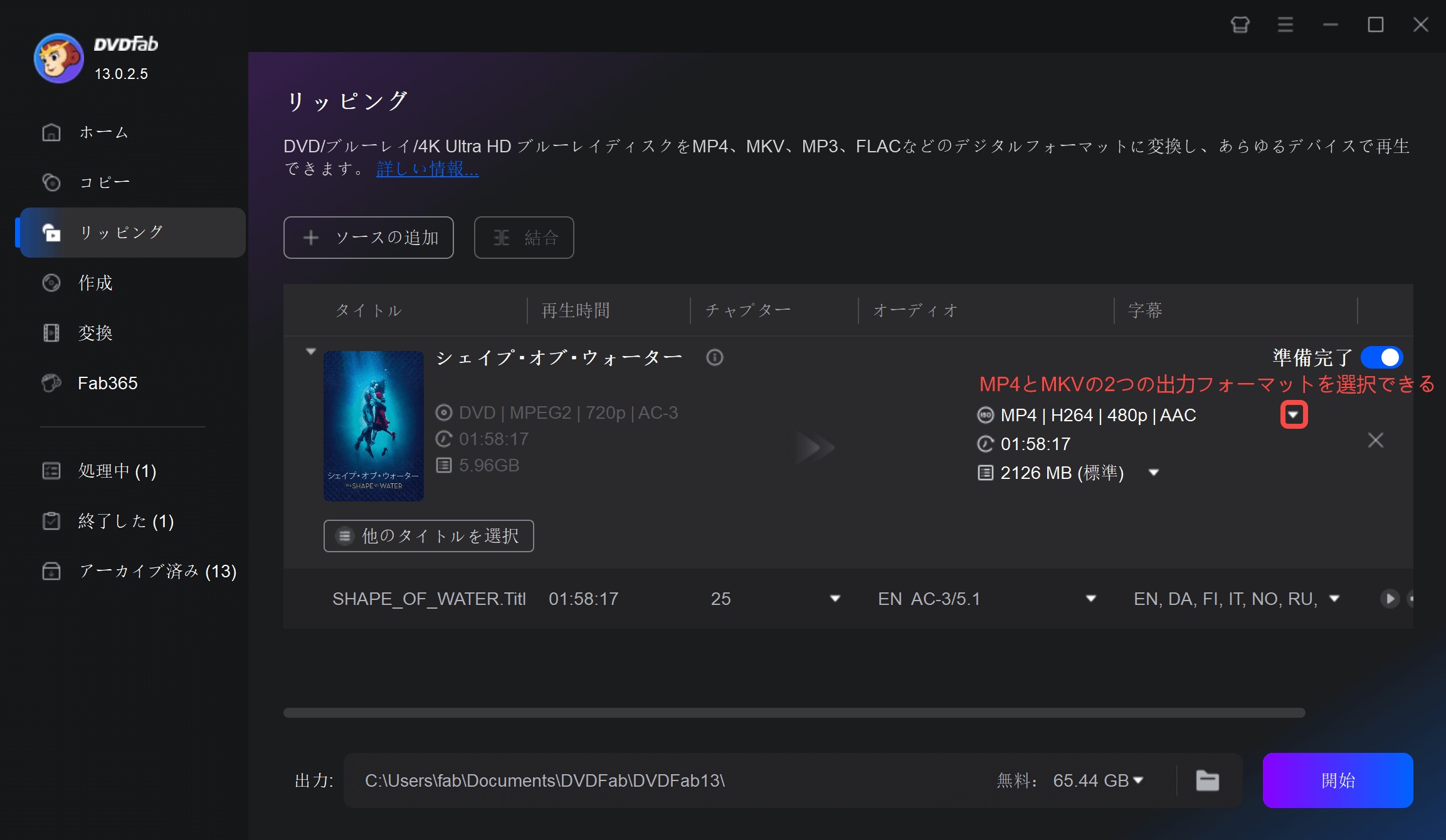
DVDFab HD Decrypterは、DVD、ブルーレイコピー・リッピングフリーソフトです。DVDFab無料体験期間が終了した後に提供されているDVDFabの無料版です。DVDリッピング時に、MKVまたはMP4フォーマットを選択でき、Video_TSをMP4に変換する際に非常に便利でよく使われています。なお、タイトルやチャプター、ビデオ、字幕、オーディオなどの詳細設定が可能で、トリミングや回転、透かしの追加、画面の色調整など、多彩な動画編集機能も充実しています。ただし、出力動画の解像度は480pに制限されています。
次のボタンをクリックして、DVDFab HD Decrypterを無料ダウンロードしましょう。
無料ダウンロード Windows 11/10/8.1/8/7
- おすすめ度: ⭐⭐⭐⭐
- 日本語対応: ✅
- 対応OS: Windows 11/10/8.1/8/7 (32/64 bit) macOS 10.13 - 15.x
- 対応コピーガード: RC、RCE、APS、UOPS、RC、BD-LiveとUOPなど
- 入力形式: 自作・レンタル・市販の DVDディスク、DVDフォルダ、ISOファイル
- 出力形式: DVD・ブルーレイディスク、フォルダ、ISOファイル;MKV、MP4
DVDFab HD Decrypterを実際に使ってみたレビュー・口コミ
- DVD・ブルーレイを無劣化でMKV/MP4に変換
- 豊富な詳細設定と動画編集機能
- 一部のコピーガードに対応、録画したBDAVも対応
- DVD・ブルーレイを空のディスク/ISOファイル/フォルダにコピー
- リッピング時、出力解像度は480pに制限される
- 一年前に発売されたDVDやブルーレイのみ対応可能
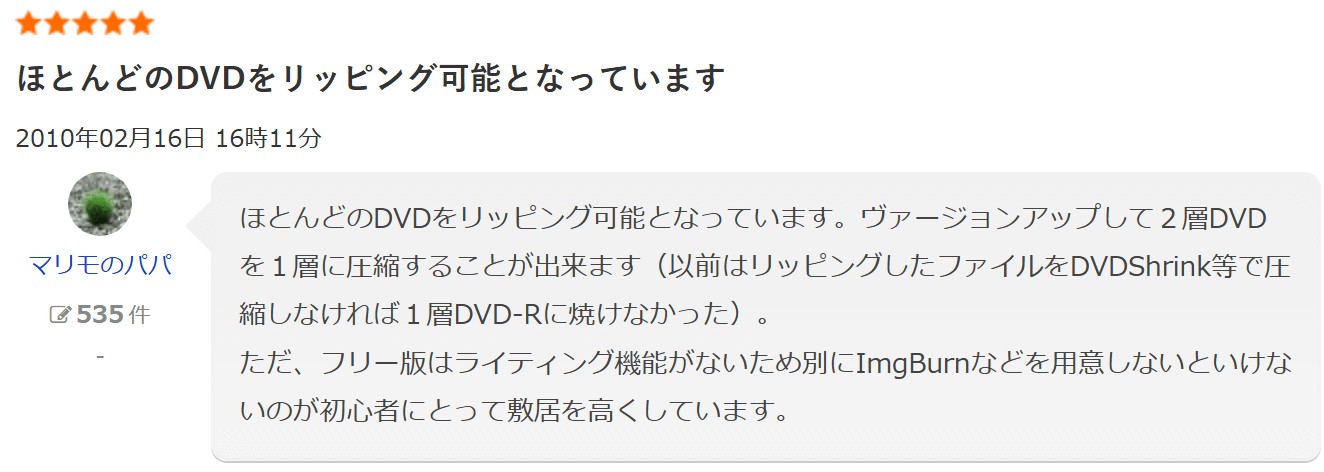
ユーザーの評価によると、DVDFabはほとんどのDVDをリッピング可能で、特にレンタルDVDのプロテクト解除やISO形式での保存ができる点が高く評価されています。無料でありながら多機能で、初心者でも扱いやすいという声も多く見られます。
ただし、圧縮機能が搭載されていないため、エンコード時のファイル容量が大きくなる点には注意が必要です。
 |  ―出典:freesoft-100.com ―出典:freesoft-100.com |
2. HandBrake【完全無料のオープンソース!Mac/Linuxにも対応】
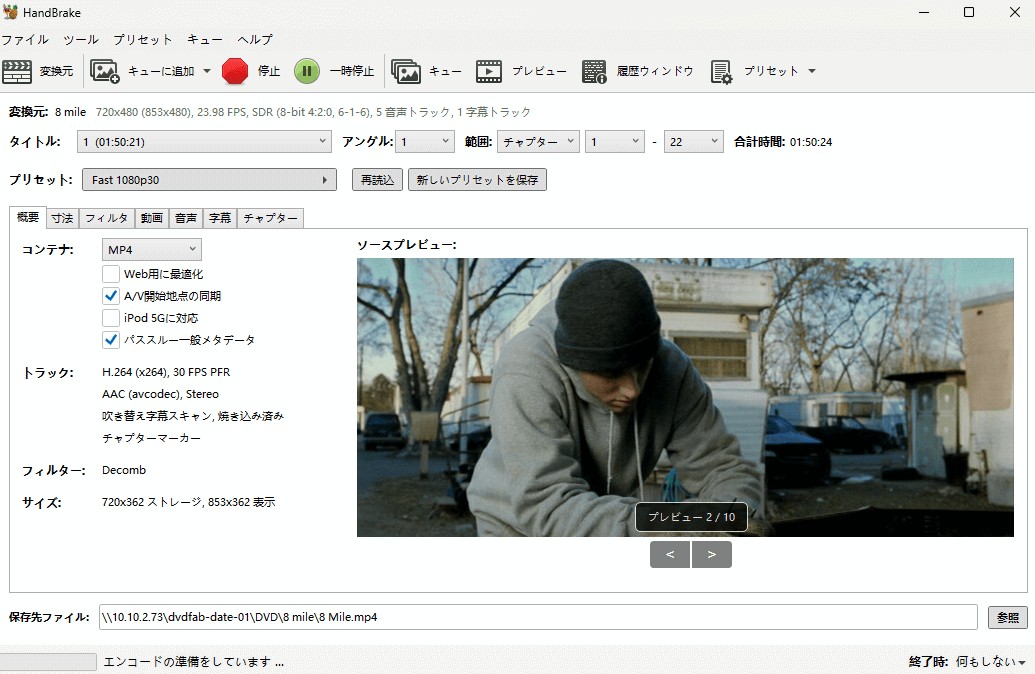
HandBrakeは、DVDやBlu-ray、さまざまな動画をMP4、M4V、MKV形式に変換できる無料のリッピングソフトです。これにより、メディアプレーヤーや携帯電話、PS3、Xbox、PSPなどのデバイスで再生することができます。
Windows、Mac、Linuxで利用可能で、音声トラックの選択や字幕の追加もサポートしています。また、動画や音声のビットレート、解像度、フレームレートを調整することで、元のファイルよりも小さいサイズで高品質な映像を作成することが可能です。
- おすすめ度: ⭐⭐⭐
- 日本語対応: ✅
- 対応OS: Windows 10/8/7/XP (32/64 bit)、Mac OS
- 対応コピーガード: ❌
- 入力形式: DVDディスク、DVDフォルダ、ISOファイル、ブルーレイ
- 出力形式: MKV、MP4
HandBrakeを実際に使ってみたレビュー・口コミ
- DVDをMKV、MP4に変換できる無料リッピングソフト
- DVDディスク/ISO/VIDEO_TSフォルダ/「AVCHD」フォルダなどの多様の入力フォーマット
- DVDをAAC、MP3、Vorbis、AC-3への変換もできる
- 変換パラメータや速度などを設定可能で、高速変換に対応
- ハードウェアエンコーディングをサポート
- コピーガードに対応していない
- 対応する動画(MP4、MKV、WebMのみ)や音声フォーマットが限られている
- 変換された動画の画質が劣化する場合がある
- 動画のカット・編集機能がなく、他のツールの併用が必要
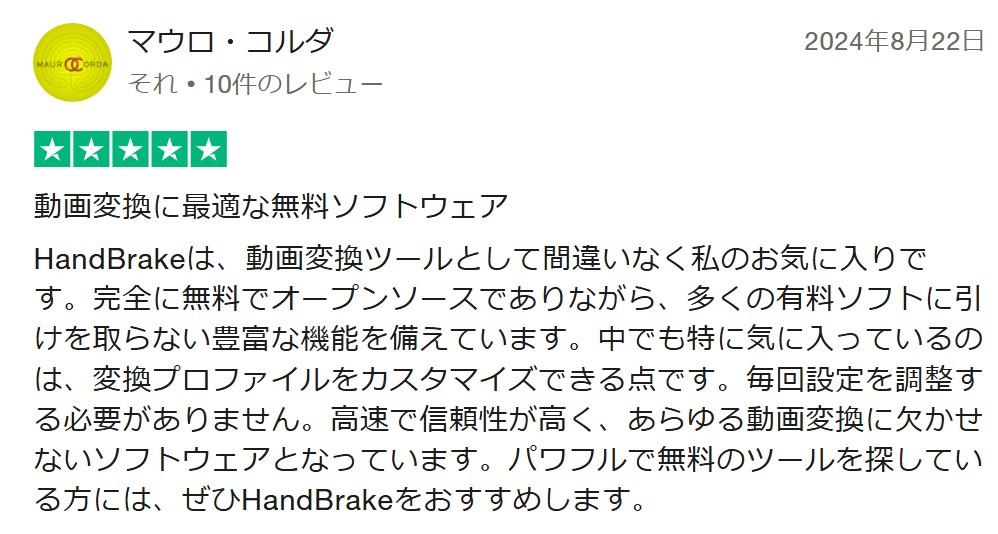
ユーザーのレビューをまとめると、HandBrakeは高性能で信頼性の高い無料の動画変換ソフトとして多くのユーザーに評価されています。オープンソースであり、初心者にも扱いやすく、特にDVDやBlu-rayのリッピング、MP4変換などに役立つと好評です。
ただし、一部では操作がやや複雑に感じるという意見も見られました。全体として、コストパフォーマンスに優れたツールとして支持されています。
 | |
 |
―出典:jp.trustpilot.com |
3. MakeMKV【画質劣化なしでデータを抽出!MKV出力に特化】
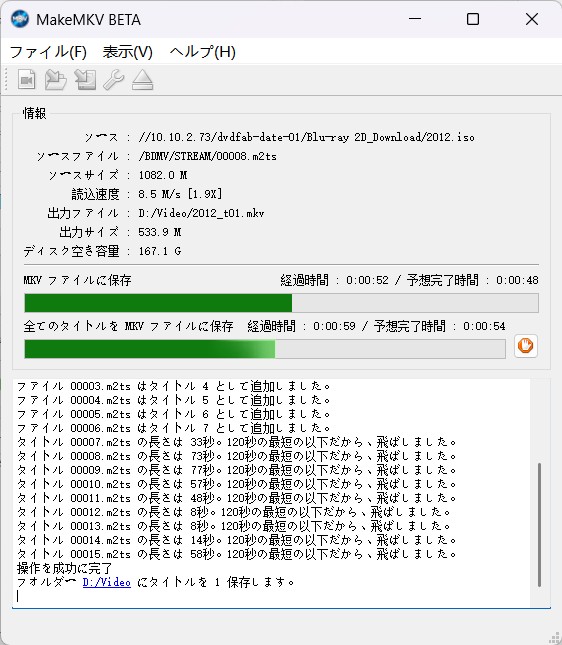
MakeMKVは、DVDおよびBlu-rayをMKV形式に変換するためのリッピングソフトです。ディスク内の映像を劣化させずに抽出でき、すべてのビデオ/オーディオトラック(高音質音声を含む)、チャプター情報、音声言語や音声形式などのメタ情報も保持したままMKVに変換できます。
変換速度はディスクの読み取り速度と同等で非常に高速で、待ち時間が少ないのもメリットです。Windows、Mac OS X、Linuxに対応しており、DVDリッピング機能は永久に無料、Blu-rayリッピング機能は一時的なBETAキーが必要で、30~60日ごとに更新されます。
ただし、DVDリッピングに関しては、自作DVDやコピーガードのないDVDであれば安定してMKV化が可能ですが、CSSなどで保護された市販・レンタルDVDは読み込めない/途中で失敗するケースが多く、保護付きDVDのリッピング用途には向きません。
- おすすめ度: ⭐⭐
- 日本語対応: ✅
- 対応OS: Windows XP以降・Mac OSX10.6以降、Linux x86/amd64
- 対応コピーガード: ❌BDのAACSとBD+のみ
- 入力形式: DVDディスク、DVDフォルダ、ISOファイル
- 出力形式: MKV
MakeMKVを実際に使ってみたレビュー・口コミ
- Windows、Mac、Linux OSに対応
- DVD・Blu-ray同時に対応
- MakeMKV 公認コードを使うと半永久的に無料で使える
- 変換するタイトルをカスタマイズできる
- 処理スピードは有料のリッピングソフト並み
- コピーガード付きのDVDに対応していない
- 時々にベータキーが更新されない
- 出力形式はMKVのみ、一部のスマホやタブレットで再生できない
- 音声字幕などの詳細設定はない
- インストール時に、CdRom Device Arbiterサービスのインストールがデフォルトでチェックされる
MakeMKVは、物理メディアを手軽にデジタル化できるシンプルで優れたフリーソフトとして、多くのユーザーから高く評価されています。特に古いDVDやBlu-rayのバックアップに最適とされ、無料で使える点も魅力です。
一方で、新しいコンテンツへの対応やコピーガード(特にCPRMや最新のAACS)への対応が不十分という指摘もあり、ソフトウェアやデータベースの更新頻度の低さを不満とする声も見られます。また、MakeMKVでリッピング失敗ケースもあります。
 |
MakeMKVの詳細情報に興味があれば、「無料のMakeMKV Beta Key(公認コード)の取得方法と更新方法をご紹介!」をご参照ください。
4. DVD Shrink【容量の大きいDVDを「圧縮」して保存できる定番ソフト】
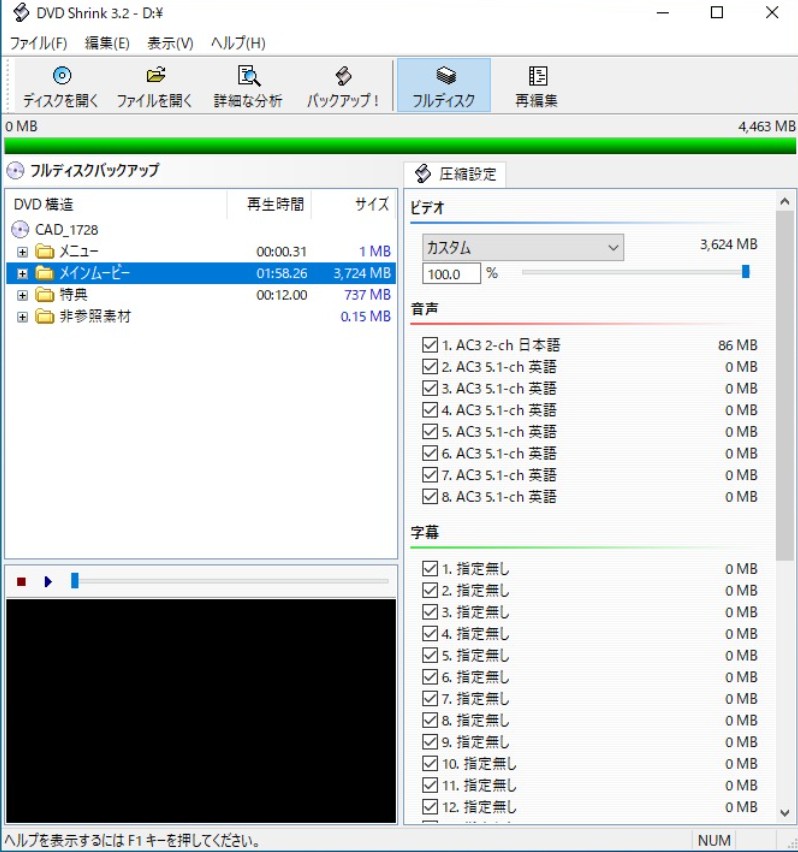
DVD Shrinkは、Windows向けの定番フリーソフトとして長く使われてきたDVDリッピング・圧縮ツールです。古いDVDの保存や容量圧縮に強みがあります。ただし、多くのコピーガードを解除可能ですが最新のコピーガードを解除できません。また、片面二層ディスク(8.5GB)を片面一層(4.7GB)に収まるよう圧縮できるため、DVD-Rへ保存したい場合にも使われてきました。
ただし、現在は開発終了の状態で、最新のコピーガードに対応できなくなります。また、DVDをISO・DVDファイルにリッピングできますが、MP4など一般動画や音声形式に変換できません。
DVD Shrink は開発が停止してから20年以上が経っており、最新環境では正常に動作しません。ネット上には「DVD Shrink 2010」「2011」などの名称で配布されているものも見られますが、公式に確認されたバージョンではなく、偽物の可能性が高いため注意が必要です。
DVD Shrink 自体はフリーウェアとして知られていますが、現在は公式サイトからのダウンロードに寄付(目安として5ドル程度)を求められる場合があります。利用する際は、入手先の信頼性とソフトの古さを理解した上で判断することが重要です。
- おすすめ度: ⭐⭐⭐
- 日本語対応: ✅
- 対応OS: Windows 8.1/ 7/ XP/ 2000/ Me/98
- 対応コピーガード: DVDリージョンコード、 UOPs、 APS、CSS
- 入力形式: DVD-Video(自作も含む)、DVDフォルダ、イメージファイル(ISO、NRG、IMG)
- 出力形式: DVDフォルダ、ISOファイル
DVD Shrinkを実際に使ってみたレビュー・口コミ
- Windows98以降に対応
- 大容量のDVDを半分以下のサイズに縮小して保存できる
- DVDをISOファイル/フォルダにリッピング可能
- 一部のコピーガードを解除できる
- 現在は開発が停止されており、最新のコピーガードに対応していない
- 高度な編集やカスタマイズ機能が限られている
- インターフェースが古く感じられ、操作方法はやや複雑
- MAC版はない
DVD Shrinkは、2層DVDを1層DVDに圧縮できる使いやすいフリーソフトですが、すでに開発が終了しており、最新のコピーガードが施されたDVDには対応していません。また、ライティング(書き込み)を行うには、別途ライティングソフトを併用する必要があります。
 |
窓の杜で推薦されたDVDリッピングフリーソフトについて、「【窓の杜】DVDリッピングフリーソフト人気8選をご紹介!DVDFabやDVD Shrinkがあり!」記事をご参照ください。
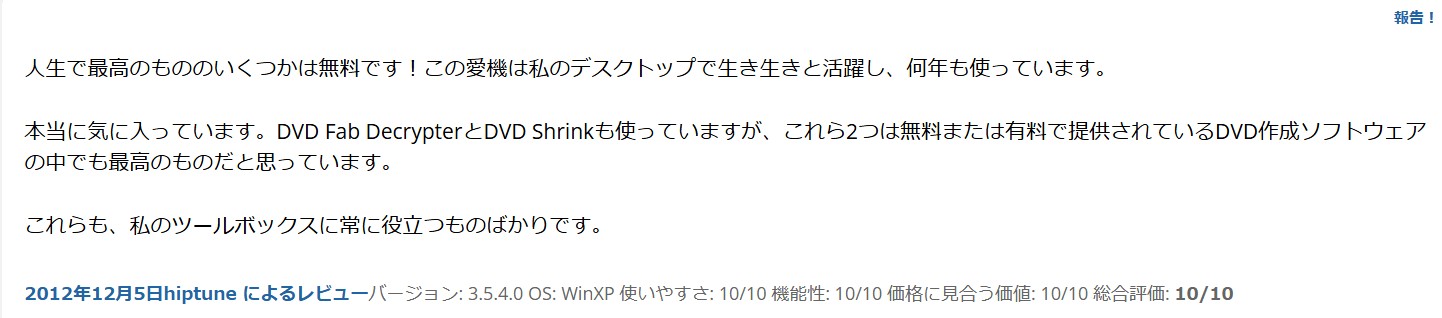
5. DVD Decrypter【書き込み機能も備えた元祖DVDリッピングソフト】
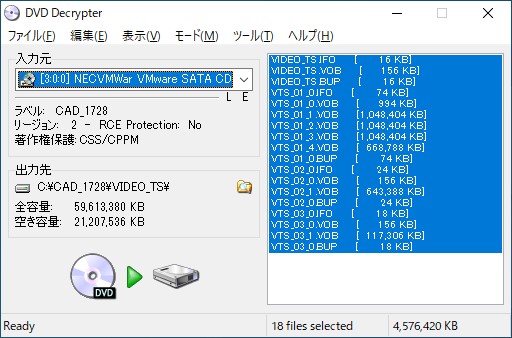
DVD Decrypter(公式サイトが閉鎖された)は、ImgBurnの同開発者によって開発されたDVDリッピングフリーソフト。CSSなどのコピーガードに対応して、市販やレンタルのDVDをISOイメージファイルやフォルダーにリッピングできるフリーソフトとして活躍していた時期があります。
現在は開発が停止しているため、最新のコピーガードや最新OSとの相性には注意が必要です。古いDVDを読み込んで保存したい場合の候補として考えましょう。このリッピングソフトの言語は英語ですが、日本語化工房から日本語化されたDVD Decrypterバージョンをダウンロードすることができます。
- おすすめ度: ⭐⭐⭐
- 日本語対応: ❌
- 対応OS: Windows 98/2000/2003/XP/Vista/7
- 対応コピーガード: DVDリージョンコード、APS、UOPs、CSSなど(最新コピーガードに対応しない)
- 入力形式: DVDディスク、DVDフォルダ、ISOファイル
- 出力形式: DVDフォルダ、ISOファイル
DVD Decrypterを実際に使ってみたレビュー・口コミ
- Windows用の無料DVDリッピングソフト
- リージョンコード、APS、UOPs、CSSなどの多くのコピーガードに対応
- DVDをISOファイル/フォルダにリッピングできる
- DVD書き込み機能もある
- 英語のみ対応
- 一部のコピーガードにのみ対応
- 初期設定やカスタマイズがやや面倒な場合がある
- ファイルを選択する際に操作がやや難しい
- DVD圧縮の機能はない
DVD Decrypterは、無料のリッピングソフトとして根強い人気があります。ただし、すでに開発は終了しており、最新のDVDコピーガードには対応していないほか、書き込みの失敗が多いといった不具合も報告されています。
  ―出典:videohelp.com ―出典:videohelp.com | 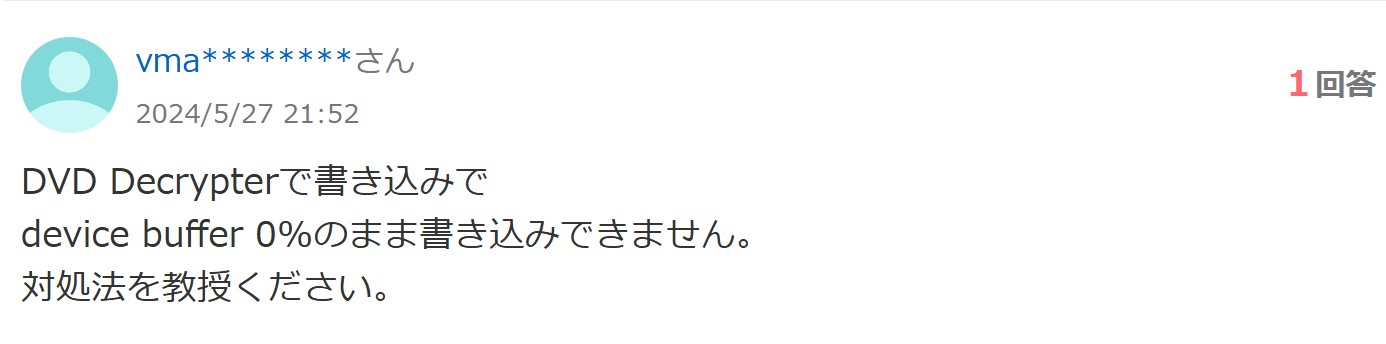  ―出典:Yahoo!知恵袋 ―出典:Yahoo!知恵袋 |
6. Free DVD Video Converter【操作が超シンプル!迷わずMP4に変換できる】
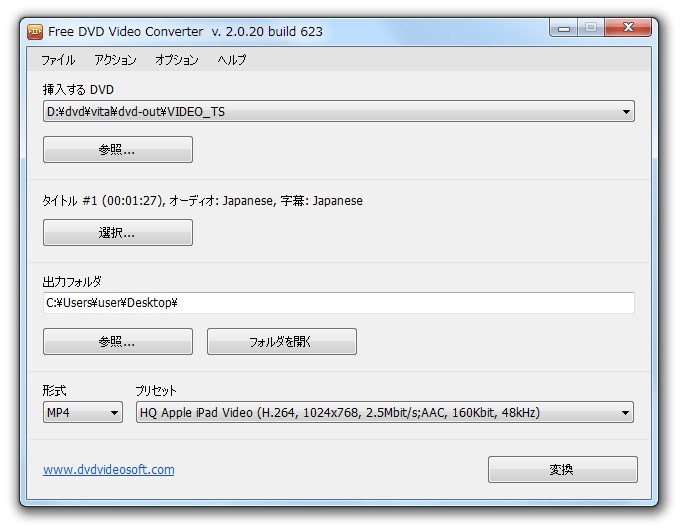
Free DVD Video Converterは、DVDリッピングだけでなく、動画変換も行えるシンプルなソフトウェアです。
このソフトを使用すると、DVDビデオをさまざまなフォーマットに簡単に変換できます。MP4、AVI、MKVなどの一般的な動画形式や、MP3などの音声形式に変換することができます。さらに、ビデオの品質や解像度、フレームレートなどの設定をカスタマイズすることも可能です。使いやすいインターフェースと高速な変換速度により、初心者から上級者まで幅広いユーザーに利用されています。
- おすすめ度: ⭐⭐
- 日本語対応: ✅
- 対応OS: Windows XP/Vista/7/8/10
- 対応コピーガード: ❌
- 入力形式: DVD・Blu-rayディスク、フォルダ、ISOファイル
- 出力形式: MP4 / MKV / AVI / MP3 / WAV など
Free DVD Video Converterを実際に使ってみたレビュー・口コミ
- 100%無料で使用できるDVDリッピングソフト
- DVDをさまざまな動画形式に変換できる
- ビデオ品質、解像度、フレームレートなどを設定できる
- 字幕、音声を選択できる
- DVDコピーガードに対応していない
- 細かいオプション設定は行えない
- 変換スピードは遅い
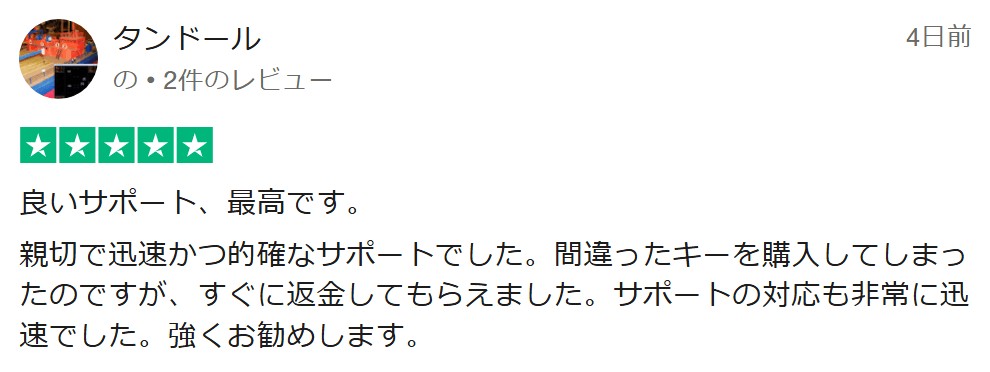
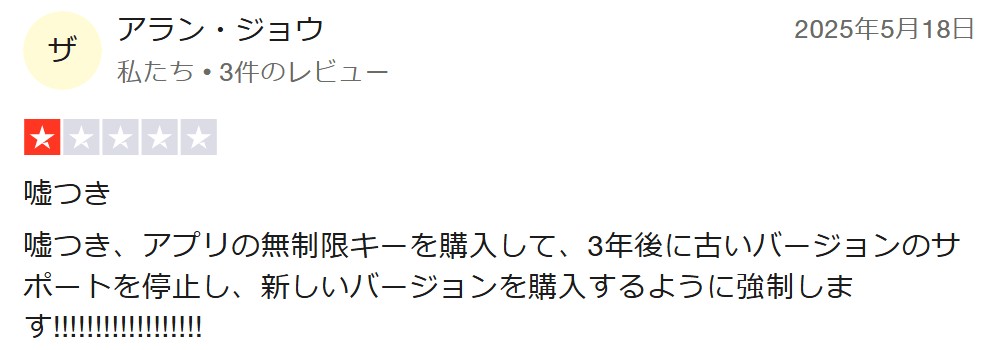
ユーザーの評価を見ると、DVDVideoSoft製品-Free DVD Video Converterは「シンプルで使いやすい」と好評な一方で、「DVDのコピーガードを解除できない」点や、「古いバージョンのサポート停止と新規購入の強要」といった不満も見られます。サポート対応の速さを高く評価する声がある一方、キー購入後に動作しないトラブルも報告されています。
 | |
 |  ―出典:jp.trustpilot.com ―出典:jp.trustpilot.com |
7. XMedia Recode【カットやクロップなど細かい動画編集が得意】
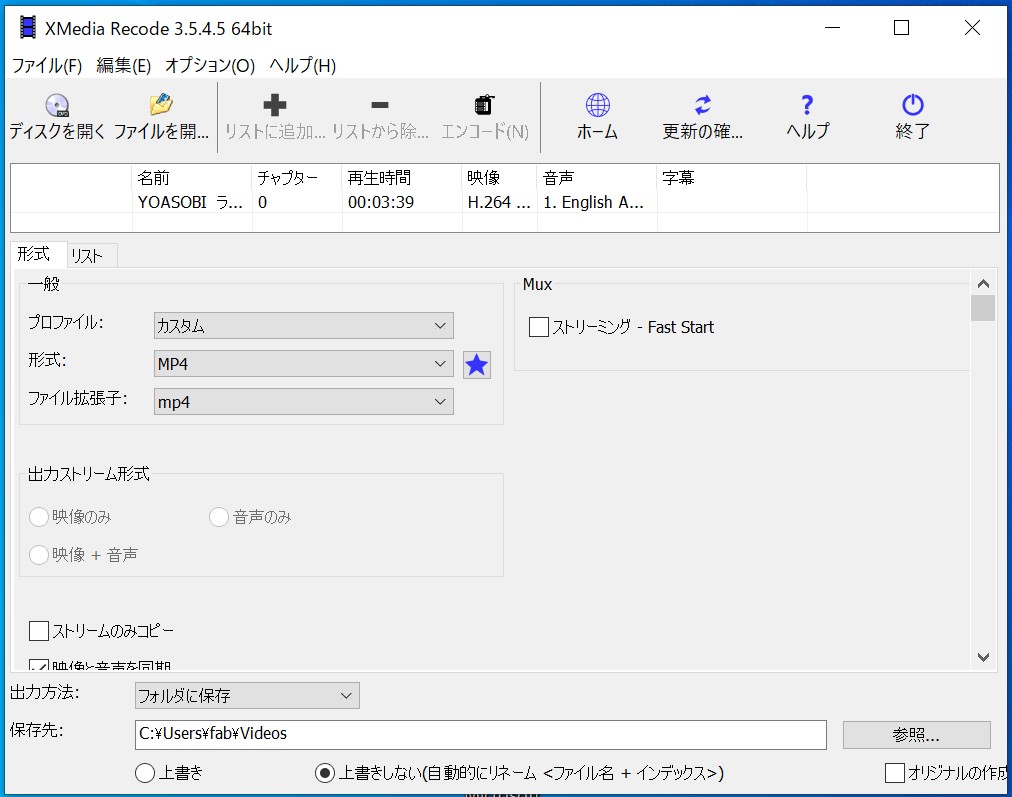
XMedia Recode(エックスメディアレコード)は、DVD・ブルーレイを含めて様々な動画・音声形式の変換に対応し、なんと無料で使える、という点が魅力です。完全無料で機能上でも強い。DVDをMP4やMP3に変換する場合は大変おすすめです。
暗号化されたDVDに非対応、そして使い方は初心者には少々複雑という点がデメリット。なお、起動しない、強制終了などたまにソフト不具合が発生する声もあります。
- おすすめ度: ⭐⭐⭐
- 日本語対応: ✅
- 対応OS: Windows
- 対応コピーガード: ❌
- 入力形式: コピーガードが付いていないDVDディスク、通常の動画や音声フォーマット
- 出力形式: 数十種類の動画や音声フォーマット
XMedia Recodeを実際に使ってみたレビュー・口コミ
- 出力形式が多い
- 日本語対応
- ファイル変換に加え、様々な編集機能あり
- エンコード速度が速い
- Windowsのみの対応
- 暗号化されたDVDに対応していない
- 中級者以上の方に適用、初心者が扱いにくい
ユーザーのレビューによると、XMedia Recodeは無料で使える多機能な動画・音声変換ソフトとして高く評価されています。特に多くの形式に対応しており、動画サイズの調整やスマートフォン用への変換が便利とされています。一方で、h.265などの高圧縮形式への変換時にCPU使用率が高くなり、処理が重くなるという指摘もありました。
 |
8. VidCoder【HandBrakeエンジン搭載で日本人に使いやすい】
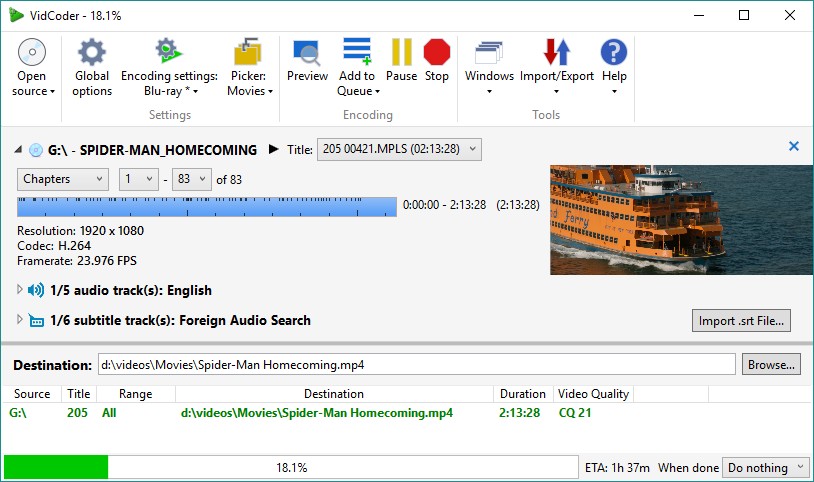
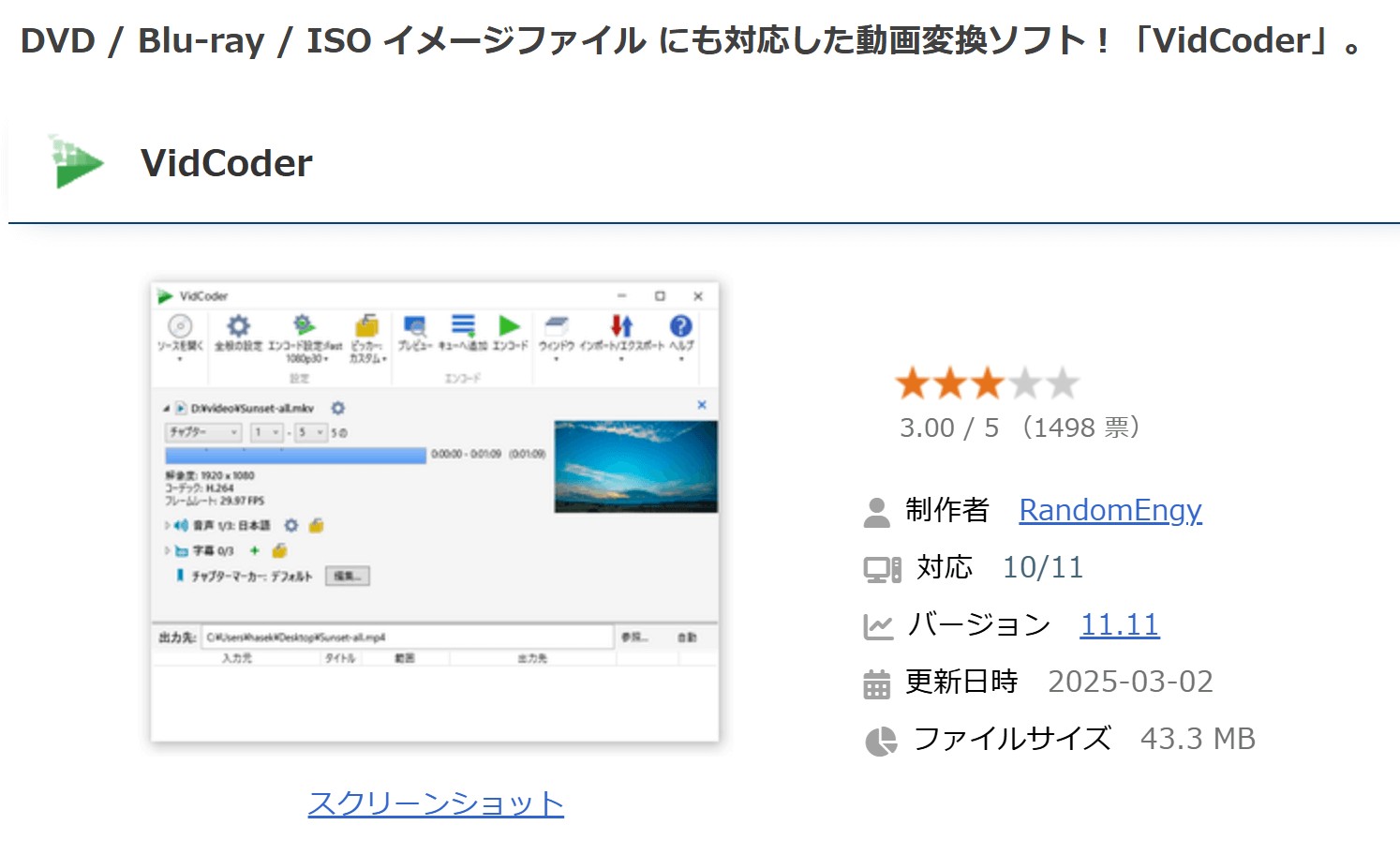
VidCoderは、DVD / Blu-ray / その他各種動画ファイルをMP4やMKVファイルに変換してくれる完全無料で使えるリッピング・変換ソフトです。HandBrakeのエンコーディングエンジンを搭載しているため、基本的な仕組みはHandBrakeに近く、日本語UIで扱いやすい点が特徴です。
変換するうち、チャプター抽出や、ノイズ除去など編集設定を行えます。英語、日本語、中国語など多数の言語に対応しています。
- おすすめ度: ⭐⭐
- 日本語対応: ✅
- 対応OS: Windows 10/8/8.1/7/Vista
- 対応コピーガード: ❌
- 入力形式: 自作のDVDディスク、DVDフォルダ、ISOイメージ、ブルーレイ
- 出力形式: MP4、M4V、MKV
VidCoderを実際に使ってみたレビュー・口コミ
- Windows対応
- 日本語対応
- DVDやブルーレイを数多くの動画形式に変換できる
- チャプター抽出や、ノイズ除去など編集設定がある
- DVDコピーガード解除機能はない
- 読み込みに不具合が発生することが多い
VidCoderはDVDやBlu-rayのリッピング・変換が可能な無料ソフトとして紹介されていますが、使い勝手に難があると指摘しており、「HandBrakeよりも劣化している」といった声も見られます。
また、変換途中でエラーが出て完了できない、音声と映像がずれるなどの技術的な問題も報告されています。
 ―出典:gigafree.net ―出典:gigafree.net |    ―出典:videohelp.com ―出典:videohelp.com |
DVDリッピングソフト14本の詳細比較一覧
DVDリッピングソフト14本をまとめて比較
ここまで紹介した14本を、タイプ、対応OS、無料版の制限、向いている用途で簡単に比較します。詳細な検証結果やユーザー評価は各ソフトの紹介欄を参考にしてください。
| ソフト | タイプ | 対応OS | 無料版・試用版の制限 | おすすめ用途 |
|---|---|---|---|---|
| DVDFab DVD リッピング | 無料体験型 | Windows / Mac | 30日間無料体験 | 市販・レンタルDVD、MP4/MKV変換、画質・速度重視 |
| WinX DVD Ripper Platinum | 無料体験型 | Windows / Mac | 無料版は5分制限 | 高速変換を試したい人 |
| VideoByte BD-DVDリッピング | 無料体験型 | Windows / Mac | 無料試用は5分制限 | DVDとBlu-rayをまとめて扱いたい人 |
| Leawo DVD変換 | 無料体験型 | Windows / Mac | 無料版は5分制限 | 出力プロファイルや基本編集を重視する人 |
| 4Videosoft DVD リッピング | 無料体験型 | Windows / Mac | 無料試用あり | シンプルな操作でDVDを変換したい人 |
| Movavi Video Converter | 無料体験型 | Windows / Mac | 7日間体験版 | 保護なしDVDや動画変換をまとめて行いたい人 |
| DVDFab HD Decrypter | 無料版 | Windows / Mac | 一部機能・対応DVDに制限あり | 一部DVDのISO/フォルダ保存や基本変換 |
| HandBrake | 完全無料 | Windows / Mac / Linux | コピーガード非対応 | 自作DVDをMP4/MKVに変換 |
| MakeMKV | 条件付き無料 | Windows / Mac / Linux | 出力はMKV中心 | 画質を保ってMKV保存 |
| DVD Shrink | 旧フリーソフト | Windows | 開発終了、最新OSや最新DVDに不安 | 古いDVDのISO/VIDEO_TS保存 |
| DVD Decrypter | 旧フリーソフト | Windows | 開発終了、最新DVDには不向き | 古いDVDの読み込み・書き込み |
| Free DVD Video Converter | 完全無料 | Windows | コピーガード非対応 | 自作DVDを簡単にMP4化 |
| XMedia Recode | 完全無料 | Windows | コピーガード非対応 | 形式変換や細かいエンコード設定 |
| VidCoder | 完全無料 | Windows | コピーガード非対応 | HandBrakeベースの日本語UIで変換 |
選び方の目安
- 市販・レンタルDVDを安定して変換したい:DVDFab DVD リッピングをまず確認。
- 完全無料で自作DVDを変換したい:HandBrake、XMedia Recode、VidCoderが候補。
- MKVで画質を保ちたい:MakeMKVが候補。ただしMP4化には別途変換が必要。
- 古いDVDをISO/フォルダで保存したい:DVD ShrinkやDVD Decrypterも候補だが、開発終了と安全性に注意。
- 初心者で迷う場合:日本語対応、出力プリセット、DVD自動読み込み、無料体験の範囲を優先して確認。
DVDをリッピングする方法
今回は、DVDFab DVD リッピングを例に、DVDをリッピングする方法を分かりやすく紹介します。初めて利用する方でも全体の流れが把握できるよう、主要なステップを順を追って解説していきます。
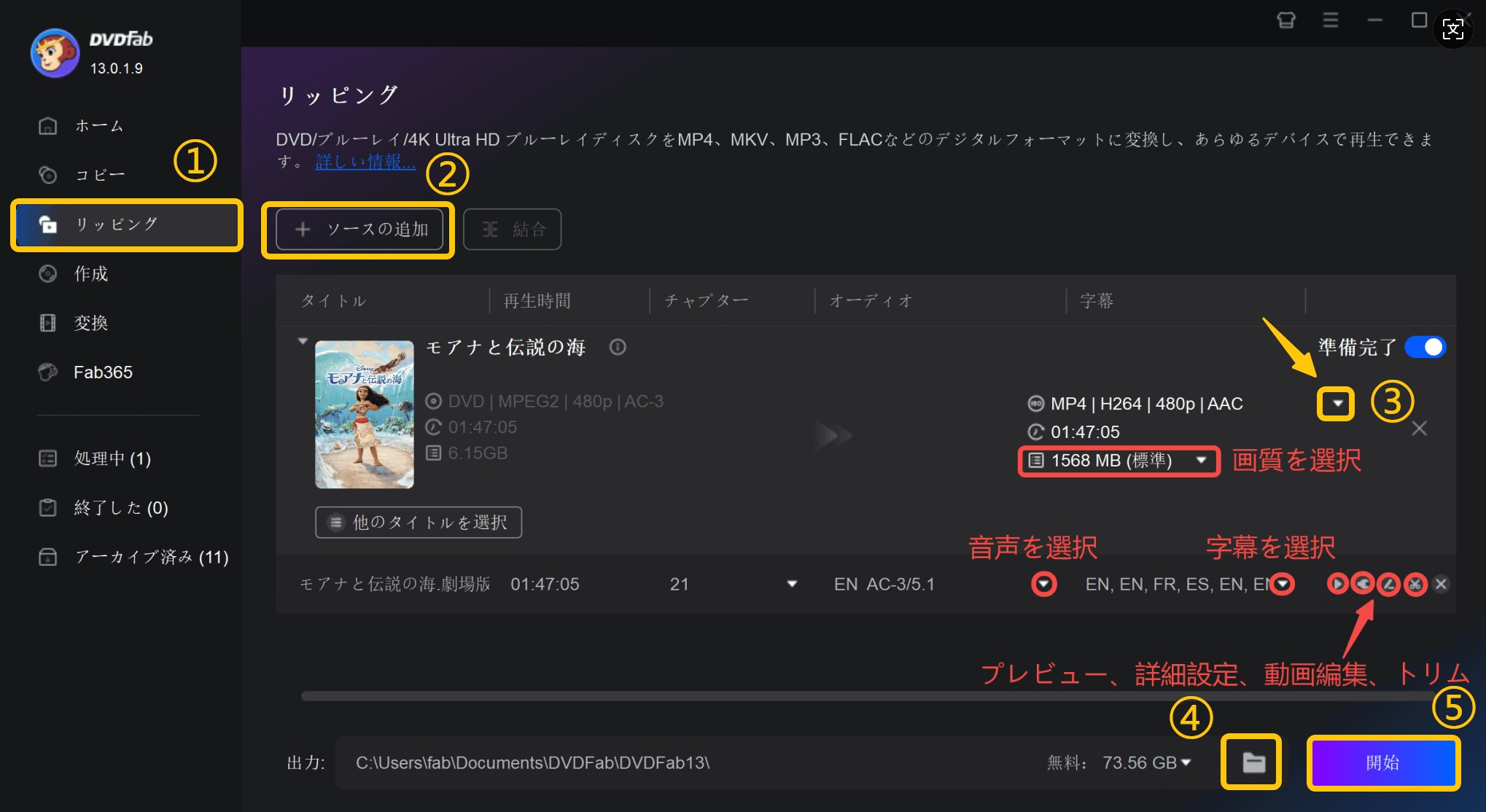
DVDを無劣化でリッピングする裏技:
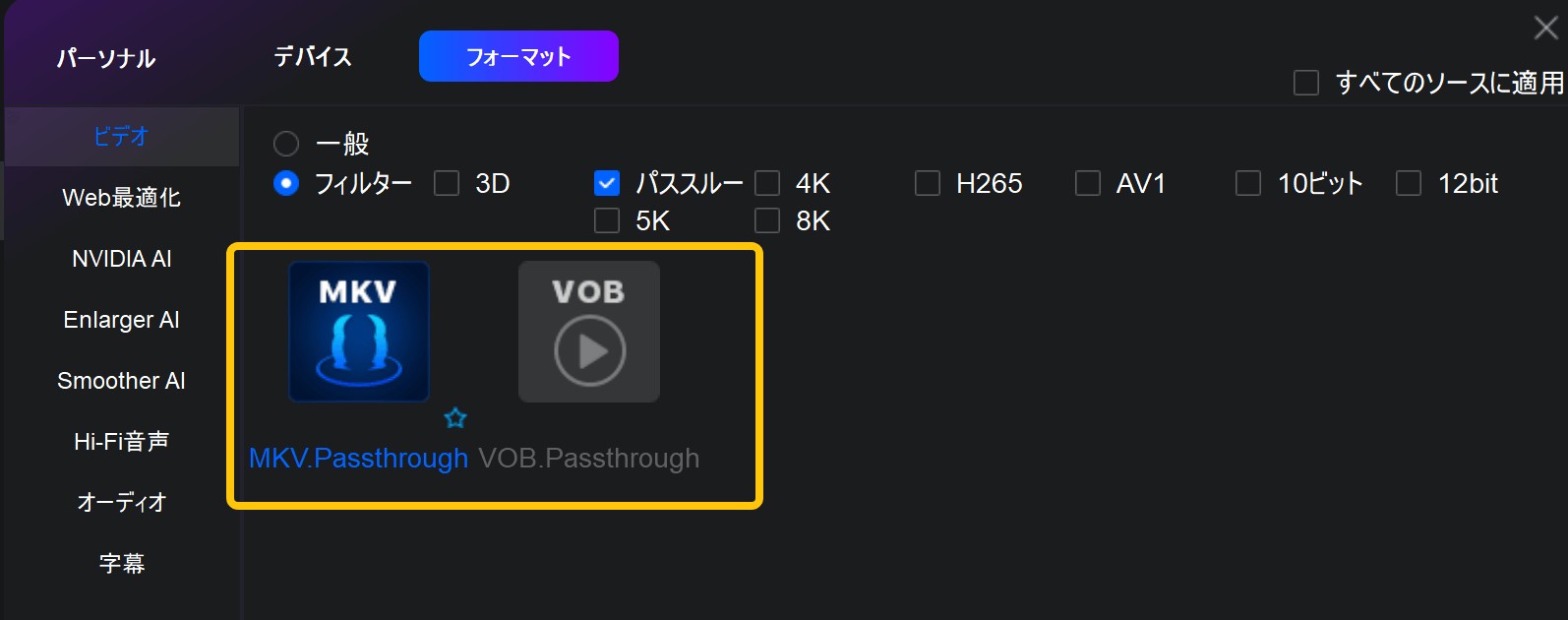
DVDFab DVD リッピングのMKV.PassthroughまたはVOB.Passthroughプロファイルを使用すれば、DVDを無劣化でリッピングすることができます。
検証で分かったDVDリッピング失敗パターンと解決策
DVDリッピングでは、ソフトを変えるだけで解決する場合もありますが、実際にはディスクの状態、ドライブとの相性、出力設定、PC負荷が原因になっているケースも少なくありません。本記事の検証でも、「DVDが読み込まれない」「変換が途中で止まる」「音声や字幕が反映されない」「出力動画がカクつく」といった症状は、いくつかの原因に分けて確認する必要がありました。
まずは基本チェックで原因を切り分け、そのうえで症状別に設定や環境を見直すと、無駄にソフトを入れ替えずに解決しやすくなります。
- DVDディスクに傷・汚れ・劣化がないか確認する
- 別のDVDディスクでも同じエラーが出るか試す
- 別のDVD/ブルーレイドライブ、または別のPCで読み込めるか確認する
- DVDリッピングソフトを最新バージョンに更新する
- 市販・レンタルDVDの場合は、コピーガード対応ソフトを使用する
- PCのストレージ空き容量とメモリ使用率を確認する
- 出力形式、字幕、音声トラック、ビットレート設定を見直す
| 症状 | よくある原因 | 優先して試す対処法 |
|---|---|---|
| DVDが読み込めない | ディスクの傷・汚れ、ドライブ相性、コピーガード、ソフトの対応不足 | ディスク清掃、別ドライブで確認、対応ソフトの変更 |
| 変換が途中で止まる | 読み込み不安定、PC負荷、ストレージ不足、ソフト側のエラー | 不要アプリを閉じる、保存先変更、別形式で再変換 |
| 音声・字幕が入らない | 音声/字幕トラックの選択漏れ、出力形式との相性 | 変換前にトラックを手動選択し、MKV出力も試す |
| 映像がカクつく・音ズレする | ビットレート設定、GPU加速の相性、元DVDの劣化 | ビットレート調整、GPU加速をOFF、H.264/MKVで再出力 |
DVDを認識しない場合は、ディスク・ドライブ・コピーガードを切り分ける
DVDを挿入してもソフト側で認識されない場合、まず確認したいのはディスクの状態とドライブの相性です。検証時も、同じソフトを使っていても、傷のあるDVDや古いディスクでは読み込みに時間がかかったり、途中で止まったりすることがありました。
- DVD表面の汚れを柔らかい布で拭き取る
- 別のDVDディスクで読み込みできるか確認する
- 外付けドライブを使っている場合は、USBポートを変更する
- 市販・レンタルDVDの場合は、ソフトのコピーガード対応状況を確認する
自作DVDやコピーガードなしDVDは読み込めるのに、市販DVDだけ失敗する場合は、ソフトがそのコピーガードに対応していない可能性があります。その場合は、対応範囲が明記されているDVDリッピングソフトで再確認しましょう。
変換が途中で止まる場合は、PC負荷と保存先を見直す
変換が途中で止まる、または99%付近で失敗する場合は、DVDの読み込みが不安定になっているか、PC側の負荷が高くなっている可能性があります。特に長時間のDVDをH.265や高ビットレートで出力する場合、CPUやGPUの負荷が上がり、環境によっては処理が安定しないことがあります。
- 変換前にブラウザや動画編集ソフトなど、不要なアプリを閉じる
- 保存先を外付けHDDではなく、空き容量のある内蔵SSDに変更する
- 出力形式をH.265からH.264、またはMP4からMKVに変更して試す
- GPU加速をON/OFFで切り替え、安定する設定を確認する
- 同じDVDを別のリッピングソフトで読み込めるか確認する
セキュリティソフトが変換処理を妨げる場合もあります。ただし、一時停止する場合は安全な環境で短時間だけ行い、作業後は必ず元に戻してください。
音声や字幕が反映されない場合は、変換前のトラック設定を確認する
DVDには複数の音声トラックや字幕トラックが収録されていることがあります。変換時にメイン音声や必要な字幕を選択していないと、出力後に「音が出ない」「字幕がない」と感じることがあります。
- 日本語音声・英語音声など、必要な音声トラックを選択しているか
- 字幕を焼き付けるのか、字幕トラックとして保存するのか
- MP4でうまく反映されない場合、MKV出力で改善するか
- 変換後のファイルをVLCなど複数のプレーヤーで再生できるか
字幕や複数音声をできるだけ保持したい場合は、MP4よりもMKVの方が扱いやすいケースがあります。スマホ再生を重視するならMP4、字幕・音声トラックの保持を重視するならMKVを選ぶと判断しやすくなります。
カクつきや音ズレが出る場合は、出力形式とGPU加速を調整する
出力した動画がカクついたり、音声と映像がずれたりする場合は、変換設定とハードウェア加速の相性を確認しましょう。検証では、GPU加速を使うと変換速度は上がる一方で、環境によっては映像が不安定になるケースもありました。
- ビットレートを低くしすぎない
- フレームレートを元動画に近い設定にする
- GPU加速をOFFにして、CPUエンコードで再変換してみる
- H.265で不安定な場合は、互換性の高いH.264で出力する
- MP4で音ズレする場合は、MKVで出力して確認する
画質を保とうとしてビットレートを高くしすぎるとファイルサイズが大きくなり、逆に低くしすぎるとブロックノイズやカクつきが目立つことがあります。まずは標準設定で変換し、必要に応じて少しずつ調整するのがおすすめです。
DVDリッピングによくある質問(FAQ)
Q
DVDリッピングソフトは本当に無料で使えますか?
ソフトによって異なります。完全に無料で使えるものもあれば、機能や時間に制限のある「無料体験版」を提供しているソフトもあります。画質や変換速度、対応範囲を重視する場合は、まず無料体験で実際の動作を確認するのがおすすめです。
A
Q
無料ソフトと有料ソフトの一番大きな違いは何ですか?
主な違いは、対応できるDVDの種類、処理の安定性、変換速度です。無料ソフトはシンプルな用途には十分ですが、環境やディスクによってはエラーが出やすいこともあります。有料ソフトは、設定の手間が少なく、安定した結果を得やすい傾向があります。
A
Q
リッピングした動画の画質は劣化しますか?
出力形式や設定によります。無劣化で保存できる形式(MKVなど)もあれば、容量を抑えるために再圧縮される形式もあります。画質を重視する場合は、変換方式やビットレート設定を確認すると安心です。
A
Q
DVDリッピングは違法ですか?
DVDリッピングの可否は、DVDの種類と保護の有無によって扱いが大きく異なります。法律の解釈や運用は、国・地域・時点によって変わる可能性があります。利用する場合は、DVDの種類と利用目的を理解した上で判断することが重要です。本記事では、DVDリッピングソフトの技術的特徴や使い勝手を中心に紹介していますが、実際の利用にあたっては、日本の最新の法令やガイドラインを確認し、リスクを理解した上で適切に使うことをおすすめします。
A
まとめ
DVDリッピングソフトを選ぶときは、まず「扱いたいDVDの種類」と「無料でどこまで使いたいか」を分けて考えるのが重要です。自作DVDやコピーガードなしDVDをMP4/MKVに変換するだけなら、HandBrake、XMedia Recode、VidCoderなどの完全無料ソフトでも十分な場合があります。
一方で、市販・レンタルDVD、最新コピーガード、出力形式の多さ、変換速度、字幕・音声トラックの細かな指定まで重視する場合は、無料体験できる高機能ソフトを先に試す方が失敗しにくくなります。特にDVDFab DVD リッピングは、Windows/Mac対応、出力形式の多さ、コピーガード対応、編集機能のバランスを確認しやすい候補です。
大切なのは、単に「無料」と書かれたソフトを選ぶことではなく、自分のDVDと使い方に合う範囲を見極めることです。無料体験版と完全無料ソフトの違いを理解したうえで、画質、速度、安全性、対応OSを確認しながら選びましょう。

 【2026年版】DVDをAVIに変換する方法、ソフト選びと再生設定真田 莉亜 より - 2026年7月2日
- 【2026年最新】DVDの音声抽出は違法?コピーガードと私的利用の注意点黒川 金太 より - 2026年6月25日
 【初心者向け】DVDをYouTubeにアップする方法(MP4変換〜投稿まで)黒川 金太 より - 2026年6月25日
 DVDリッピングは違法?合法?日本の著作権法と安全に使えるDVDリッピング方法を徹底解説黒川 金太 より - 2026年6月24日