
Wondershare UniConverter 17の使い方・安全性・評判:無料版の制限とMP4保存

要約: Wondershare UniConverter 17の基本機能、AI補正、無料体験版の制限、Windows版の料金と更新条件を整理しました。公式インストーラーの見分け方、MP4の保存先・画質設定、ライセンス切り替えや動作不良の確認手順も具体的に解説します。用途が動画変換、DVD作成、ディスクの動画化、配信動画の保存のどれにあるかを切り分け、UniFab、DVDFab、StreamFabを選ぶ目安も示します。
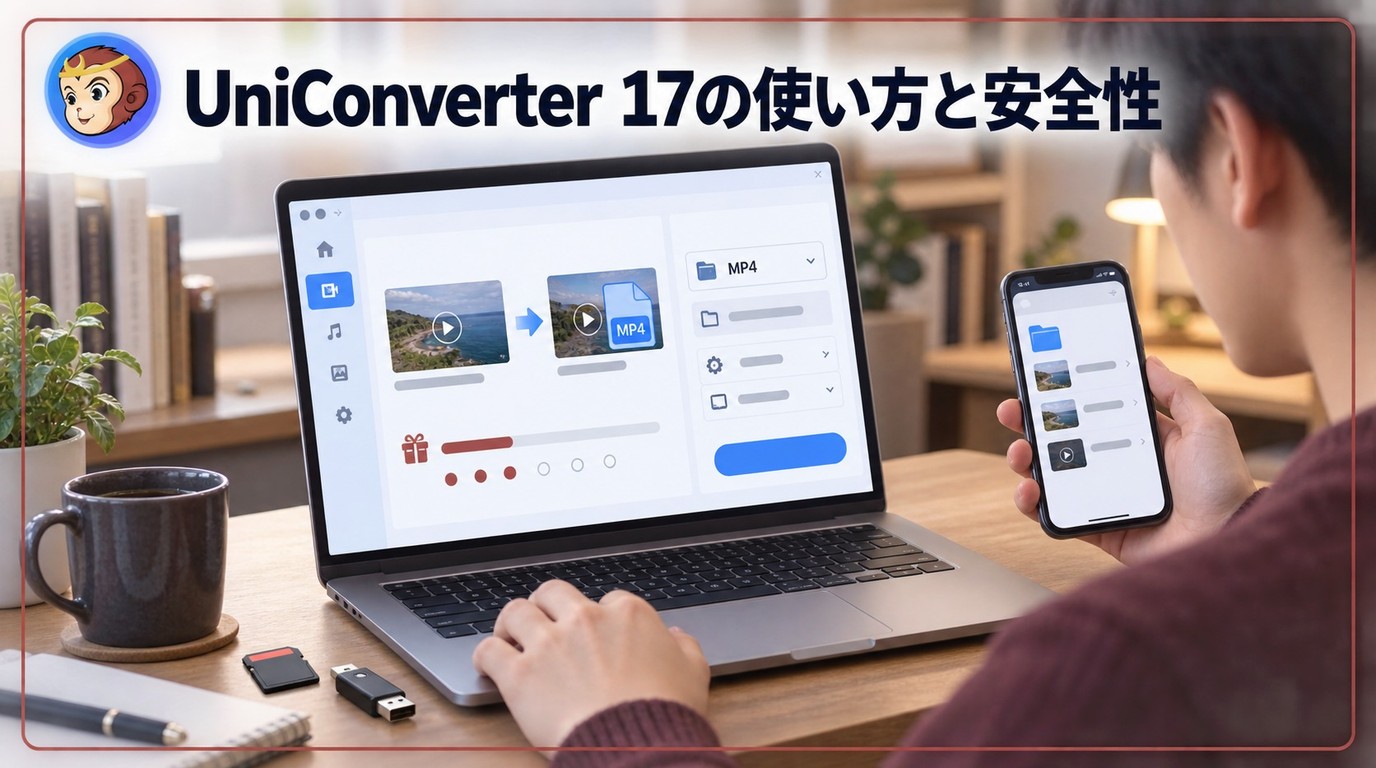
Wondershare UniConverter 17は、動画変換・圧縮・AI補正・録画などを一本で扱えるWindows/Mac向けソフトです。無料体験版には出力範囲の制限があるため、まず短い素材で操作と仕上がりを確認し、目的に合うライセンスを選ぶのが要点です。
目次
Wondershare UniConverterとは?無料版の制限
Wondershare UniConverterは、動画や音声の形式変換を中心に、圧縮、編集、録画、ダウンロード、DVD作成を扱うデスクトップソフトです。無料版は機能を試せますが、完成ファイルの長さや本数に上限があります。
UniConverter(ユニコンバーター)とは?
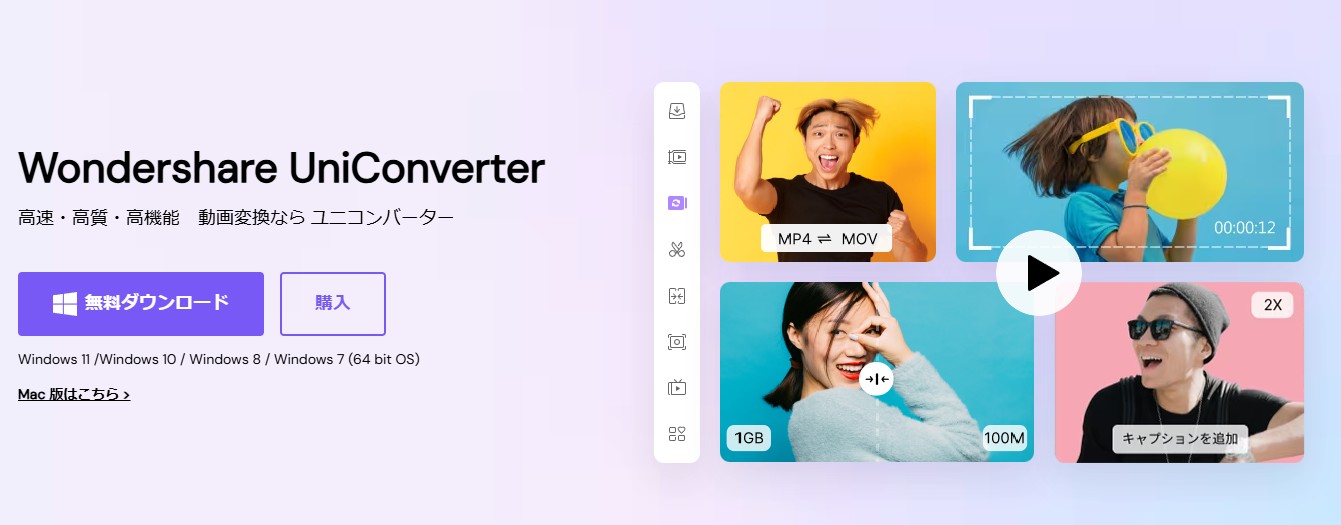
ユニコンバーターとは、Wondershareが提供する動画処理ソフトの名称です。動画変換ソフトとしての基本機能に加え、Filmoraとは別製品として、日常的なファイル処理を短い操作導線で進められるよう設計されています。
UniConverterの主な機能
- 動画・音声ファイルの形式変換
- 動画圧縮とファイル結合
- トリミングなどの簡易編集
- 画面録画と動画ダウンロード
- DVD/CD作成
- 画像変換とGIF作成
変換だけなら必要な操作は少なく、編集や録画まで使う場合は左側の機能メニューを切り替えて進めます。使う機能が決まっているほど、画面構成を理解しやすいソフトです。
UniConverter 17のAI補正と4K/8K HDR
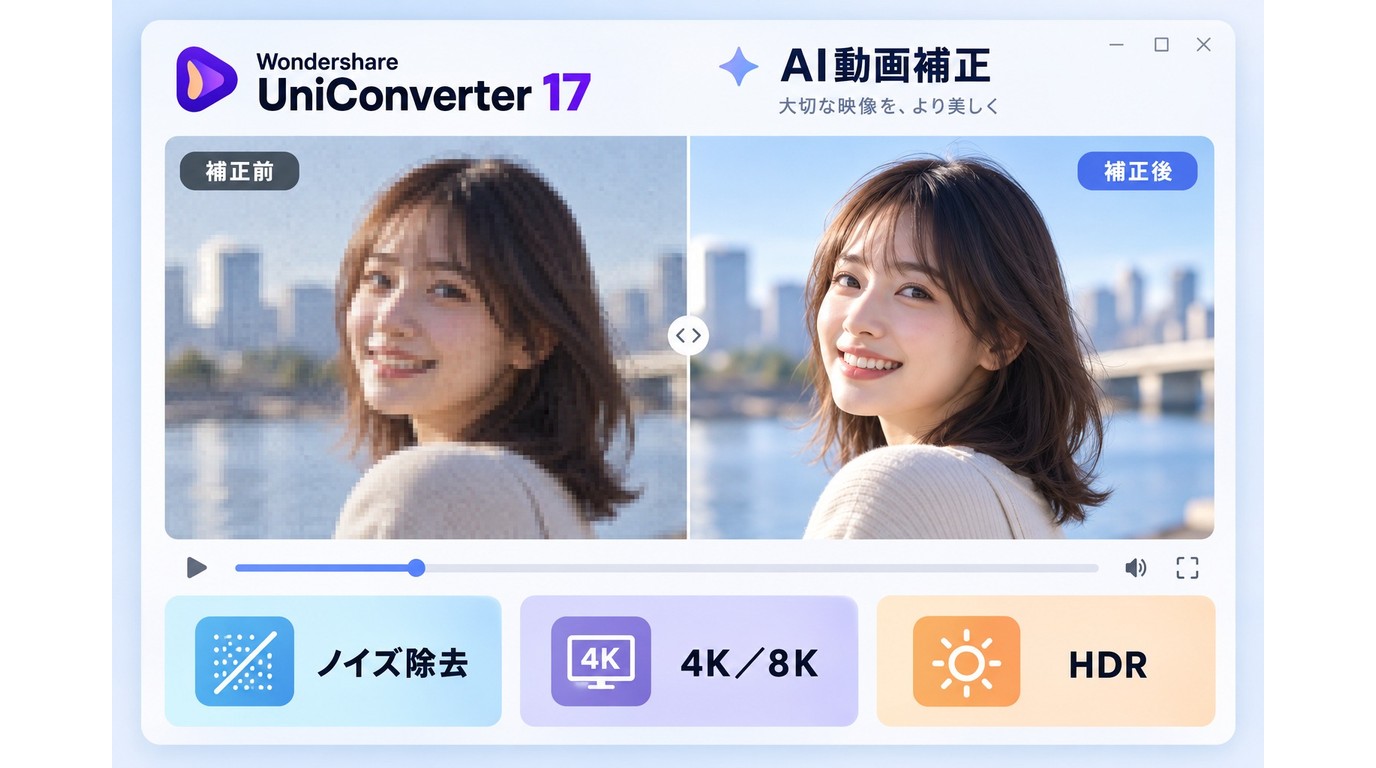
UniConverter 17では、AI補正、ノイズ除去、動画圧縮、4K/8K HDRを扱う機能が強化されています。低解像度素材の見やすさを整えたい場面や、大きな動画を共有しやすい容量へ圧縮したい場面に向きます。
- AI補正:映像の鮮明さや色味を調整する
- ノイズ除去:古い映像や暗い場面のざらつきを抑える
- 動画圧縮:解像度や品質を選び、ファイル容量を小さくする
- 4K/8K HDR:対応する出力設定で高解像度・HDR動画を扱う
AI処理は元映像にない細部をそのまま復元する機能ではありません。古い映像の見やすさを整える用途には合いますが、元動画の解像度と用途を基準に出力を選ぶことがポイントです。
無料版・有料版・料金の違い
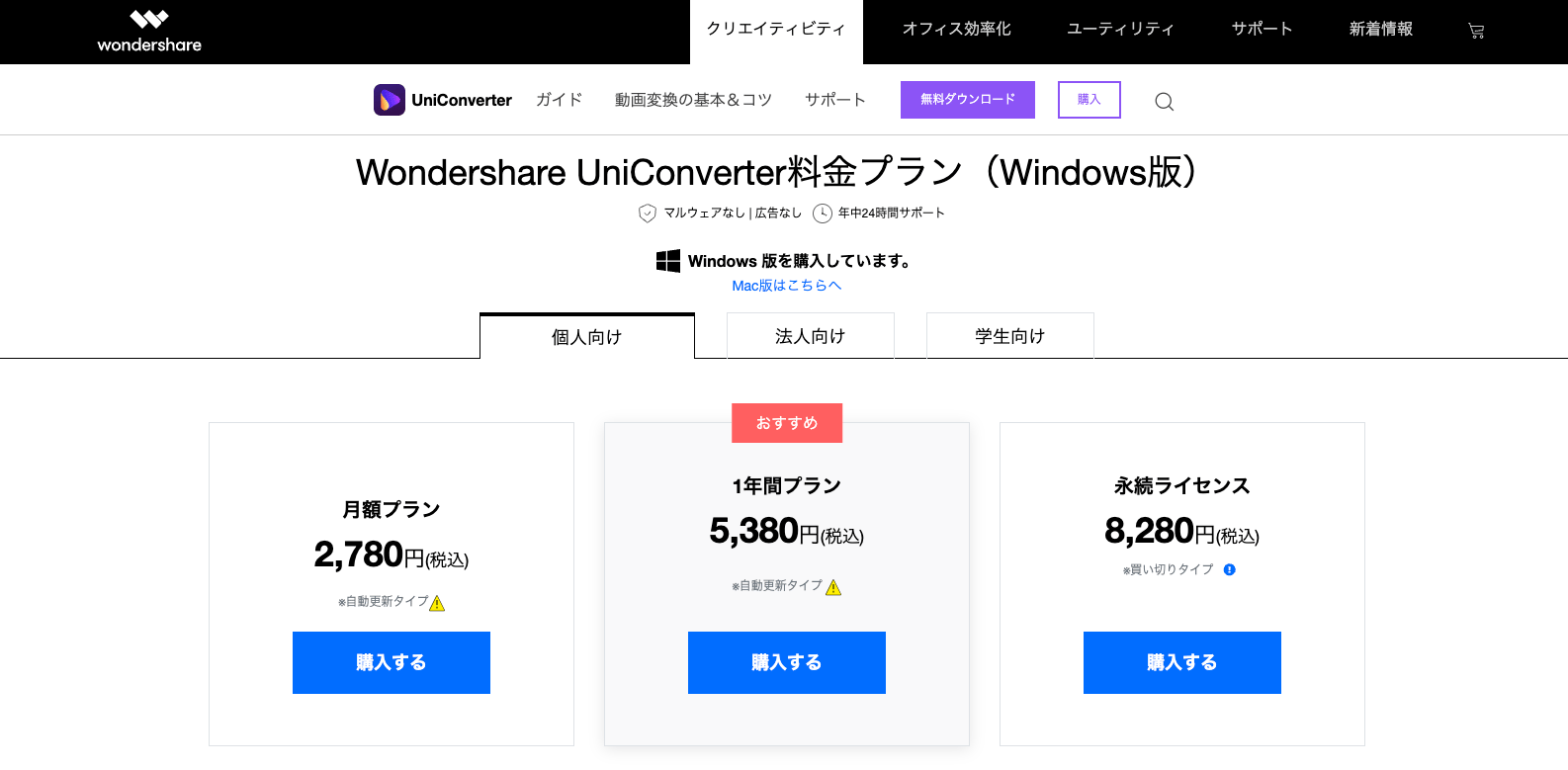
UniConverter価格は、無料体験版の制限と有料ライセンスの更新方式を一緒に見ると判断しやすくなります。2026年9月時点のWindows日本語版では、月額2,780円、1年間5,380円、永続ライセンス8,280円と案内されています。
| 項目 | 無料体験版 | 月額・1年間プラン | 永続ライセンス |
| 動画・音声変換/編集 | 元動画の1/3まで | 制限解除 | 制限解除 |
| 動画ダウンロード/画面録画 | 1ファイル/1分まで | 制限解除 | 制限解除 |
| 動画圧縮/画像形式変換 | 出力に透かしあり | 透かしなし | 透かしなし |
| 透かし編集/デバイス転送 | 各5ファイルまで | 制限解除 | 制限解除 |
| Windows版価格 | 無料 | 月額2,780円/1年5,380円 | 8,280円 |
| 更新条件 | 対象外 | 契約中は最新版・自動更新 | 同一メジャー版内の更新 |
無料版で試せる範囲
無料版の使い方は製品版とほぼ同じですが、動画変換と編集は元動画の1/3まで、画面録画は1分までです。動画圧縮と画像形式変換には透かしが付き、動画ダウンロードは1ファイルまで利用できます。
短い動画でメニュー配置、変換速度、MP4の見え方を確かめる用途には使えます。本番用の長尺動画や複数ファイルを処理するなら、試用結果を確認してから製品版へ切り替えると無駄がありません。
月額・年額・永続版の選び方
月額と1年間プランは自動更新型で、契約期間中は最新版へ更新できます。短期間だけ使うなら月額、1年を通して変換や録画を続けるなら年間プランが選びやすいでしょう。
永続ライセンスは購入したメジャーバージョンを継続利用でき、同一メジャーバージョン内のマイナー更新は無料です。新しいメジャーバージョンへのアップグレードには別のライセンスが必要になることがあります。
UniConverterは安全?危険性はあるのか
UniConverterの安全性を確保する基本は、Wondershare公式サイトの正規インストーラーを使うことです。非公式配布ファイルを避け、インストール画面の発行元と選択項目を確認すれば、不要なソフトを誤って導入するリスクを減らせます。
公式サイトから入手する理由
第三者の配布サイトでは、古いバージョンや改変されたインストーラーが混ざるおそれがあります。ダウンロード後はファイル名だけで判断せず、OSの確認画面で発行元がWondershareであることを見てから実行してください。
私なら、検索広告の見出しだけで配布元を判断せず、公式ドメインとインストーラーの発行元を続けて確認します。この二段階なら、似た名前の配布ページも見分けやすくなります。
購入前に確認するポイント
購入前は、使用するOS、必要な機能、ライセンス期間、自動更新の有無を確認します。無料版で実際の素材を読み込み、保存先と出力形式まで操作しておくと、購入後に必要な機能が見つからない事態を避けられます。
返金条件を利用する可能性がある場合は、注文メールとWondershare IDを保存しておきましょう。アカウント情報は、有料版への切り替えや再インストール時にも必要です。
無料利用と安全性の確認ポイント
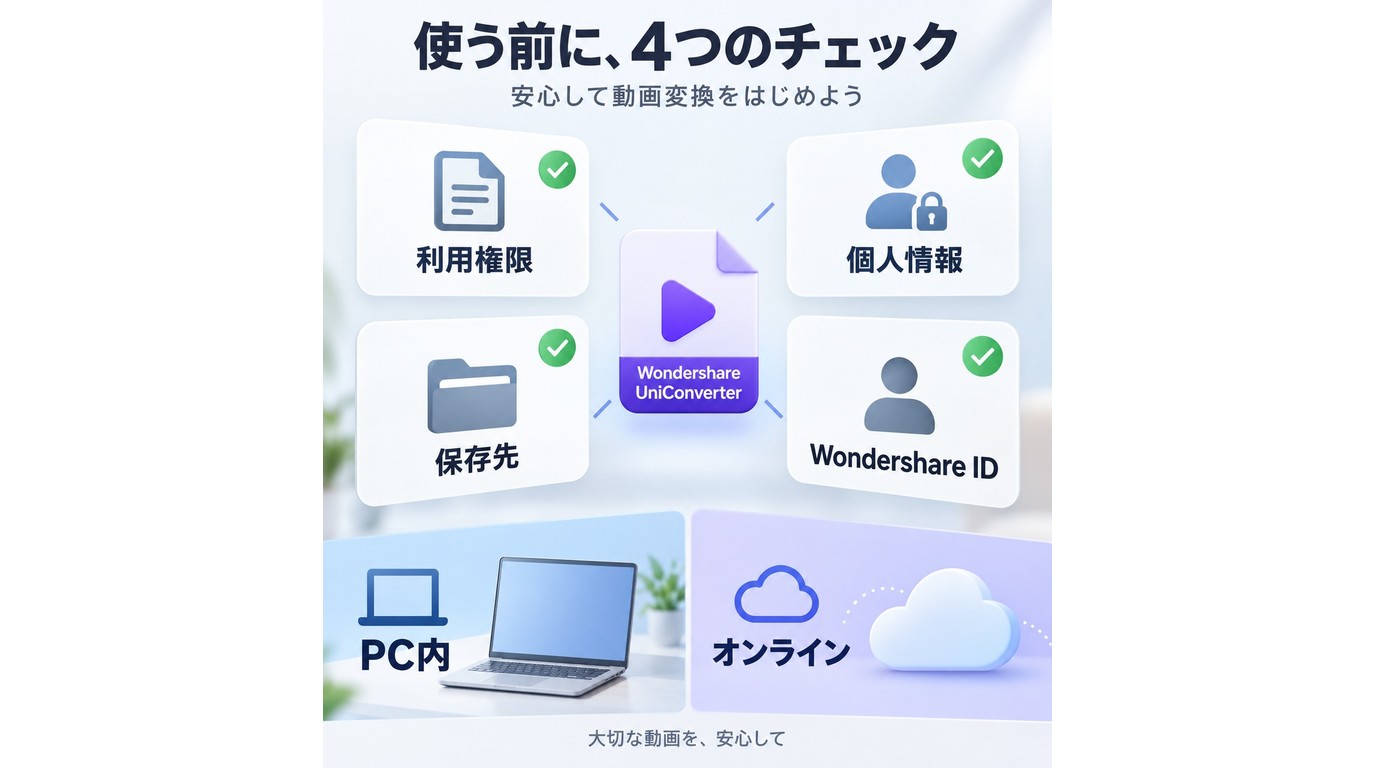
無料で使う場合も、動画を扱う権限と個人情報の範囲を先に確認することが大切です。自分で撮影した動画や利用許諾のある素材を対象にし、著作権と配信サービスの利用規約に沿って処理してください。
- 権利:保存・変換を許可された動画だけを扱い、再配布や販売に使わない
- プライバシー:オンライン処理へ送る動画に氏名、住所、顔、機密情報が含まれていないか確認する
- 保存先:共有PCでは出力フォルダと一時ファイルの保存場所を確認する
- アカウント:共用端末では処理後にWondershare IDからログアウトする
個人情報を含む素材は、アップロードを伴う機能よりPC内で完結する処理を選ぶほうが管理しやすいと考えられます。
UniConverterの評価・評判はどう?
UniConverterの評判は、操作の分かりやすさや変換機能を評価する声がある一方、無料版から有料版への切り替えや初回登録で迷ったという声もあります。評価は機能数ではなく、目的の作業が迷わず完了するかで読むのが実用的です。
数値を確認できる第三者評価では、TrustpilotにTrustScore 4.7/5、1,700件が表示されています。
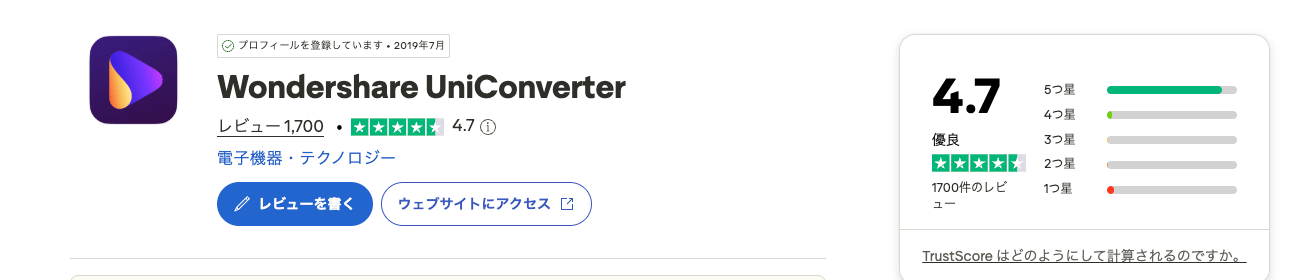
購入者レビューでは、変換操作の分かりやすさ、DVD書き込み、問い合わせ対応に触れる投稿が見られます。左側メニューから目的の機能へ移動できるため、変換や圧縮の操作順を覚えやすい点が評価につながっています。
UniConverter(ユニコンバーター)の使い方
UniConverterの使い方は、左側メニューで目的を選び、素材を追加し、出力条件を指定して処理を開始する流れです。DVD作成、動画変換、動画ダウンロードでは入口が異なるため、最初に機能名を確認してください。
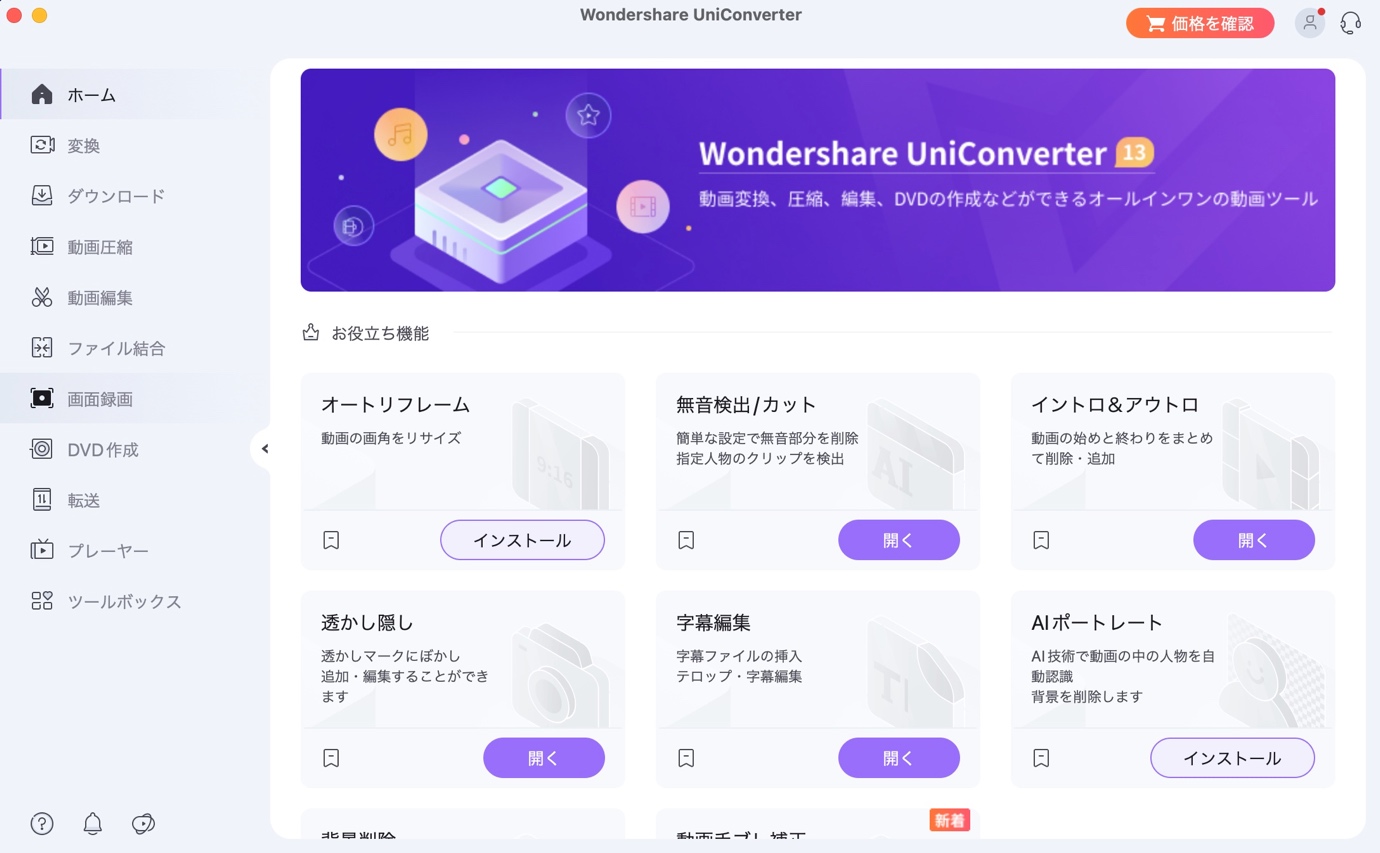
DVDを作成する手順
- 左側メニューから「DVD作成」を選び、DVDに書き込む動画を追加します。
- ディスク容量とメニューテンプレートを選び、必要に応じて背景や文字を調整します。
- 空のDVDを対応ドライブへ入れ、出力先を確認して「作成」を実行します。
無料ソフトとの違いも見たい場合は、 無料のDVDオーサリングソフト と Windows 11向けDVD書き込みソフト の対応形式やメニュー機能を同じ素材で比べると判断しやすくなります。
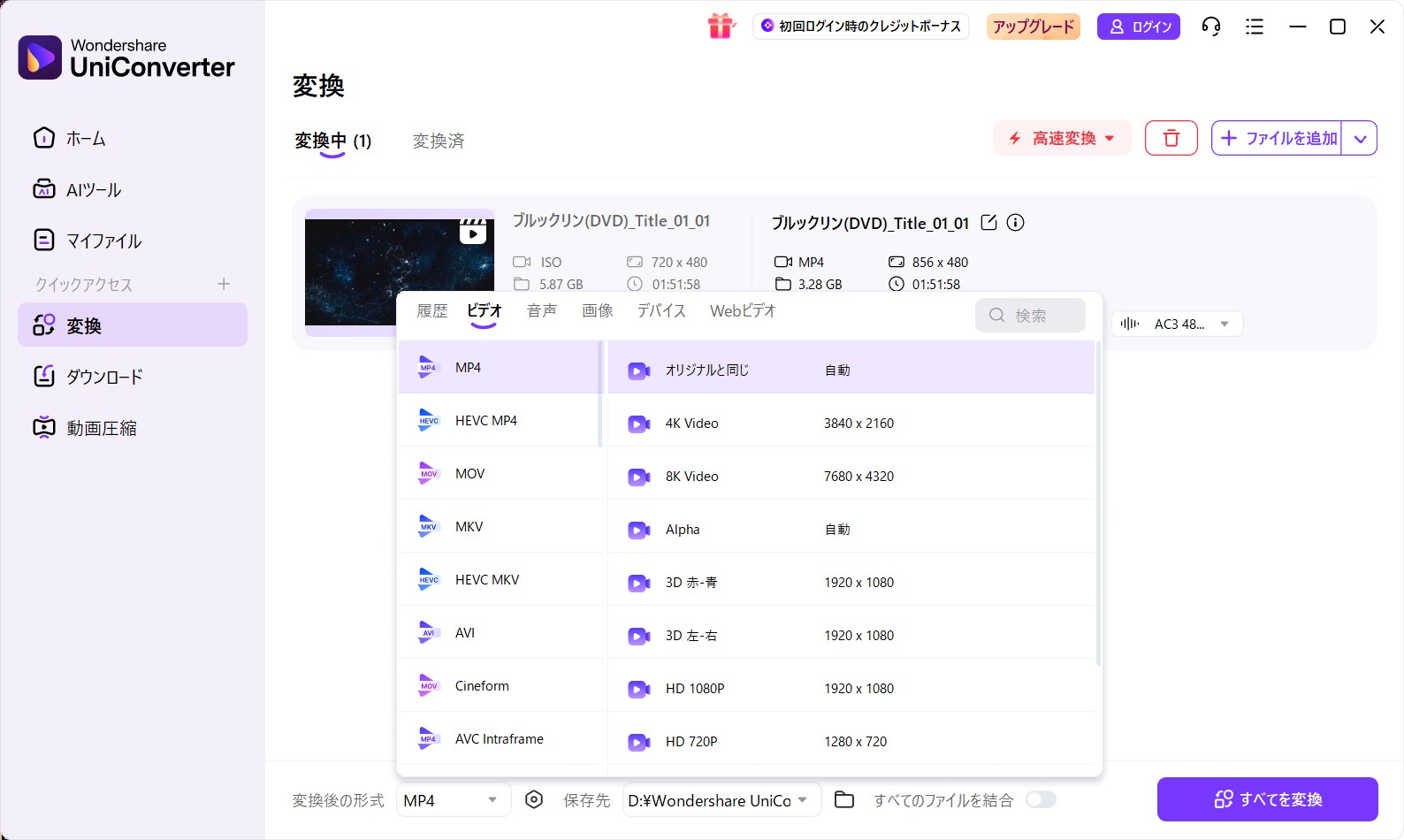
動画を変換する手順
- 「変換」を開き、「ファイルを追加」から元動画を読み込みます。
- 出力形式と品質プリセットを選び、必要なら字幕や音声を指定します。
- 保存先を確認し、「すべてを変換」を実行します。
動画をダウンロードする手順
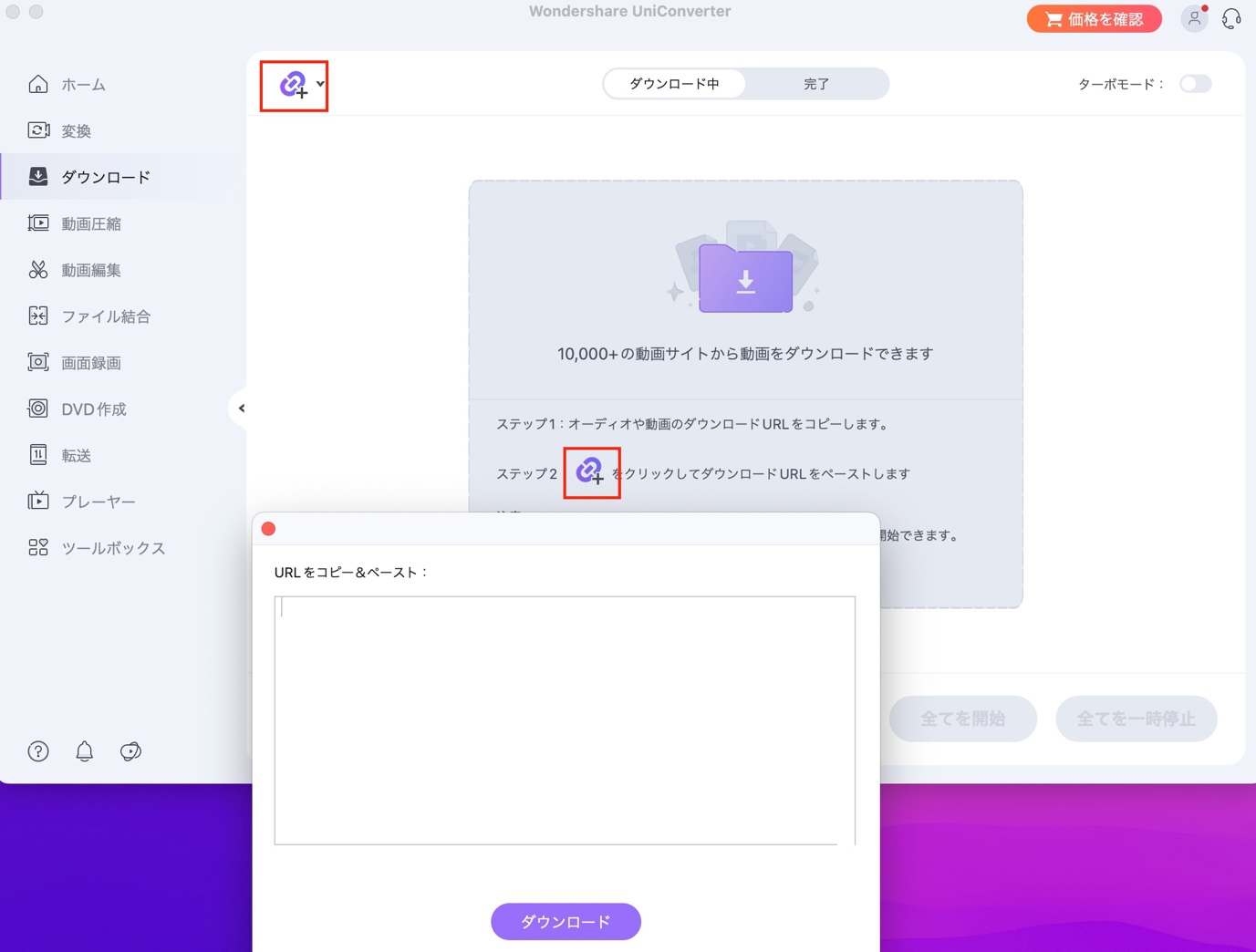
- 「ダウンロード」を開き、利用権限のある動画のURLを貼り付けます。
- 取得できる形式と画質を確認し、保存先を指定します。
- 「ダウンロード」を実行し、完了後にファイルを再生して確認します。
MP4保存の手順と画質設定
MP4保存では、形式名だけでなく保存先、解像度、画質、音声を順に決めます。再生機器がMP4に対応しているかを先に確認すると、変換後のやり直しを減らせます。
出力先とMP4を選ぶ
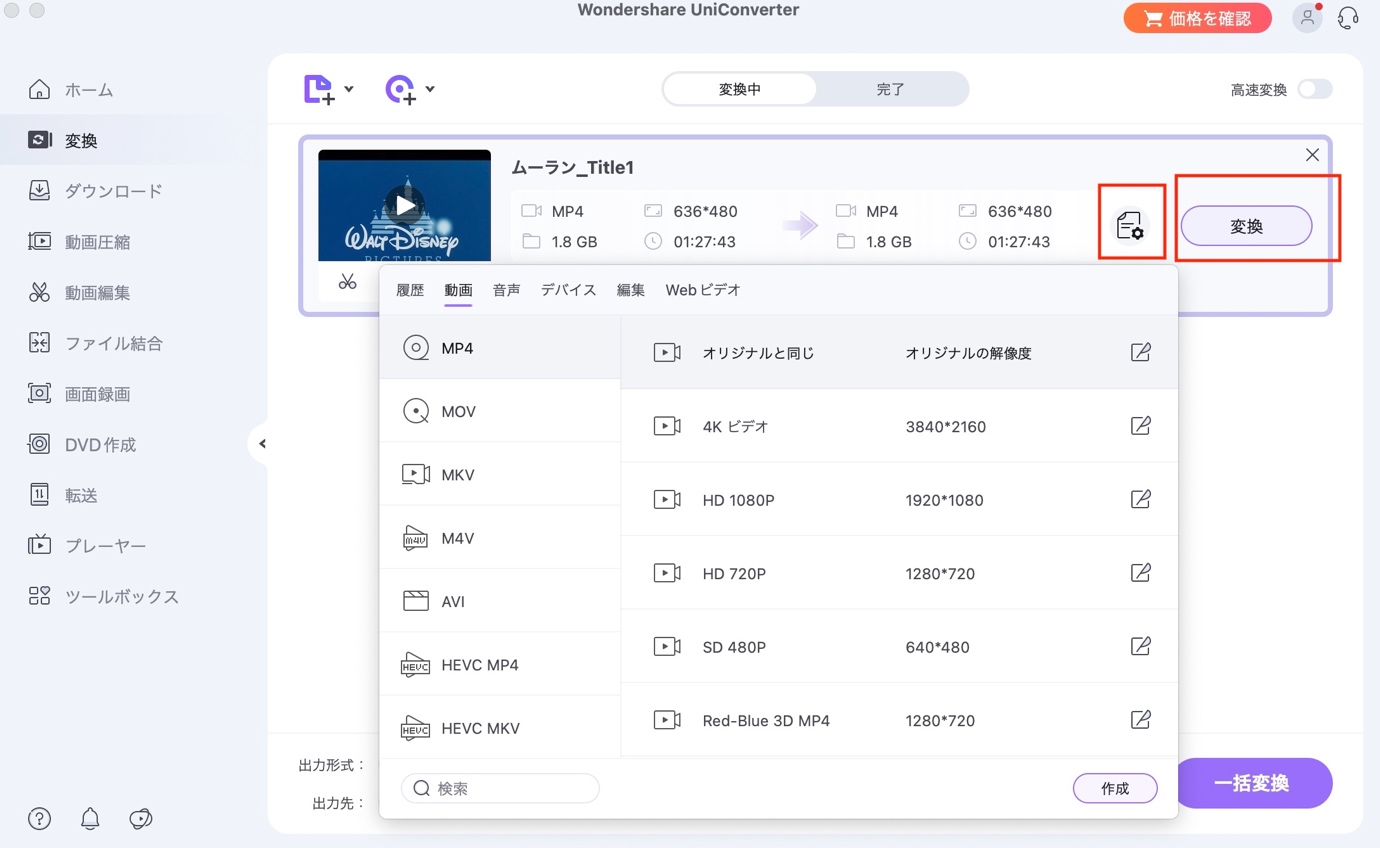
- 「変換」で動画ファイルを追加します。
- 出力形式の一覧から「MP4」を選びます。
- 画面下部の保存先を開き、空き容量のあるフォルダを指定します。
解像度・画質を調整する
- 元動画に合わせて解像度を選び、画質と音声設定を調整します。
- 短い区間をプレビューし、文字の輪郭、動き、音量を確認してから変換します。
元動画の解像度を超える設定は、細部が増えるというよりファイル容量が大きくなる場面があります。高画質変換では、再生する画面サイズと保存容量のバランスを優先してください。
UniConverterが向いていないケース
UniConverterが向いていないのは、高度なタイムライン編集、受け取った多数の配信動画の定期保存、保護付き市販ディスクのバックアップなど、専用機能が必要な場面です。目的が明確なら、対応範囲を持つ専用ソフトのほうが操作を短くできます。
- 高度な動画編集:複数トラックや細かな演出を中心に作業したい
- 配信動画の管理:対応サービス、字幕・音声、バッチ処理を重視したい
- DVDのバックアップ:個人で合法的に所有する保護付きディスクを動画ファイルへ変換したい
- DVDオーサリング:メニューやISO、VIDEO_TSを細かく作り込みたい
この境界を先に切り分けると、使わない機能のために費用や操作時間を増やさずに済みます。
UniConverterの代替ソフトおすすめ
代替ソフトは完成させたい作業で選びます。DVD作成、DVDの動画化、無料の動画変換、配信動画の保存では必要な機能が異なるため、各候補の適用場面を短く整理します。
DVD作成を重視する場合
動画から家庭用プレーヤー向けDVD、ISO、VIDEO_TSフォルダを作るなら、DVDFab DVD 作成が合います。200以上の入力形式、メニュー編集、字幕・音声の選択に対応し、DVD作成の工程に集中できます。

- 200以上の動画ファイル形式からDVDを作成
- 元動画の画質を保ってDVDを作成
- 背景・音楽・ボタンを使ってDVDメニューをカスタマイズ
- DVDディスク、ISO、VIDEO_TSフォルダへ出力
実機検証では、AMD Ryzen 7 5700U、16GB RAM、Radeon 2GBのPCで4.66GBの「Brooklyn.MP4」を処理し、DVD作成は13分56秒で完了しました。
個人で合法的に所有するDVDをMP4などへ変換する目的なら、DVDFab DVD リッピングが候補です。字幕・音声・出力形式を選び、手元の再生機器に合わせたファイルを作成できます。
- 個人で合法的に所有するDVDの原生コピー保護を処理
- 1,000以上の動画・音声出力プロファイルに対応
- 映像、音声、字幕の出力条件を個別に設定
- トリミングや画面比率などの動画編集機能を搭載
- GPU加速とバッチキューで複数タスクを管理
2026年6月には、Windows 11 Pro、Intel Core i5-12400、16GB RAM、GeForce RTX 3050、DVDFab v13.0.6.0で約33.4GBのBlu-ray「2012」をMP4へ変換し、約7分で完了しました。その検証では字幕・音声・章を選択でき、映像に目立つ劣化は見られませんでした。
動画変換を重視する場合
無料で動画変換を続けたいなら、UniFab動画変換が向いています。透かし、変換時間、ファイルサイズの制限がなく、動画から音声を取り出す用途にも使えます。
- 1,000以上の動画・音声フォーマットを変換
- 最大8Kの動画とマルチチャンネル音声に対応
- 無料版の出力に透かしなし
- 無料版の変換時間に制限なし
- 無料版のファイルサイズに制限なし
- 動画から音声ファイルを抽出
動画保存を重視する場合
利用権限のある配信動画を個人用途で保存し、適用法令とサービス規約に沿ってオフライン視聴するなら、StreamFabが対応サービス、画質、バッチ処理を確認しやすい候補です。
- Netflix、Amazon Prime Video、Disney+など1,000以上のサービスに対応
- 対応サービスでは1080p、4K、8K画質を選択
- MP4/MKV形式と字幕・音声トラックの選択に対応
- 複数動画のバッチ処理とスケジュール保存に対応

UniConverterとDVDFabを比較
UniConverterとDVDFabの違いは、動画ファイルを処理するか、DVDを作成・変換するかにあります。DVDFabのディスク機能は、利用権限のあるコンテンツを個人用途で扱い、適用法令とサービス規約に従うことを前提に選んでください。
| 製品 | 主用途 | 解像度・AI | DVD対応 | 保存・出力 |
| Wondershare UniConverter | 動画変換・編集 | AI補正、4K/8K HDR | 自作DVDの作成 | MP4などの動画ファイル |
| UniFab 動画変換 | 無料の動画変換 | 最大8K | ディスク機能は別製品 | 1,000以上の形式、透かしなし |
| DVDFab DVD 作成 | DVDオーサリング | SD/720p/1080p入力 | DVD±R/RW/DL | DVD、ISO、VIDEO_TS |
| DVDFab DVD リッピング | DVDから動画へ変換 | 出力プロファイルで設定 | 保護付きDVDを処理 | 1,000以上の動画・音声形式 |
| StreamFab | 配信動画の保存 | 対応先で1080p/4K/8K | 対象外 | MP4/MKV、バッチ・予約 |
動画編集やAI補正を日常的に使うならUniConverter、無料変換ならUniFab、DVDメニュー作成ならDVDFab DVD 作成、DVDを動画へ変えるならDVDFab DVD リッピングが適しています。配信サービス別の保存管理を重視する場合はStreamFabが目的に合います。
UniConverterが動かないときの対処法
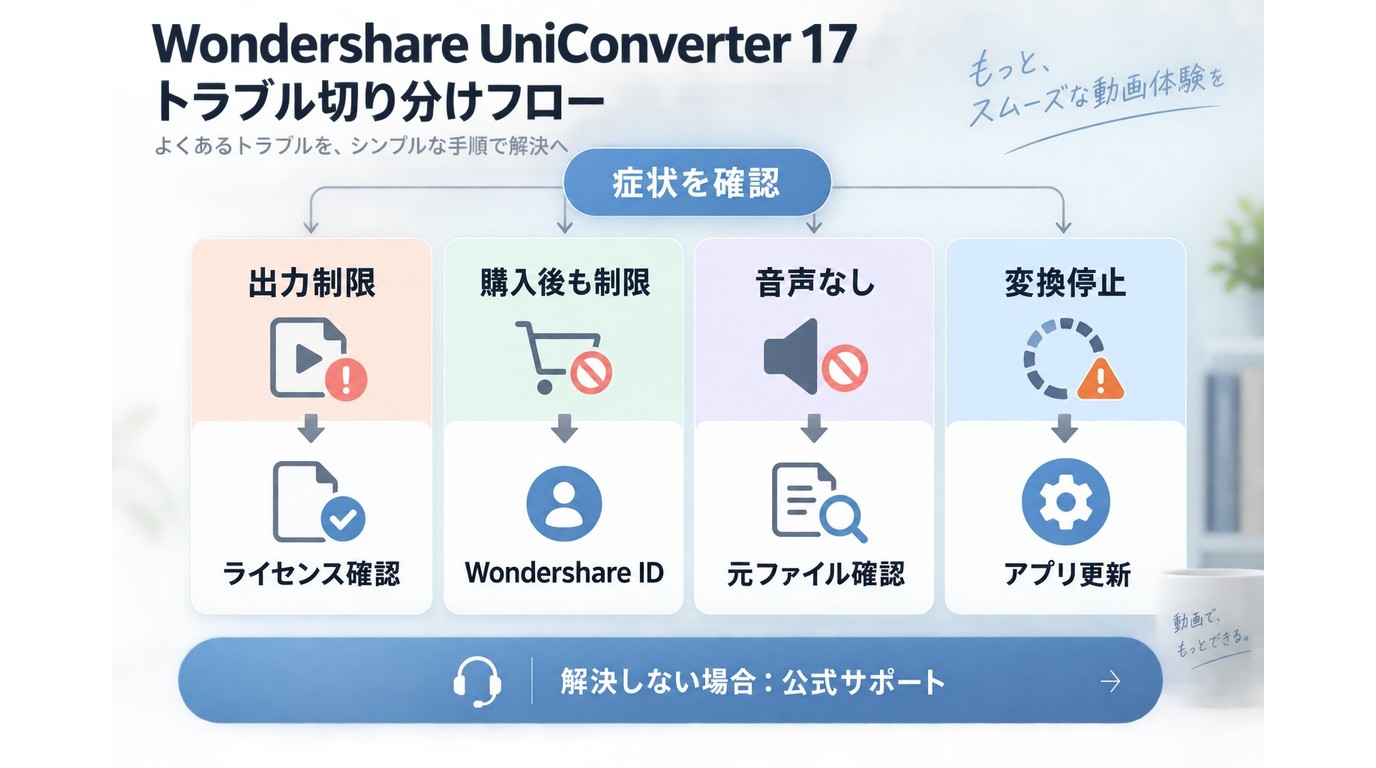
UniConverterが使えないときは、症状を「無料版の出力制限」「Wondershare ID」「アプリのバージョン」「元ファイル」の順に切り分けます。原因を決めつけず、表示内容とライセンス状態を一つずつ確認してください。
動画が途中までしか保存されない
出力が元動画の1/3で終わる場合は、無料体験版の制限が適用されています。画面右上のアカウントを開き、購入時のWondershare IDとライセンス状態が表示されているか確認します。
購入後も無料版の制限が残る
購入時と異なるWondershare IDでログインしているか、旧バージョンが起動している可能性があります。注文メールのID、インストール済みバージョン、アプリ内のライセンス表示を照合し、いったんログアウトして正しいIDで入り直します。
音声が出ない、変換が止まる
元動画を別のプレーヤーで再生し、映像と音声が正常か確認します。次に保存先の空き容量を見て、短い区間をMP4へ変換してください。短い素材でも止まる場合は、アプリを更新して同じ手順を再度試します。
アンインストールして入れ直す
再インストール前に、Wondershare ID、購入したライセンス、出力フォルダを控えます。その後、Windowsの「インストールされているアプリ」またはmacOSの「アプリケーション」からOS標準の手順でアンインストールし、公式インストーラーで入れ直します。
解決しない場合
公式サポートへ、OS、UniConverterのバージョン、表示されたエラー文、元ファイルの形式、試した操作をまとめて送ります。画面のスクリーンショットを添えると、アカウント問題と変換問題を切り分けやすくなります。
最後に、無料版、MP4保存、入手経路、有料版への切り替えで迷いやすい点を短く確認します。
Q
UniConverterの無料版では、どの機能まで試せますか?
動画変換と編集は元動画の1/3まで、画面録画は1分、動画ダウンロードは1ファイルまでです。まず短い動画を追加し、出力プレビューと透かしの有無を確認してください。
A
Q
MP4へ高画質で変換するとき、保存先はどこで選べますか?
「変換」でMP4と解像度を選び、画面下部の出力先から保存フォルダを指定します。実行前に短い区間をプレビューし、文字の輪郭と音声を確認してください。
A
Q
UniConverterは公式サイト以外から入手しても安全ですか?
正規インストーラーはWondershare公式サイトから入手してください。実行前にOSの確認画面で発行元を見て、扱う動画の著作権とオンライン処理時のプライバシーも確認します。
A
Q
無料版から有料版へ切り替えるとき、何を確認すればよいですか?
購入時のWondershare ID、アプリのバージョン、ライセンス表示、自動更新条件を照合します。制限が残る場合は旧版をOS標準手順で削除し、公式版へ再ログインしてください。
A
まとめ
Wondershare UniConverter 17は、動画変換、AI補正、圧縮、録画を一本で進めたい人に合うソフトです。無料版は変換・編集が元動画の1/3、録画が1分など実用上の制限があるため、MP4の保存先と画質を短い素材で確認してからライセンスを選びましょう。
入手先はWondershareの正規配布ページを使い、購入時は自動更新とWondershare IDを確認してください。無料変換はUniFab、DVD作成・DVDの動画化はDVDFab、配信動画の保存管理はStreamFabというように、最終的に作りたいファイルから候補を検討できます。

 【2026年最新】MP4をDVDに書き込む・焼く方法!DVD-Video作成と無料ソフトを解説黒川 金太 より - 2026年9月11日
 【2026最新】パソコンでDVDを焼く方法!動画をテレビで見る手順と無料ソフトを解説真田 莉亜 より - 2026年9月9日
 MOVをDVDに書き込む・焼く方法!DVD-Video作成と無料ソフトを解説真田 莉亜 より - 2026年9月9日
 【2026年最新】DVD作成ソフトおすすめ10選!無料・ロゴなし・Windows11・Mac対応を実機比較真田 莉亜 より - 2026年9月8日