

4K録画ディスクの暗号解除&バックアップ

4K録画ディスク解読

録画した4K Blu-rayをシームレスに解除&バックアップ

NHKのBS4Kチャンネル、SKY PerfecのTVCS4Kチャンネルなどの4K放送技術の進歩に伴い、4K放送を記録できる4K録画機器も普及しつつあります。
 
ただし、記録された4K Blu-rayディスクも高度に暗号化されているため、ユーザーはこれらの4K BDAVディスクを思いどおりに処理できません。記録された4Kディスクを復号化できるPasskey for 4K レコーダーを使用すれば、その問題を解決できます。
マルチデバイス対応

主要な記録装置による記録されたディスクに対応

標準規格を持つ市販の4KUltra HD Blu-rayディスクとは異なり、録画した4K Blu-rayディスクの仕組みは、記録機器ごとに若干異なります。
 
ただし、使用している記録機器、製造元、および提供される録画規格(例えば、シャープ装置のm2ts形式やパナソニック装置のmmts形式など)に関係なく、Passkey for 4K レコーダーは、すべて主流の録画機器で記録した4K Ultra HD Blu-rayディスクに対応しています。
ISO/フォルダを出力

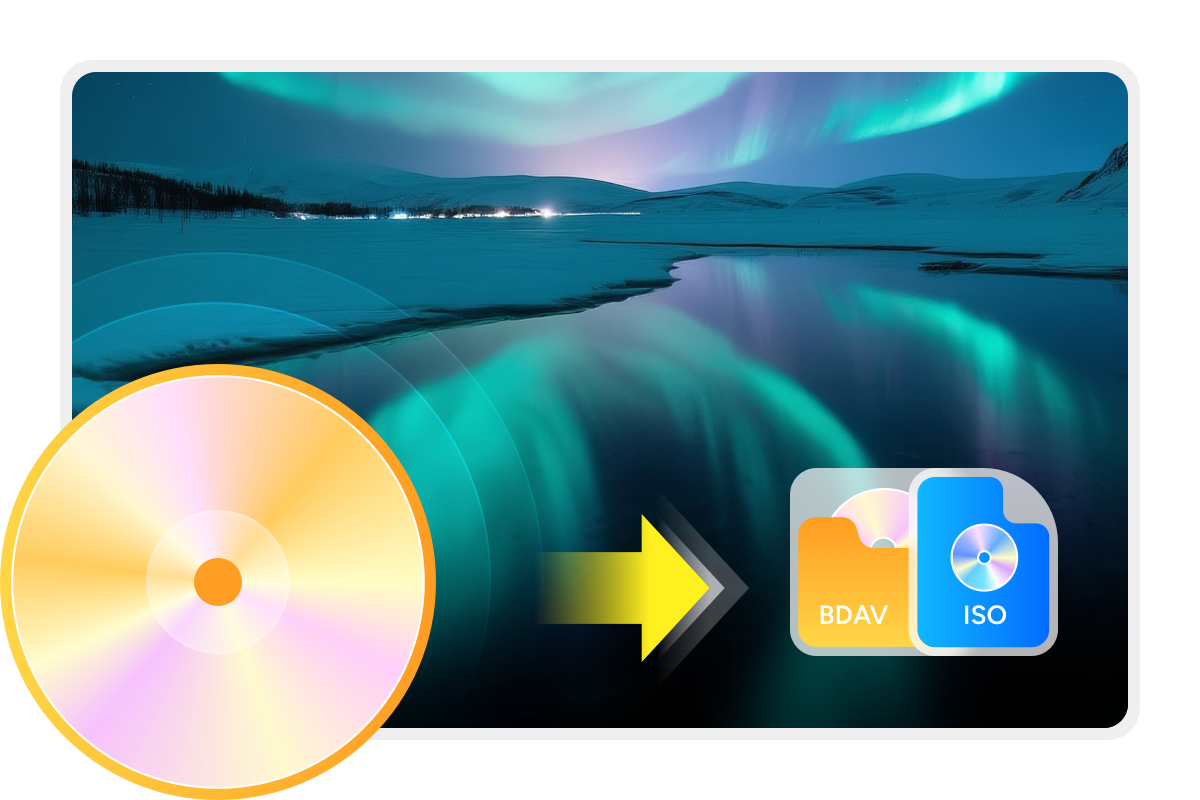
ISOイメージファイルまたはBDAVフォルダを出力

基本的な復号化機能に加えて、Passkey for 4Kレコーダーは、録画された4Kブルーレイの暗号化を解除して、4K Blu-rayディスクを4K ISOイメージファイルまたは4K BDAVフォルダーとしてコンピューターのHDDに保存するための4K BDAVバックアップ機能も提供しています。

サポート4K放送録画機器

シャープパナソニック
TU-UD1000DMR-4W300/100
4B-C40AT3、C20AT3DMR-SUZ2060/SCZ2060
4B-C40BT3、C20BT3、C10BT3DMR-4W400/200、4CW400/200、4S100、4CS100
BD-UT3100、UT2100、UT1100DMR-4X1000、4X600
BD-UT3200、UT2200、UT1200、UW2200TU-BUHD100

Passkey製品の機能比較

 Passkey for DVDPasskey for ブルーレイ & UHDPasskey for ブルーレイレコーダーPasskey for 4K レコーダー
対応OSWindowsWindowsWindowsWindows
対応ディスク市販・レンタル・録画DVD市販・レンタルブルーレイ / 4K UHD録画ブルーレイ(別名BDAVディスク)録画4Kブルーレイ(別名4K BDAVディスク)
出力形式ISOファイル・フォルダISOファイル・フォルダISOファイル・フォルダISOファイル・フォルダ
対応コピーガードCSS、RC、RCA、APS、UOPs、ARccOS、RipGuard、リージョンコード、CPRMなどBD+、3D BD+、AACS MKB v26、AACSバス暗号化、リージョンコード、BD-Live、Blu-ray用UOPなどAACSAACS、AACS2

PasskeyとDVDFabの違い

Passkey VS DVDFab
Passkeyは市販及び録画されたDVD/(4K Ultra HD)Blu-rayディスクのコピーガード解除に特化した専門的なソフトです。一方、DVDFabはより豊富な機能を持つディスク処理ソフトです。コピーガード解除のほかに、DVDFabは以下の機能も搭載しています。
 
• DVD9をDVD5に、BD100/BD50をBD50/BD25に圧縮する
• Cinavia保護を永久に除去し、ロスレスのオーディオを出力する
• ディスクを1000以上の動画&音声フォーマットにリッピングする
• 豊富なメニューテンプレートで、動画をDVD/Blu-ray/UHDに書き込む
• DVD/Blu-ray/UHDの間でディスクをバックアップまたは変換する
 
 
>> DVDFabについてもっと詳しく
PasskeyとDVDFabの違い
ステップ 1 . Passkeyを起動する
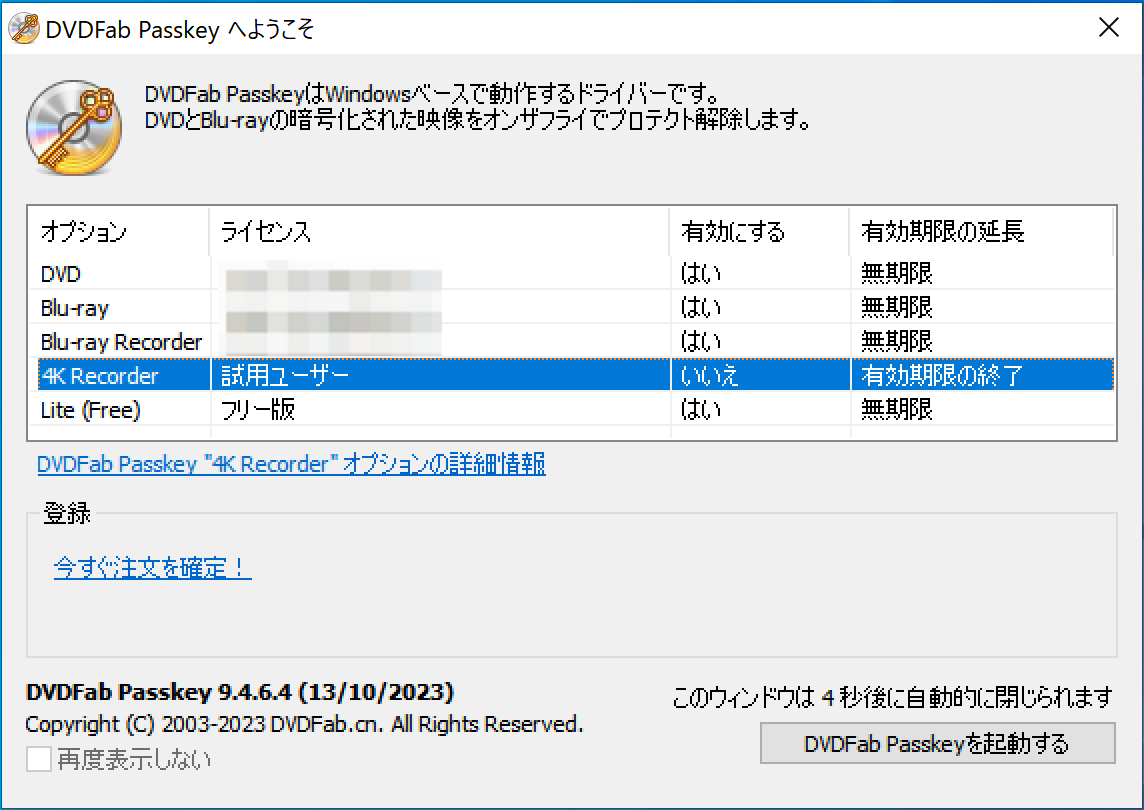
Passkey 9のアイコンをダブルクリックして起動し、カウントダウンが終了するのを待ちます。
ステップ 2 . 4K BDAVディスクを4K UHDドライブに挿入する
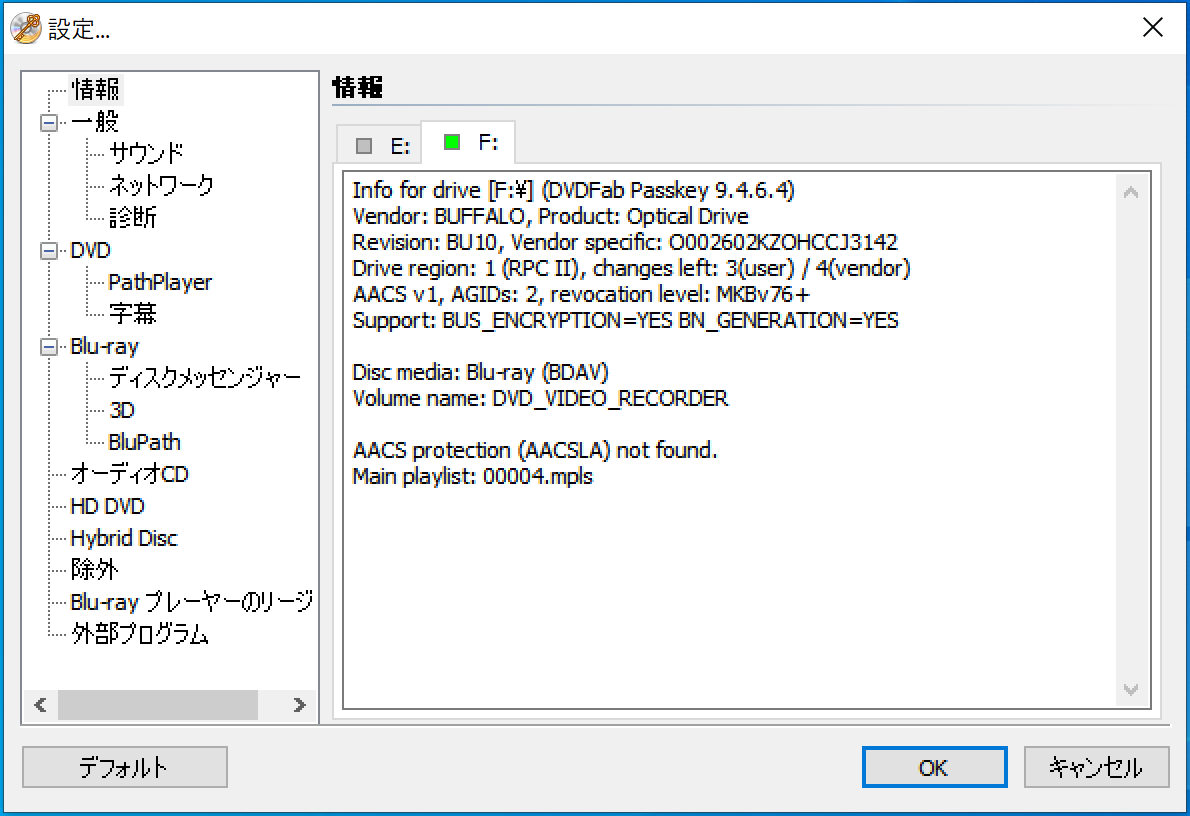
録画された4K BDAVディスクを4K UHDドライブに挿入すると、解読が自動的に開始されます。復号化が完了すると、画面右側にドライブ、ソースディスク、および削除されたコピーガードの情報が表示されます。
ステップ 3 . 4K BDAVディスクをリッピングする
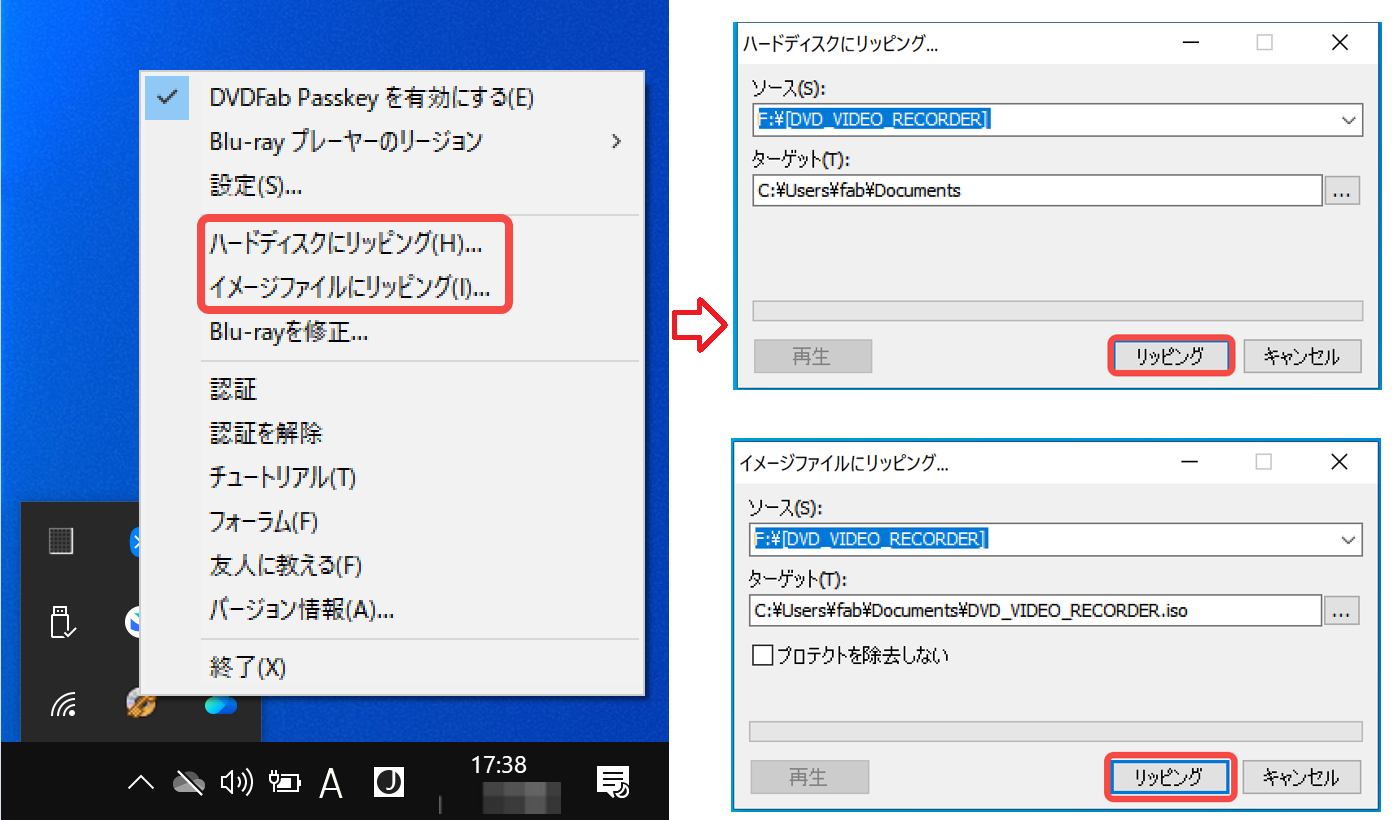
録画された4K BDAVディスクをリッピングしたい場合、タスクバーに最小化されたPasskeyのアイコンを右クリックし、「ハードディスクにリッピング」または「イメージファイルにリッピング」を選択します。次に、ポップアップウィンドウで出力先を選択し、「リッピング」ボタンをクリックしてください。

注意: 「プロテクトを除去しない」にチェックを入れた場合、コピーガードが付随したファイルが出力されます。

ユーザーの声

必要な動作環境

Icon
Windows 11/10/8.1/8/7 (32/64 bit)
Pentinum II 500 MHz以上
メモリー2GB 以上のRAM
4K UHDドライブ
インターネット接続が必要
Contact icon

お問い合わせ

お探しの答えが見つかりませんか?

サービスチームはいつでもお手伝いいたします。

私たちのサービスチームは、いつでもお手伝いさせていただきます。

お問い合わせ

オススメの記事

  • DVDFab Passkeyとは?使い方・無料版(Lite)との違い・評判を徹底解説!

    DVDFab Passkeyとは?使���方・無料版(Lite)との違い・評判を徹底解説!

    黒川 金太 より - Sep 21, 2025
  • 完全無料のコピーガード解除ソフト「DVDFab Passkey Lite」の使い方を徹底解説!

    完全無料のコピーガード解除ソフト「DVDFab Passkey Lite」の使い方を徹底解説!

    黒川 金太 より - Nov 4, 2025
  • 素人でもできる!CPRMを解除して地デジ録画DVDをコピーする方法

    素人でもできる!CPRMを解除して地デジ録画DVDをコピーする方法

    真田 莉亜 より - Dec 7, 2025
  • 【2025最新】MakeBDAVのダウンロード、使い方、設定、代替ソフトなどを解説!無料で動画からBDAVを簡単に作成!

    【2025最新】MakeBDAVのダウンロード、使い方、設定、代替ソフトなどを解説!無料で動画からBDAVを簡単に作成!

    真田 莉亜 より - Oct 30, 2025
  • 【2025最新】BDAVリッピング・コピーおすすめソフト 7選

    【2025最新】BDAVリッピング・コピーおすすめソフト 7選

    黒川 金太 より - Sep 3, 2025
  • BDMVとは?BDMVをMP4に変換する方法を詳しく解説

    BDMVとは?BDMVをMP4に変換する方法を詳しく解説

    真田 莉亜 より - Sep 30, 2025