DVD ShrinkでBlu-rayは使える?非対応の理由とMP4保存・安全な代替を解説

要約: 「昔よく使っていたDVD ShrinkでBlu-rayもリッピングできるのでは?」と思ったことはありませんか?結論はDVD ShrinkはBlu-rayをリッピングできません。本記事では、DVD ShrinkがBlu-rayのリッピングに対応しているかどうかを検証し、その理由を詳しく解説します。また、Blu-rayのコピーやリッピングに適した代替ソフトも紹介します。
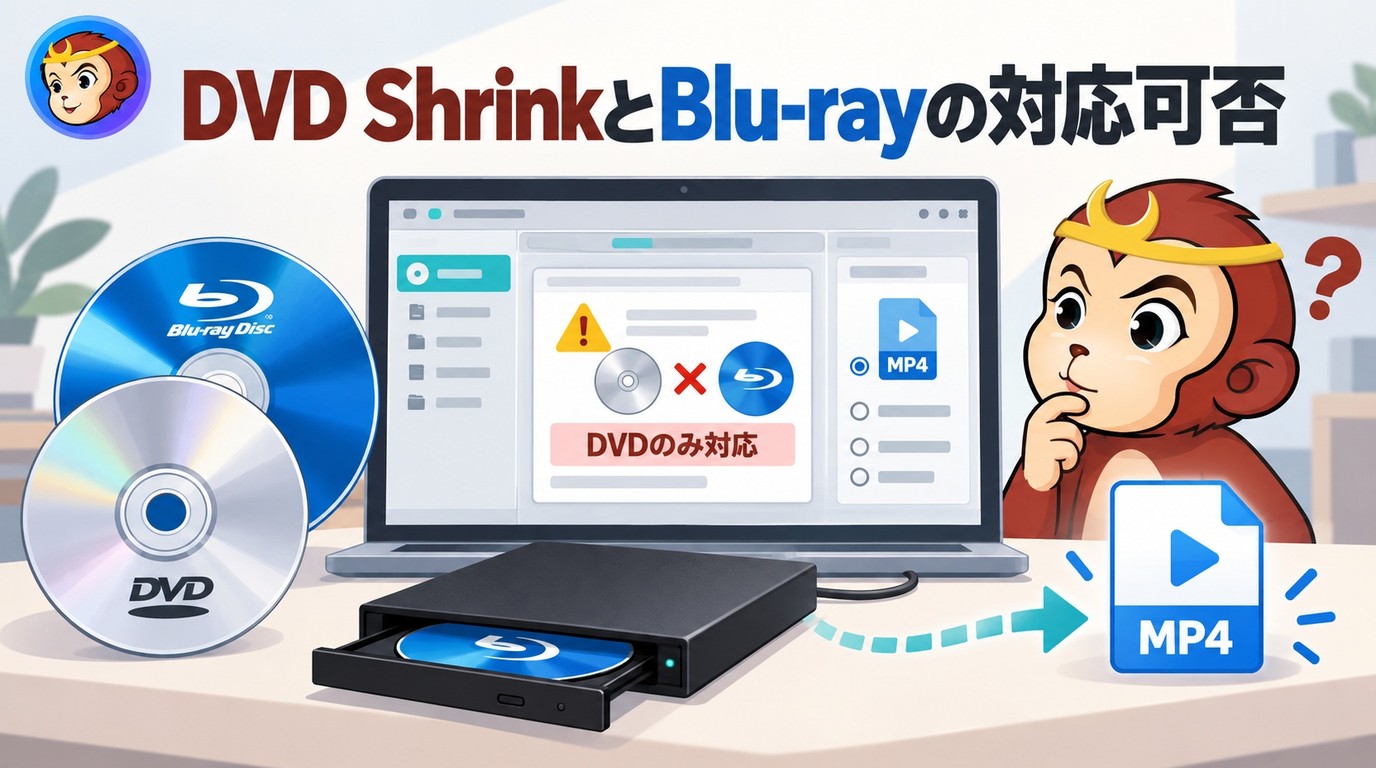
DVD Shrinkを長く使っていると、「Blu-rayも同じように読み込んだり保存したりできるのでは?」と思うことがあります。DVDとBlu-rayは見た目こそ似ていますが、ディスクの構造や扱い方は大きく異なり、DVD ShrinkはBlu-rayには対応していません。
では、Blu-rayをMP4やMKVとしてPCやスマートフォンで見たい場合や、ISO・ディスク構造を残して保存したい場合は、どの方法を選べばよいのでしょうか。この記事では、DVD ShrinkがBlu-rayに対応していない理由を確認したうえで、DVDFabやMakeMKVを含む代替方法、出力形式の違い、Windows 11で使う際の注意点まで順番に整理します。
目次
非対応の理由と仕組み
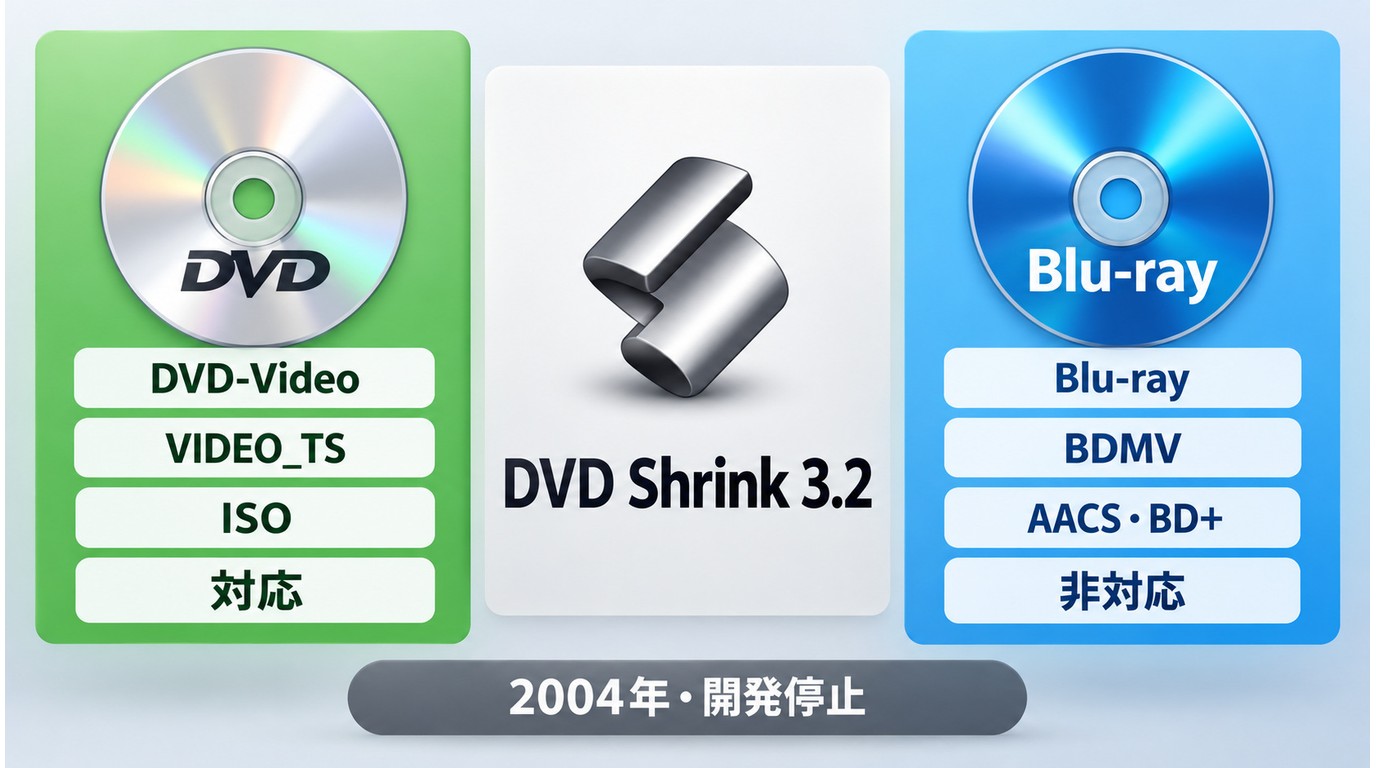
DVD ShrinkはBlu-rayに対応していません。理由は、DVD専用設計、Blu-ray固有の構造、開発停止の3点です。AACSやBD+はBlu-rayで使われる保護技術の例であり、DVD Shrinkの対象外です。
- 設計の違い: DVD ShrinkはDVD-Video、DVDフォルダー、DVDのISOを扱うためのソフトです。
- 構造と保護方式の違い: Blu-rayはDVDとは異なるファイル構造を持ち、 AACS やBD+が使われるディスクもあります。
- 更新の停止:最終版3.2は2004年公開で、その後Blu-ray向けの機能は追加されていません。
長年ディスク制作に携わってきた経験からも、読めない媒体を設定変更だけで補うより、最初から媒体に合うソフトを選ぶほうが妥当です。
対応メディアと現在の互換性
DVD Shrinkが扱うのはDVD系の入力です。DVD Shrinkの使い方を確認する前に、対象がDVDかBlu-rayかを見分けてください。
- 入力: DVDディスク、DVDフォルダー、ISO・NRG・IMGのディスクイメージ
- 出力: DVDフォルダー(VIDEO_TS、AUDIO_TS)またはISOイメージ
- できないこと: DVDやBlu-rayをMP4、MOV、AVI、MKVへ変換する処理
Windows 10やWindows 11では、起動、ドライブ認識、書き込み連携で互換性の問題が出ることがあります。現行OSで安定した作業が必要なら、更新が続くソフトを選ぶのが妥当です。
ディスク種別ごとの利用条件
Blu-rayコピーガードの有無と、コンテンツを利用する権利の範囲によって選ぶ方法が変わります。媒体名だけで判断しないことが大切です。
- 自作Blu-ray:自分で制作した映像なら、構造保存はISOやフォルダー、端末再生はMP4やMKVが向きます。
- 録画BD:録画方式と機器側の制約を確認し、対応するドライブとソフトを使います。
- 市販Blu-ray:保護付きディスクが多いため、許諾された利用範囲と適用法を先に確認します。
- レンタルBlu-ray:所有権や利用条件が自作ディスクとは異なります。保存や変換を前提にしないでください。
最初に「自作か市販か」「ディスク構造を残すか動画にするか」を決めると、ソフト選びを誤りにくくなります。
Blu-rayソフトの選び方
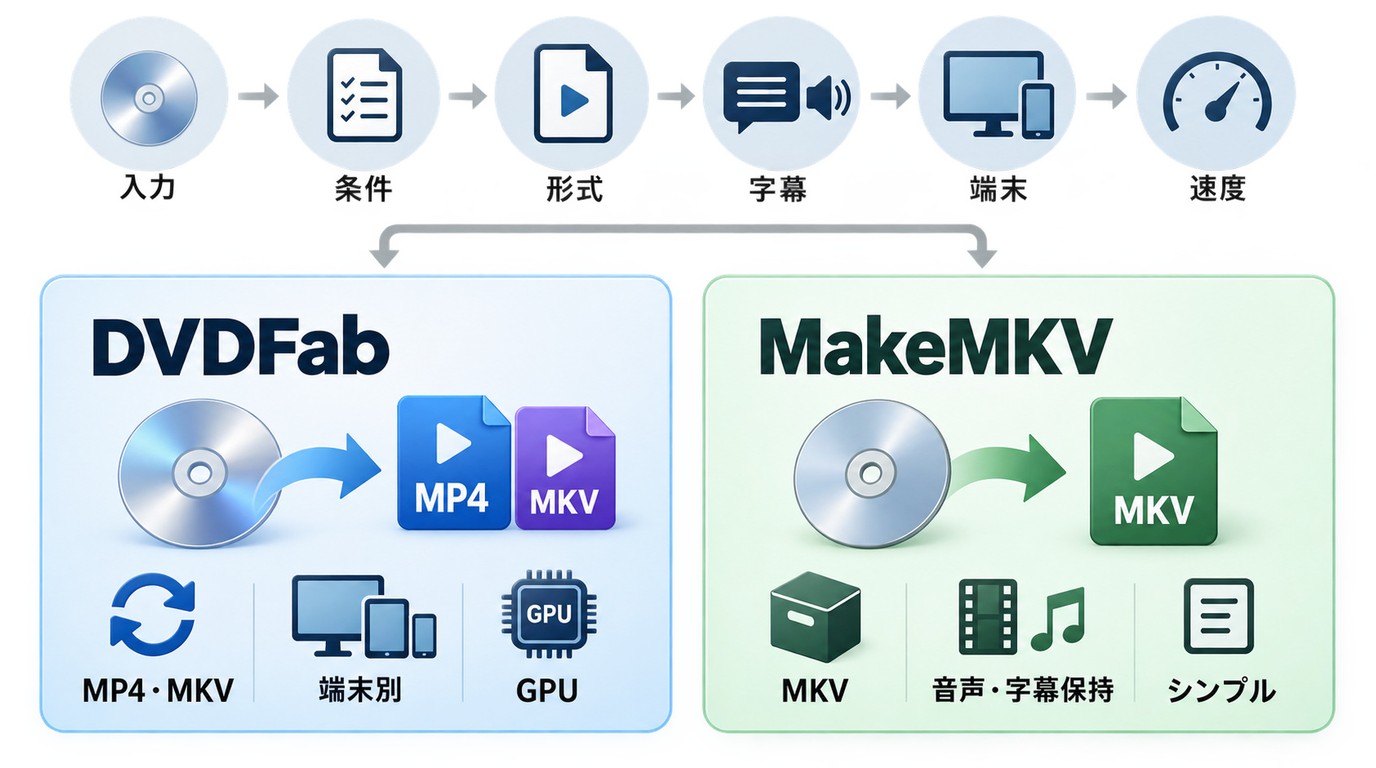
Blu-rayリッピングソフトの主な基準は、入力対応、保護方式への対応可否、入力の安定性、出力形式、字幕・音声、端末プロファイル、処理方法です。
- 入力対応:ディスク、フォルダー、ISOのうち、手元のソースを読み込めるか確認します。読み込み後にタイトルやチャプターを正しく表示できるかも確認すると、複数の入力を扱う人が選びやすくなります。
- 保護方式への対応可否:手元のディスクに使われている保護方式を扱えるか、製品の対応範囲と利用条件を確認します。保護付きディスクを扱う人は、出力形式より先に確認したい項目です。
- 入力の安定性:ディスク、フォルダー、ISOを読み込んだときに、タイトルやチャプターを安定して認識できるかを確認します。複数のソースを処理する人は、試用時に手元の環境で確かめると判断しやすくなります。
- 出力形式:テレビやスマートフォンで見るならMP4、音声や字幕をまとめて残すならMKV、構造保存ならISOが候補です。再生端末を優先する人はMP4、保存内容を優先する人はMKVやISOが向いています。
- 字幕・音声:必要な音声トラックと字幕を選べるかを確認します。複数言語を残す人は、トラックをそのまま保持できる製品が向いています。
- 端末プロファイル:再生機器に合わせた設定があると、解像度やコーデックの選択を短縮できます。設定に迷いやすい人や複数の端末で再生する人に便利です。
- 処理効率:複数枚を扱うならバッチ処理、変換するならGPU支援の有無が作業量に影響します。複数のソースを続けて処理する人は、タスク管理機能も確認してください。
無料代替を含む Blu-rayリッピングソフト には、MKV保存に絞る製品と、MP4変換や端末設定まで扱う製品があります。
MP4・MKV・ISOの選び方
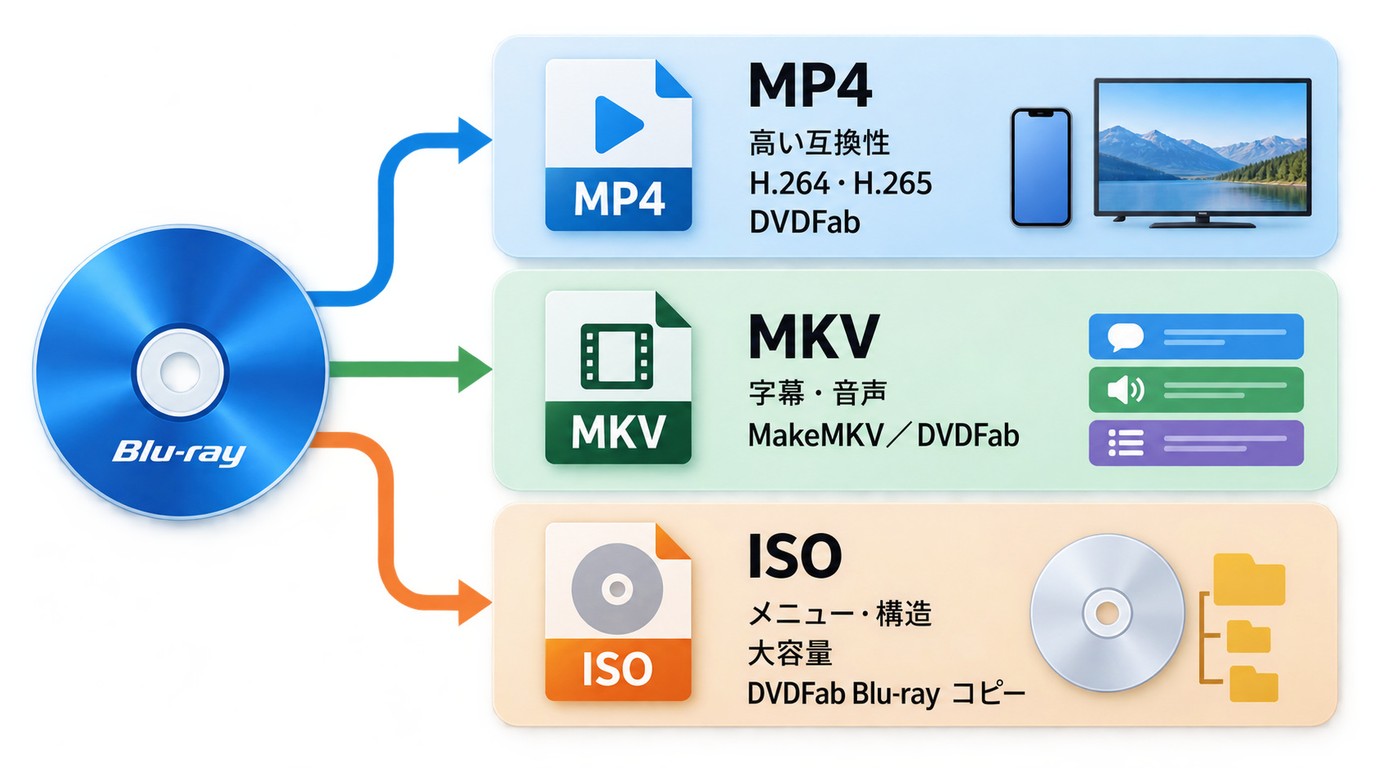
MP4は再生しやすさ、MKVは音声・字幕の保持、ISOはディスク構造の保存を重視する場合に向きます。
Blu-ray ISOをMP4へ変換するときは、ISOを読み込めるソフトでメインタイトルを選び、H.264またはH.265、音声、字幕、再生端末の順に出力条件を指定します。画質を優先するなら元解像度を維持し、容量を抑えるならビットレートを調整するのが基本です。ISOを選んでも制約のない保存が保証されるわけではなく、保存先の容量や再生環境の制約を受けます。
コピーと動画変換の違い
BD25・BD50向けのディスクコピーは、メニューやチャプターなどのディスク構造をそのまま保持する処理です。一方、リッピングはMP4やMKVなどの動画ファイルにする処理で、完成形が異なります。
ディスクのまま残すか、端末で見るかを先に決めます。家庭用プレーヤー向けにディスク形態を保つなら ブルーレイコピー 、PCやスマートフォンで再生するなら動画変換を選びます。
ディスクコピーには、容量を保つBD50と、対応する処理で容量を抑えるBD25があります。専用機能を使う場合は DVDFab Blu-ray コピー の入力・出力条件を確認してください。
DVDFab Blu-ray リッピング
DVDFab Blu-ray リッピングはWindows 11/10/8.1/8/7(64-bit)とmacOS 10.13〜15.xで使えるデスクトップソフトで、MP4・MKVを含む1000以上の動画・音声形式、245以上のデバイスプロファイル、H.264/H.265などの主要コーデック、Direct Copy / Passthroughによる無劣化の直通出力、GPU支援、バッチ処理に対応します。Blu-rayソースの最高出力解像度は1080p Full HDで、HDR10の保持にも対応します。仕様や利用条件は製品版や環境によって異なります。
DVDFab Blu-ray リッピングの評価 では、対応形式、画質設定、端末別プロファイルが主な確認点になります。
- Blu-rayをMP4・MKVなど1000以上の動画・音声形式へ変換できます。
- 対応するBlu-rayソースを読み込み、用途に合わせて出力できます。
- 元の品質を保つプロファイルと圧縮プロファイルを選択できます。
- トリミングや字幕設定で出力動画を調整できます。
- GPU支援とバッチ処理に対応しています。
基本操作の流れ
操作はソース読込、出力プロファイル、字幕・音声、保存先、開始の順です。以下のステップでは、画面と設定対象を一つずつ確認します。
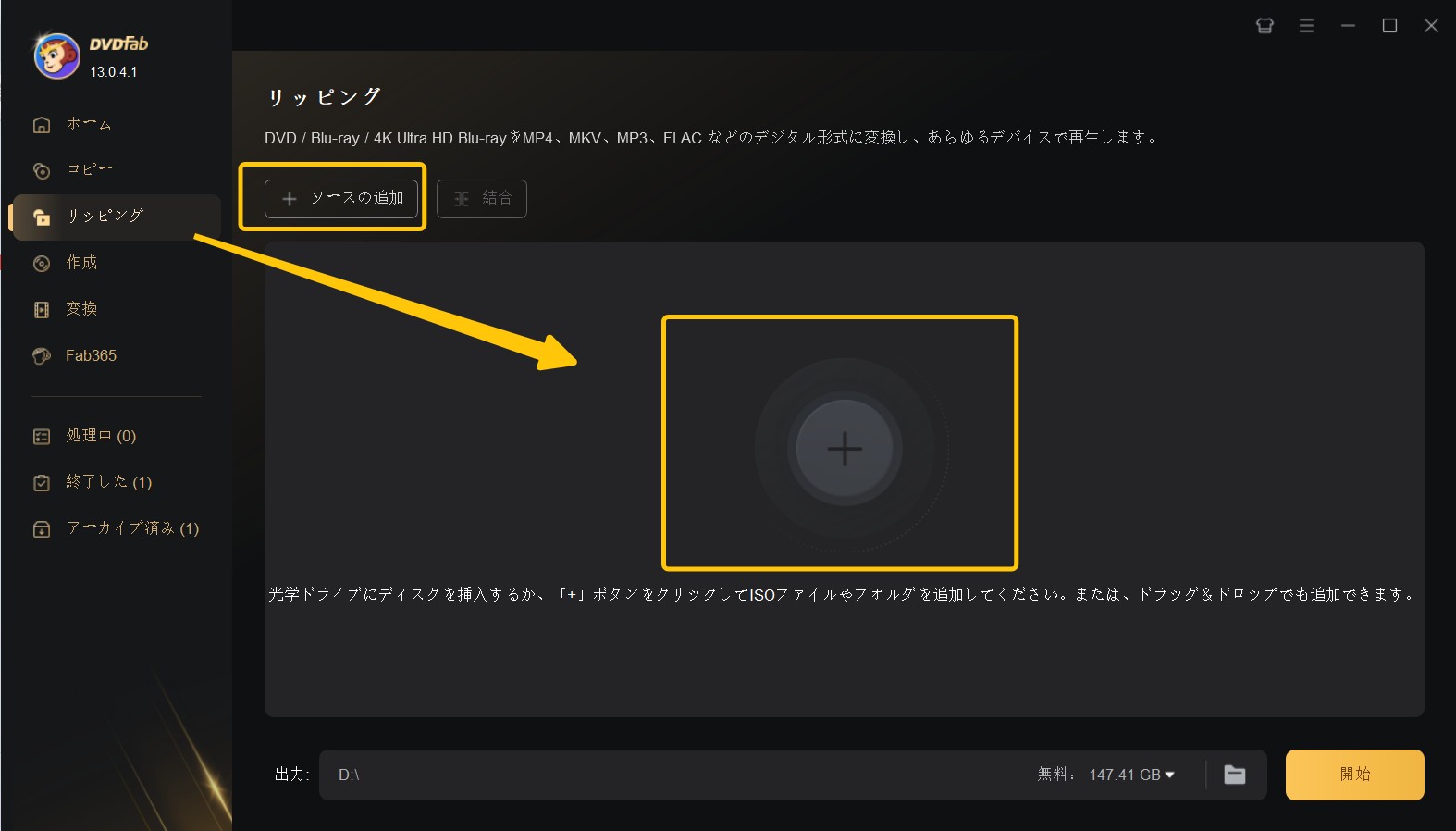
Blu-rayディスクは対応ドライブへ挿入します。Blu-rayフォルダーまたはISOファイルは、「+ソースの追加」から選ぶか、画面へドラッグ&ドロップします。
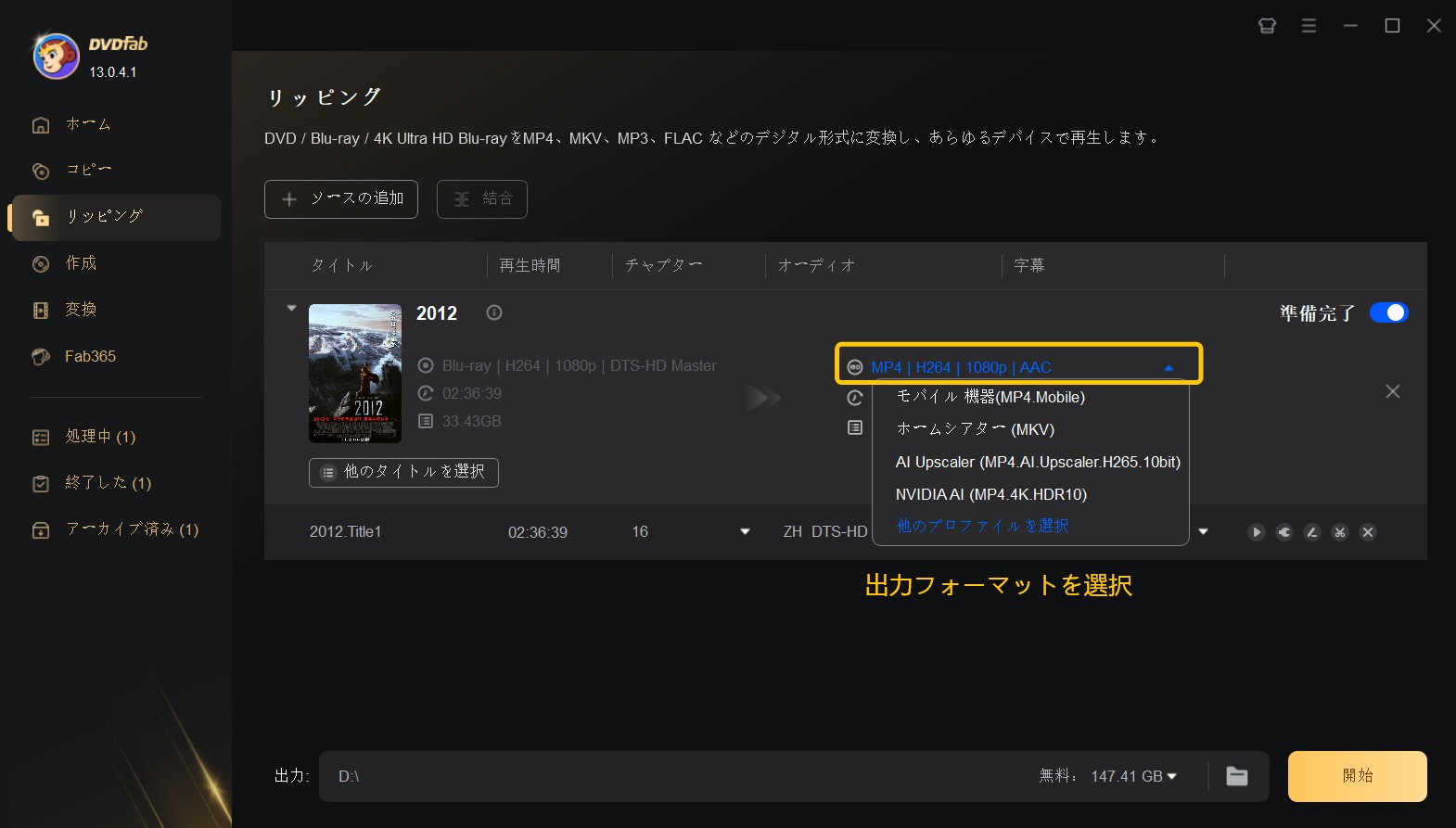
プロファイル一覧からMP4やMKVを選びます。幅広い機器で再生するならH.264 MP4、対応機器で容量を抑えたいならH.265、音声や字幕をまとめて残すならMKVが判断の目安です。
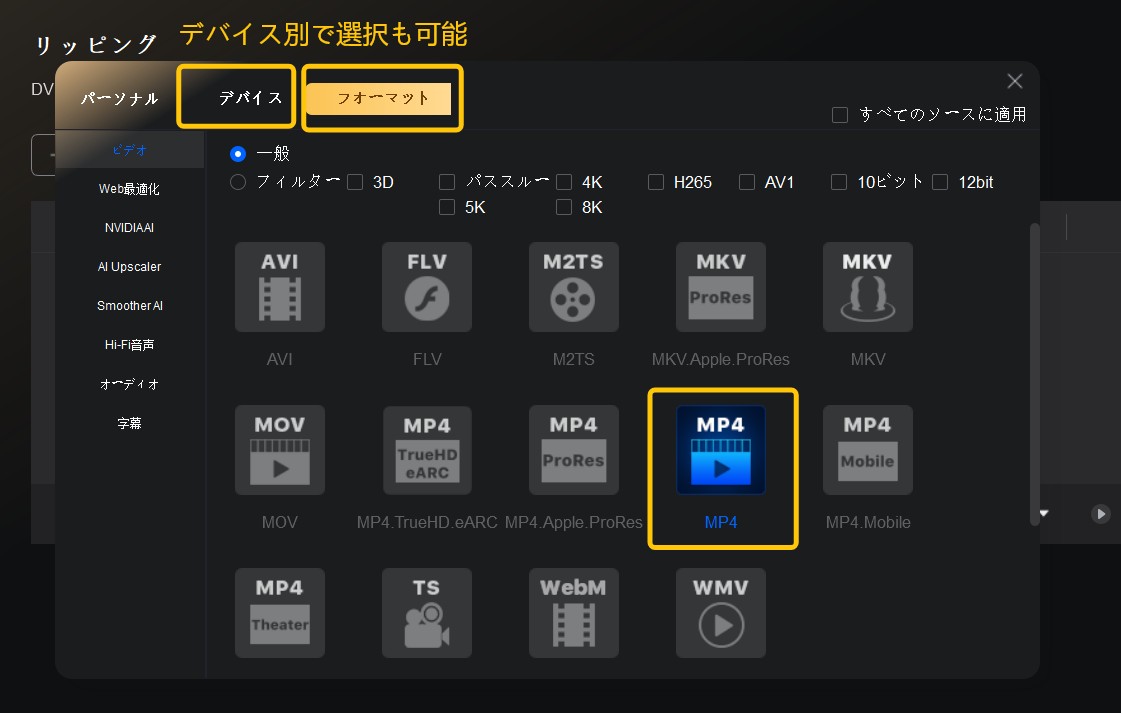
メイン画面でタイトル、チャプター、音声、字幕を選びます。端末側で字幕を切り替えたい人は字幕トラックを保持し、常に表示したい人は焼き付けを選びます。
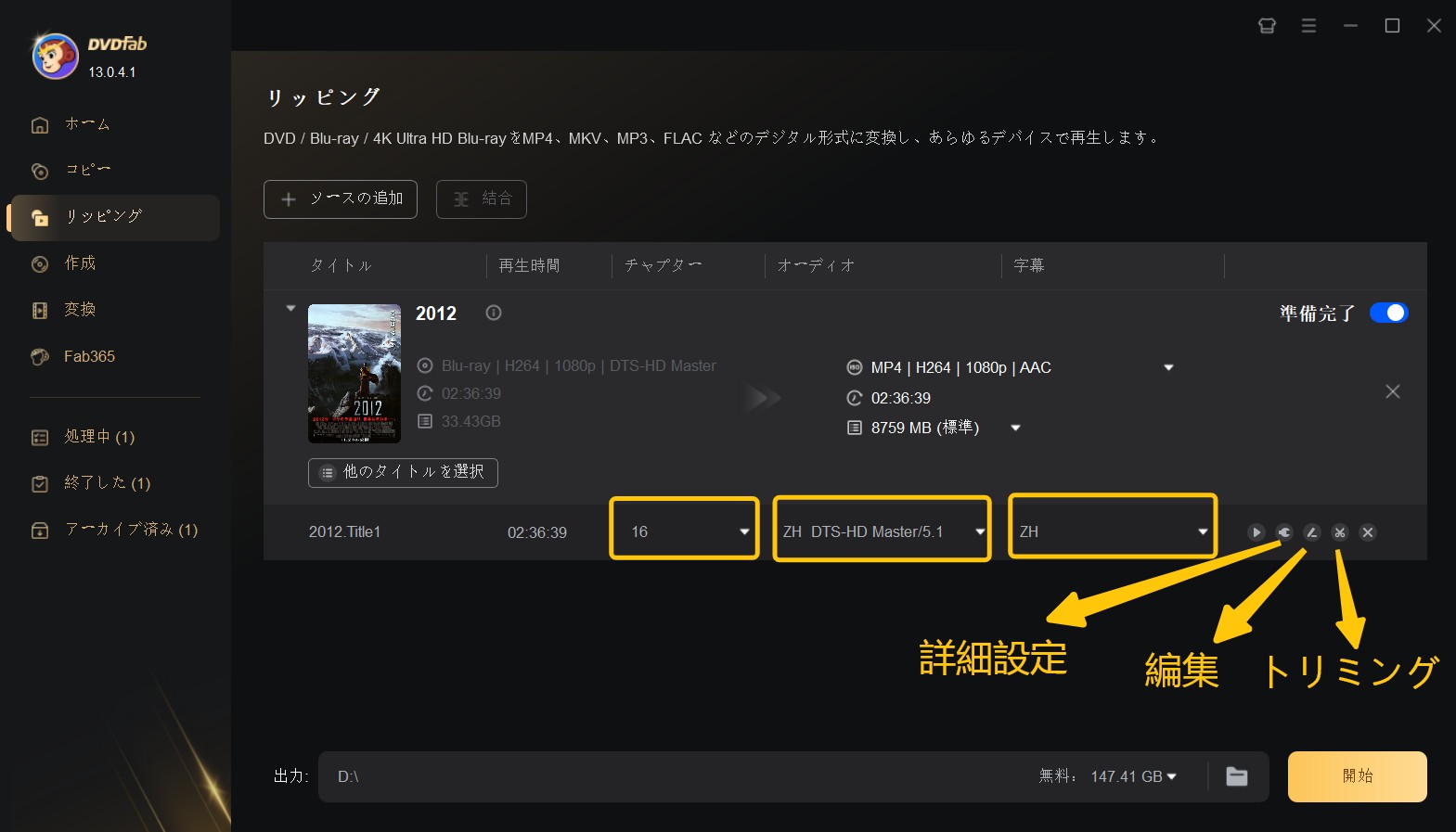
PC内のフォルダーや外付けストレージなど、完成後に管理しやすい保存先を指定します。
処理後は、選んだ音声と字幕が再生できるか、目的の端末で短い場面を確認すると設定ミスを早く見つけられます。
MakeMKVの特徴と使い分け
MakeMKVはWindows、Mac、Linuxで利用でき、DVD・Blu-ray・UHD Blu-rayからMKVを作成するソフトです。Beta期間は無償で使えますが、継続条件を固定的な無料提供とは捉えないでください。
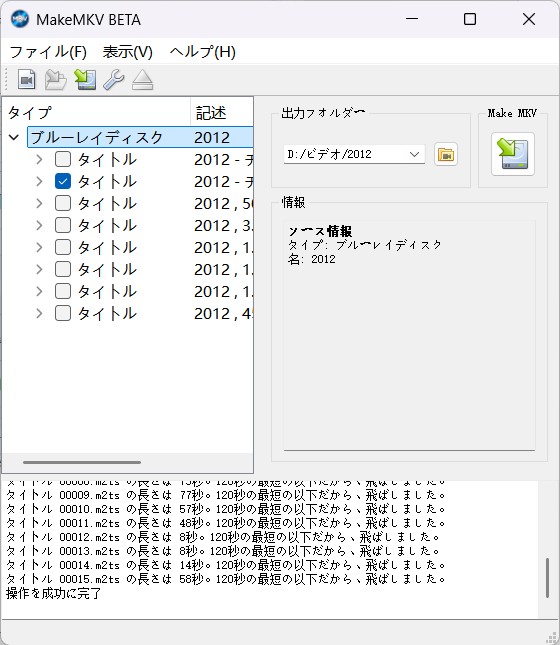
映像を再圧縮せず、音声、字幕、チャプターをまとめたMKVとして保管したい人に向きます。MP4や端末別プロファイルが必要な場合は、変換機能を持つソフトのほうが作業をまとめやすくなります。
MakeMKVとAACSの関係 を理解しておくと、対応する入力とMKV保存の範囲を整理しやすくなります。

入力・目的・出力で比較する
DVDを圧縮・再構成するならDVD Shrink、端末向けに変換するならDVDFab、MKVで保管するならMakeMKVが候補です。
| 比較項目 | DVD Shrink | DVDFab Blu-ray リッピング | MakeMKV |
| 入力 | DVD・DVDフォルダー・ISO | Blu-ray・フォルダー・ISO | DVD・Blu-ray・UHD Blu-ray |
| 目的 | DVDの圧縮・再構成 | 端末向け動画変換 | MKVでの保存 |
| 出力 | DVDフォルダー・ISO | MP4・MKVなど | MKV |
| 字幕・音声 | DVD構造内で保持 | 選択・保持・焼き付け | 音声・字幕・チャプターを保持 |
| 向いている人 | 旧DVD資産を整理したい人 | 再生端末に合わせたい人 | MKVで保管したい人 |
DVD Shrinkの入手とエラー対策
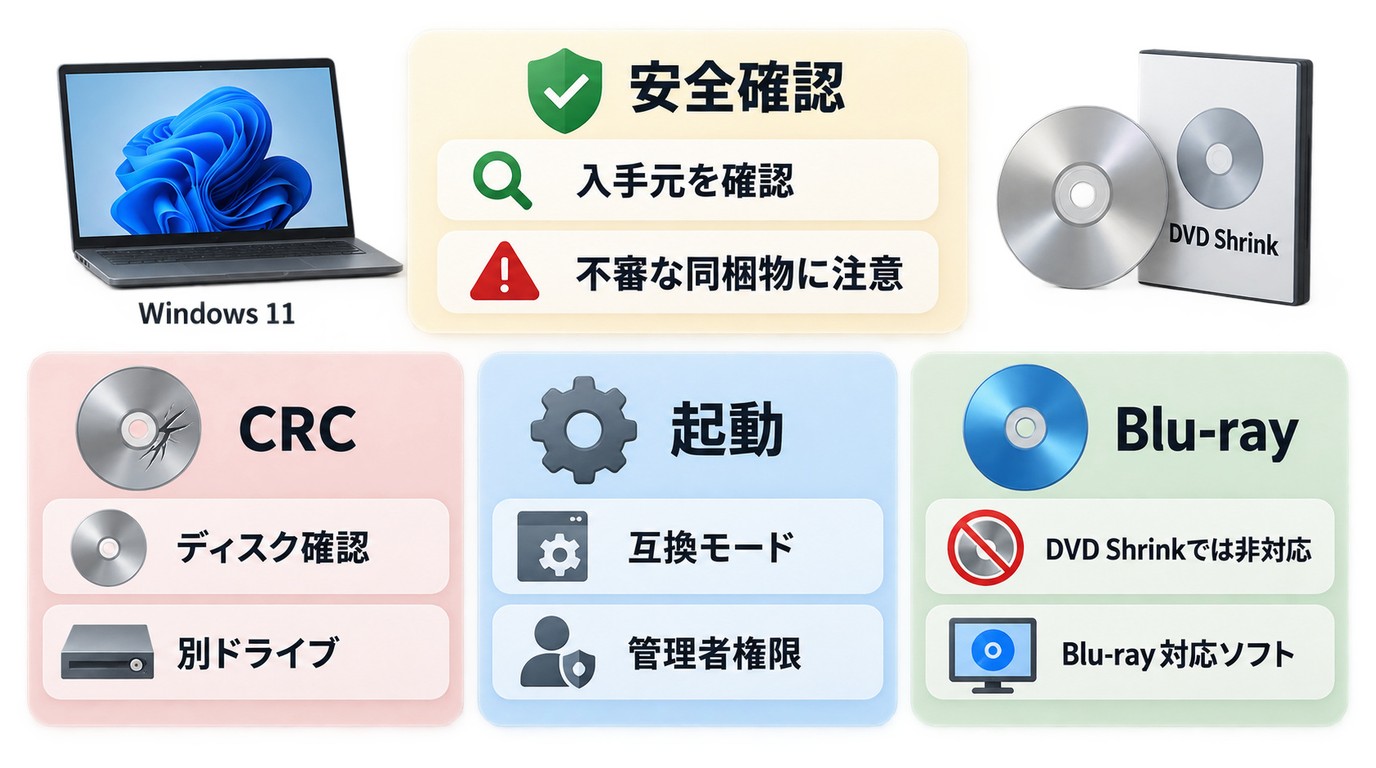
DVD Shrinkのダウンロードでは、古い非公式ミラーや改変インストーラーを避けることが重要です。開発が終了したソフトなので、配布元とファイルの出所を慎重に確認してください。
- CRCエラー:ディスクの汚れや傷を確認し、別の対応ドライブでも読み込みを試します。
- 起動エラー: Windowsの互換モードと管理者権限を個別に試し、保存先の書き込み権限も確認します。
- Blu-rayを認識しない:設定変更では解決しません。Blu-ray対応ドライブと対応ソフトへ切り替えます。
DVD ShrinkがDVDでも不安定なら、同じディスクを何度も処理する前に、ドライブ、ディスク状態、保存先の順で原因を分けるのが安全です。
FAQ(よくある質問)
Q
DVD Shrinkは今でもWindows 11で使えますか?
起動できる環境はありますが、Windows 11向けの公式な互換性保証はありません。互換モードと管理者権限を試しても安定しない場合は、更新が続くDVD対応ソフトへ切り替えてください。
A
Q
市販やレンタルのBlu-rayをMP4に保存しても問題ありませんか?
一律には判断できません。利用する権利、コピーガード、契約条件、適用法を確認し、保存物の共有や再配布は行わないでください。
A
Q
Blu-rayをMP4にするなら無料ソフトでも十分ですか?
MKV保存が目的ならMakeMKVが候補です。MP4、H.264・H.265、端末プロファイル、字幕の焼き付けまで一つのソフトで設定したい場合は、DVDFab Blu-ray リッピングの無料体験で作業の流れを確認できます。
A
Q
Blu-rayのISOファイルをMP4に変換するにはどうしますか?
ISOを読み込めるBlu-rayリッピングソフトで、メインタイトル、MP4、H.264またはH.265、音声、字幕、保存先を順に指定して処理します。再生端末に合うプロファイルを選ぶと設定を簡略化できます。
A
まとめ
DVD ShrinkはDVD専用で、Blu-rayには対応していません。Blu-rayを扱うなら、対応ドライブを用意し、MKV中心の保存にはMakeMKV、MP4・MKVや端末別設定にはDVDFab Blu-ray リッピングというように、完成形から選んでください。
ディスク構造を残す場合はBlu-rayコピー、端末で見る場合は動画変換が適しています。手元のソースと再生環境が合うかを確認してから、必要なソフトの無料体験を検討すると無駄がありません。

 BDMVとは?MP4に変換する方法3選!無料ソフト・ファイル構造も解説真田 莉亜 より - 2026年10月8日
 【2026年実測】ブルーレイリッピングソフトおすすめ12選!無料・有料・コピーガード対応を完全比較真田 莉亜 より - 2026年9月11日
 ブルーレイから音声を抽出する方法!MP3・FLAC変換と無料ソフトを解説真田 莉亜 より - 2026年9月11日
 ブルーレイリッピングはバレる?違法性・私的利用の境界と発覚ケースを解説真田 莉亜 より - 2026年8月18日