数クリックで出来る!DVDをMP4動画ファイルに変換する方法

要約: DVDをスマートフォンやパソコンで見られるMP4にするには、ディスクを読み込み、再生機器に合う形式で書き出します。DVDFab DVD リッピングを使った4つの手順を、DVDディスク・ISO・VIDEO_TSフォルダの入力から、音声・字幕の選択、保存先の指定まで画面に沿って解説します。再エンコードと直通出力の違い、無料体験の範囲、変換後の映像・音声の確認、処理が進まないときの切り分けも取り上げ、一般の動画ファイル変換やDVDプレーヤーでの再生との違いを整理します。
DVDをMP4に手軽に変換する方法
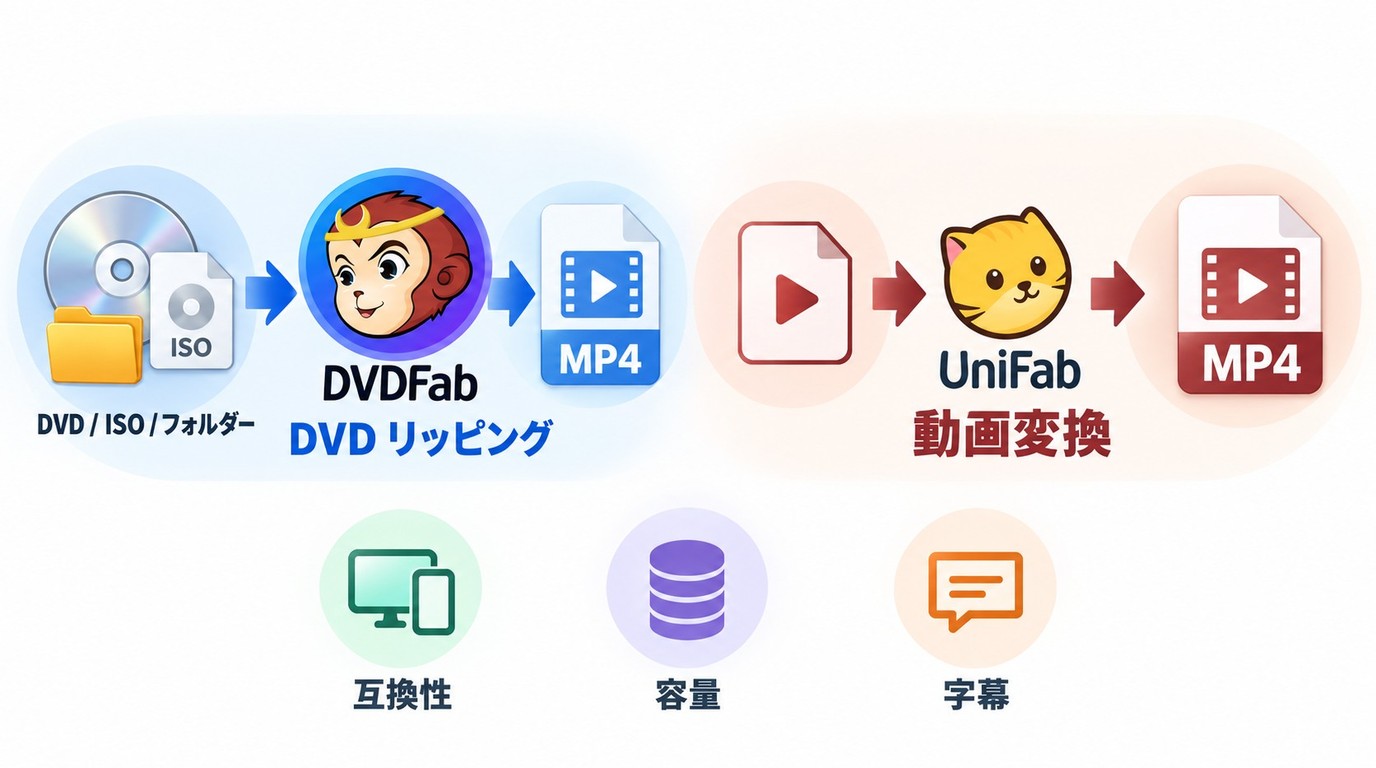
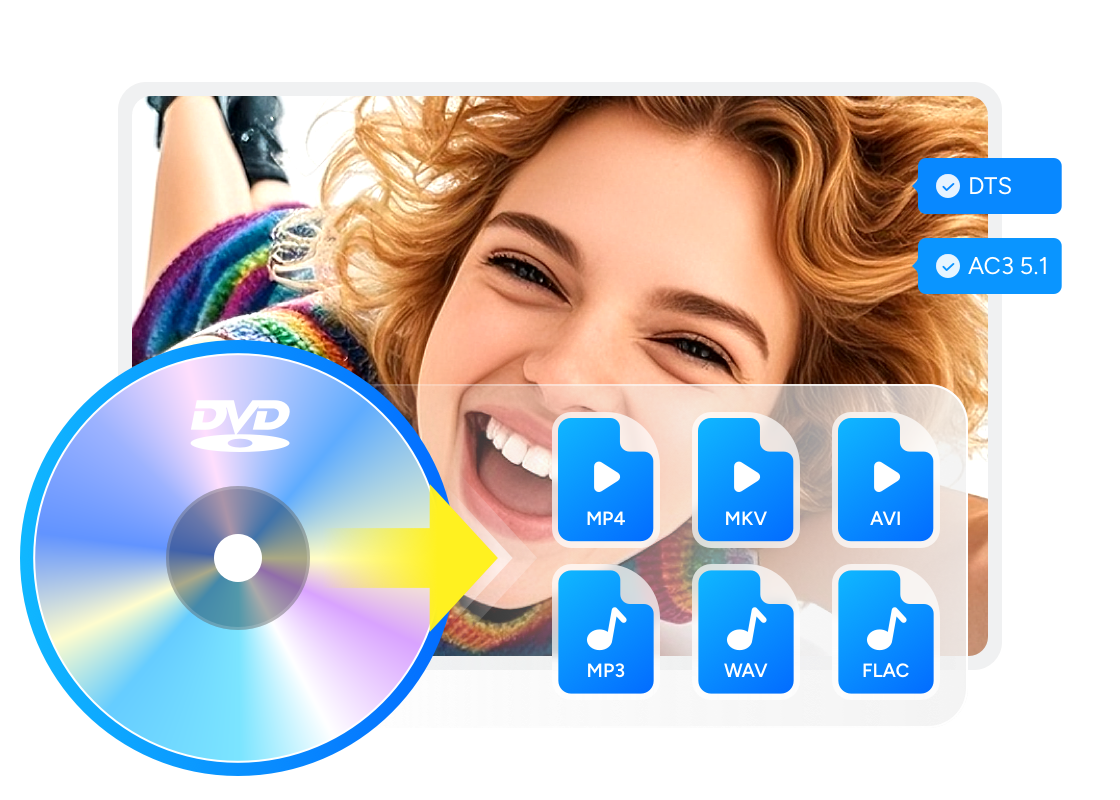
DVD-VideoをMP4に変換しておけば、スマートフォン、タブレット、PCなどで再生しやすくなります。DVDドライブがない環境でも扱いやすく、保存や持ち運びもしやすいのが利点です。この記事では、DVDFab DVD リッピングを使ってDVDをMP4へ変換する手順を、初心者向けにわかりやすく解説します。
DVD動画の変換に使うMP4は対応機器が多く、画質とファイルサイズのバランスに優れた動画形式です。お気に入りの映画やライブ映像をより便利に視聴したいなら、DVDをMP4化しておくと管理しやすくなります。
- 「リッピング」を選んでDVDを追加します。
- MP4プロファイルを選びます。
- 音声・字幕を設定します。
- 保存先を決めて開始します。
たとえば自作DVDをタブレットで見るなら、MP4プロファイル、音声、字幕をその用途に合わせて選び、変換後は同じタブレットで映像・音声・字幕が正しく再生されることを確認しましょう。
おすすめのDVD MP4変換ソフト:DVDFab DVD リッピング
- DVDディスク、DVD ISOファイル、DVDフォルダを読み込めます。
- MP4を含む多彩な動画・音声フォーマットに対応
- デバイス別プロファイルを選べる
- 映像・音声・字幕を細かく調整できる
- クロップ、回転、エフェクト、ウォーターマーク追加などの編集機能を搭載
- GPUアクセラレーション対応で高速処理が可能
本ソフトは、DVDのMP4変換ソフトとして、DVDディスク・ISO・フォルダから、必要な音声と字幕を選んでMP4に変換したい方に向いています。視聴したい音声言語を残し、字幕は常時表示するか再生時に切り替えるかに合わせて設定できます。
DVDをMP4に変換する前に確認したいこと
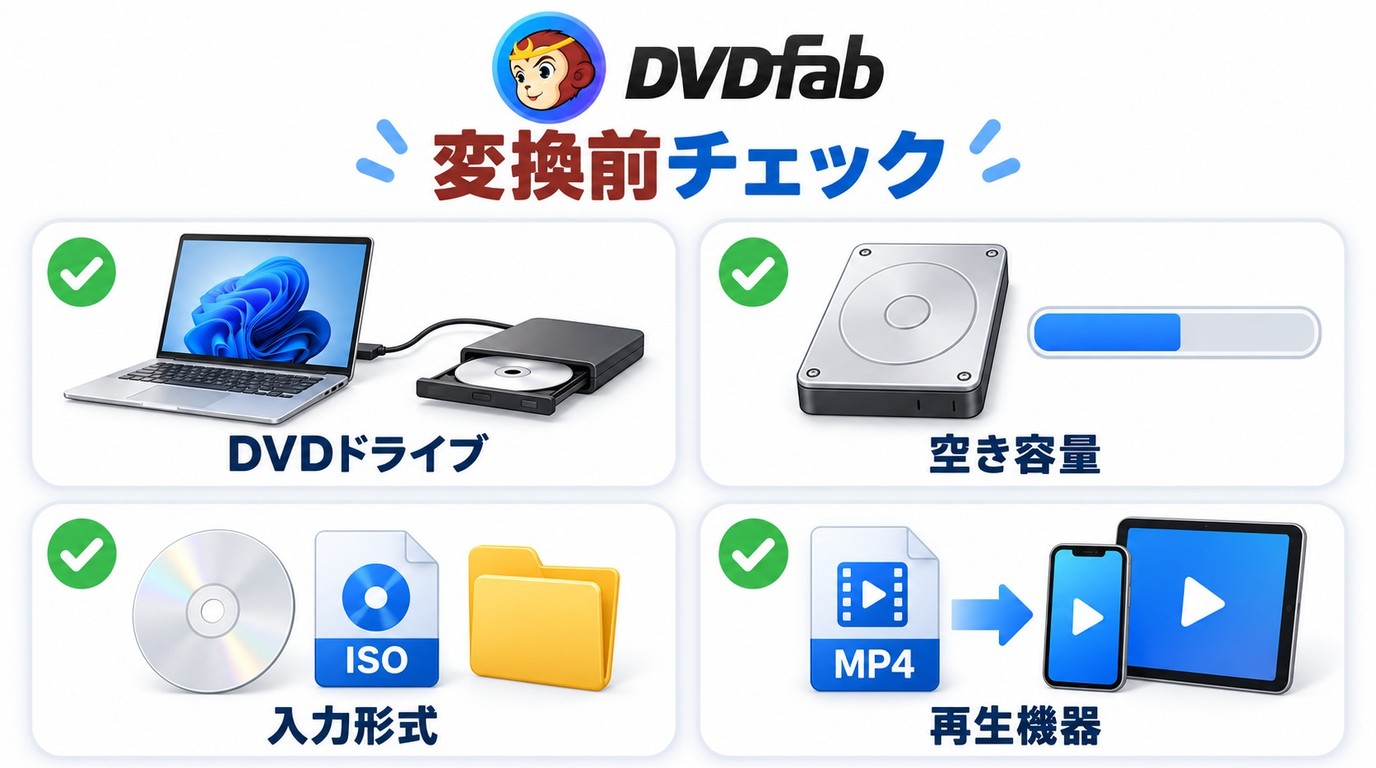
作業前に、DVDドライブが利用できること、保存先に十分な空き容量があることを確認しましょう。DVDディスク、DVD ISOファイル、DVDフォルダは本ソフトの「リッピング」で読み込みます。一般的な動画ファイルの形式変換は UniFab動画変換 で行います。まず入力素材で使う機能を決めると、設定に迷いにくくなります。
また、変換後のMP4は再生機器に合わせて解像度や音声設定を調整すると使いやすくなります。標準プロファイルを使う場合も、再生機器が対応する映像・音声方式に合っているか確認しましょう。
DVDFabでDVDをMP4に変換する方法
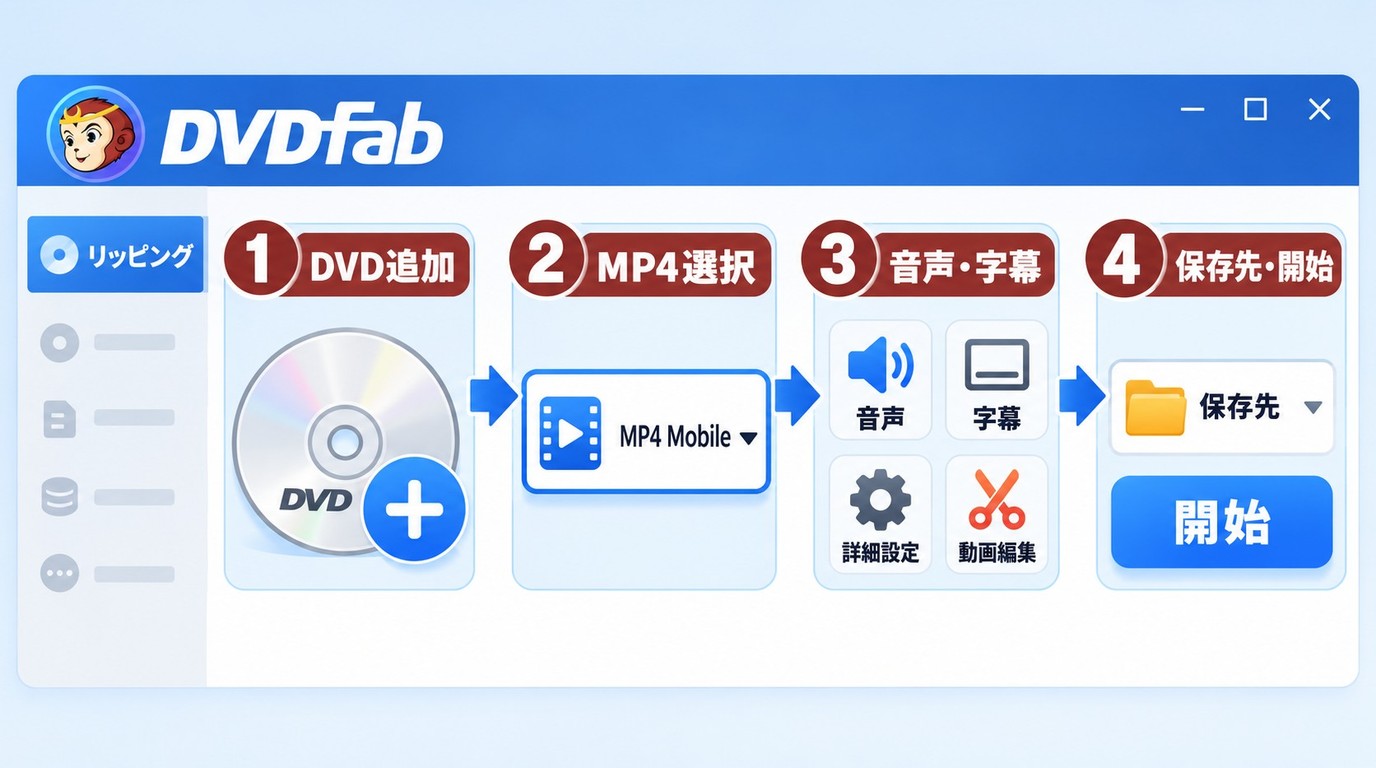
ステップ1:DVDFabにDVDを追加する
まず、DVD変換の無料体験を始めるには、以下のボタンからDVDFabの最新バージョンをダウンロードし、WindowsまたはMacにインストールします。
DVDFabを起動したら、左側メニューから「リッピング」を選択します。DVDディスクをドライブに挿入すると自動で読み込みが始まります。DVD ISOファイルやDVDフォルダを使う場合は、「+」ボタンからソースを追加してください。DVDフォルダはVIDEO_TSフォルダ全体を指定します。

ステップ2:出力フォーマットでMP4を選ぶ
DVDFabのMP4出力を設定するには、DVDを正常に読み込んだ後、右側の▼をクリックし、表示されたリストからMP4系のプロファイルを選択します。たとえば自作DVDをタブレットで見る場合は「モバイル機器(MP4 Mobile)」を候補にし、再生機器が対応する映像・音声方式に合わせて選びます。タブレットの空き容量とのバランスを取りたい場合は、解像度やビットレートを調整し、同じ機器で見比べて決めましょう。MP4はファイル形式で、H.264やH.265は映像の圧縮方式なので、拡張子だけでなく機器が対応する圧縮方式も確認してください。

別の形式や詳細なプロファイルを選びたい場合は、「他のプロファイルを選択」>「フォーマット」>「ビデオ」>「一般」から選択できます。

ステップ3:動画・音声・字幕を必要に応じて調整する
タイトル名の変更、DVDのチャプター選択、DVDの音声と字幕の指定など、必要な項目をここで設定できます。不要な要素を外して、必要なタイトルだけを変換することも可能です。チャプターは変換する範囲に合わせて選択します。
タブレットで自作DVDを見る場合は、視聴したい音声言語を選びます。字幕を常時表示したい場合は映像へ焼き込み、表示を切り替えたい場合は再生機器が対応する字幕方式を選びます。Windows版では、 DVD字幕のSRT抽出 にOCRによる文字変換を利用できます。
さらに「詳細設定」では、映像や音声のパラメータを細かく調整できます。「動画編集」では、クロップや回転などの簡単な編集も行えます。

詳細設定

動画編集

ステップ4:保存先を指定してDVDをMP4に変換する
DVDFabでMP4に変換するには、画面下部のフォルダアイコンをクリックし、出力ファイルの保存先を指定します。設定が終わったら「開始」を押すだけで、DVDからMP4へ変換する処理が始まります。

変換が終わったら、タブレットで見るために変換した場合はそのタブレットで、動画の冒頭・中盤・末尾を開き、映像と音声、字幕を確認してください。
変換できないときはディスクとドライブ、保存先の空き容量、選んだタイトル、出力設定の順に確認します。無音、音ズレ、カクつきがあるときは音声トラックと出力方式を確認し、別のプレイヤーで再生を比べてから、必要なら設定を調整して変換し直してください。
ご自身が適法に所有し、複製する権利のある素材を、所在地の法律と利用条件に従って個人の保存・再生に利用し、保存した動画を無断で配布・共有しないでください。日本では、私的利用でも、技術的保護手段の回避によって複製可能となることを知りながら行う複製は、複製権侵害となります。
ブルーレイをMP4に変換したい場合は、別記事の「 ブルーレイをMP4に変換 」も参考になります。
よくある質問
Q
DVDをMP4に変換すると画質は落ちますか?
MP4変換と再エンコードは密接に関係し、通常のMP4変換は再エンコードを伴います。MP4変換時の画質は設定によって変わります。ビットレートを上げても、元映像にない細部は増えません。画質は同じ再生機器で、輪郭や暗部の見え方も合わせて判断することがポイントです。MKV.PassthroughはMP4とは別の出力形式で、対応プロファイルと元の映像・音声ストリームに互換性があれば、再エンコードせずに保持できます。
A
Q
DVDディスク以外にISOやフォルダも変換できますか?
はい。DVDの ISOファイルをMP4に変換 できます。DVDフォルダも読み込めるので、VIDEO_TSフォルダ全体を追加してください。物理ディスクがなくても、保存済みのDVDデータをMP4化したいときに便利です。
A
Q
どのMP4プロファイルを選べばよいですか?
実際に再生する機器が対応する映像・音声方式に合ったMP4プロファイルを選んでください。MP4ファイルの再生とDVD-Videoの再生は別です。DVD-Video対応だけではMP4ファイルを再生できるとは限りません。
A
Q
Q4. 変換したMP4の保存先は後から変更できますか?
はい。変換開始前に保存先を指定できますし、変換後にファイルを別フォルダへ移動することも可能です。容量不足を避けるため、空き容量の多いドライブを選ぶのがおすすめです。
A
まとめ
DVDをMP4に変換するには、DVDディスク・ISO・DVDフォルダを読み込み、再生機器に合うMP4プロファイルと必要な音声・字幕を選ぶところから始めましょう。たとえば自作DVDをタブレットで見る場合は、容量とのバランスを見て設定し、保存したMP4の映像・音声・字幕をそのタブレットで確認して完了です。
用途に合うソフトを選びたい方は、 DVDをMP4に変換するソフトの比較 で、入力形式や出力設定の違いも確認できます。

 【2026年最新版】DVDをMP3に変換する方法とおすすめフリーソフト8選黒川 金太 より - 2026年11月12日
 【2026年】DVDをMP4に変換するフリーソフト10選!無料・制限なし・市販DVD対応も比較真田 莉亜 より - 2026年10月27日
 DVDリッピングとは?意味・コピーとの違いと利用時の注意点真田 莉亜 より - 2026年10月15日
 【2026最新】DVDリッピングフリーソフトおすすめ14選!無料・有料を徹底比較!黒川 金太 より - 2026年10月13日