
Cisdem Video Converterの安全性、無料版の制限、使い方と評判を解説!代替ソフトも紹介!

目次
Cisdem Video Converterは、動画変換・動画ダウンロード・DVDリッピングを1本でこなせる多機能ソフトです。UIはシンプルで扱いやすい一方、日本語非対応と無料版の制限、DVD関連の安定性には注意が必要です。まず結論を言うと、動画変換中心なら試す価値がありますが、DVDリッピングを重視するなら代替ソフトも比較して選ぶのが無難です。
Cisdem Video Converterの結論レビュー
Cisdem Video Converterは、動画変換ソフトとしては機能が広く、ドラッグ&ドロップ中心で操作しやすい製品です。動画変換、簡単な編集、Web動画のダウンロードまで1つにまとまっている点は魅力です。
一方で、日本語UIがないこと、無料版では動画変換・DVDリッピングが5分までに制限されること、DVDの読み込みや処理で環境によって不安定さが出ることは弱点です。レビュー記事としての結論は、『動画変換をメイン機能として使いやすいが、DVD用途を重視するなら慎重に比較したいソフト』です。
- 動画変換・ダウンロード・DVDリッピングをまとめて使える
- UIはシンプルだが、日本語には未対応
- 無料版は7日間、動画変換とDVDリッピングは各5分まで
- DVD用途はディスクや環境によって安定性に差が出やすい
Cisdem Video Converterとは?
Cisdem Video Converterは、動画や音声ファイルの変換、DVDリッピング、Web動画のダウンロード、簡単な動画編集に対応したマルチメディアソフトです。Apple製品やAndroid端末向けの出力プリセットも用意されています。
スマホアプリ版もありますが、本記事ではPC版を前提にレビューします。
- 動画やオーディオファイルの変換
- DVDのリッピング・バックアップ
- 動画やオーディオの簡単な編集
- 1000以上のWebサイトから動画をダウンロード
- Apple製品やAndroid製品などデバイス別プリセット
- ハードウェアアクセラレーションを利用した高速変換
無料版と有料版の違い
無料版は機能確認用としては使えますが、実用面では制限がはっきりあります。特に映画や大きいサイズの動画を扱う場合は、時間制限がネックになりやすいです。
- • ダウンロードできる動画は3本まで
- • 動画変換は5分まで
- • DVDリッピングは5分まで
- • コピーガード付きDVDに対応しない
| 無料版 | 有料版 | |
| 価格 | 無料 |
9280円(年間サブスクリプション、1台) |
| 支払方法 | クレジットカード、PayPal、Verifone | クレジットカード、PayPal、Verifone |
| 使用期限 | 7日間 | ライセンスの有効期間内 |
| DVDリッピング | 5分まで | 制限なし |
| 動画変換 | 5分まで | 制限なし |
| 動画ダウンロード | 3本まで | 制限なし |
有料版では次のような機能をフルに使えます。
- H.265/HEVC、H.264、Xvid、VP8、VP9などをサポート
- 4K動画の書き出しに対応
- 複数動画の一括ダウンロード
- DVDのコピーガードに対応
- 解像度やフレームレートなどの詳細設定
- 多くの動画サイトからのダウンロード
- DVDをMP4、MKV、MOVなどへリッピング
Cisdem Video Converterの安全性

Cisdem Video Converterはソフトウェア開発会社であるCisdemにより提供されています。Cisdemについてはアメリカで登録された会社であるということ以外は明確になっておらずやや怪しい点はありますが、ソフト自体にウイルスやマルウェア、コンポーネントの類は含まれていません。
Virus Totalというウェブサイトのマルウェア脅威を調査するツールを使用したところ、Cisdem Video Converterのウェブサイトからウィルスやマルウェア、アドウェア、スパイウェアなどの脅威は検出されませんでした。ウェブサイトについては特に不審な点は見当たらず、安心して利用できるといえるでしょう。
また、無料版でもソフト内に広告が表示されることもありませんので安心してください。突然意図しないWebサイトに飛ばされてしまうこともありませんし、個人情報が流出したという報告もありません。
Cisdem Video Converterの評判

- スマホアプリ版もある
- ドラッグ&ドロップ中心で使いやすい
- 無料版でもロゴ透かしが入りにくい点は好評
- 機能ごとの基本操作が似ていて覚えやすい
- 動画変換ソフトとしては多機能

- 日本語版がないため英語UIで使う必要がある
- DVDのリッピングは環境によって時間がかかる
- DVDによっては音質や相性面で不満が出ることがある
- DVDやブルーレイの自動読み込みは強くない
Cisdem Video Converterの使い方
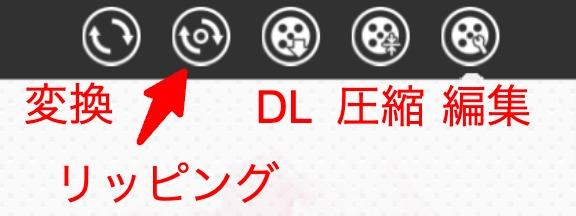
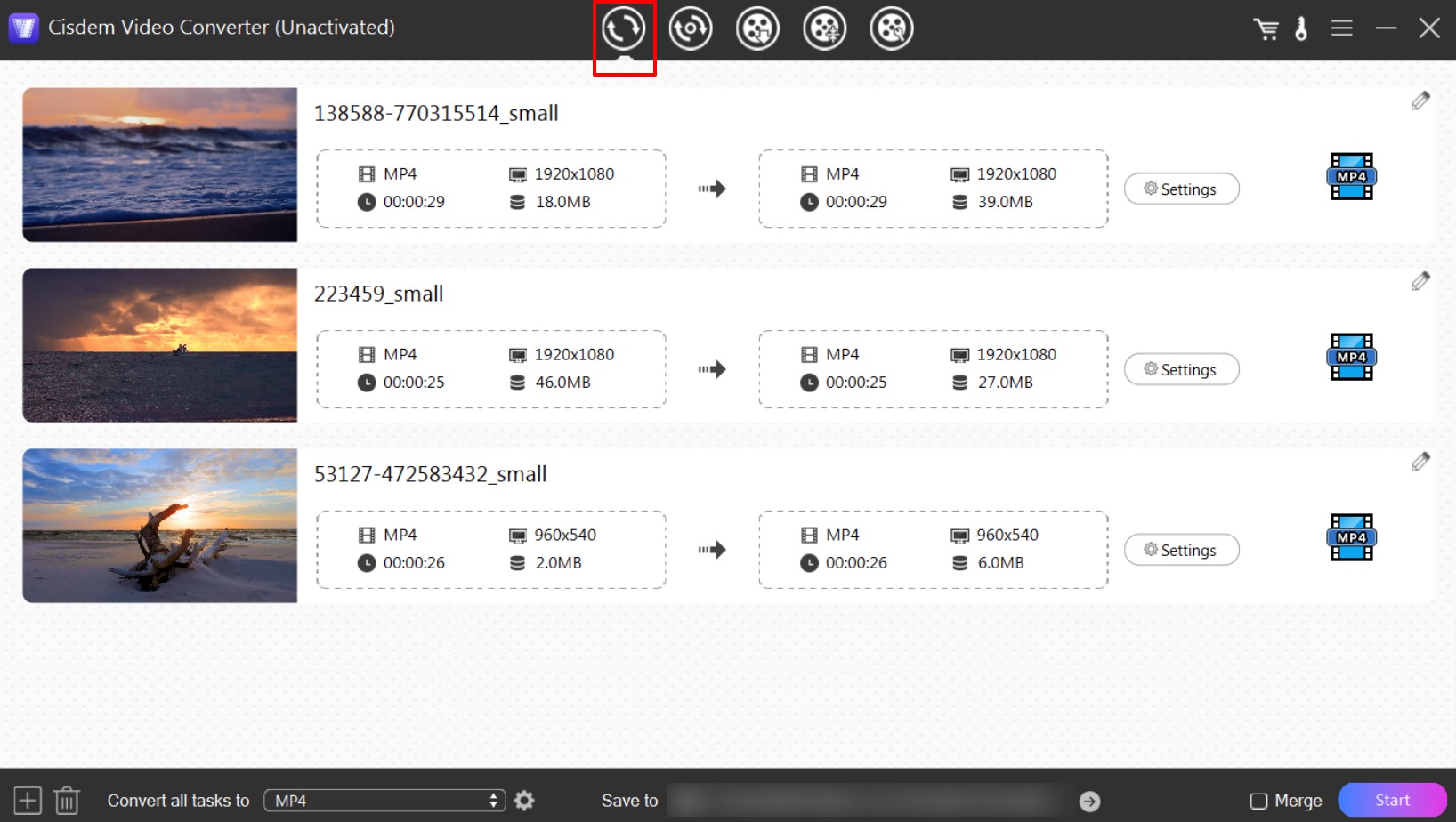
上部のメニューは、左から変換、リッピング、ダウンロード、圧縮、編集です。機能ごとに画面が切り替わるため、まず目的に合うタブを選ぶと迷いにくくなります。
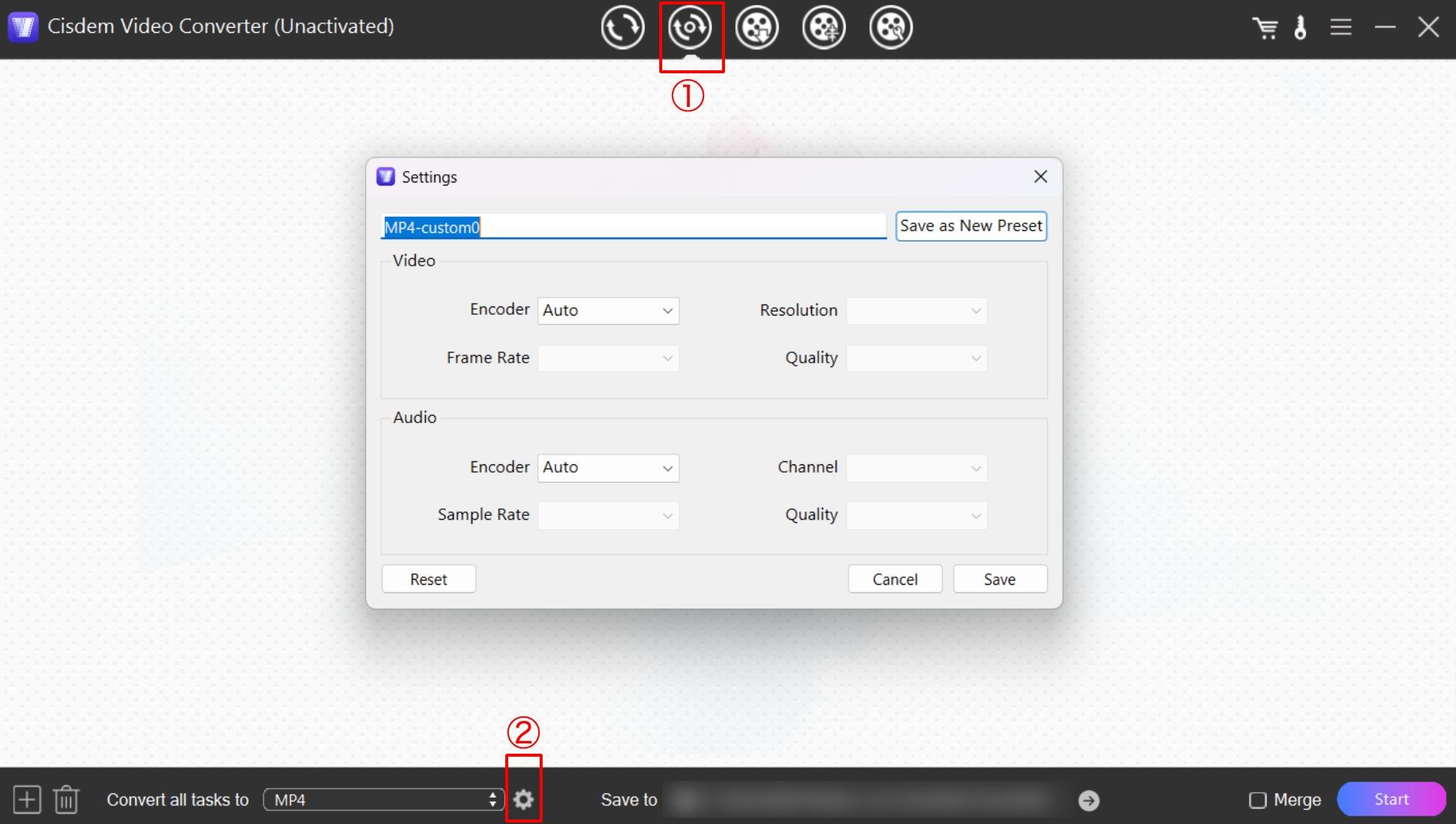
設定は左下の歯車アイコンから開きます。変換設定を変えたいときは変換タブ、リッピング設定を変えたいときはリッピングタブを選んだ状態で歯車アイコンをクリックしてください。
Cisdem Video Converterを日本語化する方法
Cisdem Video Converterは現時点で英語UIが中心で、日本語化パッチも一般的ではありません。基本操作は直感的ですが、細かな設定は英語表記を確認しながら進める必要があります。
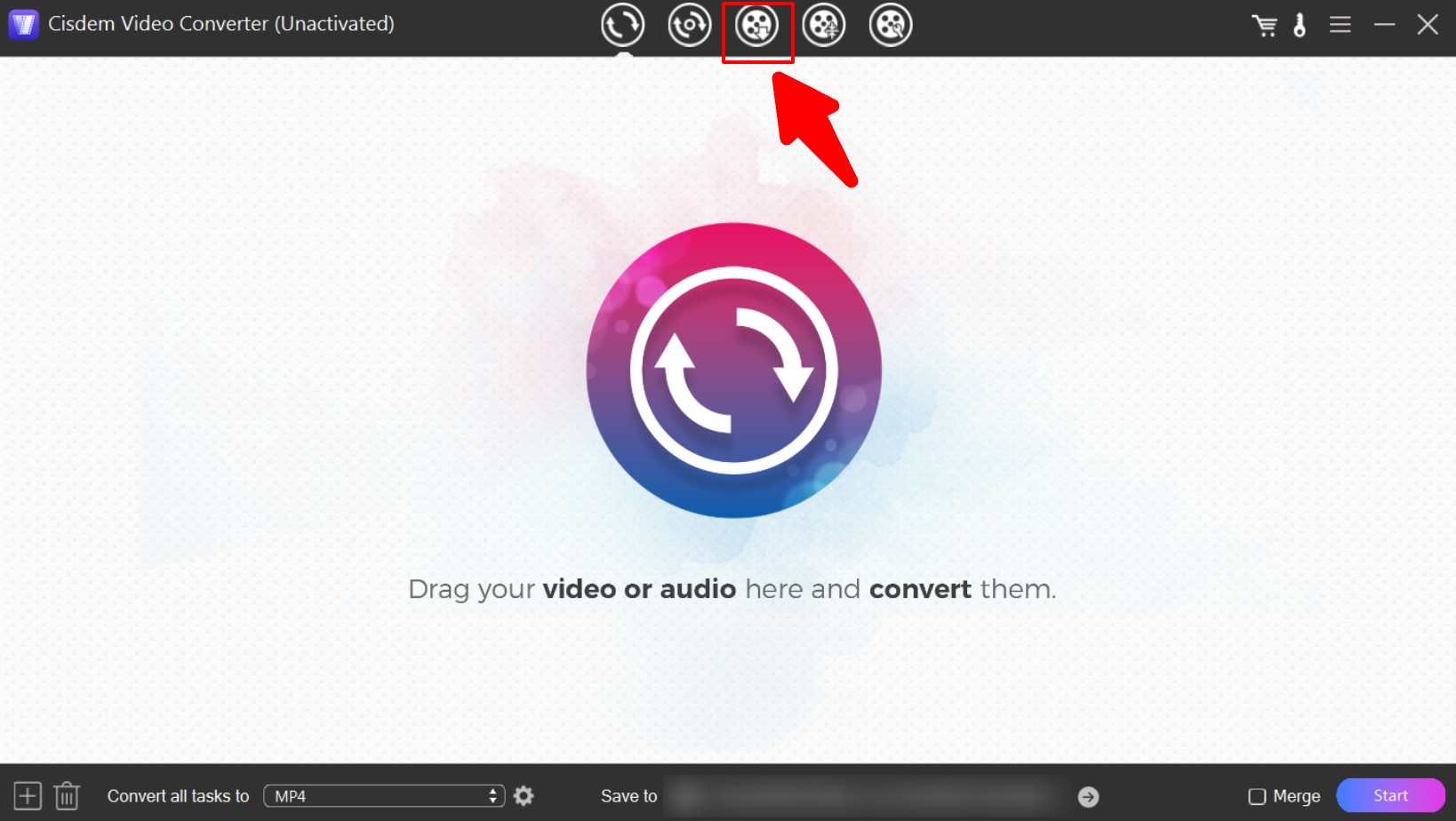
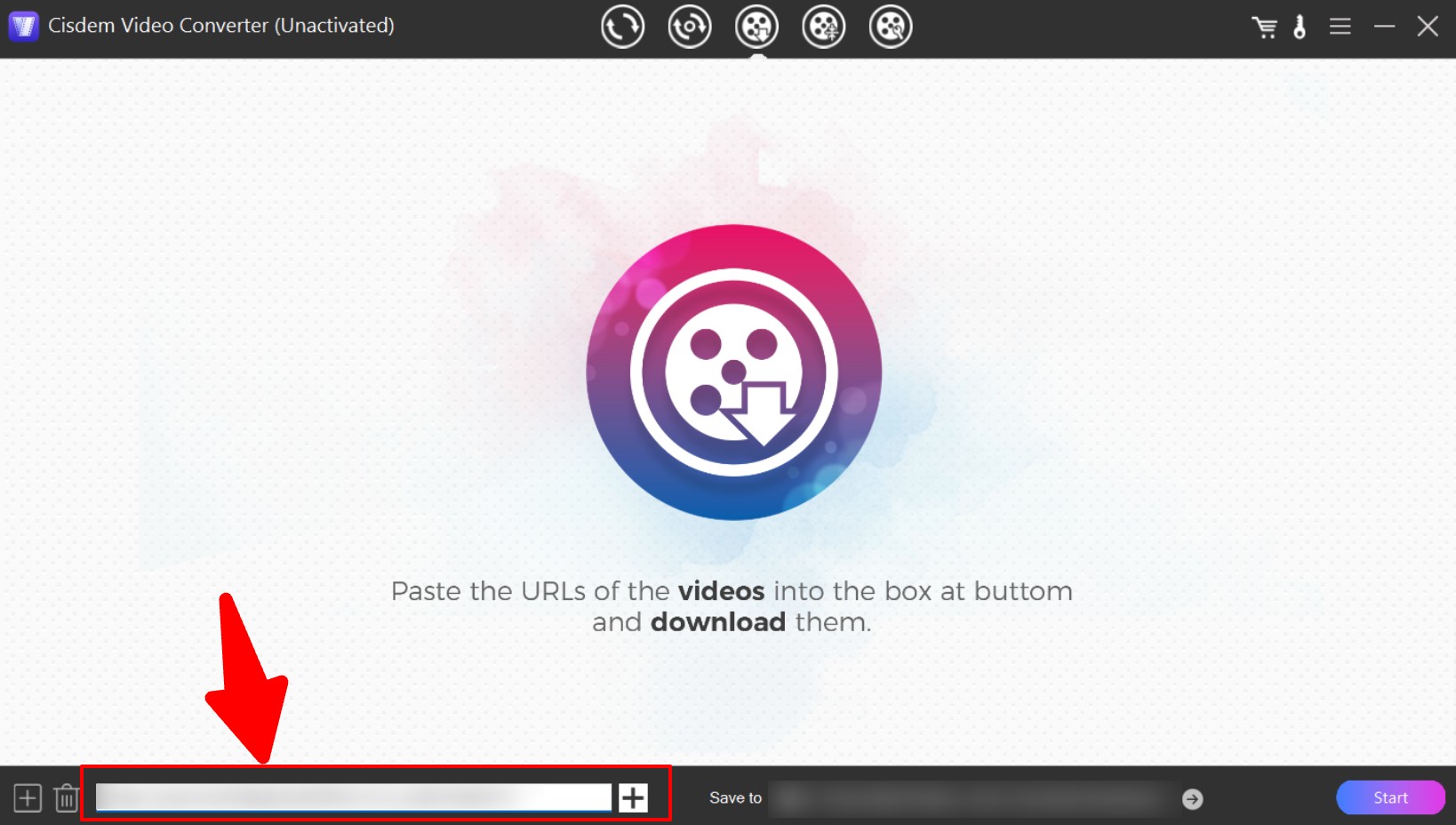
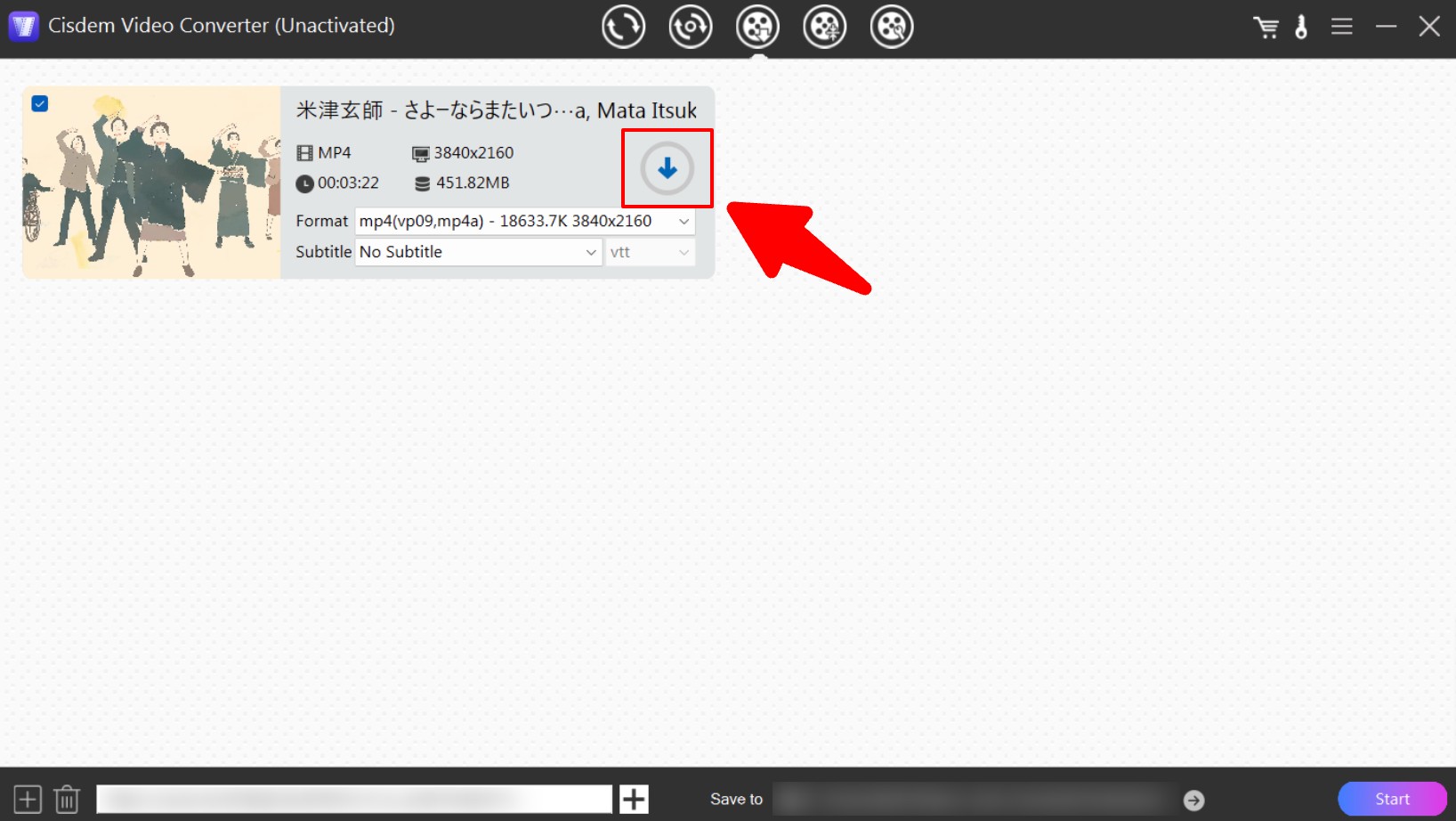
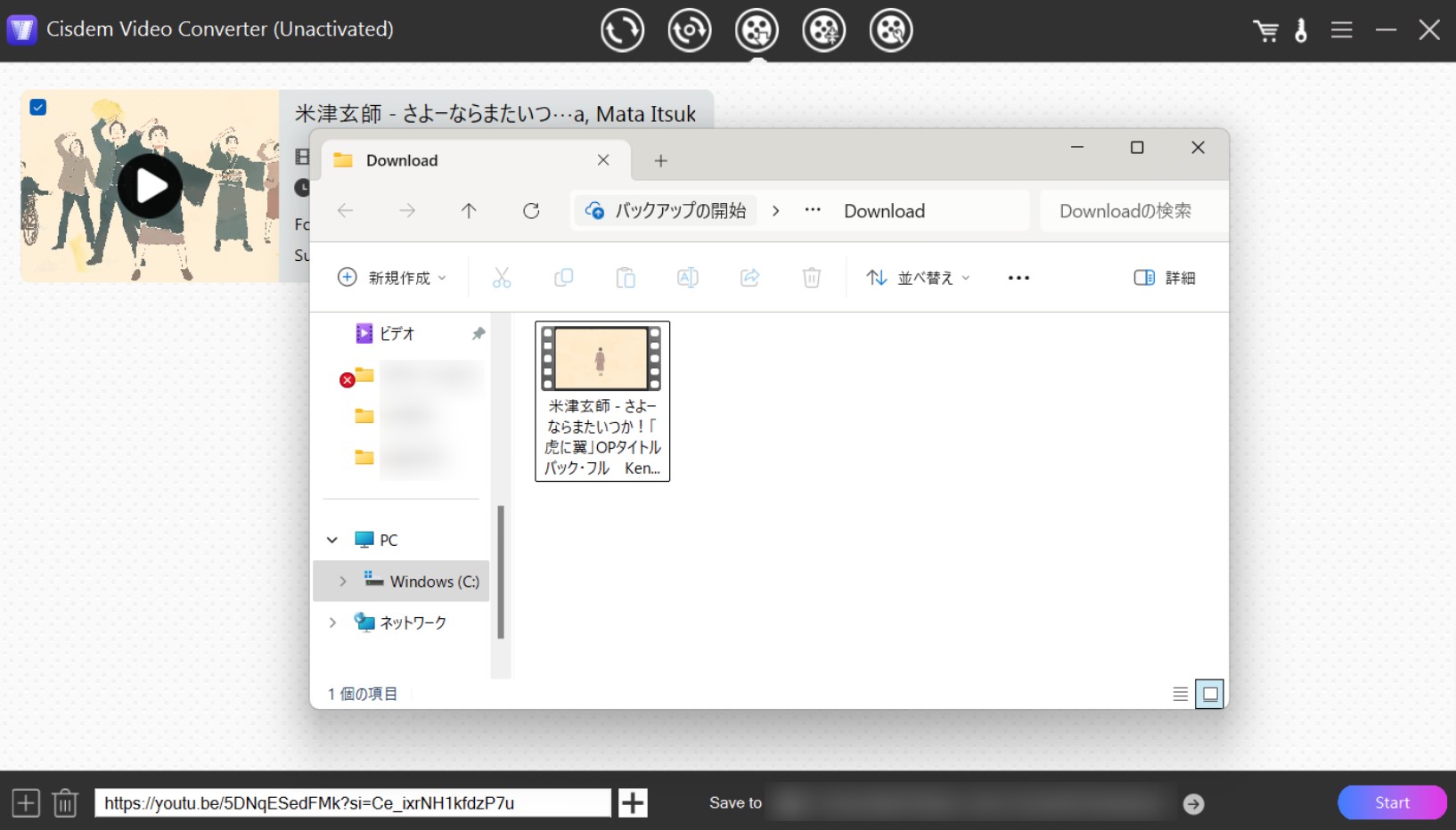
Cisdem Video Converterで動画をダウンロードする方法
Cisdem Video Converterで動画を変換する方法
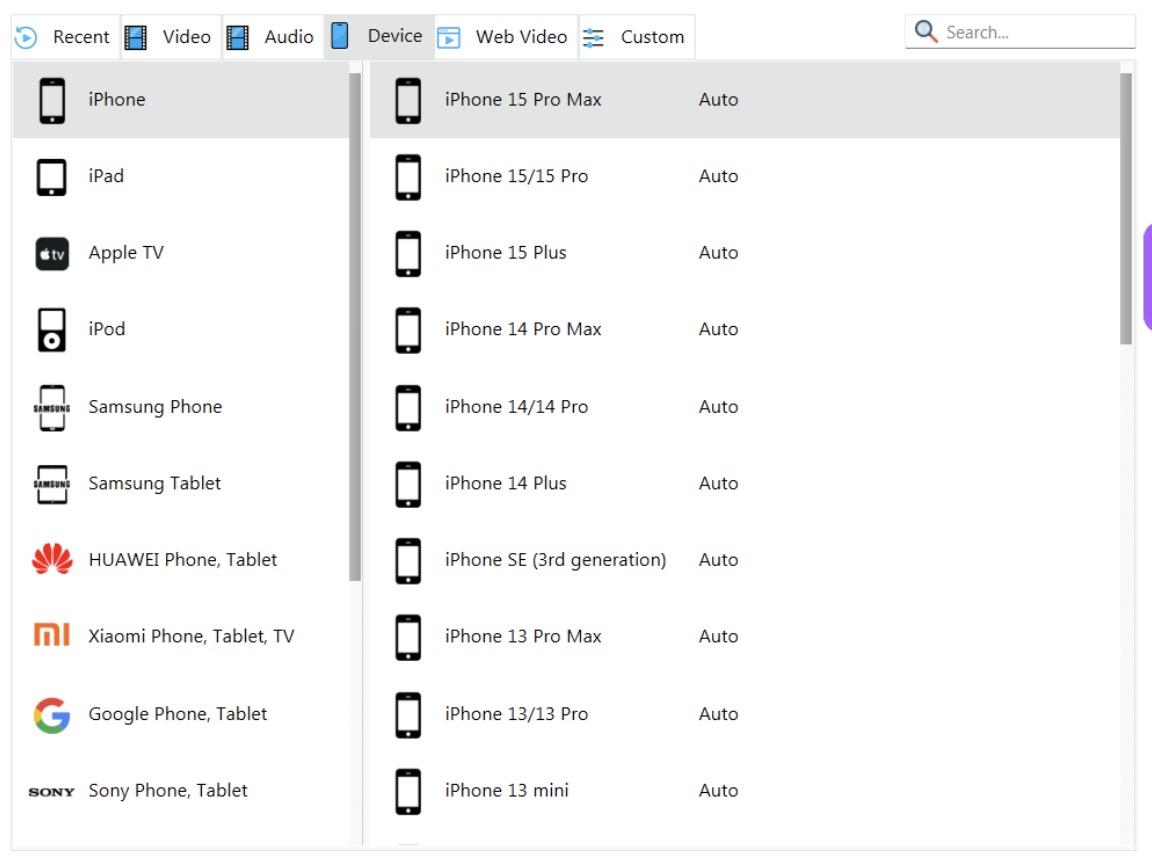
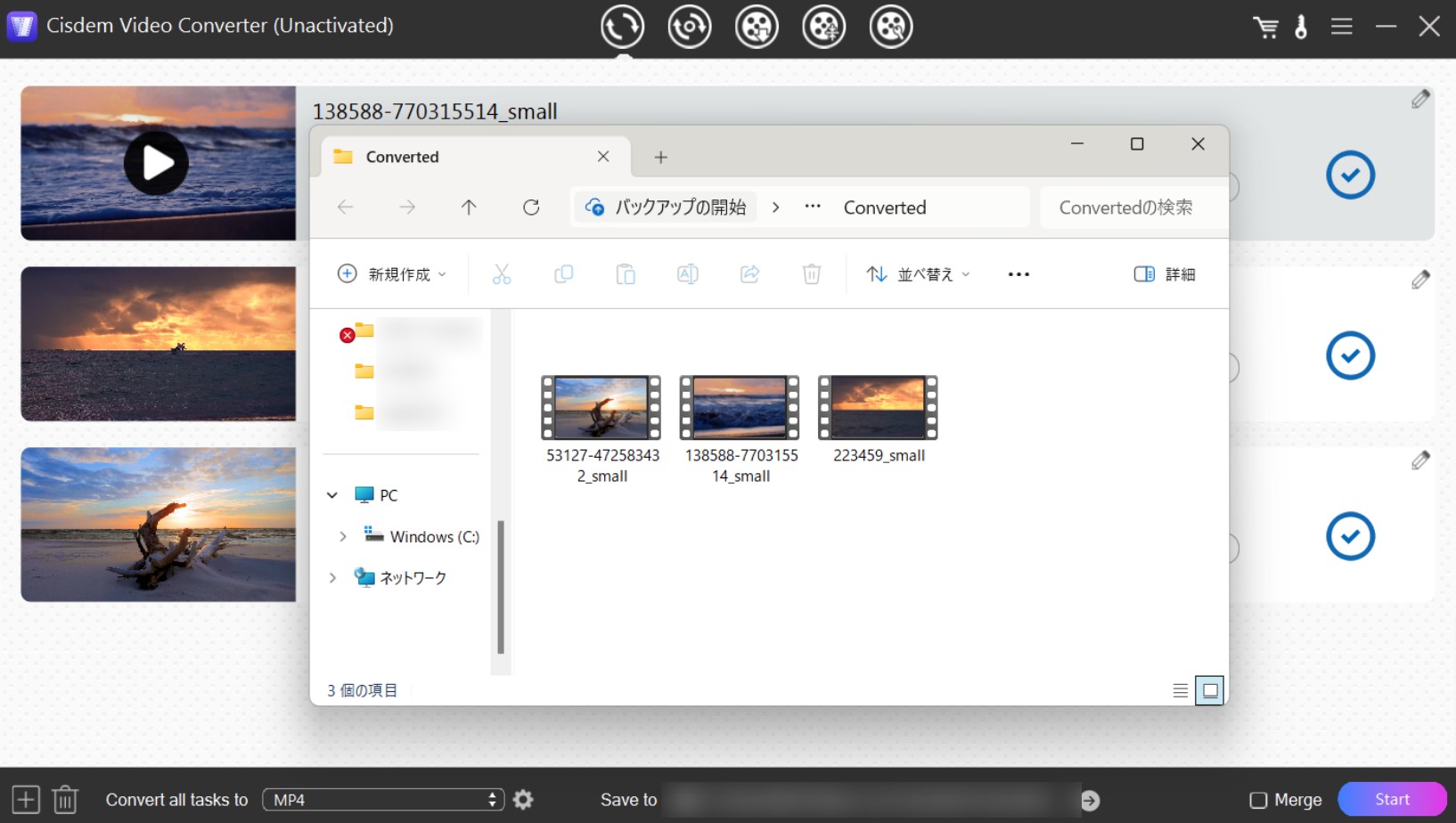
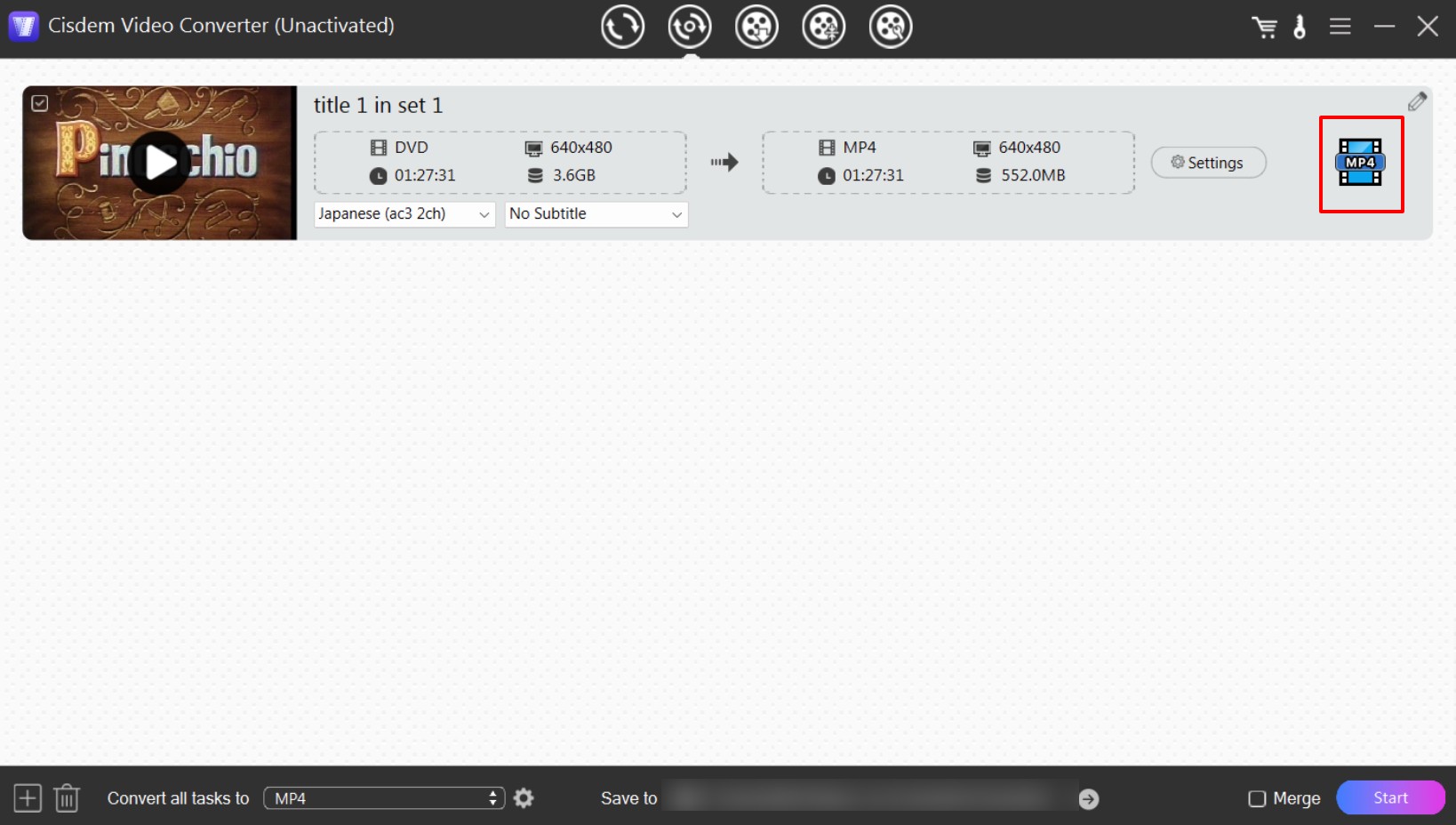
Cisdem Video ConverterでDVDをリッピングする方法
読み込みできない場合は、VIDEO_TSフォルダをドラッグ&ドロップして取り込む方法もあります。
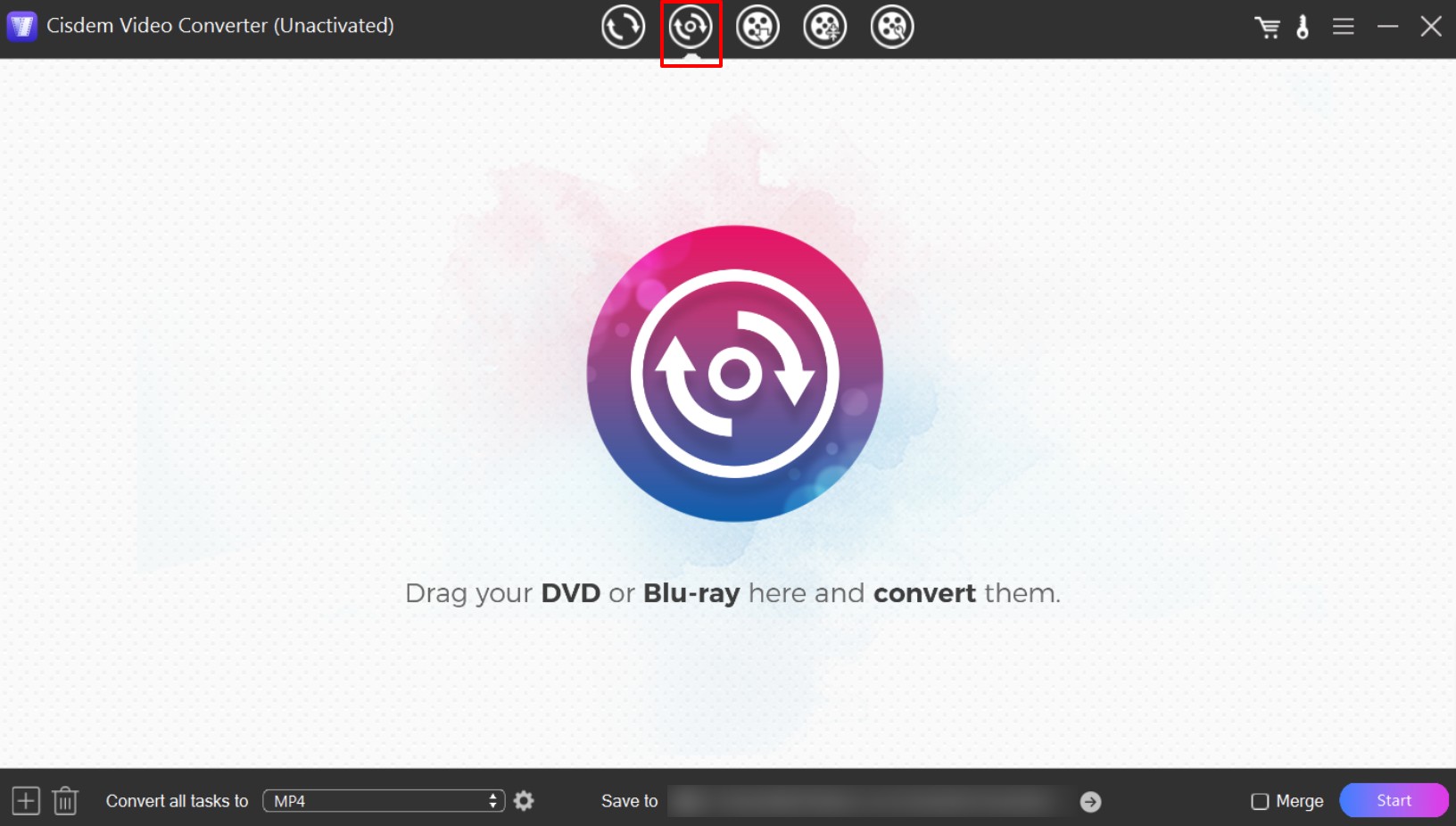
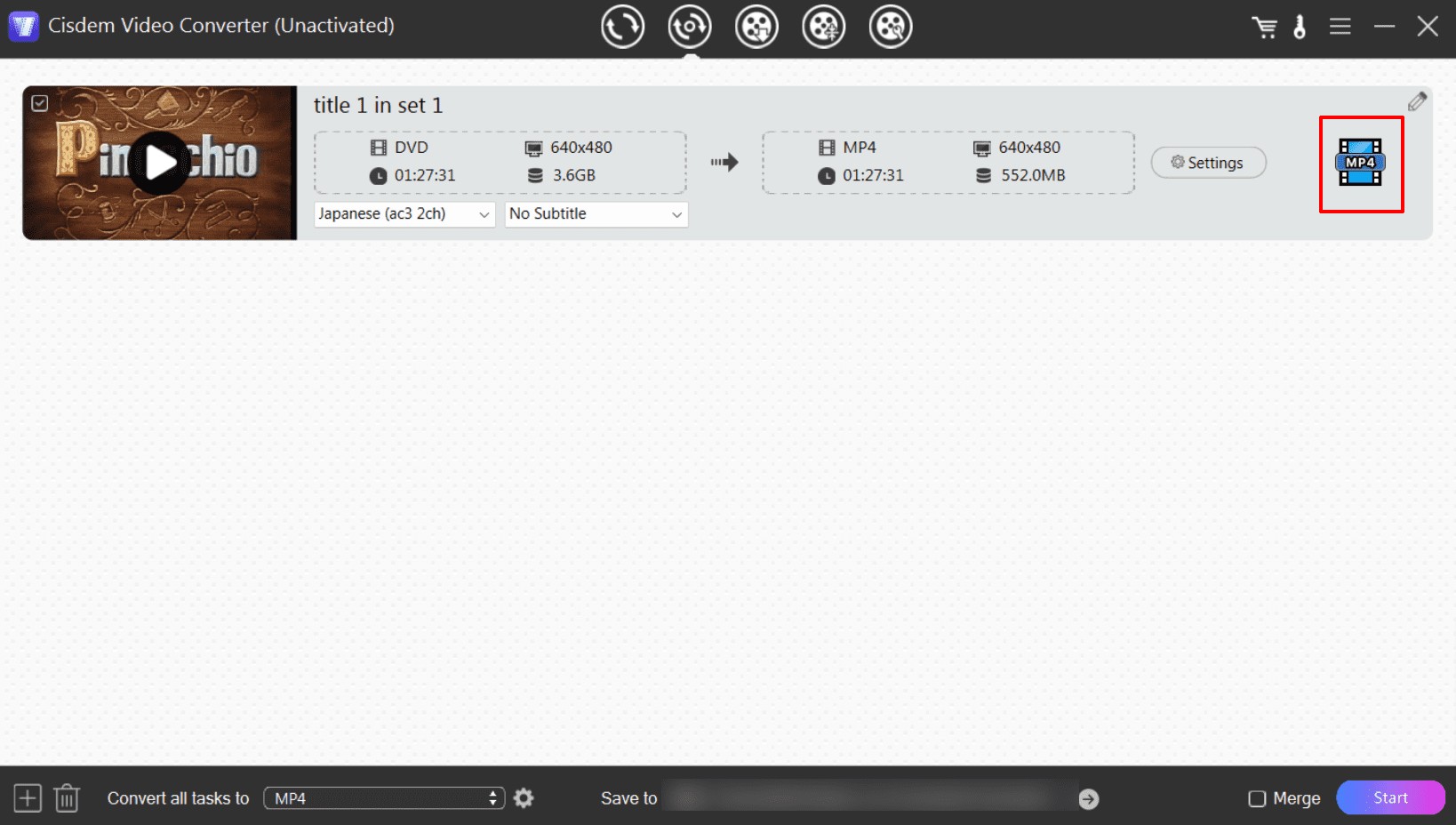
再生デバイスに応じたプロファイルも選べます。元の形式に近い設定へカスタムすることも可能です。
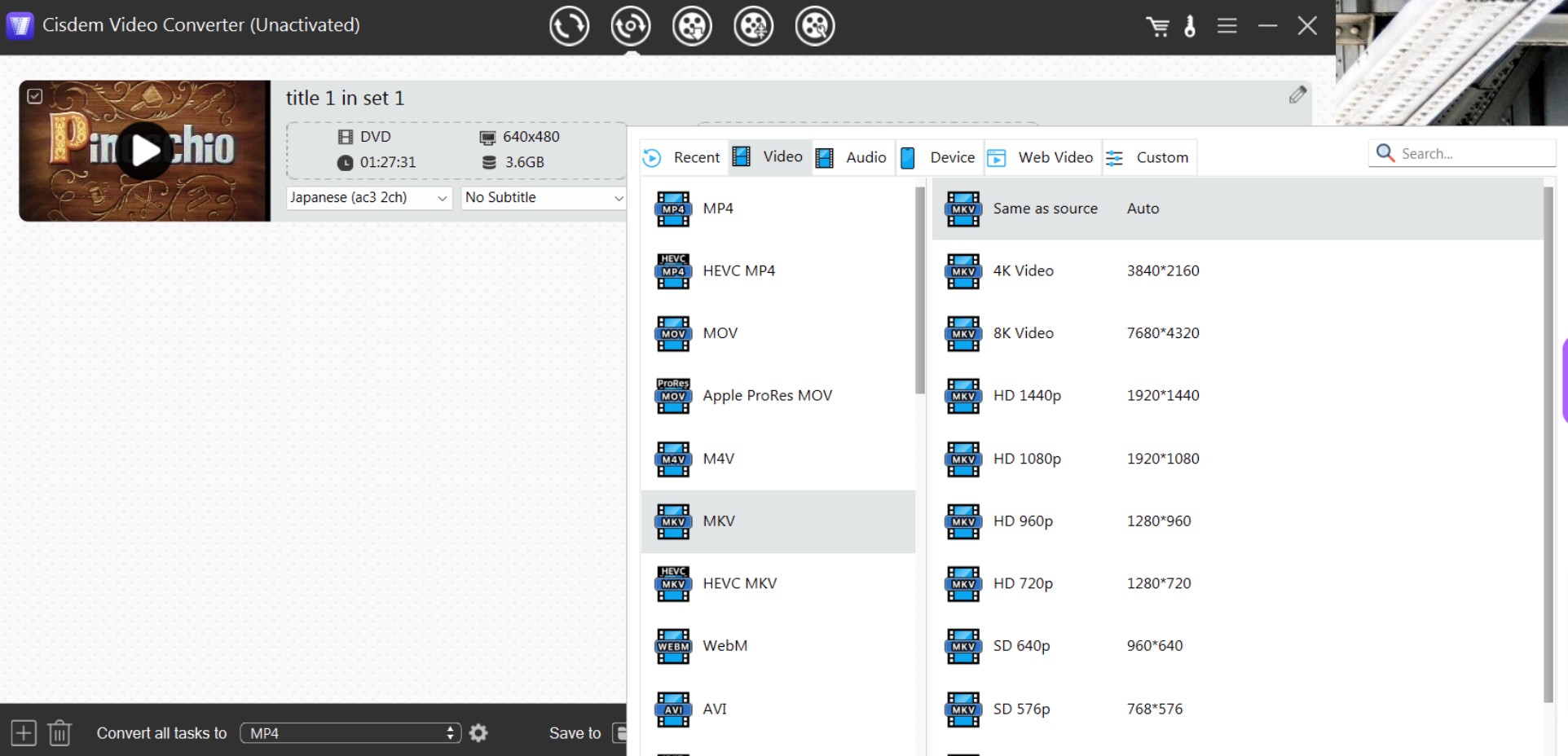
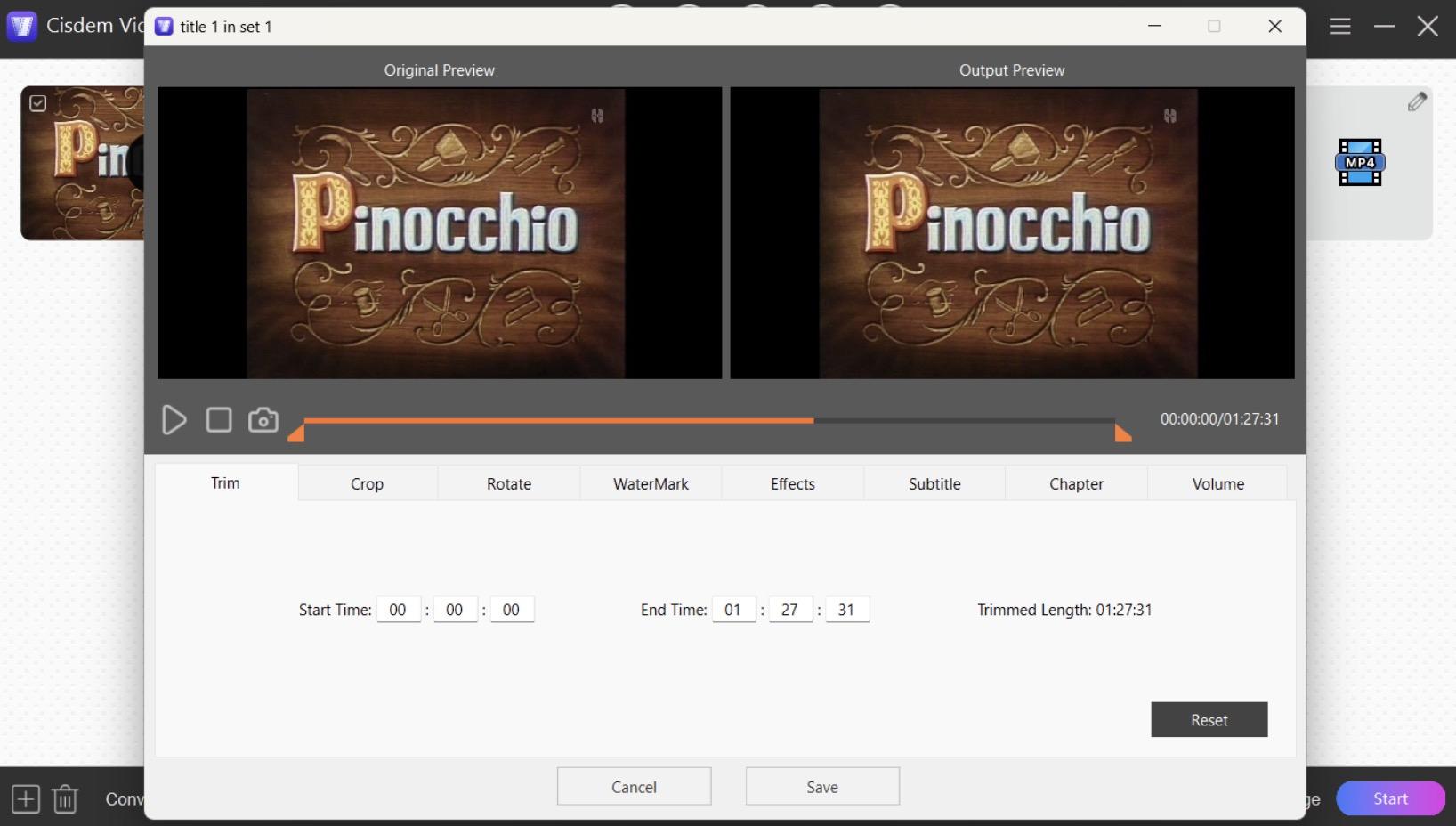
編集できる内容は、トリミング、クロップ、回転、ウォーターマーク追加、エフェクト設定などです。
PCでのDVD作成機能については、「Cisdem DVD Burner」のレビューも参考になります。
Cisdem Video Converterが向いている人・向かない人
向いている人は、英語UIでも問題なく、動画変換や動画ダウンロードを1本のソフトでまとめたい人です。細かな日本語サポートより、機能のまとまりと手軽さを重視するなら候補になります。
向かない人は、DVDリッピングを中心に使いたい人、日本語UIを重視する人、体験版で長尺コンテンツを十分に試したい人です。この条件に当てはまるなら、代替ソフトも比較しておくと失敗しにくいです。
Cisdem Video Converterが起動しない・リッピングできないときの代替ソフト
Cisdem Video Converterは動画変換には使いやすい一方、DVD関連では起動不良や読み込みエラー、相性問題が出ることがあります。まずは再起動や再インストール、ドライブ・保存先・アクセス権限の確認を試してください。
それでも改善しない場合は、DVD処理に特化した別ソフトを検討するのが現実的です。DVDリッピングの安定性や対応範囲を重視する人には、DVDFab DVD リッピングも比較候補になります。
- Windowsのコマンドプロンプトを開く
- 「ipconfig /flushdns」と入力
- Enterキーを押す
- Cisdem Video Converterを再起動する
この方法で改善することもありますが、DVDの読み込み失敗すべてに有効とは限りません。
DVDFab DVD リッピングとは?
- 1000以上の動画・オーディオ形式に対応している
- 市販DVDのコピーガード解除に幅広く対応
- DVDを無劣化でリッピングするか、高品質で圧縮できる
- ビデオ、音声、字幕の詳細設定や動画編集機能も搭載
- GPUハードウェアアクセラレーションで高速処理に対応
- 更新頻度が高く、継続的に改善されている
DVDFab DVD リッピングとCisdem Video Converterを比較
| DVDFab DVD リッピング | Cisdem Video Converter | |
|---|---|---|
| 対応OS |
Windows 11/10/8.1/8/7 (32/64 bit) |
Windows 11/10/8/7 |
|
無料体験の制限 |
30日間すべての機能を試せる、リッピング時間に制限がない |
DVDリッピングは5分まで |
| 日本語対応 |
✅ |
❌ |
| コピーガード対応 |
対応範囲が広い |
一部対応 |
| 入力形式 | 市販/レンタルのDVDディスク、ISOファイル、フォルダ | 市販/レンタルのDVDディスク、ISOファイル、フォルダ |
| 出力形式 | 1000以上 | 600以上 |
| 無劣化リッピング | ✅ | ✅ |
| 字幕をSRTとして抽出 | ✅ | ❌ |
| Cinavia除去 | 同社が開発するソフトと連携することで可能 | ❌ |
| 動画圧縮 | ✅ | ❌ |
| AIで品質を向上 | ✅ | ❌ |
Cisdem Video ConverterもDVD処理に対応していますが、コピーガードやディスク相性の面では制約が出やすいことがあります。
一方で、DVDFab DVD リッピングはDVD用途に特化しており、日本語対応や出力設定の広さを重視する人に向いています。
動画変換中心ならCisdem、DVDリッピング中心ならDVDFabという選び方をすると判断しやすいです。
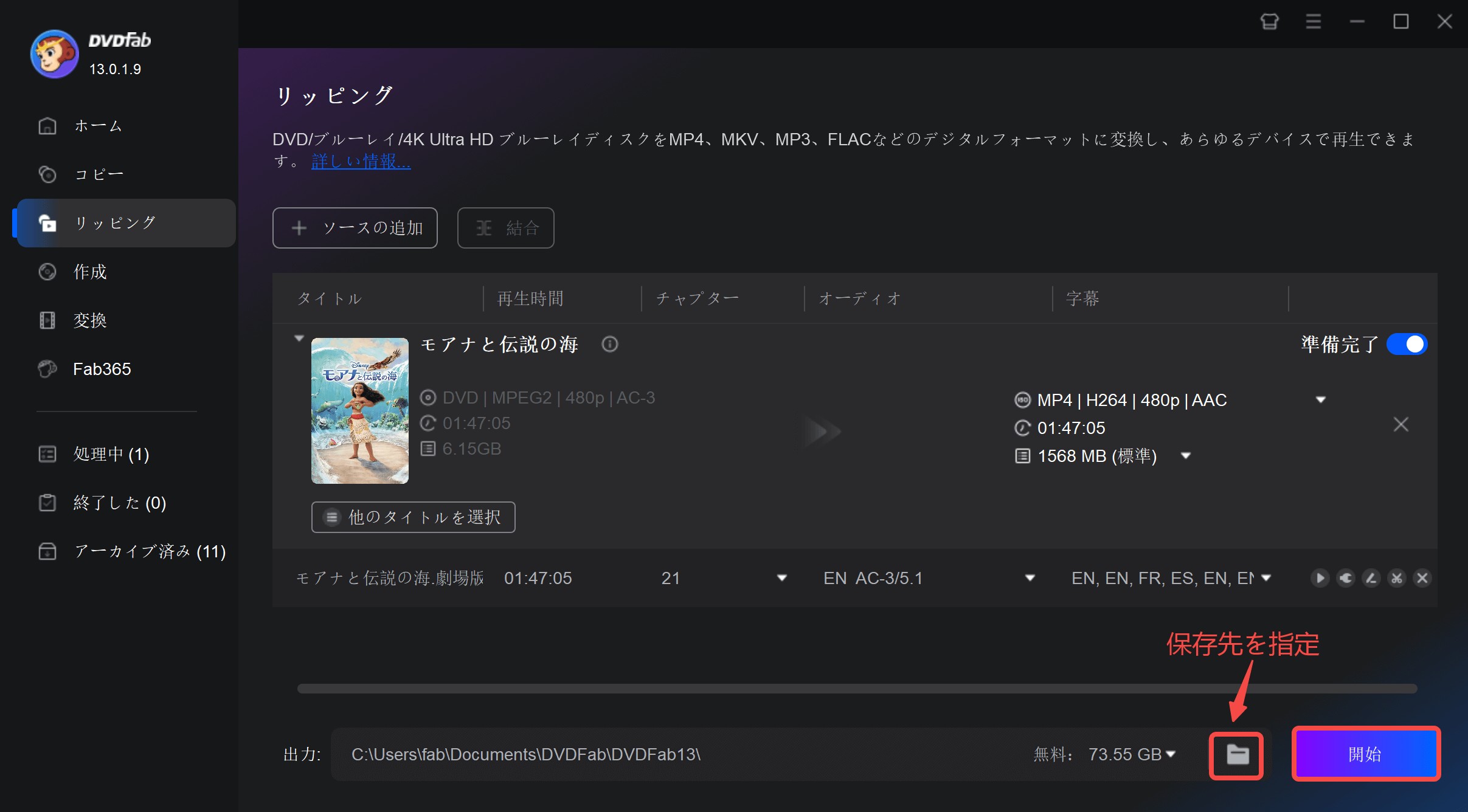
DVDFab DVD リッピングの使い方
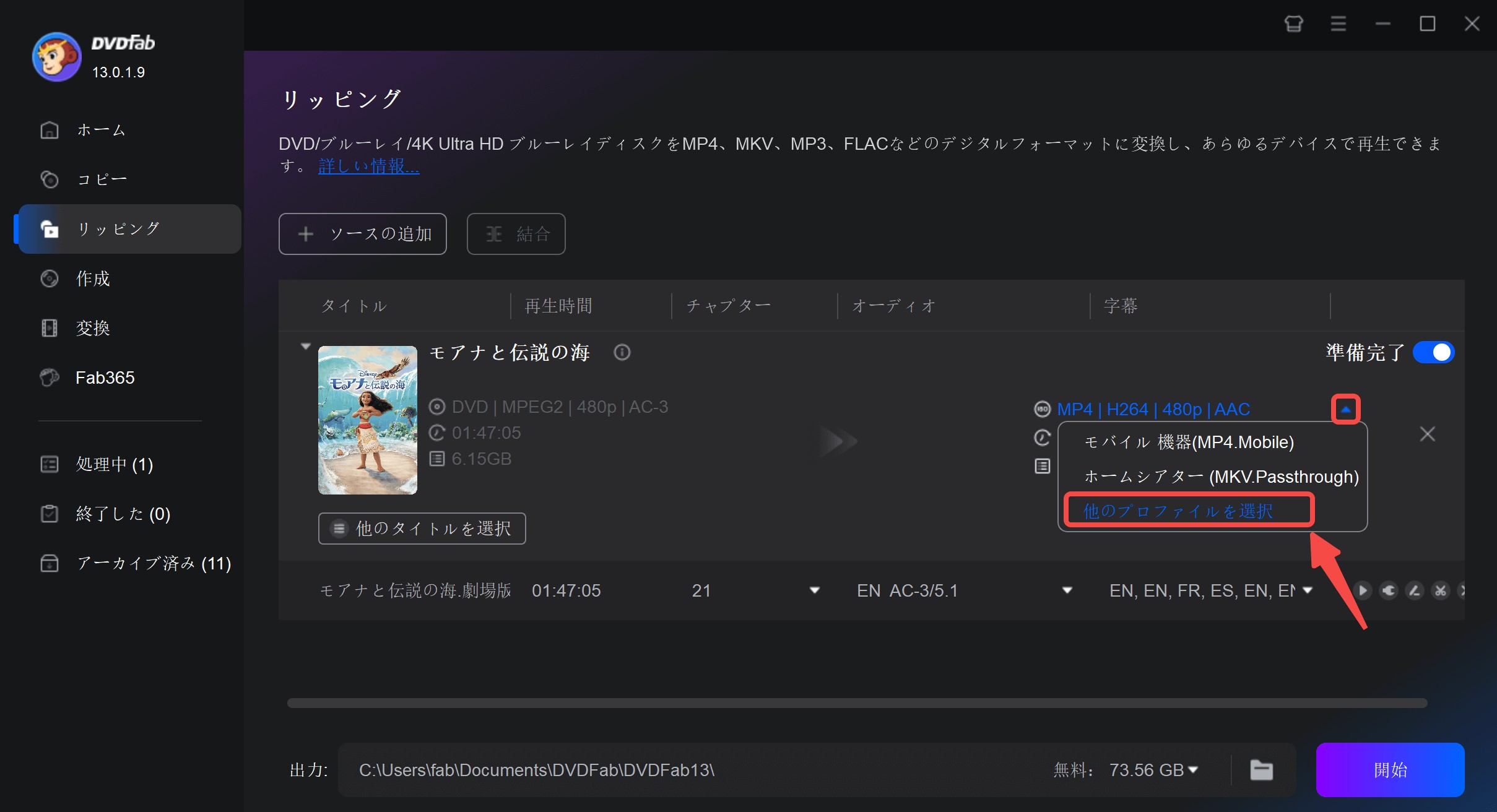
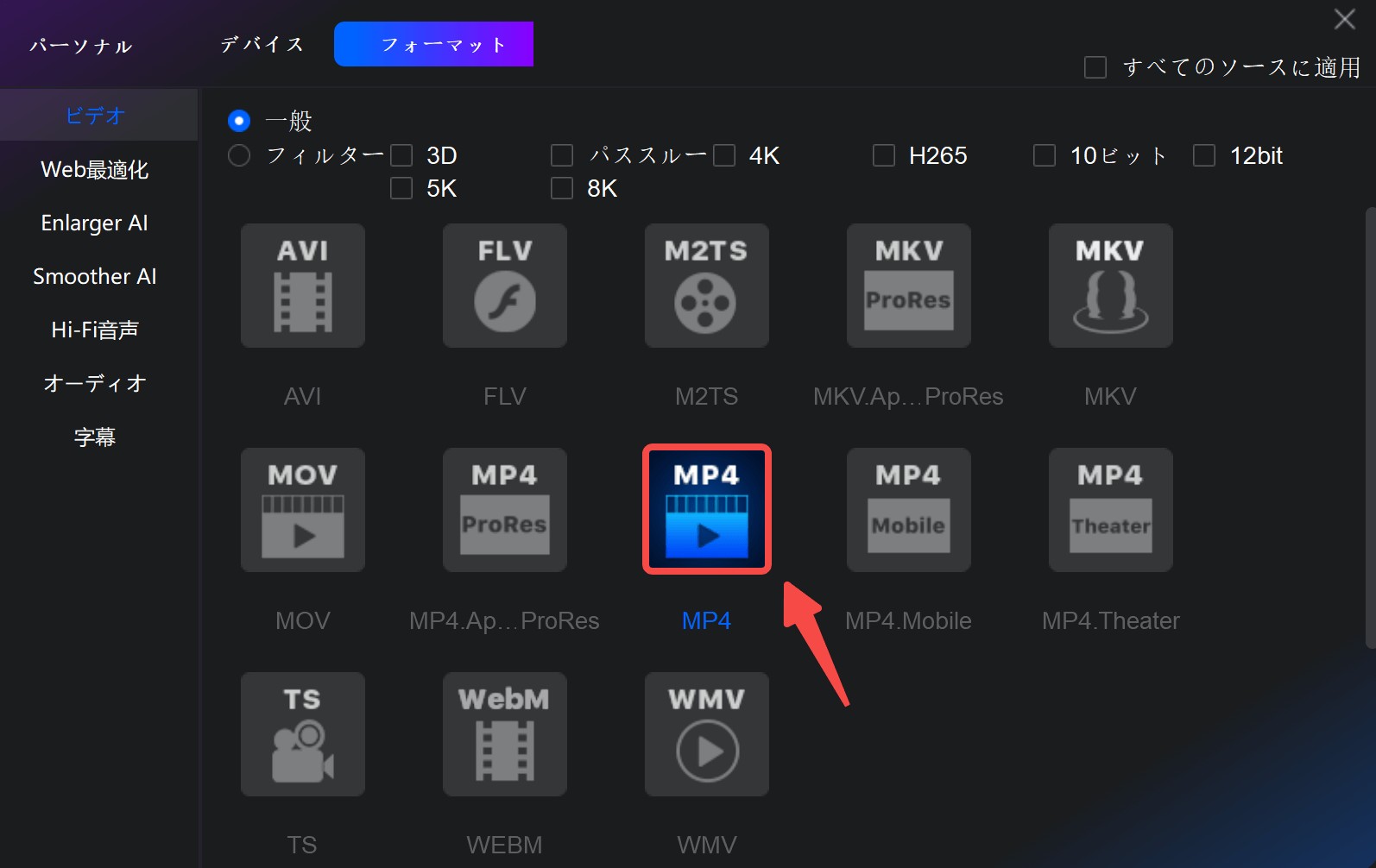
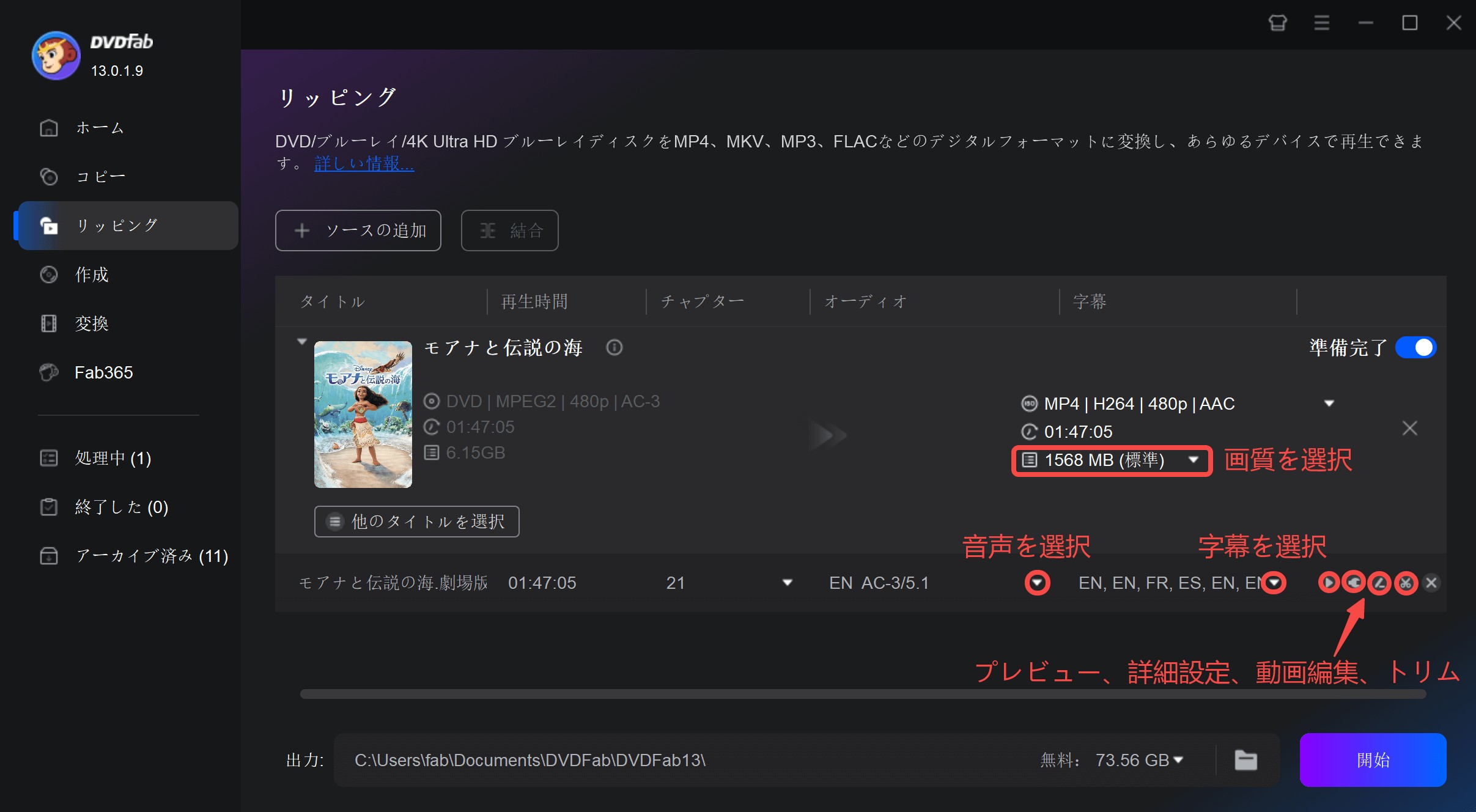
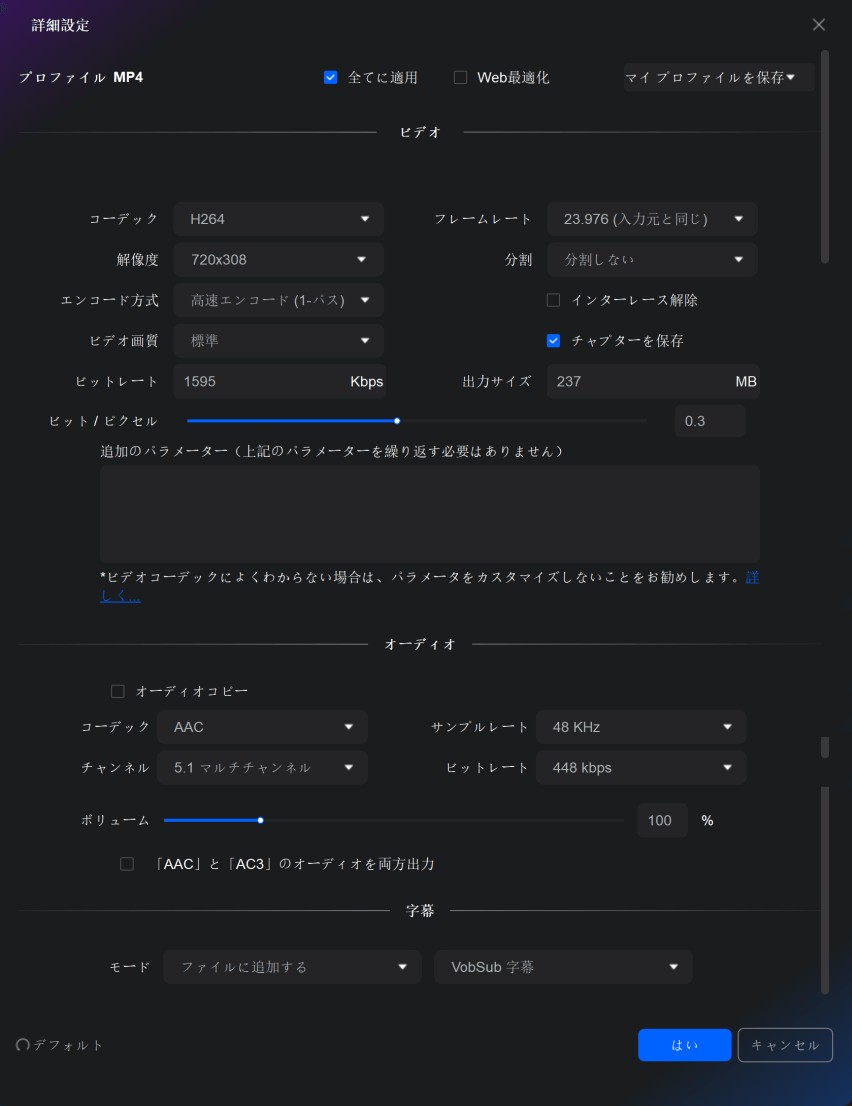
高画質でリッピングしたい場合は、「詳細設定」でエンコード方式を「CRF」に設定します。
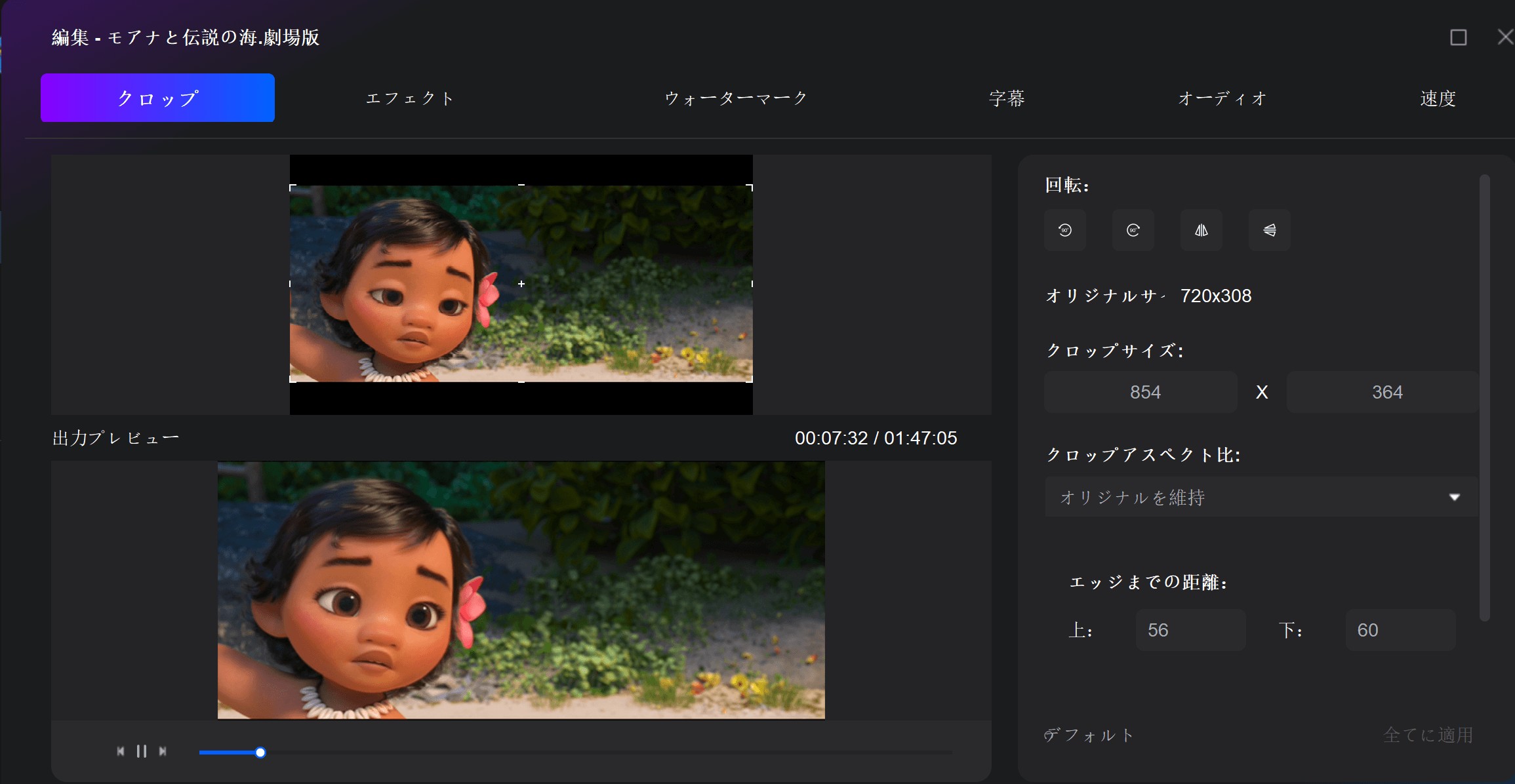
動画編集機能を使って、クロップ、回転、エフェクト追加、再生速度調整などを行うこともできます。
Cisdem Video Converterによくある質問
Q. Cisdem Video Converterは安全に使えますか?
公式サイトから入手する前提なら、強い不審挙動が目立つソフトではありません。とはいえ、安全性は更新時点や配布元でも変わるため、常に公式配布ページを利用するのが基本です。
Q. 無料版では何が制限されますか?
動画変換は5分まで、DVDリッピングも5分まで、動画ダウンロードは3本までです。加えて、コピーガード付きDVDの処理は有料版向けです。
Q. 日本語表示にできますか?
現時点では英語UI中心で、日本語化は期待しにくいです。基本操作はわかりやすいものの、詳細設定では英語表記を確認する必要があります。
Q. DVDを読み込めないときはどうすればいいですか?
VIDEO_TSフォルダを直接ドラッグ&ドロップして読み込める場合があります。それでもだめなら、ドライブの相性、ディスク状態、保存先権限、別ソフトでの検証も行ってください。
まとめ
Cisdem Video Converterは動画変換には使いやすい一方、DVD用途では制限や相性面の確認が必要です。DVD重視ならDVDFab DVD リッピングも比較して選んでみてください。
Freemake Video Converterの安全性・評判を徹底解説!
VideoByte DVD コピーの評判、使い方、価格などを詳しく解説!

 DVDリッピングとは?意味・コピーとの違いと利用時の注意点真田 莉亜 より - 2026年10月15日
 【2026最新】DVDリッピングフリーソフトおすすめ14選!無料・有料を徹底比較!黒川 金太 より - 2026年10月13日
 【窓の杜】DVDリッピングフリーソフト人気8選をご紹介!DVDFabやDVD Shrinkがあり!真田 莉亜 より - 2026年10月10日
 DVDをSDカードにコピーする方法と無料で使える条件を解説真田 莉亜 より - 2026年9月29日