DVDFab DVD コピーレビュー:無料版の制限・使い方・メリットと注意点を解説

要約: DVDFab DVDコピーは、DVDのメニューやチャプターを残したまま、空のDVD、ISOイメージ、DVDフォルダへ保存できるコピーソフトです。6つのコピーモード、無料体験とHD Decrypterの違い、メリット・デメリット、基本的な使い方、コピーできない場合の確認ポイントまで、購入前に知っておきたい点を整理します。
目次
DVDFab DVDコピーとは?レビューの要点
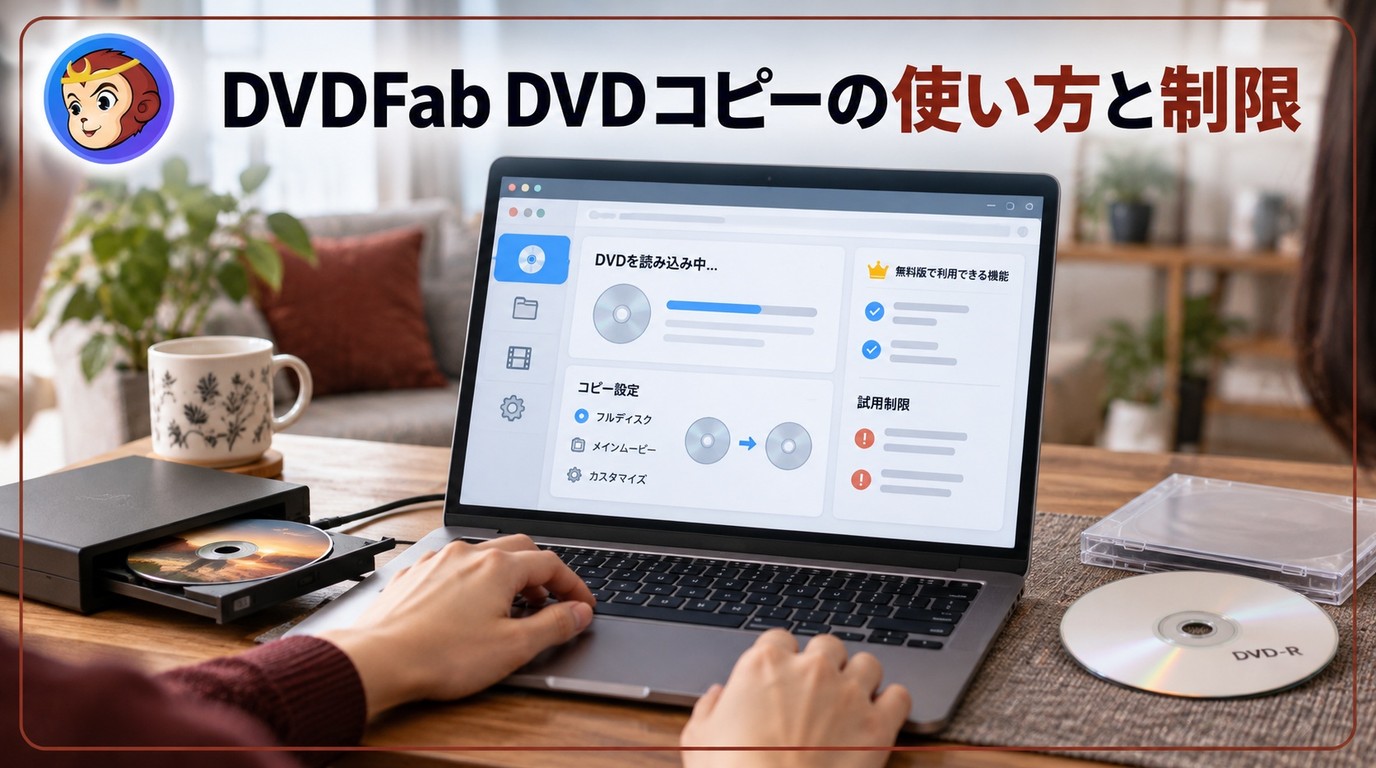
DVDFab DVDコピーは、DVDのメニューやチャプターなどの構造を残したまま、空のDVD、ISOイメージ、DVDフォルダへ保存するためのコピーソフトです。ディスク全体を残す「フルディスク」、本編だけを残す「メインムービー」のほか、カスタマイズ、分割、結合、クローン/ライティングの6つのコピーモードを使い分けられます。
このソフトが特に合うのは、DVDを単なる動画ファイルではなく、メニューやチャプターを含むDVDの形で残したい場合です。ISOとしてPCに保管したい人や、DVD9をDVD5へ圧縮したい人にも選択肢が多く、コピー方法を細かく決められるのが強みです。
一方、DVDをMP4やMKVに変換してスマホやタブレットで見たいだけなら、使う機能はDVDコピーではなくDVDリッピングです。また、最新DVDを含めてすべての機能を完全無料で使い続けたい人には向きません。無料体験終了後に使えるDVDFab HD Decrypterには、対応ディスクやコピーモードなどに制限があります。

DVDFab DVDコピーの基本情報
| 製品名 | DVDFab DVDコピー |
| 主な用途 | DVDのコピー、ISOイメージ・DVDフォルダへの保存、空のDVDへの書き込み |
| 主な出力 | DVDディスク、ISOイメージ、DVDフォルダ |
| コピーモード | フルディスク、メインムービー、カスタマイズ、分割、結合、クローン/ライティング |
| DVD9→DVD5 | 対応。DVD5の容量に収める場合は圧縮・再エンコードが行われます |
| 対応プラットフォーム | Windows版・macOS版あり。購入前に現在の対応OSとライセンス対象を確認してください |
| 無料体験 | 30日間。体験終了後は、無料版のDVDFab HD Decrypterとして一部機能を利用できます |
| 返金ポリシー | 2026年9月時点では、月額サブスクリプションは購入後7日以内の無条件返金、年間サブスクリプションと永久ライセンスは購入後14日以内に所定の条件で返金対象となります |
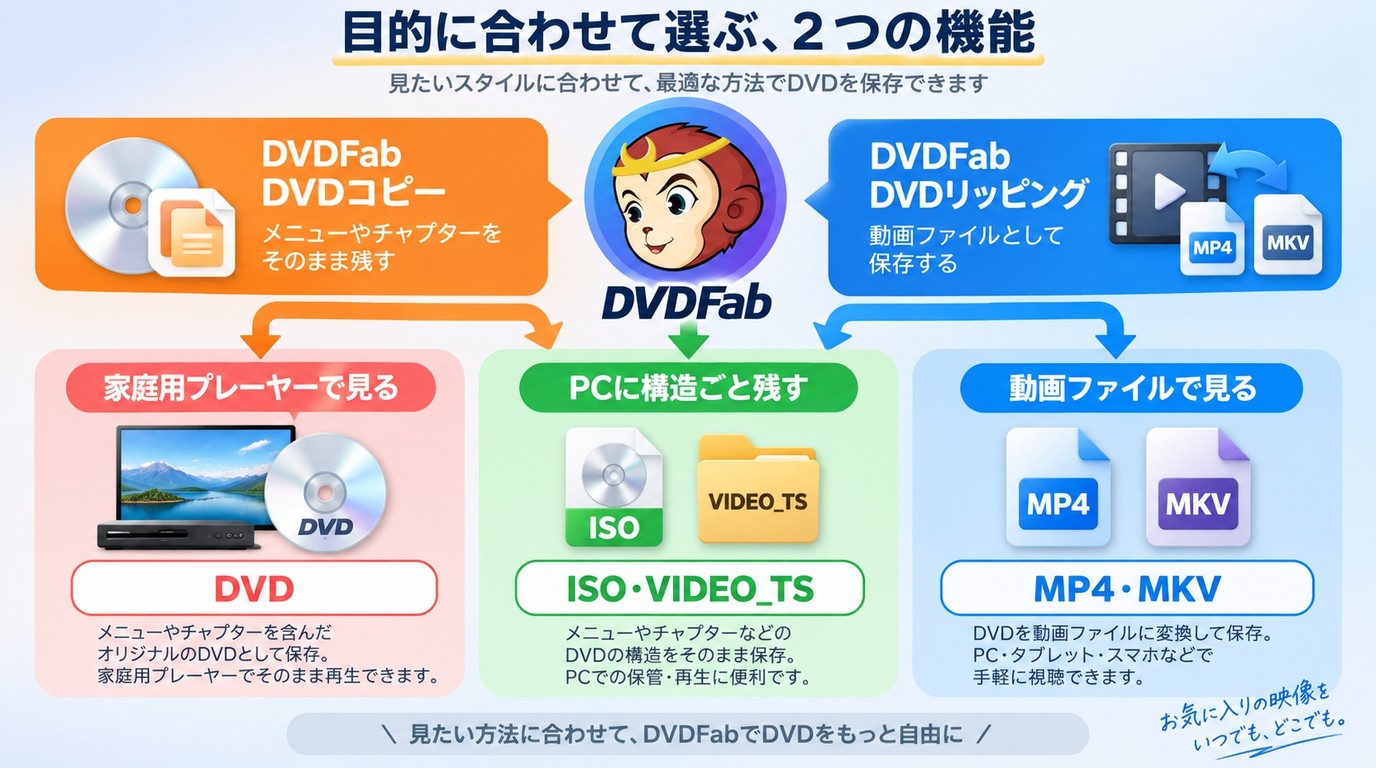
DVDをそのままDVDプレーヤーで扱える形に近い状態で残したいならDVDコピー、MP4やMKVの動画ファイルにしたいならDVDリッピング、と分けて考えると製品を選びやすくなります。両者の違いを詳しく確認したい場合は、DVDFab DVDコピーとリッピングの違いも参考にしてください。
DVDFab DVDコピーのメリット・デメリット
DVDFab DVDコピーをレビューするうえで評価しやすいのは、コピー方法の選択肢が多いことです。一方で、無料体験と期限切れ後の無料機能にはかなり差があるため、「無料でどこまで使えるか」は購入前に確認しておきたいポイントです。
メリット
- DVDの残し方を選べる:ディスク全体、本編だけ、指定タイトルだけ、1:1複製など、目的に合わせて6つのコピーモードを選べます。
- ISOやDVDフォルダとしてPCに保存できる:空のDVDへ書き込まず、まずPCへ保存して内容を確認する使い方もできます。
- メニューやチャプターを残しやすい:MP4などへの動画変換ではなく、DVDの構造を保ってバックアップしたい用途に向いています。
- DVD9をDVD5へ圧縮できる:二層DVDの内容を一層DVDの容量に収めたい場合にも対応できます。ただし1:1コピーではなく、容量を減らすための再エンコードが入ります。
- タイトル・音声・字幕を選択できる:メインムービーやカスタマイズでは、必要なタイトルや音声、字幕などを選んで出力できます。
デメリット・注意点
- 無料体験終了後は機能が大きく制限される:HD Decrypterではフルディスクとメインムービーなど基本機能が中心となり、製品版と同じ機能をそのまま使い続けられるわけではありません。
- MP4やMKVへの変換は別機能:スマホや一般的な動画プレーヤー向けに変換することが目的なら、DVDリッピングを使います。
- DVDへ書き込む場合はドライブとメディアが必要:ISOやDVDフォルダとして保存するだけなら不要ですが、空のDVDへ出力する場合は書き込み対応ドライブと対応メディアを用意する必要があります。
- 圧縮コピーは1:1コピーではない:DVD9からDVD5へ容量を減らす場合は再エンコードが行われるため、画質を優先するなら同容量での出力も検討したほうがよいでしょう。
DVDFab DVDコピーが向いている人・向いていない人
| 向いている人 | 別の機能を選んだほうがよい人 |
|---|---|
| DVDをISOイメージやDVDフォルダとしてPCに保存したい | DVDをMP4やMKVにしてスマホで見たい |
| メニューやチャプターを含むDVD構造を残したい | 動画ファイルから新しいDVD-Videoを作りたい |
| フルディスク、本編のみなどコピー範囲を選びたい | 最新DVDを含めて完全無料の機能だけで処理したい |
| DVD9をDVD5へ圧縮したい | DVDコピー以外の機能をほとんど使わないのにオールインワン製品を探している |
DVDコピーだけが目的なら単体のDVDFab DVDコピーで足ります。逆に、MP4への変換ならDVDリッピング、PC上の動画からDVDを作るならDVD作成と、目的ごとに機能を分けて選ぶほうが無駄がありません。
購入前に知っておきたい3つの違い
DVDコピーとDVDリッピングは用途が違う
DVDコピーは、DVDディスク、ISOイメージ、DVDフォルダといったDVD構造を扱う機能です。MP4やMKVのような一般動画ファイルへ変換したい場合はDVDリッピングを使います。「PCに保存したい」という目的だけで選ぶと混同しやすいため、保存後に何で再生するかまで決めておくと選びやすくなります。
1:1コピーとDVD9→DVD5圧縮は別
クローン/ライティングなどで同じ容量へ1:1コピーする場合は、元の映像・音声データを保った複製ができます。一方、DVD9の内容をDVD5へ収める場合は容量を減らす必要があり、再エンコードが行われます。「DVD5へ圧縮」と「1:1無劣化」は同じ処理ではありません。
30日間の無料体験とHD Decrypterも別
DVDFabでは30日間の無料体験が用意されていますが、体験終了後も製品版の全機能を無料で使い続けられるわけではありません。終了後はDVDFab HD Decrypterとして一部の無料機能を利用でき、DVDコピーでは主にフルディスクとメインムービーが中心となります。新しいDVDへの対応や圧縮など、製品版との差を確認してから購入を判断するのがよいでしょう。
無料版・価格・購入時の確認ポイント
無料体験と期限切れ後の制限
無料体験中は、まず自分が実際に使うDVDと保存方法で試すのがおすすめです。ISOイメージまたはDVDフォルダとして最後まで出力できるか、必要なメニューや音声・字幕が残るか、保存後に問題なく再生できるかまで確認すると、購入後の用途を判断しやすくなります。
30日間の体験期間が終了すると、DVDFabはHD Decrypterの無料機能を利用する形になります。HD Decrypterでは発売から一定期間が経過したDVDを中心に扱い、利用できるコピー機能も製品版より限定されます。詳しい違いはDVDFab HD Decrypterのレビューで確認できます。
価格は公式カートで最終確認する
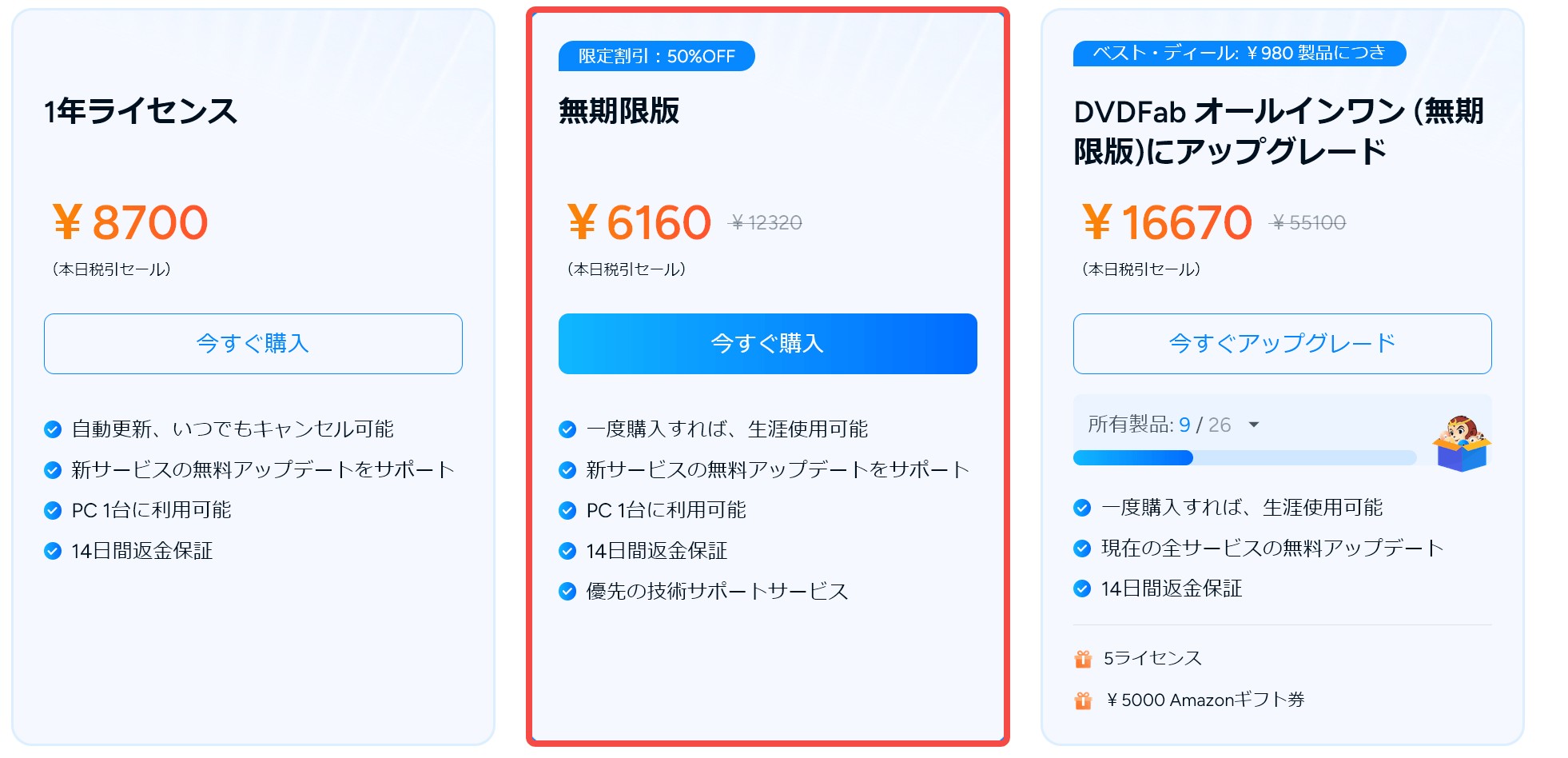
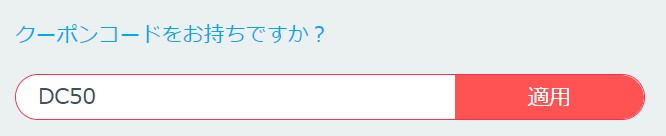
DVDFab DVDコピーの販売価格や割引は、ライセンス期間、キャンペーン、クーポンによって変わります。記事内の固定価格だけで判断せず、購入時点の公式カートでライセンス種別と最終支払額を確認してください。

返金条件
2026年9月時点の公式返金ポリシーでは、月額サブスクリプションは購入後7日以内であれば無条件返金の対象です。年間サブスクリプションと永久ライセンスは購入後14日以内が返金申請期間となり、公式ポリシーに定められた条件が適用されます。購入時には最新の返金ポリシーも確認してください。
国内流通版DVDFab XIとは別製品として考える
国内で流通している旧世代のDVDFab XIシリーズと、現在のダウンロード版DVDFabは、販売元、ライセンス、更新経路、対応機能が異なります。国内版XIでは技術的保護手段が施されたディスクを扱えないなど現行版とは対応範囲も異なるため、これから購入する場合は混同しないようにしてください。詳しくはDVDFab XIプレミアムと現行版の違いを確認してください。
DVDFab DVDコピーの基本的な使い方
Reviewとして操作性を確認するなら、「DVDを読み込む→モードを選ぶ→保存先を決める→出力する」という一連の流れを一度試せば十分です。ここではISOイメージまたはDVDフォルダとしてPCへ保存する場合を中心に説明します。
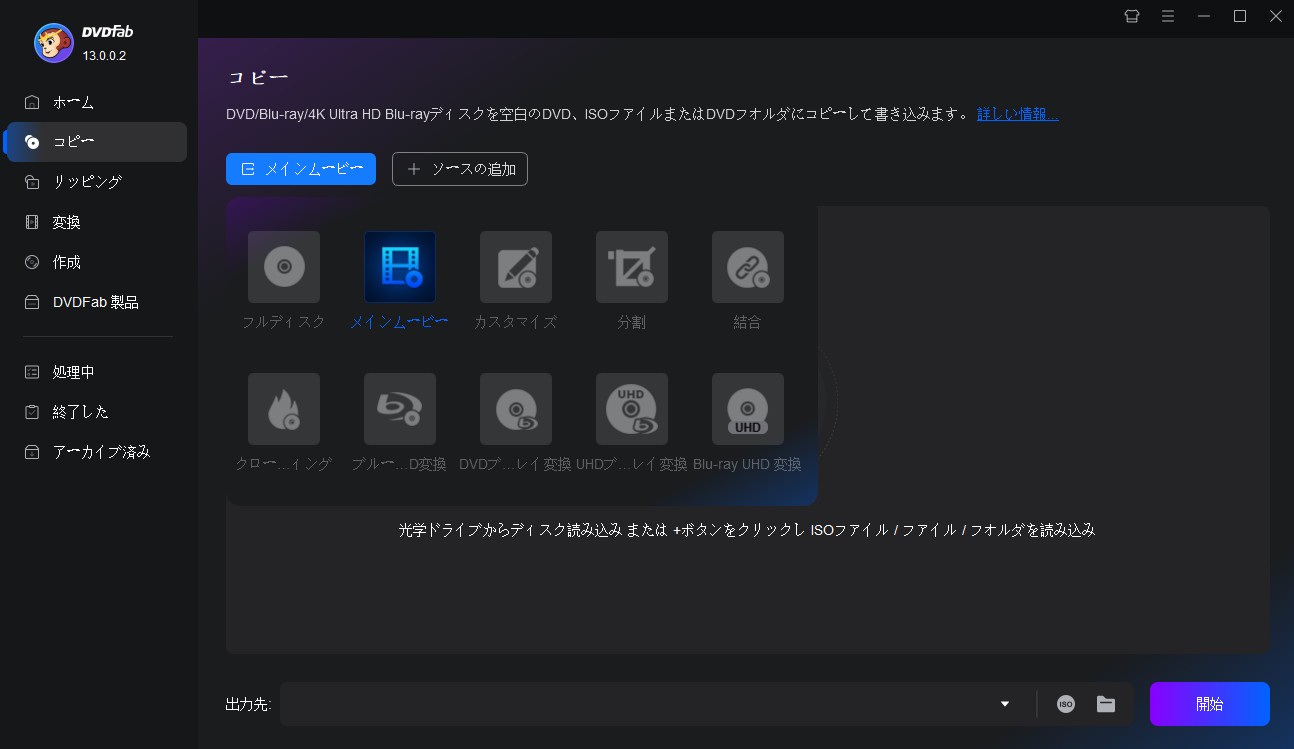
- フルディスク:DVD全体をメニューや特典映像を含めてコピーします。
- メインムービー:本編を中心にコピーし、必要な音声や字幕を選べます。
- カスタマイズ:必要なタイトル、チャプター、音声、字幕を選んでコピーします。
- 分割:1枚のDVD9を2枚のDVD5へ分けます。
- 結合:複数のDVDソースを1枚にまとめます。
- クローン/ライティング:同容量で元DVDを1:1複製したい場合に使います。
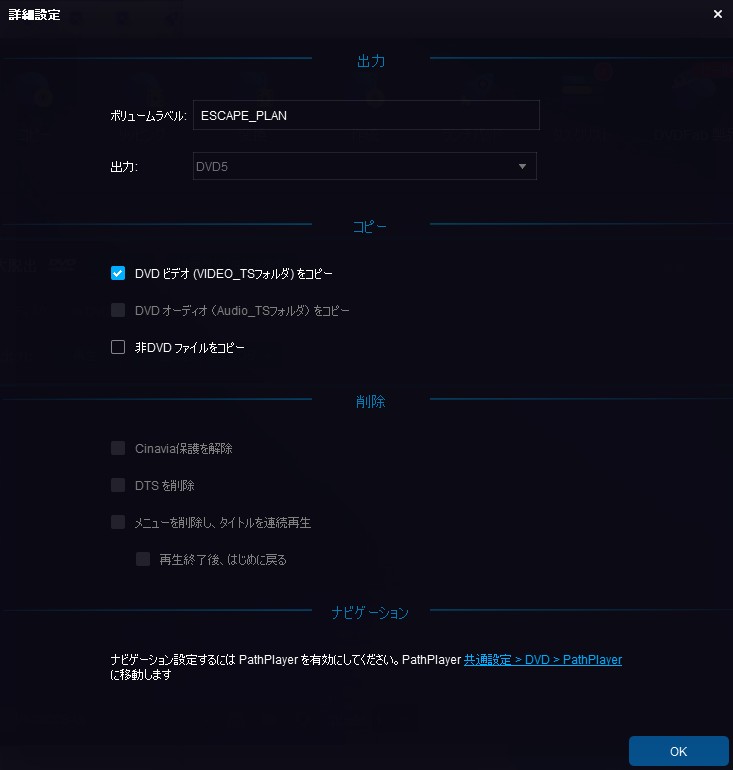
ISOとして保存する場合はISOアイコン、DVDフォルダならフォルダアイコン、空のDVDへ直接書き込む場合は書き込み対応ドライブを出力先に指定します。

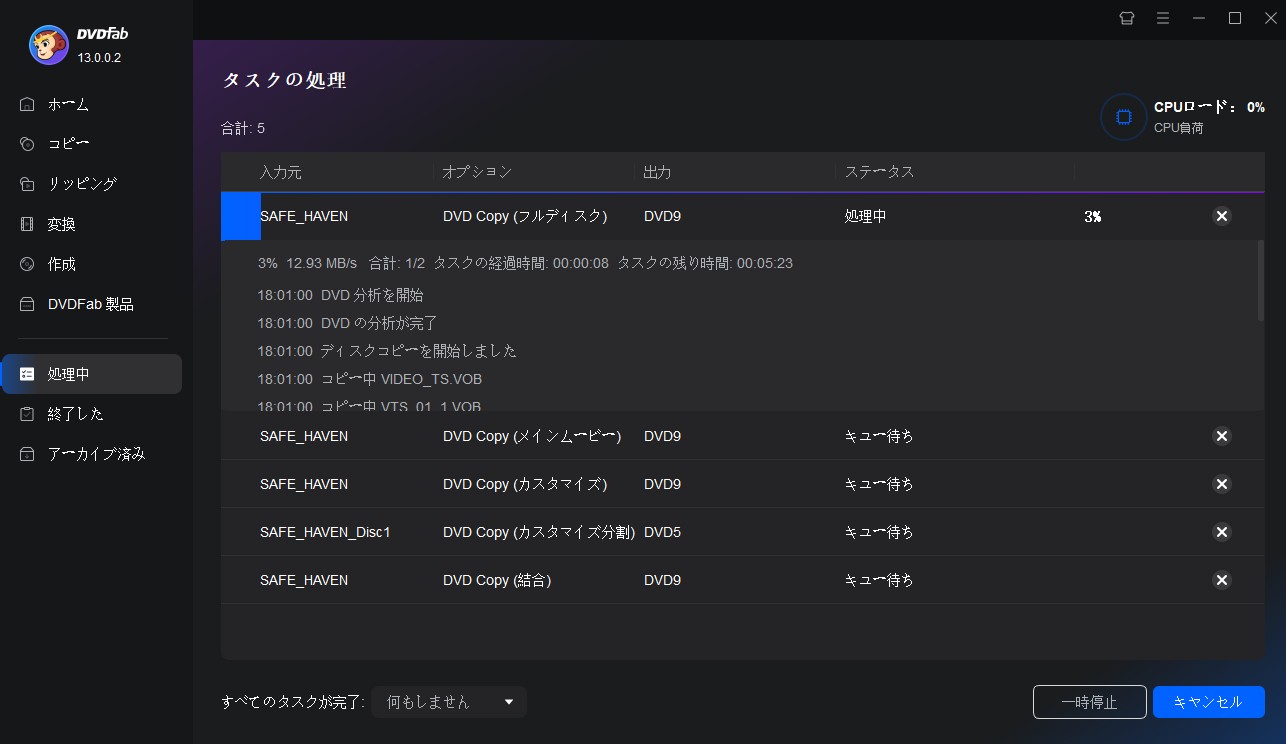
動画で画面の流れを確認したい場合は、以下の操作ガイドも利用できます。
DVDFabでDVDをコピーできない場合
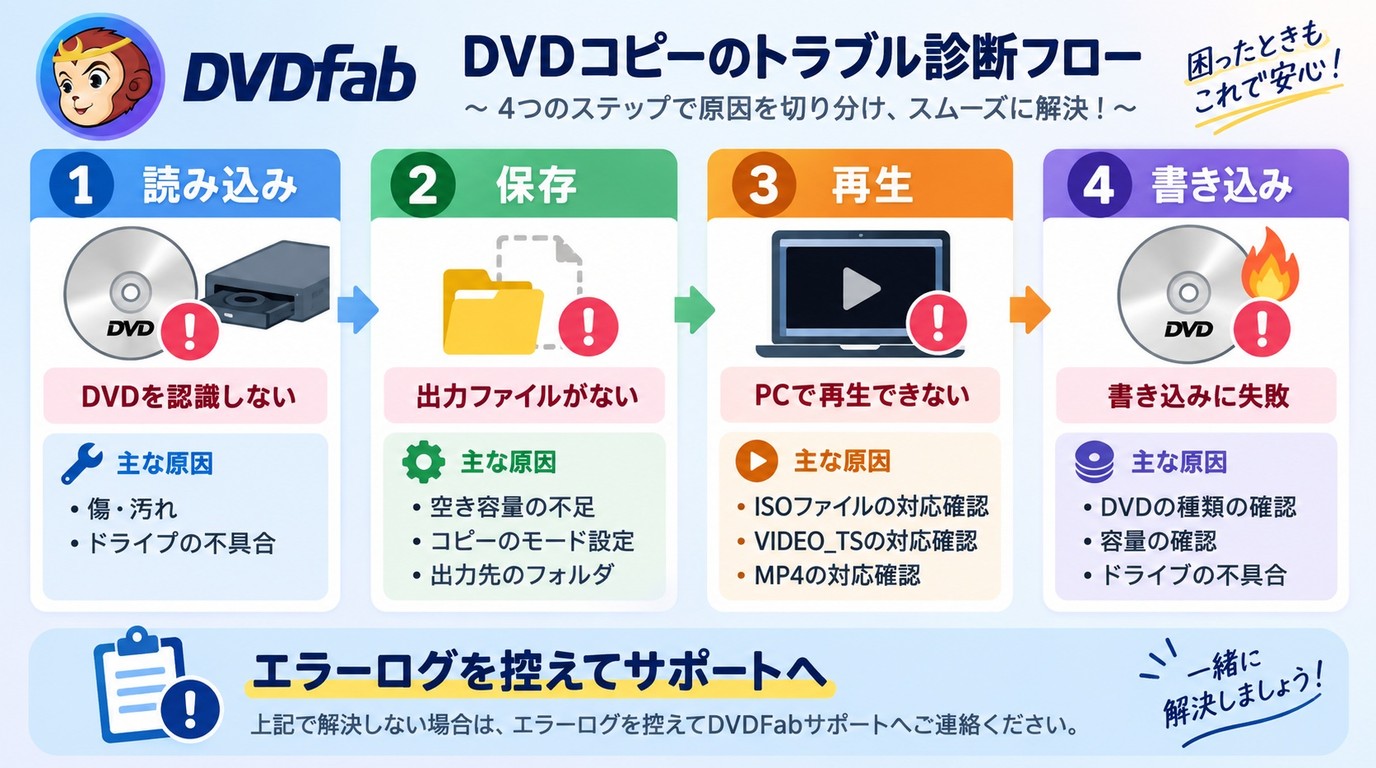
コピーに失敗したときは、ソフトをすぐ再インストールするより、「読み込み」「保存」「再生」「書き込み」のどこで止まっているかを先に確認したほうが原因を絞りやすくなります。
| 症状 | 確認するポイント |
|---|---|
| DVDを読み込めない | ディスクの傷・汚れ、別のDVDでの読み込み、光学ドライブの状態を確認する |
| コピー途中で止まる・保存できない | 保存先の空き容量、選択したコピーモード、出力先を確認する |
| 保存できたが再生できない | ISO、DVDフォルダなど実際の出力形式と、使用するプレーヤーの対応形式を確認する |
| DVDへの書き込みに失敗する | 書き込み対応ドライブ、DVDの種類・容量、メディア品質や相性を確認する |
| 特定の新しいDVDだけ読み込めない | DVDFabを最新版へ更新し、それでも解決しない場合はディスク情報とログを添えてサポートへ相談する |
新しいDVDや特殊なディスク構造では、ソフトの更新によって読み込み状況が変わることがあります。ただし、結果はディスクの状態、ドライブ、PC環境などにも左右されます。解決しない場合は、エラーメッセージ、ログ、使用したコピーモード、ディスクの種類、出力先、ドライブ名を控えてサポートへ問い合わせると状況を伝えやすくなります。
DVDコピー以外の機能が必要な場合
DVDをMP4やMKVへ変換したいならDVDリッピング、動画からDVD-Videoを作りたいならDVD作成を使います。DVDだけでなくBlu-rayやUHDなど複数の機能が必要な場合は、DVDFab All-In-Oneを含め、必要なモジュールを比較してください。DVDコピーだけが目的なら、無理に機能を増やす必要はありません。
DVDFab DVDコピーのよくある質問
Q
DVDFab DVDコピーでは何ができますか?
DVDを空のDVD、ISOイメージ、DVDフォルダへコピーできます。フルディスク、メインムービー、カスタマイズ、分割、結合、クローン/ライティングの6つのコピーモードを用途に合わせて選べます。
A
Q
DVDFab DVDコピーは無料で使い続けられますか?
30日間の無料体験終了後は、DVDFab HD Decrypterの無料機能を利用できます。ただし、対応ディスクやコピーモードなどに制限があり、DVDコピー製品版の全機能を無料で使い続けられるわけではありません。
A
Q
DVDFab DVDコピーとDVDリッピングは何が違いますか?
DVDコピーはDVDの構造を保ちながらDVD、ISO、DVDフォルダとして保存する機能です。DVDリッピングは、DVD映像をMP4やMKVなどの一般動画ファイルへ変換する機能です。
A
Q
DVD9をDVD5に圧縮コピーできますか?
対応しています。ただし、DVD9の内容をDVD5の容量に収めるため再エンコードが行われるので、同容量への1:1コピーとは処理が異なります。完成後に画質を確認してください。
A
Q
DVDFabでDVDをコピーできない時は何を確認すべきですか?
まずDVDの傷や汚れとドライブの読み取り状態を確認し、次に保存先の空き容量、コピーモード、出力先を見直します。特定の新しいDVDだけで問題が起きる場合はDVDFabを更新し、解決しなければログやディスク情報を添えてサポートへ相談してください。
A
Q
DVDFab DVDコピーの価格はいくらですか?
価格はライセンス期間、セール、クーポンによって変動します。固定価格ではなく、購入時点の公式カートで契約期間と割引適用後の最終金額を確認してください。
A
まとめ:DVDFab DVDコピーはどんな人におすすめ?
DVDFab DVDコピーは、DVDをISOイメージやDVDフォルダとして保存したい人、メニューやチャプターを含むDVD構造を残したい人、フルディスク・本編のみ・1:1コピー・圧縮などを用途に合わせて選びたい人に向いています。特に、単純な「DVDから動画への変換」ではなく、DVDそのものの形をどう残すかを重視する場合に使いやすい製品です。
購入前には30日間の無料体験を利用し、自分が扱うDVDで読み込みから保存、再生まで確認しておくと判断しやすくなります。反対に、MP4やMKVへの変換だけが目的ならDVDリッピング、動画からDVDを作るならDVD作成を選ぶほうが目的に合っています。

DVDFabは、自作DVDや処理する権利のあるコンテンツなど、利用する地域の法令や利用条件で認められる範囲で使用してください。コピーした内容の再配布は行わないでください。

 DVDをISOに変換・作成するソフト9選!無料・有料の違いとWindows 11での方法真田 莉亜 より - 2026年10月10日
 DVDバックアップの方法:ISO・DVDフォルダ・空DVDの違いと無料/有料ソフトの選び方真田 莉亜 より - 2026年9月29日
 「2026最新」無料DVD コピーソフト12選をオススメ!高速にDVDをコピーする方法も解説黒川 金太 より - 2026年9月23日
 【2026年】DVDコピーガード解除ソフト11選!無料・有料ソフトを徹底比較黒川 金太 より - 2026年9月15日