WinX DVD Copy Proの使い方!DVDに焼く方法は?危険性・無料版の制限も

WinX DVD Copy Proは、WindowsでDVDをコピー・バックアップしたい人向けの定番ソフトです。操作は比較的わかりやすく、DVDからISOやDVDフォルダを作成したり、空のDVDへ書き戻したりできます。一方で、環境によっては書き込みエラーや再生互換性の問題も報告されているため、購入前に向いている用途を見極めることが大切です。
WinX DVD Copy Proの評価まとめ
先に結論を言うと、WinX DVD Copy Proは「シンプルにDVDをバックアップしたいWindowsユーザー」には使いやすいソフトです。特に、DVDからISOやVIDEO_TSフォルダを作る用途とは相性がよいです。
ただし、コピー後のディスクが一部プレーヤーで再生しにくい、書き込み時にエラーが出る、といった声もあります。安定性や対応力を重視する場合は、ほかのDVDコピーソフトも比較して選ぶのが無難です。
WinX DVD Copy Proとは?
WinX DVD Copy Proでできること
WinX DVD Copy ProはWindows向けのDVDコピーソフトです。DVDをHDDやNASなどへ保存したり、ISOイメージやDVDフォルダとしてバックアップしたりできます。空のDVDへの書き込みにも対応しています。
主な機能は次のとおりです。
- DVDのクローンを作成する
- DVDからISOイメージファイルを作成する
- DVDからDVDフォルダを作成する
- DVDの本編だけを抽出する
- DVDの特定のチャプターをコピーする
- DVDからビデオトラックのみを抽出する
- DVDからサウンドトラックを抽出する
- ISOマウンタ
- コピーしたDVDを空のDVDに書き込む
WinX DVD Copy Proの危険性
WinX DVD Copy Proはウイルスやマルウェアなどの心配なく安全に使えるソフトです。開発しているのはDigiarty Softwareという中国四川省に本社を構えるソフトウェア開発会社です。WinX DVD Copy Pro自体は、一般的な正規配布元から入手する限り、通常のWindowsソフトとして利用できます。インストール時は、必ず公式サイトや信頼できる配布ページを利用してください。
また、安全性はソフト本体だけでなく、ダウンロード元や広告経由の誘導先にも左右されます。レビュー記事や比較サイト経由で入手する場合も、最終的な配布元URLを確認しておくと安心です。
WinX DVD Copy Proの無料版・価格・制限
WinX DVD Copy Proは有料ソフトで、時期によって価格やキャンペーン内容が変わることがあります。購入前には公式販売ページで最新価格を確認してください。
- 7202円(1年プラン)
- 8202円(永久プラン)
無料試用版もありますが、利用できる時間や機能には制限があります。長編DVDのバックアップや全機能の検証をしたい場合は、試用条件を先に確認しておくと失敗しにくいです。
| 無料試用版 | 有料版 | |
| 利用制限 | 5分間の制限あり | なし |
| バージョンアップデート | 制限あり | 〇 |
| 高度な機能 | 一部制限あり | 〇 |
WinX DVD Copy Proが向いている人
- WindowsでDVDを手早くバックアップしたい人
- ISOやDVDフォルダを作成したい人
- 複雑な編集機能より、コピー専用ソフトを求める人
逆に、圧縮コピーの自由度、より広い環境での安定した書き込み、Mac対応などを重視する場合は、ほかの製品も候補に入ります。
WinX DVD Copy Proの使い方
WinX DVD Copy Proライセンスコードの入手方法
WinX DVD Copy Proライセンスコードの入手方法は、主に次の3つです。
- キャンペーンで無料ライセンスコードを入手する
- Webサイトの購入ページよりクーポン付きライセンスコードを入手する
- Webサイトの購入ページより通常ライセンスコードを入手する
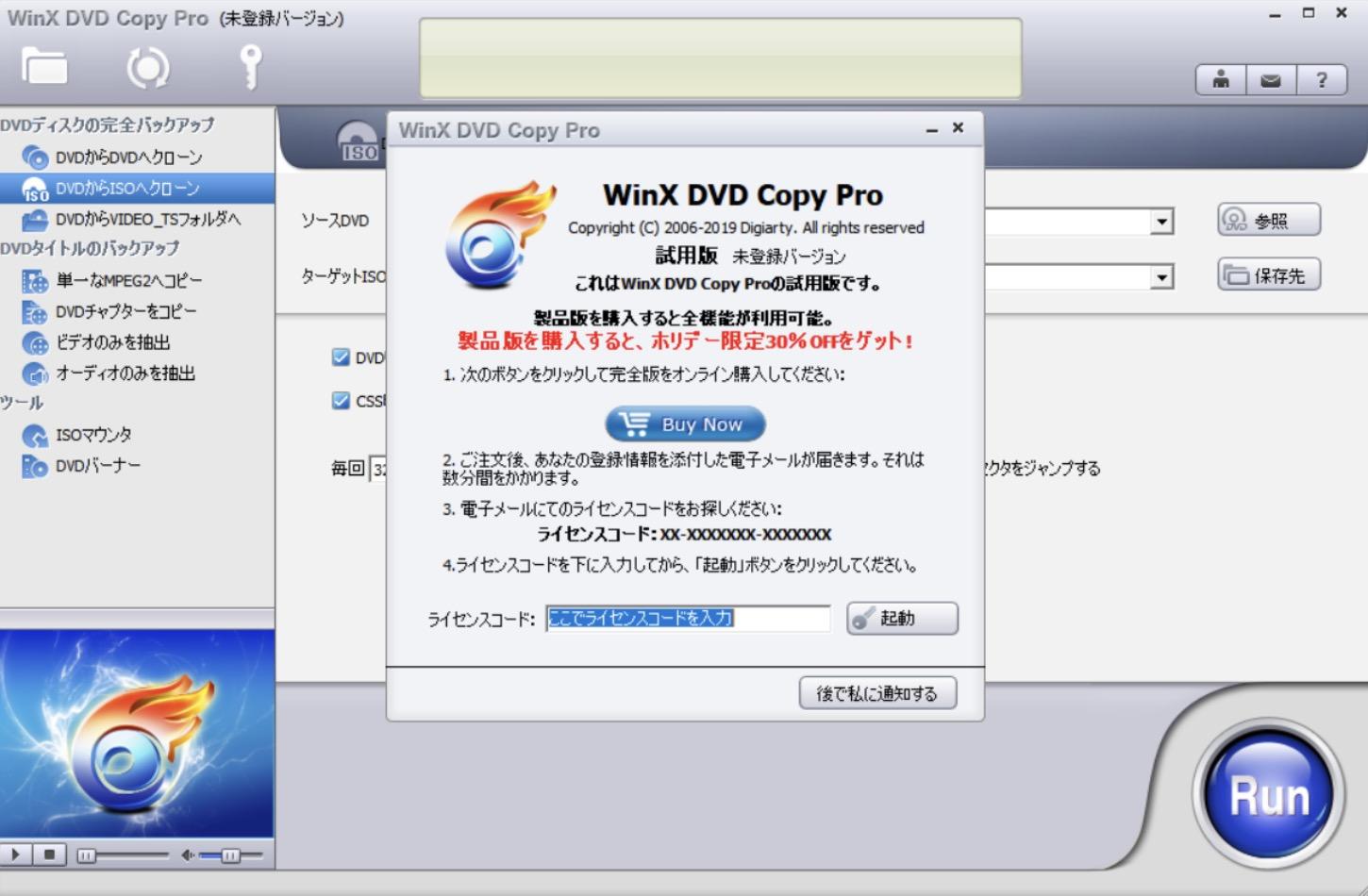
無料ライセンスコードは、キャンペーン実施時のみ配布されることがあります。配布条件や有効期限は毎回異なるため、取得前に必ず案内内容を確認しましょう。
WinX DVD Copy ProでDVDをコピーする方法
本編のみを抽出したい場合は、対応モードからMPEG-2出力を選ぶ方法があります。ここでは基本的な流れを紹介します。
1. WinX DVD Copy Proを起動し、DVDをドライブに入れます。左側のメニューから「単一なMPEG2へコピー」を選び、「参照」でDVDドライブを指定します。
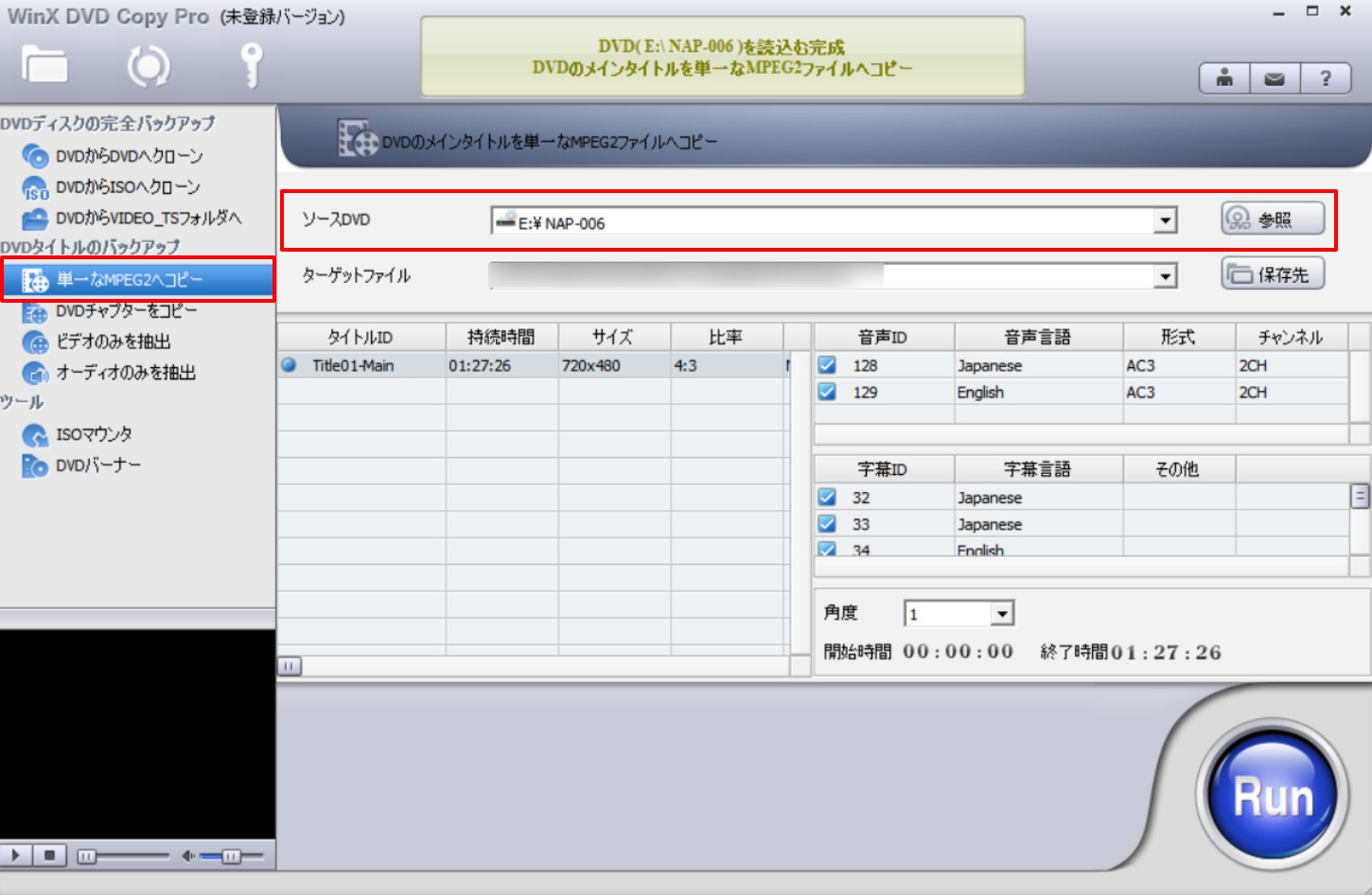
2. 保存先、取り込むタイトル、字幕、音声を確認して「RUN」をクリックします。
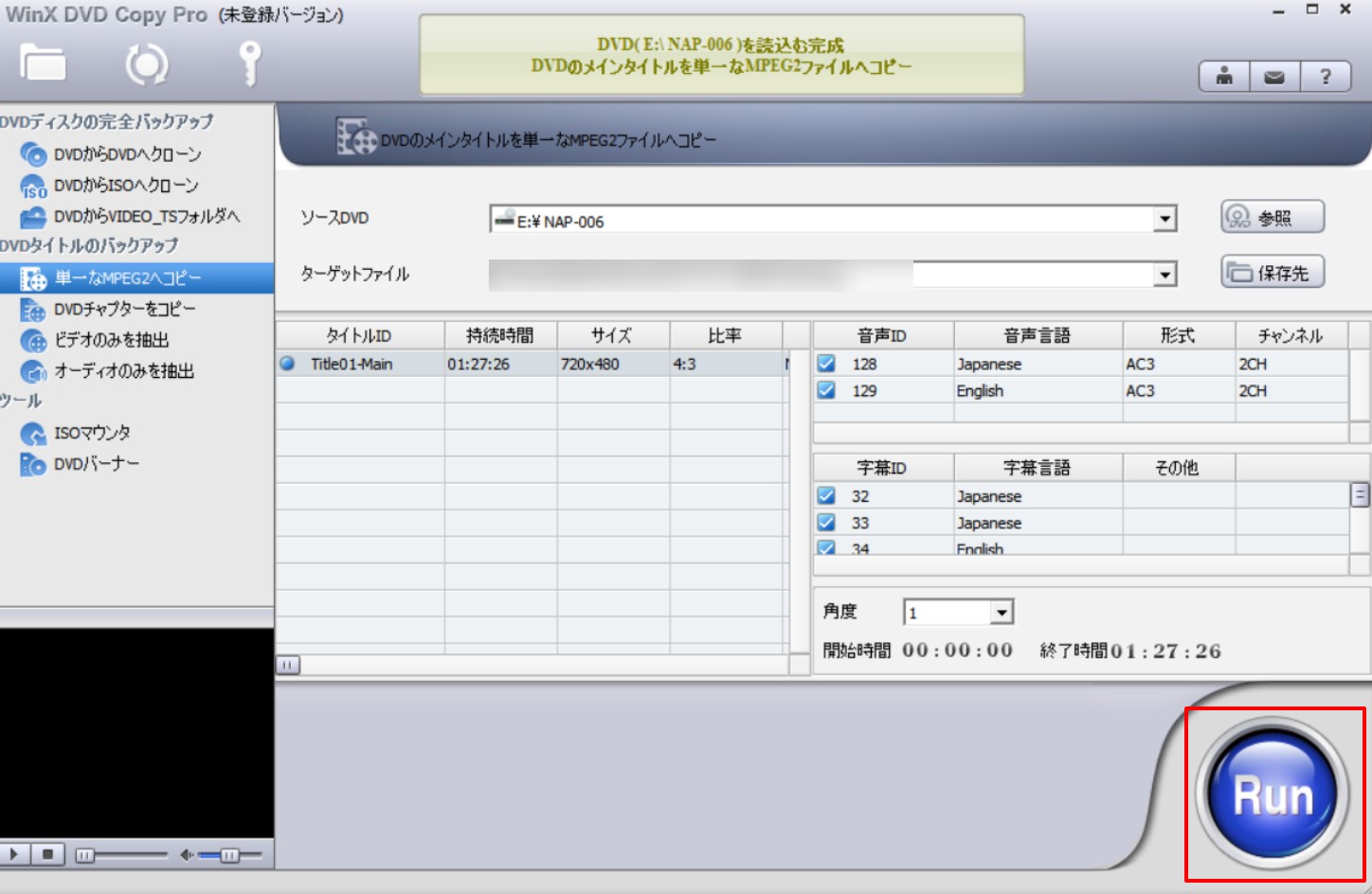
初期設定ではメインムービーが選ばれていることが多いです。必要に応じてタイトルのチェックを調整してください。
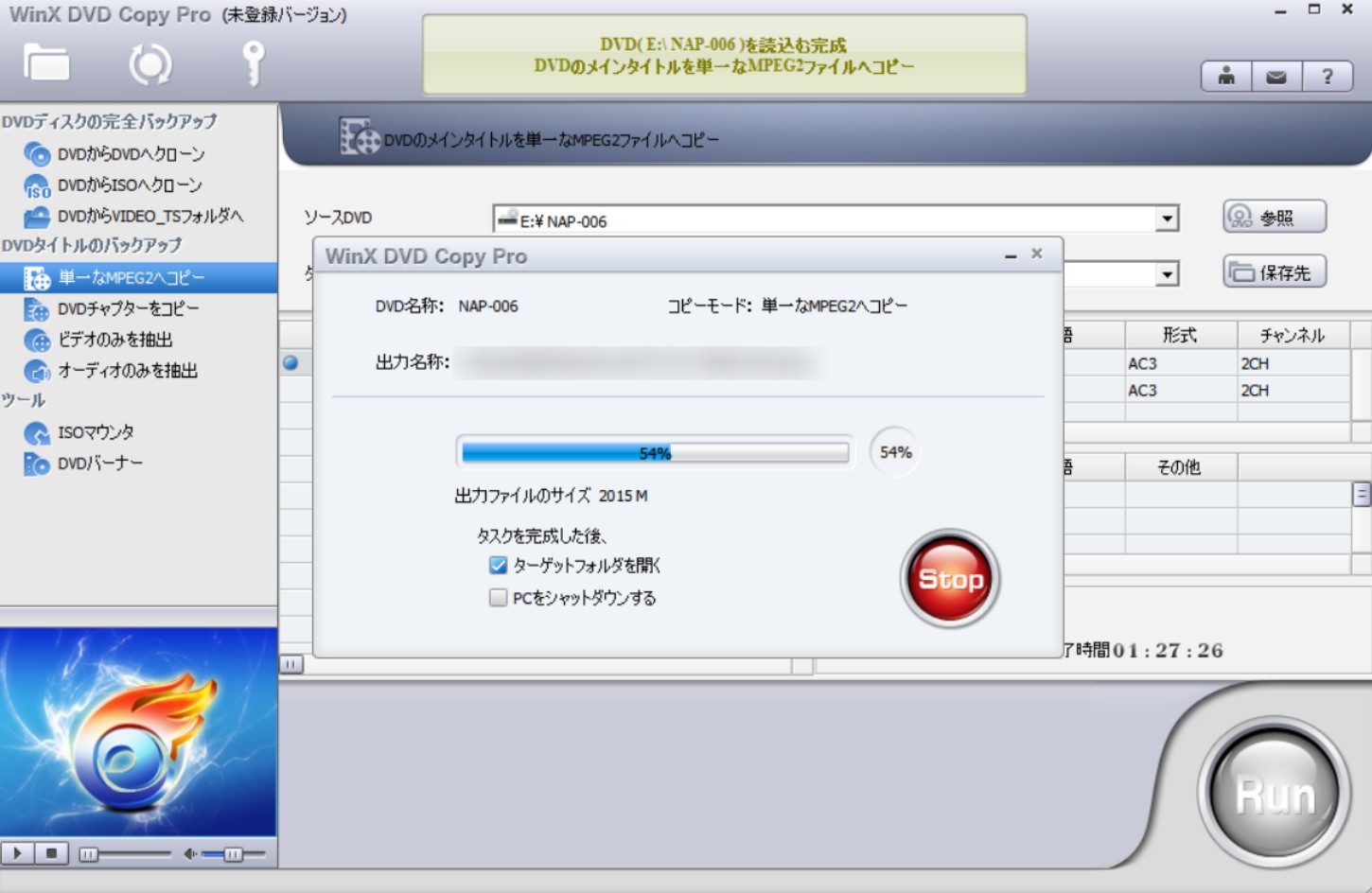
3. 処理が完了するまで待てば、指定した保存先に出力されます。
WinX DVD Copy ProでISOやDVDフォルダをDVDに焼く方法
ライティング機能を使えば、ISOイメージやVIDEO_TSフォルダを空のDVDへ書き込めます。
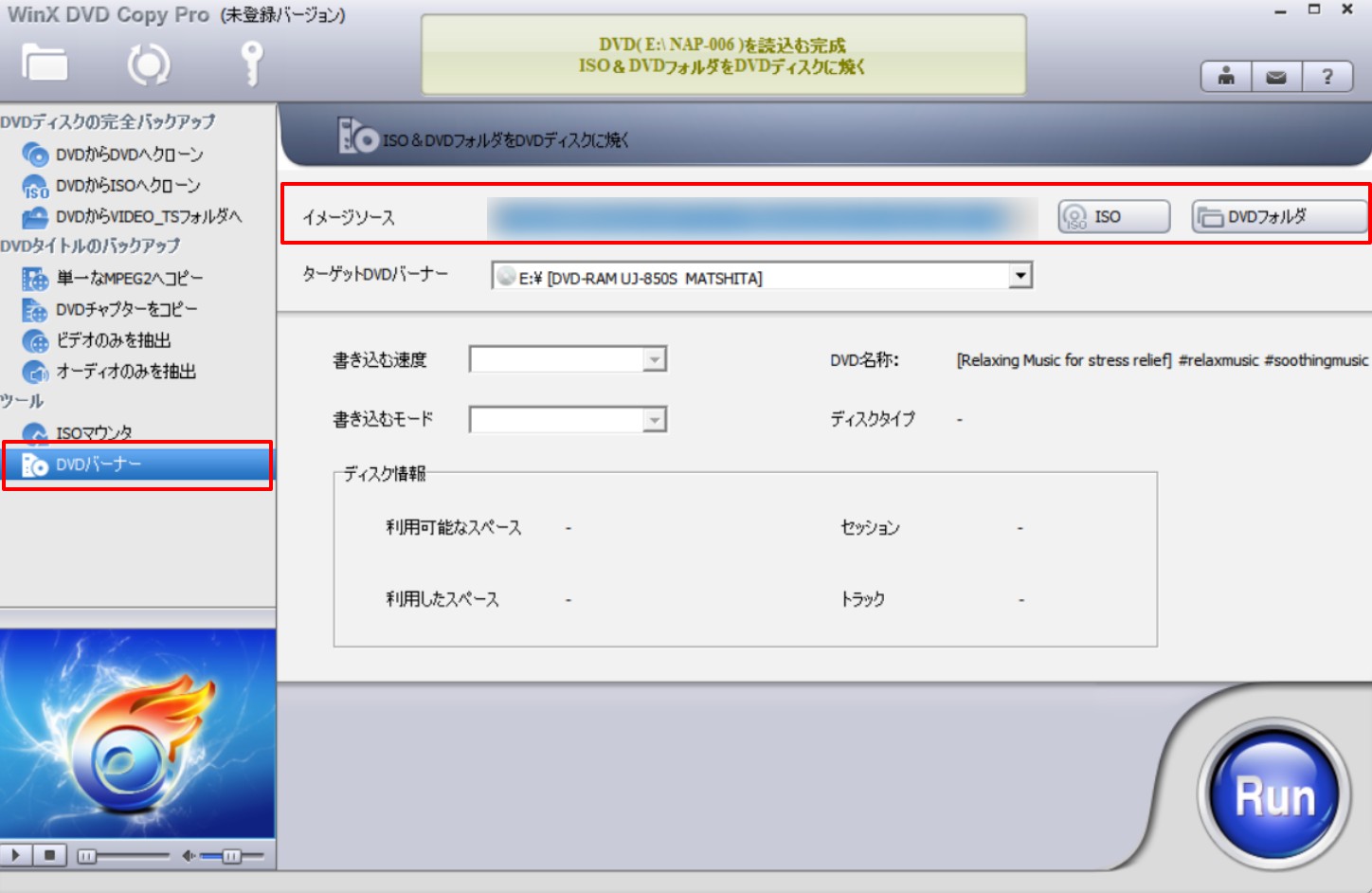
1. 左側のメニューで「DVDバーナー」を選び、「イメージソース」からISOまたはVIDEO_TSフォルダを指定します。
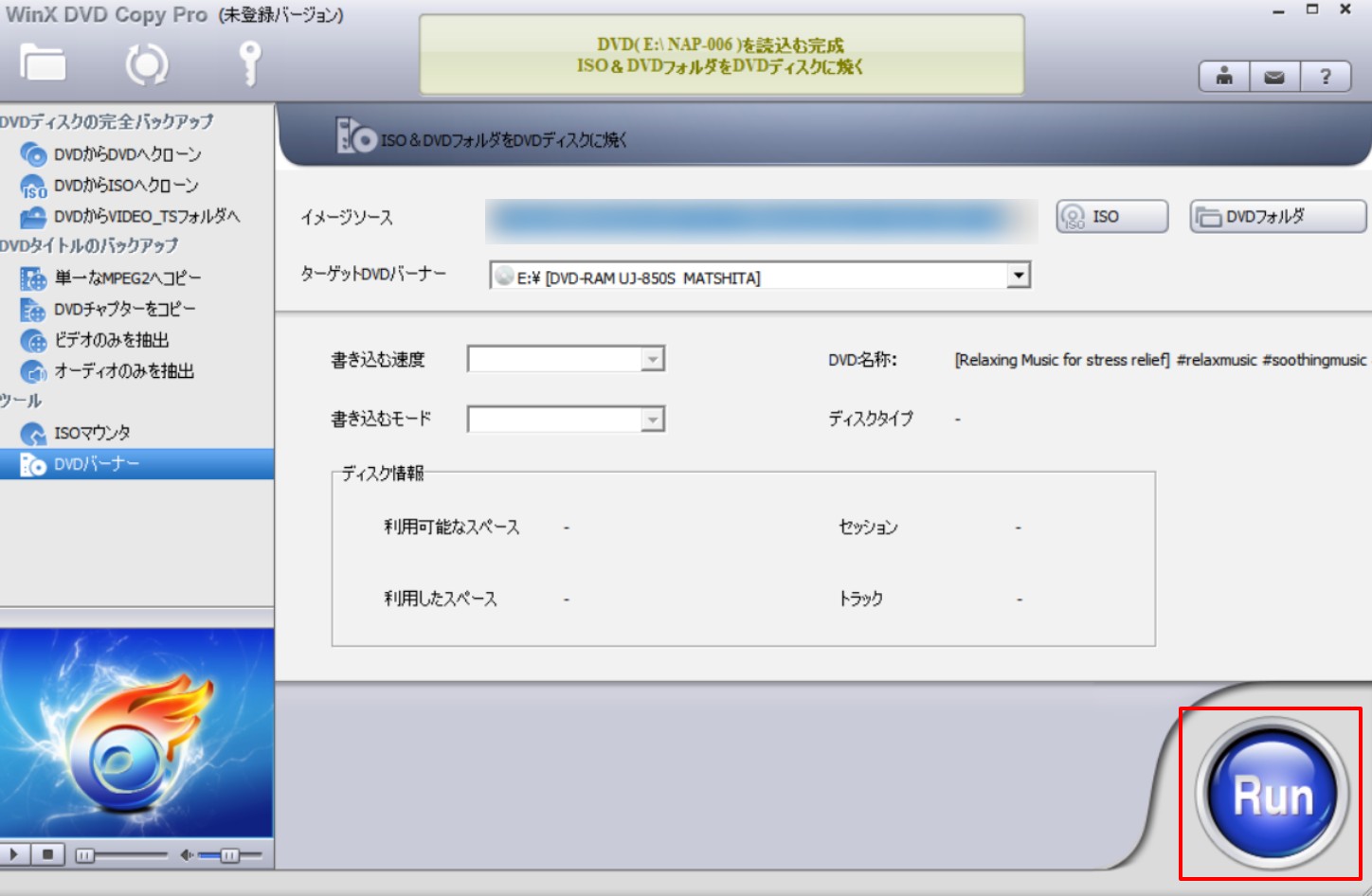
2. 「ターゲットDVDバーナー」で空のDVDが入ったドライブを選び、「RUN」をクリックします。

WinX DVD Copy Proの評判
WinX DVD Copy Proは、操作が簡単で使いやすいという評価があります。
- 単純な操作なので機械が苦手でも扱いやすい
- コピー専用ソフトとしては価格が妥当に感じる
- 画面構成が直感的で迷いにくい
- ライセンス案内やサポート対応が比較的わかりやすい
一方で、次のような不満も見られます。

- コピーしたDVDが車載プレーヤーで再生できないことがある
- 映像や音声の出力結果が安定しない場合がある
- 書き込み時にエラーコードが表示されることがある
- アップデート後や環境変更後に動作しなくなったという声がある
つまり、使いやすさは評価されやすい一方で、書き込みの安定性や再生互換性には注意が必要というのが実際の評判です。
WinX DVD Copy Proでコピーできない時の代替ソフト
WinX DVD Copy Proは豊富なコピーモードが搭載された人気ソフトですが、エラーが出る、コピー後のディスク再生が不安定、より多機能なコピー環境がほしい、という場合は代替ソフトも選択肢になります。その1つがDVDFab DVD コピーです。
- DVDディスク/ISOファイル/フォルダの入出力に対応
- 1:1コピーや圧縮コピーなど複数のコピーモードを搭載
- タイトル、チャプター、音声、字幕などを調整しやすい
- WindowsとMacの両方で利用できる
- 試用版で使用感を確認しやすい
DVDFab DVD コピーとWinX DVD Copy Proを比較
両者の違いを、主な観点だけに絞って比較すると次のとおりです。
| WinX DVD Copy Pro | DVDFab DVD コピー | |
| 対応OS | Windows | Windows/Mac |
| コピーガード解除力 | やや弱い | 最強 |
| 対応コピーガード | 公式に対応コピーガードの種類に未公開 | CSS、UOPs、APS、リージョンコード(RC)、DADC、Disney's Fake、AVコピーガードなど |
| ロスレス変換 | × | 〇 |
| Cinavia除去 | × | 同社が開発する別ソフトと連携すれば可能 |
| コピーしたDVDをテレビや車載プレーヤーで再生 | 観れないことがある | 観れる |
| 変換速度 | 普通 | 高速 |
| メタデータの取得 | 〇 | 〇 |
| DVD圧縮 | × | 〇 |
| 無料版でできること | 5分までDVDをコピーできる | 30日間有料版のすべての機能を利用できる |
WinX DVD Copy Proは、機能を絞ったわかりやすさが長所です。一方、圧縮コピーや対応OSの広さ、より細かな設定を求めるならDVDFab DVD コピーの方が候補に入りやすいでしょう。
WinX DVD Copy Proのコピーガード解除力はやや弱く、公式サイトにも対応のコピーガードの種類も未公開、コピーの際にエラーが発生することも。一方、DVDFab DVD コピーは業界トップレベルの技術を搭載しているため、ほとんどエラーなく数秒でコピーガードに対応できます。
コピーしたDVDを家庭用プレーヤーや車載プレーヤーで確実に再生できるのもDVDFab DVD コピーの強み。WinX DVD Copy Proの場合はコピーしたものの、家庭用プレーヤーで再生できないといったトラブルもありますが、DVDFabの場合はそのようなトラブルもありません。
WinX DVD Copy Proの無料版では5分までしかDVDをコピーできませんが、DVDFab DVD コピーは30日間すべての有料機能を無料で使える試用版を提供していますので、無料でもDVDをフルコピーできます。ソフトの無料期間が終了したら完全無料版のDVDFab HD Decrypterに切り替えることもできます。(DVDFab HD Decrypterは最新のコピーガードには対応していないため気をつけましょう)
DVDFab DVD コピーの使い方
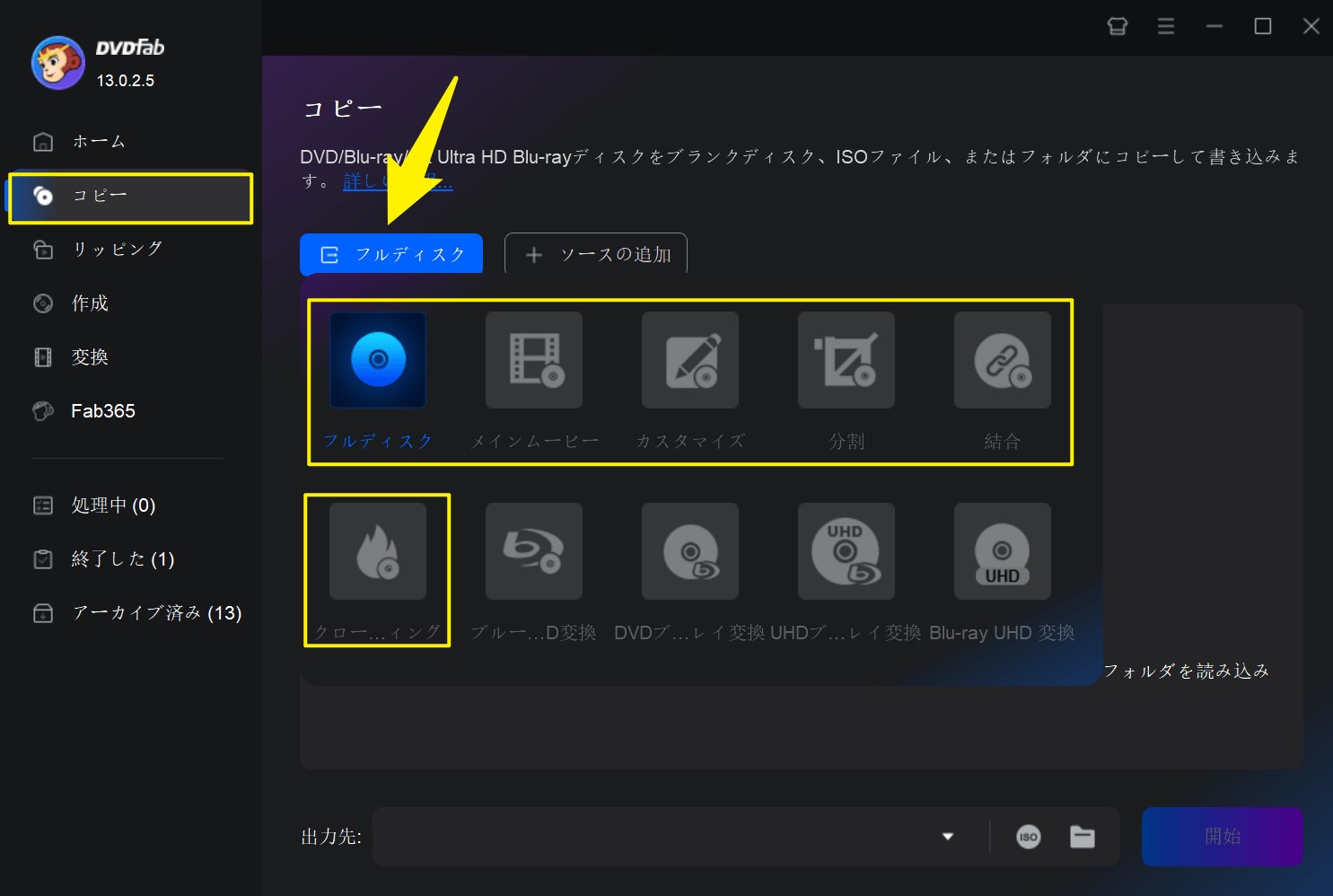
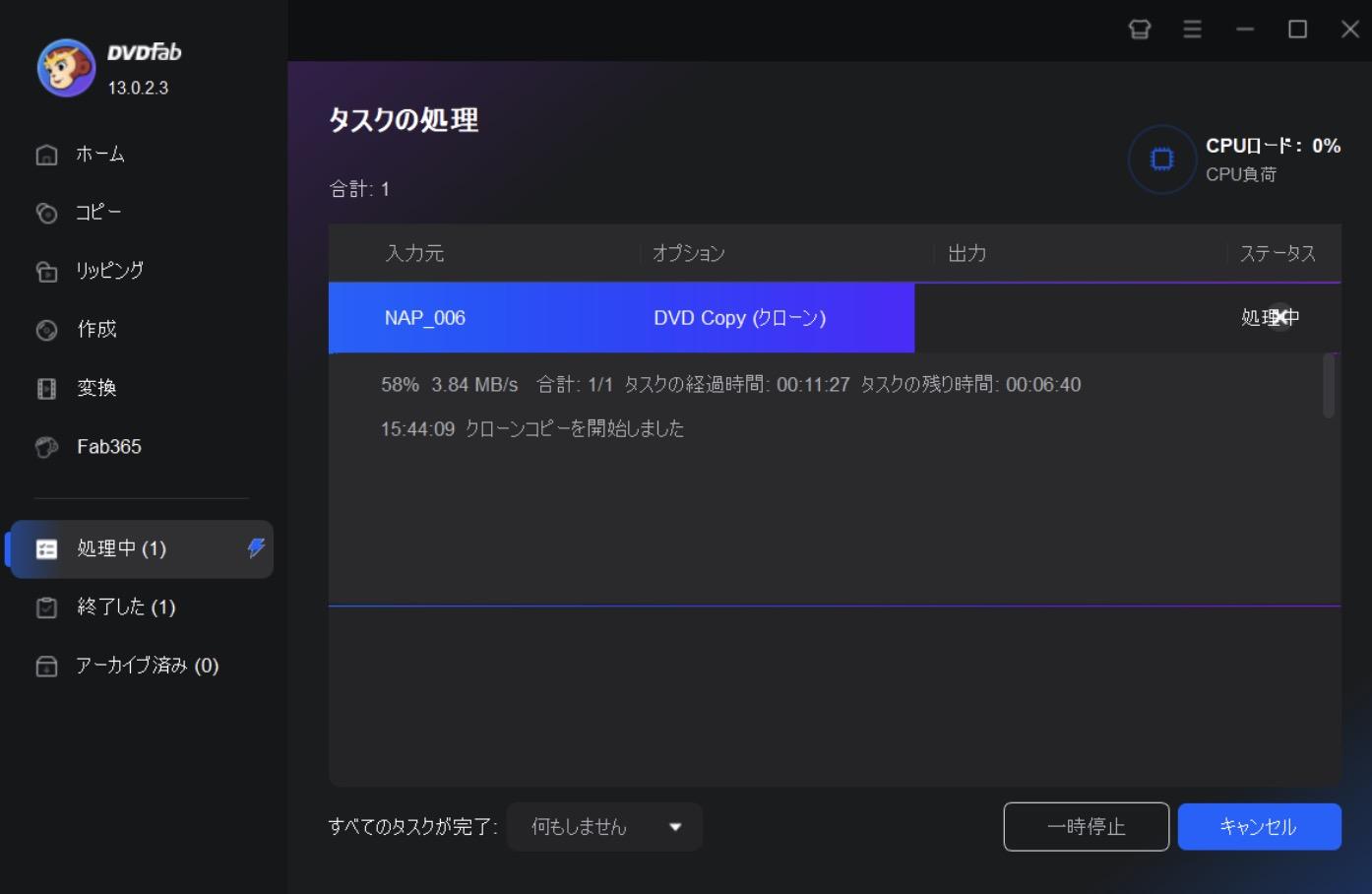
1. DVDFab DVD コピーを起動し、「コピー」機能を選んでコピーモードを指定します。
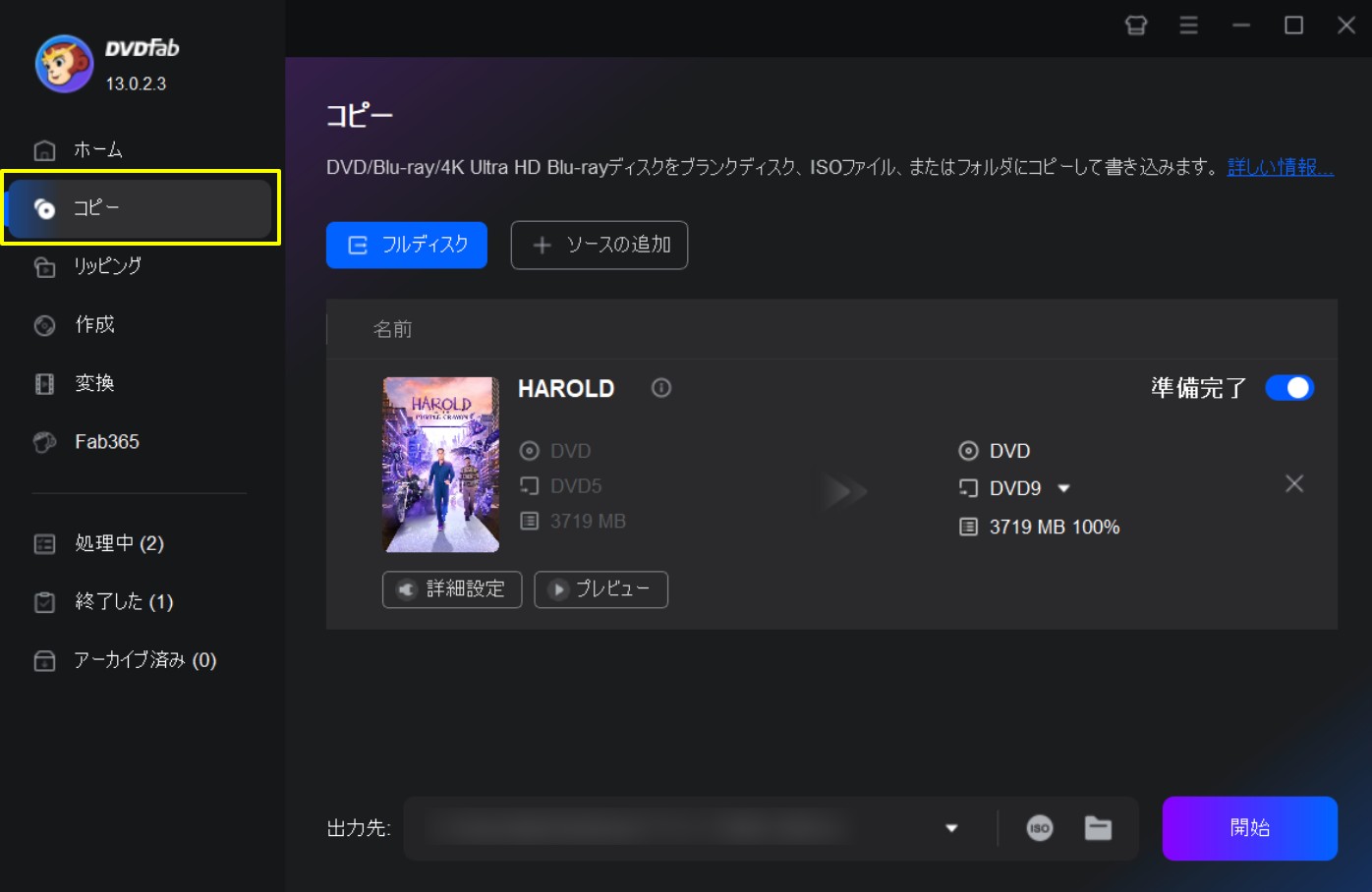
2. DVDをドライブに入れるとソフトが読み込みます。出力サイズや必要な設定を確認します。
3. 下部の「出力先」で、DVDへ書き込むか、ISO/フォルダへ保存するかを選びます。
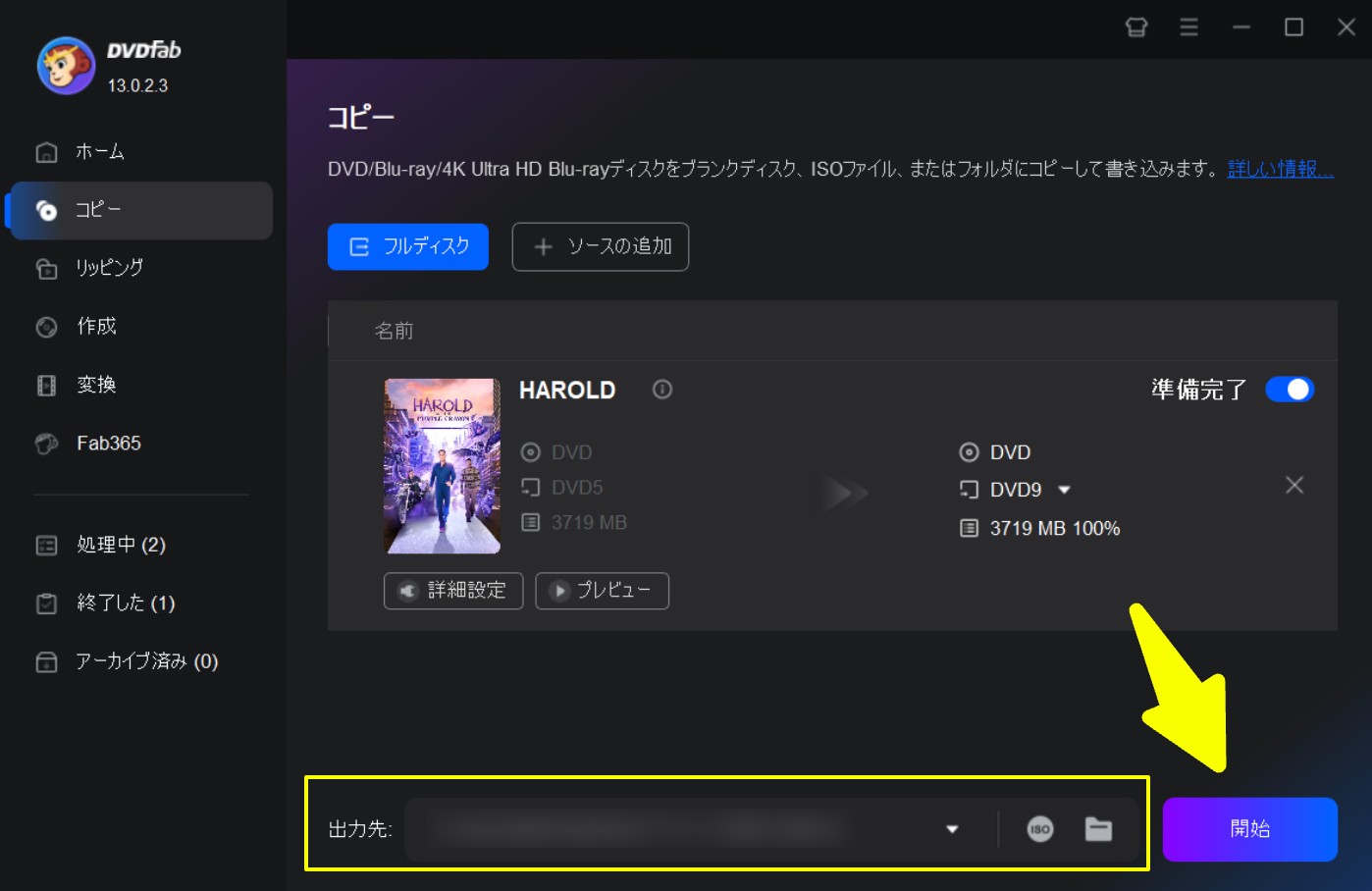
4. 「開始」をクリックすると処理が始まります。
WinX DVD Copy Proによくある質問
Q1. WinX DVD Copy ProでDVDの圧縮はできますか?
WinX DVD Copy Proは、圧縮コピー機能がありません。DVD-9をDVD-5へ圧縮したい場合は、圧縮対応ソフトの方が向いています。
Q2. パソコンを買い換えたらライセンスはどうなりますか?
WinX DVD Copy Proのライセンスコードは1台の端末に対して有効です。元のパソコンが起動できる場合は、元のパソコンで、ライセンスを解除して新しいパソコンで認証すればOK。元のパソコンが起動できない場合は、問い合わせをすることで元のパソコンの認証を解除してもらえます。
Q3. WinX DVD Copy ProでISOファイルからDVDを作れますか?
可能です。「DVDバーナー」機能を使えば、ISOイメージやDVDフォルダを空のDVDへ書き込めます。
Q4. WinX DVD Copy ProはMacで使えますか?
いいえ、WinX DVD Copy Proは基本的にWindows向けソフトです。Macで使いたい場合は、Mac対応のDVDコピーソフトを選びましょう。
まとめ
WinX DVD Copy Proは、WindowsでDVDを手軽にコピーしたい人には使いやすいソフトです。安定性や圧縮機能、Mac対応まで重視するなら、DVDFab DVD コピーも比較して選ぶと失敗しにくいでしょう。

 DVDバックアップの方法:ISO・DVDフォルダ・空DVDの違いと無料/有料ソフトの選び方真田 莉亜 より - 2026年9月29日
 「2026最新」無料DVD コピーソフト12選をオススメ!高速にDVDをコピーする方法も解説黒川 金太 より - 2026年9月23日
 【2026年】DVDコピーガード解除ソフト11選!無料・有料ソフトを徹底比較黒川 金太 より - 2026年9月15日
 【2026年最新】MacでDVDを取り込み・コピーする方法!標準機能と市販DVDの保存手順を解説真田 莉亜 より - 2026年9月9日