【2026最新】DVDをISOに変換・作成するフリーソフト10選!Windows 11対応・コピーガード解除・インストール不要の真相

要約: DVDをISOファイル化しておけば、ディスクの内容を丸ごと保存でき、劣化対策やバックアップにも役立ちます。Windows 11 / 10でもISO作成は可能ですが、ディスクの種類によって必要なソフトが異なる点には注意が必要です。本記事では、ISO作成の基本手順に加え、Windows対応のフリーソフト10選を比較し、インストール不要で使えるツールの有無や選び方まで分かりやすく解説します。
DVDを長期保存したい、傷や劣化に備えてバックアップしたい、Windows 11/10のパソコンでDVDを扱いやすいISOファイルにしたい――そんなときに必要になるのが、DVDをISOに作成・変換する方法です。
先に結論を言うと、Windows 11/10の標準機能だけでは、DVDからISOファイルを作成することはできません。標準機能でできるのは、既存ISOのマウントやISOファイルのDVD書き込みです。DVDディスクの中身を丸ごとISO化したい場合は、DVD ISO作成に対応したソフトを使う必要があります。
- 自作DVD・コピーガードなしDVD:ImgBurnなどの無料ソフトでISO作成が可能
- 市販・レンタルDVD:コピーガードがあるため、対応ソフトが必要。ただし利用前に法令・利用規約を確認
- 録画DVD・CPRM付きDVD:CPRM対応のPasskey for DVDなどを検討
- インストール不要でDVDからISO作成:オンラインだけで完結する方法は現実的ではなく、信頼できるローカルソフトの利用が安全
- Windows 11/10標準機能:ISOのマウント・書き込みは可能だが、DVDからISOを作成する機能は非搭載
DVDをISOに作成・変換する前に知っておくべきこと
ISOファイルとは、DVDやCD、Blu-rayなどの光ディスクの内容を、1つのイメージファイルとして保存した形式です。DVD-Videoの場合、VIDEO_TSフォルダ、メニュー、字幕、音声などの構造をまとめて保存できるため、物理ディスクに近い状態でバックアップできます。
ただし、すべてのDVDを同じ方法でISO化できるわけではありません。自作DVD、コピーガードのないDVD、市販DVD、レンタルDVD、CPRM付き録画DVDでは必要なツールが異なります。まずは下の表で、自分のDVDに合う方法を確認してください。
| 目的・DVDの種類 | ISO作成の可否 | おすすめの方法 | 注意点 |
|---|---|---|---|
| 自作DVD / コピーガードなしDVD | 可能 | ImgBurn、FREE ISO Creatorなど | DVD-Video構造を保つにはISO作成対応ソフトを使う |
| Windows 11/10でDVDからISOファイル作成 | 標準機能だけでは不可 | DVD ISO作成ソフトを使用 | 標準機能はISOのマウント/書き込みが中心 |
| 市販・レンタルDVD | ディスク保護により通常ソフトでは失敗しやすい | DVDFab DVD コピー、DVDFab HD Decrypterなど | コピーガード回避は法的に問題となる場合があるため、必ず確認 |
| 録画DVD / CPRM付きDVD | 通常ソフトでは不可の場合が多い | Passkey for DVDなどCPRM対応ツール | 対応OSやディスク状態を事前確認 |
Windows 11/10でDVDからISOファイルを作成できる?
Windows 11/10には、ISOファイルを右クリックして仮想ドライブとして開く「マウント」機能や、既存のISOファイルを空のDVDに書き込む機能があります。しかし、DVDディスクを読み取ってISOイメージとして保存する機能は標準搭載されていません。
| ISOファイルを開く/マウントする | Windows標準機能で可能 |
| ISOファイルをDVDへ書き込む | Windows標準機能で可能 |
| DVDからISOファイルを作成する | 標準機能だけでは不可 |
| コピーガード付きDVDをISO化する | 対応ソフトと法的確認が必要 |
Windows 11/10でDVDからISOファイルを作成したいときは、標準機能だけで完結させようとせず、DVDの種類に合ったISO作成ソフトを選ぶのが現実的です。
インストール不要でDVDをISO化できる?
インストール不要でDVDをISO化したい場合でも、ブラウザだけでDVDドライブを読み取り、DVDからISOファイルを作成するオンラインツールは基本的に現実的ではありません。ブラウザは安全上の制限により、物理DVDドライブへ直接アクセスして大容量のディスクイメージを作成できないためです。
ネット上で見かける「インストール不要」の多くは、オンラインツールではなく、ZIPを解凍して使うポータブル版や簡易ツールを指しています。ただし、古いポータブル版には更新停止・広告同梱・対応OSの古さなどのリスクもあります。安全性と成功率を重視するなら、信頼できるDVD ISO変換ソフトをPCにインストールして使う方法が確実です。
DVDをISOに変換・作成するメリット
DVDをISO化すると、ディスクの傷や読み込み不良に備えて内容を1つのファイルとして保存できます。ISOファイルはPCや外付けHDDで管理しやすく、必要に応じて仮想ドライブで開いたり、対応ソフトで再生したり、空のディスクへ書き戻したりできます。
- DVDのメニュー・字幕・音声などをまとめて保存しやすい
- 物理ディスクの傷・汚れ・劣化による読み込み不良を避けやすい
- ISO対応プレーヤーや仮想ドライブで確認しやすい
- 外付けHDDやNASでDVDデータを管理しやすい
- 必要に応じてDVDへ書き戻せる
DVDをISOに変換する基本手順
DVD ISO作成の基本手順はシンプルです。対応ソフトを起動し、DVDを読み込み、出力先を「ISOイメージ」に指定して保存します。
- 1.DVDディスクをPCのドライブに挿入する
- 2.DVD ISO作成に対応したソフトを起動する
- 3.出力形式を「ISOイメージ」に指定する
- 4.保存先の空き容量を確認し、作成を開始する
市販・レンタルDVDやCPRM付き録画DVDは、通常のISO作成ソフトでは読み込みに失敗する場合があります。技術的保護手段があるディスクを扱う場合は、事前に法令・利用規約を確認し、適切な範囲で利用してください。
市販やレンタルのDVDをISOに変換・作成する対応ソフト 7選

-
市販やレンタルのDVDには、コピーガード(著作権保護)が施されていることが多く、通常のフリーソフトではISO化に失敗することがあります。このようなディスクを扱うときは、コピーガードへの対応可否だけでなく、法令や利用規約も確認したうえで、用途に合う専用ソフトを選ぶ必要があります。
ここでは、実際に使いやすく信頼性の高い7つのソフトを厳選して紹介します。それぞれの特徴・得意分野をまとめていますので、自分の目的に合ったソフトを選んでみてください。
DVDをISOに変換・作成ソフトTOP1:DVDFab HD Decrypter【完全無料版・定番の入門ソフト】
- DVD/Blu-ray のコピーガード解除とバックアップが無料で可能
- フルディスク & メインムービーの 2 モードを搭載
- MKV / MP4 変換にも対応
- 幅広い再生デバイスに対応する互換性
- 初心者でも扱いやすい直感的な操作
総合評価:★★★★★(初心者の最初の一歩におすすめ)
こんな人におすすめ
- 無料でDVDをISO作成することを試してみたい人
- シンプル操作を重視する初心者
DVDFab HD Decrypterは、DVDFabが提供するDVDをISO化できるフリーソフトです。
最新のコピーガードを解除するには有料版のDVDFab DVD コピーにアップグレードする必要がありますが、発売から一定期間が経過した一部のDVDであればDVDFab HD Decrypterで対応できる場合があります。DVDFab HD DecrypterはDVDFabの無料版ソフトとして、DVDコピーの機能だけでなくDVDリッピング機能やブルーレイのコピー/リッピング機能も利用可能です。無料版でできることの豊富さもDVDFab HD Decrypterのおすすめポイントです。
| 対応OS | Windows 11/10/8.1/8/7(32/64 bit)、macOS 10.13 - 15.x |
| 日本語対応 | ◯ |
| コピーガード対応 | 一部のコピーガード(CSS、UOPs、APS、リージョンコードなど) |
| 入力形式 | DVDディスク、DVDフォルダ、ISOファイル |
| 出力形式 | DVDディスク、DVDフォルダ、ISOファイル;MKV、MP4 |
より詳細な解説や使い方は、DVDFab HD Decrypterの解説記事をご覧ください。また、下記のビデオにてご参照ください。

DVDをISOに変換・作成ソフトTOP2:DVDFab DVD コピー【高性能×初心者でも簡単】
総合評価:★★★★★(最もおすすめ)
こんな人におすすめ
- 最新版のコピーガード付きの市販DVDを確実にISO化したい方
- 無劣化で映画をバックアップしたい方
- 安定性・速度を重視する方
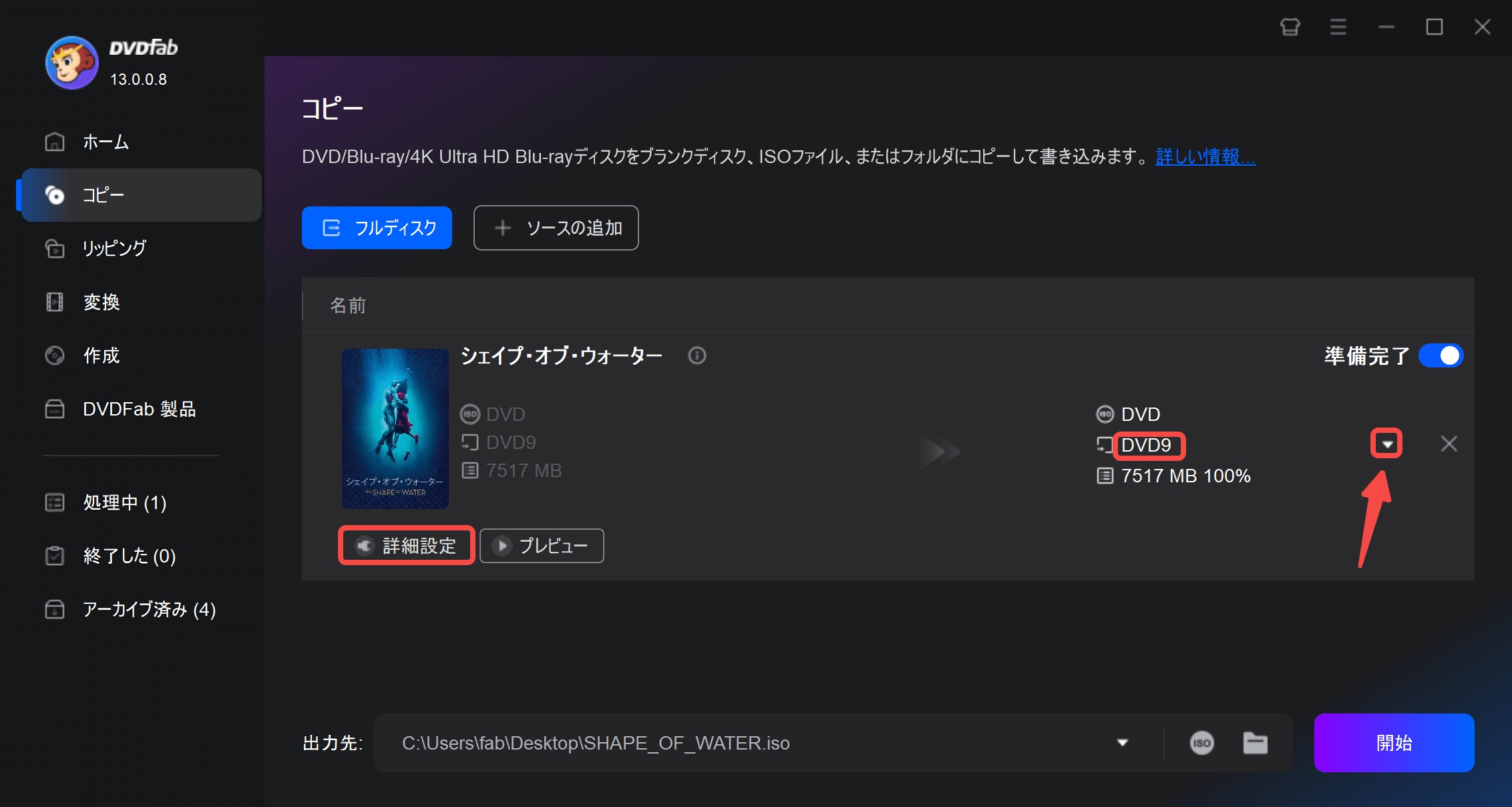
最強のコピーガード解除力と、初心者でも迷わず使える操作性を兼ね備えた定番ソフトです。1クリックでDVDをISOファイルに変換でき、画質を落とさず1:1でバックアップできます。
本ソフトは30日間すべての機能が利用できる無料試用版を提供しています。その期間はフリーソフトとして使うことができ、アカウント登録の必要もありません。
| 対応OS |
Windows 11/10/8.1/8/7(32/64 bit)、macOS 10.13 - 15.x |
| 日本語対応 | ◯ |
| コピーガード対応 | ほぼすべてのコピーガード(CSS、UOPs、APS、リージョンコード、DADC、Disney's Fake、AVコピーガードなど) |
| 入力形式 | DVDディスク、DVDフォルダ、ISOファイル |
| 出力形式 | DVDディスク、DVDフォルダ、ISOファイル |

- 6つのコピーモード(フルディスク/メインムービー/クローンなど)を搭載
- DVD9→DVD5圧縮と1:1クローンの両方に対応
- 出力形式は「ディスク/フォルダ/ISO」に対応
- 字幕・音声・タイトルなどのカスタマイズが可能
- ハードウェアアクセラレーションによる高速処理

- 多機能ゆえに初心者はモード選択で迷いやすい
- アップデート頻度が高い
- UI内の案内表示が多いと感じることがある
- 無料ソフトと比較すると価格面のハードルがある
DVDをISOに変換・作成ソフトTOP3:Videobyte DVD コピー
総合評価:★★★★☆(古いDVDならまだ使える)
こんな人におすすめ
- シンプルで軽快な操作感を重視する人
- DVDのバックアップを簡単に行いたい初心者
- 画質劣化の許容範囲内でコピーしたい人
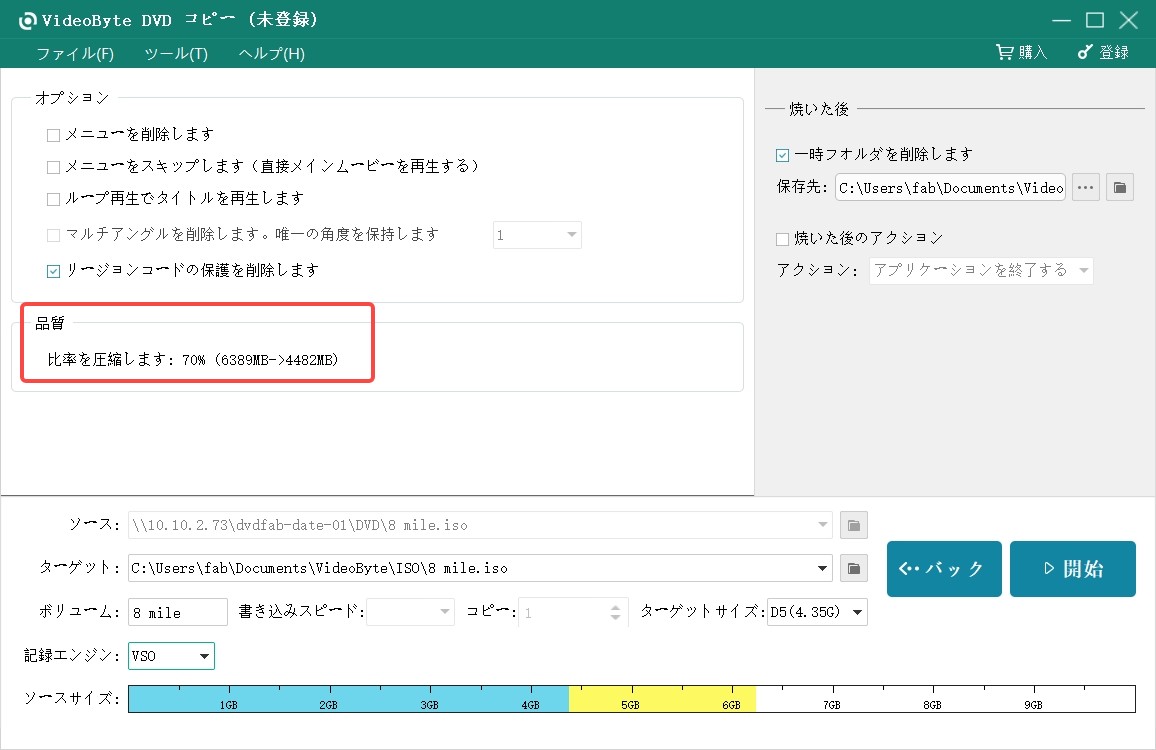
Videobyte DVD コピーは市販・レンタルDVDをDVDディスク、フォルダまたはISOファイルにコピーできます。CSS、CPRM、CPPMまたはSony ARccOSなどのDVDコピーガードを解除することができます。フルコピー、メインムービーコピー、カスタマイズコピーという3つのコピーモードが提供していますので、基本的なコピー機能だけを持っています。ディスクを結合する機能を持っていません。
- 主要なコピーガードに対応する(CSS / CPRM / CPPM / ARccOS / Disney’s Fake など)
- 3つのコピーモードを搭載(フルコピー/メインムービー/カスタマイズ)
- 出力形式は「DVDディスク/DVDフォルダ/ISO」に対応
- 1:1コピーと、DVD-9→DVD-5の圧縮コピーの両方に対応
- コピーモードが3種類のため、分割・結合などの高度機能を求める場合は物足りない可能性がある
- 「1:1」をうたう一方で、用途によっては圧縮コピー(DVD-9→DVD-5)も前提になる
- 無料体験版は期間・制限がある
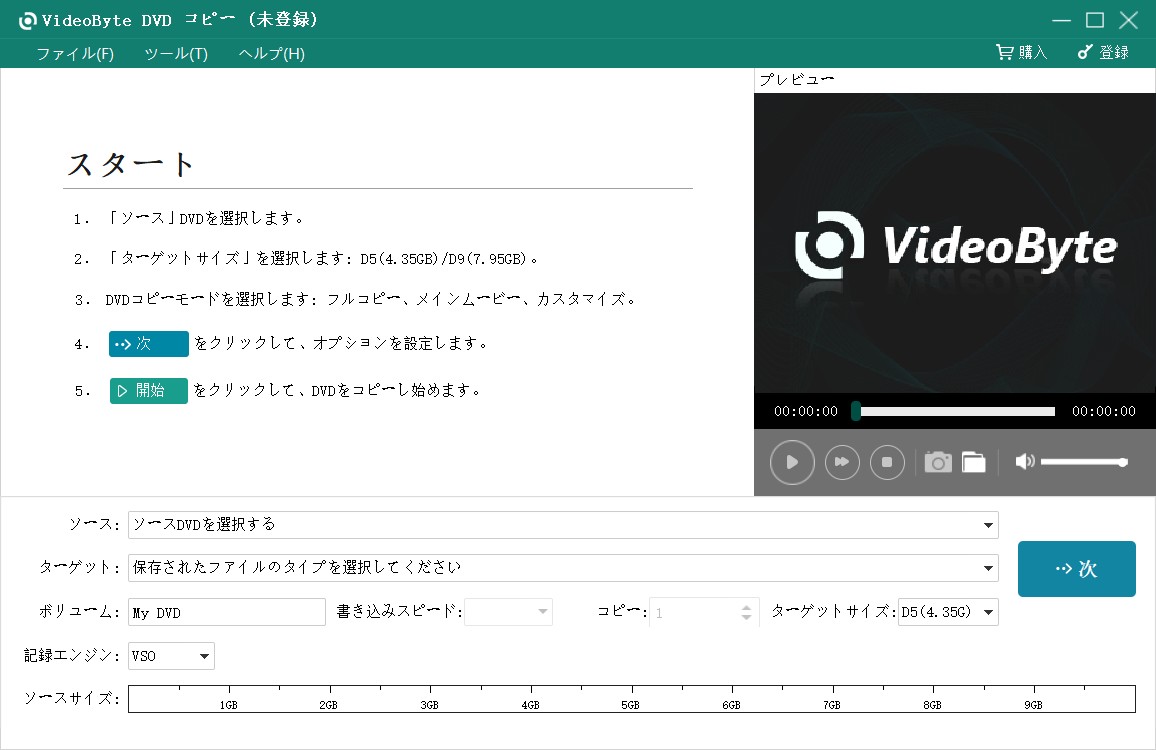
<Videobyte DVD コピーでDVDをISOファイルに変換する方法>
DVDをISOに変換・作成ソフトTOP4:DVDneXtCOPY DVD コピー
総合評価:★★★★☆(最新のコピーガードも強力に解除)
こんな人におすすめ
- DVD コピーガード解除の失敗で悩みたくない人
- 画質を落とさずに1:1でISOやフォルダにバックアップしたい人
- 難しい設定は不要、シンプルな操作で完結させたい初心者
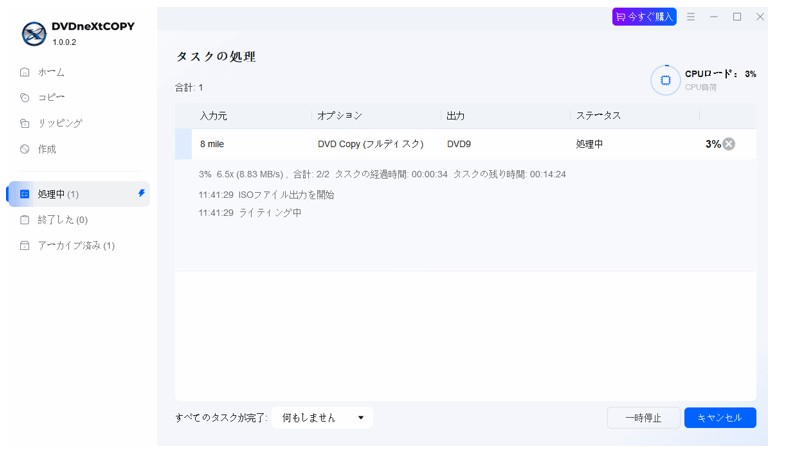
DVDneXtCOPY DVD コピーは、世界中で愛用されている定番のDVDコピーソフトです。リージョンコード、RipGuard、ARccOS、RCなどの強力なDVDコピーガードを自動的に検知・解除できるため、市販・レンタルの最新DVDでもスムーズにコピーできます。「フルディスク」や「メインムービー」などのモードを備え、2層式(DVD-9)から1層式(DVD-5)への圧縮コピーも驚くほど高画質に行えます。
さらに、DVDを高画質なBlu-ray形式へ変換する「DVD ブルーレイ 変換」機能も搭載しており、お気に入りのDVDコレクションをブルーレイディスクにまとめて保存することも可能です。
- 無劣化の「1:1クローン」作成と、高画質エンジンによる「圧縮コピー」に対応
- 不要な予告編や広告をカットして、本編だけを抽出可能
- 動画編集機能や、スマホ向け形式(MP4等)への変換機能は搭載

- 無料体験版には機能制限がある
- アップデート頻度が高い
- Windows対応のみ
<DVDneXtCOPY DVD コピーでDVDをISOファイルに変換する方法>
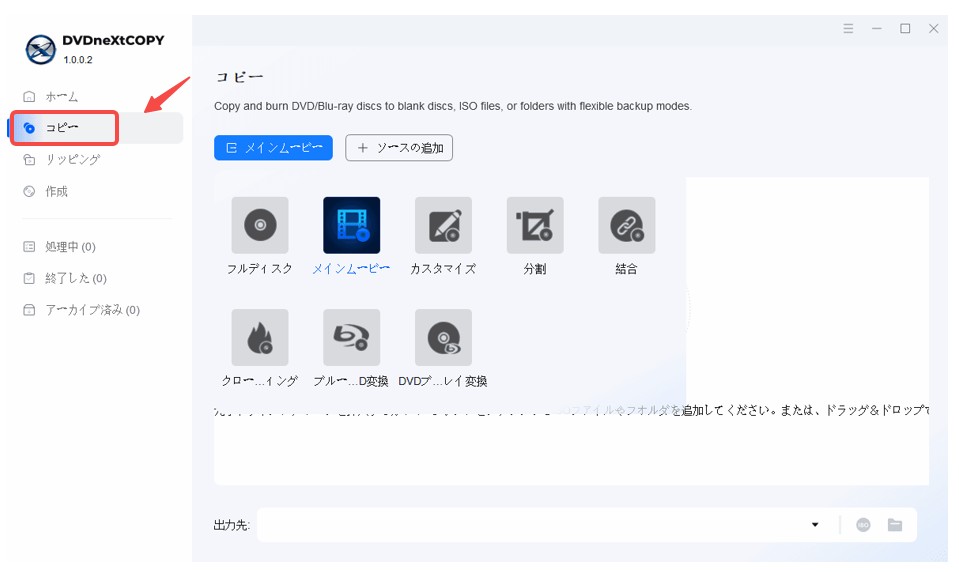
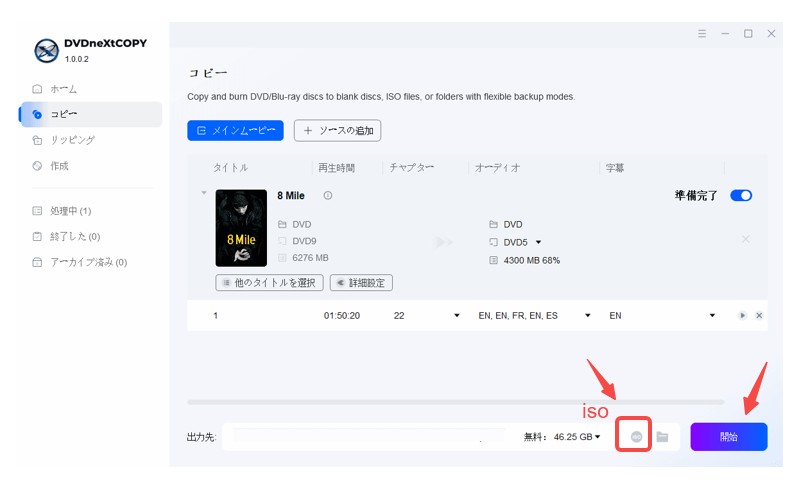
DVDをISOに変換・作成ソフトTOP5:Passkey for DVD【録画DVD対応・CPRM解除に最適】
総合評価:★★★★☆(録画DVDのISO化ならコレ)
こんな人におすすめ
- 地デジ録画DVD(CPRM付き)をISO化したい人
- コピーガードの解除を自動で行いたい人
- 他の書き込みソフトと組み合わせて使いたい人
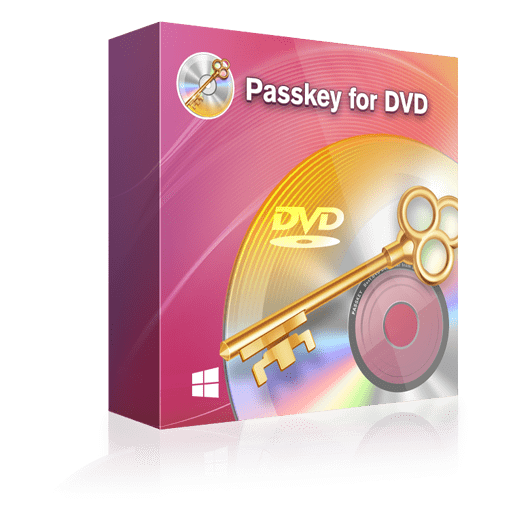
テレビを録画したDVDにはCPRM保護が付いているため、通常のISO作成ソフトではDVDからISOへの変換ができません。この場合、強力なDVDコピープロテクション解除ソフトであるPasskey for DVDが不可欠です。Passkey for DVDを使用すれば、録画DVDをISOに変換することも可能です。
- CinaviaやNew Protection 2.0を除くコピーガードを解除できる
- タスクトレイに常駐し、ディスクを挿入すると自動でコピーガードを解除
- CPRMに対応しており、地デジ録画DVDの解除も可能
- DVDを無劣化でHDDやISOファイルにリッピングできる
- DVDFab DVD コピー、PowerDVD、ImgBurnなどと連携可能
Passkey for DVDは、CPRM保護された録画DVDをパソコンで読み込めるようにする常駐型ツールです。一般的なISO作成ソフトだけではCPRM付きDVDを正常に扱えないことがありますが、Passkey for DVDを併用すると、録画DVDをISOファイルやDVDフォルダとして保存しやすくなります。
Passkey for DVDはDVDFabと類似して、完全無料バージョンのPasskey Liteがあります。Passkey LiteはPasskey for DVD とPasskey for ブルーレイ& UHDのライセンスが期限解除になると自動的に切り替わる無料版です。Passkey Liteでは一部のDVDやブルーレイのコピーガードを解除して、HDDもしくはISOイメージファイルにリッピングできます。
| 対応OS | Windows 11/10/8.1/8/7 (32/64 bit) |
| 日本語対応 | ◯ |
| コピーガード対応 | CSS、リージョンコード、UOPs 、ARccOS、RipGuard、CPRMなど |
| 入力形式 | DVDディスク |
| 出力形式 | DVD ISO、DVDフォルダ |
- 主要なコピーガードに対応
- DVDを無劣化でISO/フォルダに保存可能
- CPRM付きDVDに対応
- 他のコピー・変換ソフトと連携しやすい

- Windowsのみ対応
- 出力はISO/フォルダ形式のみ
- コピー機能自体は搭載していない
Passkey for DVDを使用して、DVD ISOファイルを作成する方法
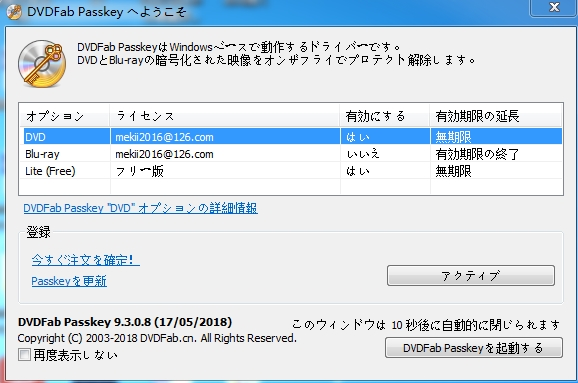
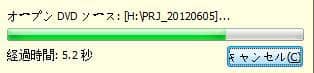
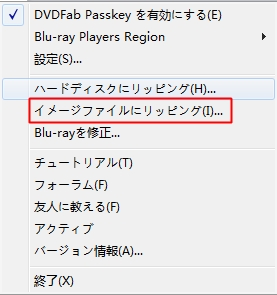
ちゃんと読み込んだ後、ツールバーにあるDVDFab Passkey 9のアイコン を右クリックしてください。表示されたウィンドウから「イメージファイルにリッピング(I)...」というオプションを選択してください。
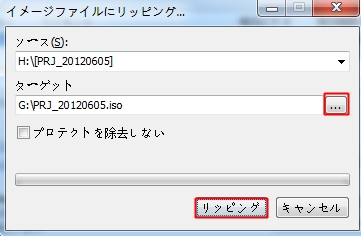
すると、下図のようなウィンドウがポップアップ表示されます。「ターゲット」の横にある「...」アイコンをで出力のISOイメージファイルを保存するための場所を選択してください。後は「リッピング」ボタンをクリックすればいいです。数分後、選択された場所にリッピングしたISOイメージファイルが保存されています。
DVDをISOに変換・作成フリーソフトTOP6:DVD Decrypter
総合評価:★★★☆☆(古いDVDならまだ使える)
こんな人におすすめ
- コピーガードのないDVDや古いタイトルをバックアップしたい人
- できるだけ軽量でシンプルなツールを使いたい人
- ISO作成やDVDフォルダ出力など、基本機能だけで十分な人
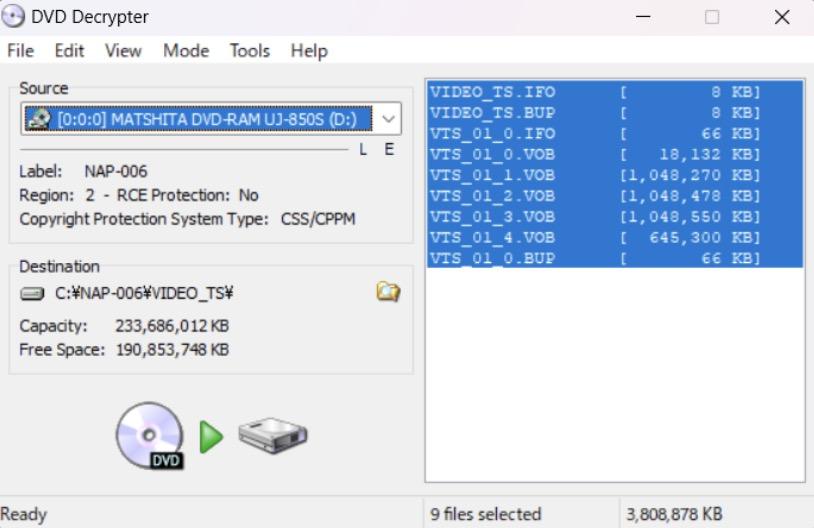
DVD Decrypterは、Windows向けのDVDバックアップソフトです。CSSやリージョンコードといったコピーガードにも対応しており、オリジナル品質をキープしたままDVDからISOへの変換ができます。1999年に開発された老舗のDVDコピーソフトで多くの利用者に使われてきましたが、すでに開発はストップしています。
BURN-Proofをオンにできたり、ボリュームロックをオンにできたりと設定項目も豊富。ISO化だけでなくIFOに変換することもできます。
コピーガードはCSSとリージョンコードをサポート。書き込み機能も搭載しているため、吸い出しから書き込みまで行えます。一方、日本語に対応していない点はデメリット。
| 対応OS |
Windows 11 /10/8.1/7 |
| 日本語対応 | △ |
| コピーガード対応 | CSSやリージョンコードコピーガード |
| 入力形式 | DVDディスク、DVDフォルダ、ISOイメージ |
| 出力形式 | DVDディスク、ISOイメージ |
- CSSやリージョンコードなどの基本的なコピーガードに対応
- ISOやDVDフォルダ形式でロスレス保存が可能
- 動作が軽く、シンプルな操作画面で扱いやすい
- 古いPC環境でも動作しやすい軽量設計

- 最新のコピーガードには対応していない
- フリーズや書き込み失敗が発生する場合がある
- ソフトが日本語に対応していない
- 過去2〜3年以内に製造された新しいDVDをリッピングする場合、正しいタイムスタンプのVOBファイルが生成されないことがある
<DVD DecrypterでDVDをISOファイルに変換する方法>
今では開発が止まっていますが、古いディスクを扱うならまだまだ現役。シンプルな構造で学習用途にもおすすめです。
DVDをISOに変換・作成フリーソフトTOP7:DVD Shrink【圧縮・編集も可能】
総合評価:★★★☆☆(ISO作成+圧縮も可能)
こんな人におすすめ
- 古いDVDを整理・圧縮したい人
- ISO作成と編集を同時に行いたい人
- 軽量ソフトを使いたい人
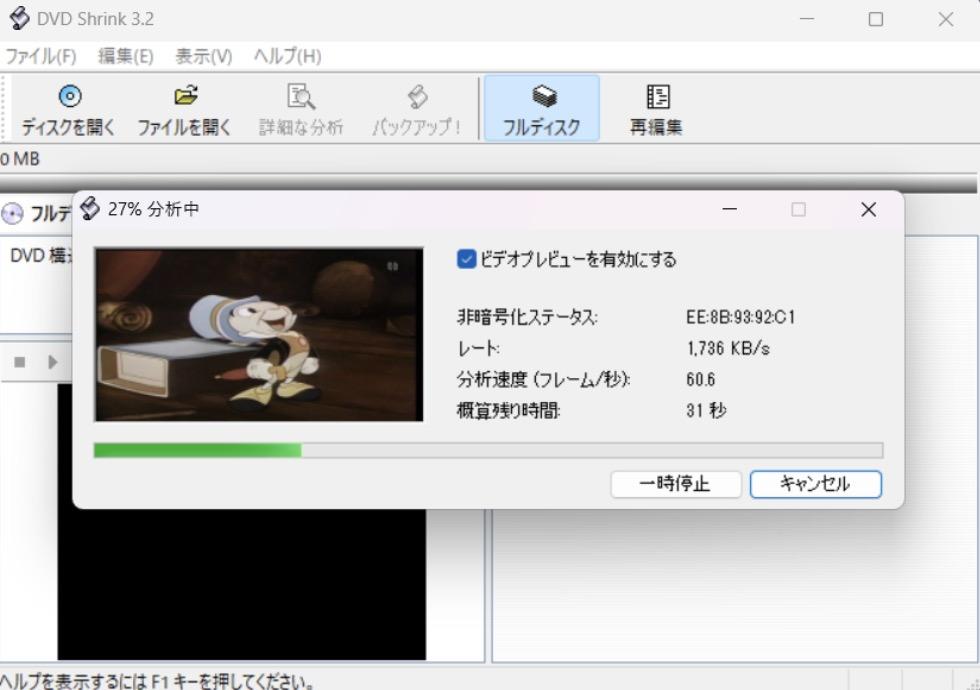
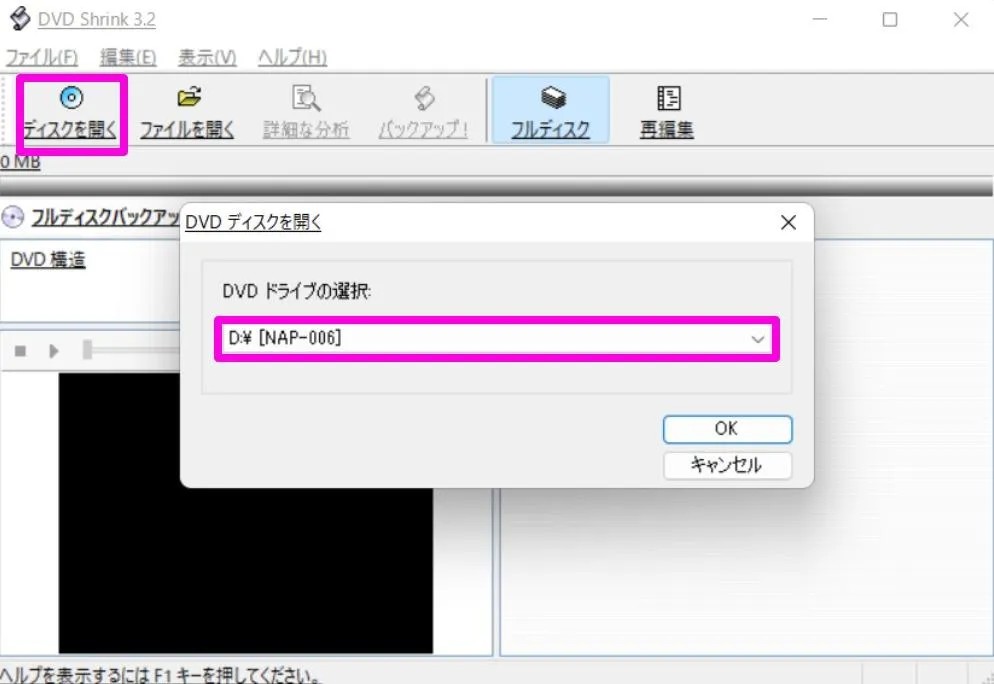
DVD Shrinkは、DVDのリッピングやオーサリング、圧縮、ISOファイルの編集などが行えるフリーソフトです。他のソフトと併用すれば、空のディスクへの書き込みも行えます。もともと英語ソフトですが、言語設定で日本語を選択することもできます。また、必要に応じてビデオの圧縮率を調整できる点も便利。
左側にプレビュー画面、右側で設定というインターフェースも操作がしやすいです。コピーガード解除機能を有していますが、2005年以来ソフトが更新されていませんので最新のコピーガードには対応できません。また、DVDをISOに変換するにもかなり長い時間がかかります。
| 対応OS | Windows 11 /10/8.1/7/XP/2000/Me/98 |
| 日本語対応 | ◯ |
| コピーガード対応 | CSS、RC、RCEなど |
| 入力形式 | DVDディスク、DVDフォルダ、ISOファイル |
| 出力形式 | DVDディスク、ISOファイル |
- ISOファイルやDVDフォルダの作成に対応
- プレビュー機能を搭載
- 基本的な圧縮設定が可能(DVD9→DVD5など)
- 不要な音声・字幕の削除に対応
- 軽量で古いPC環境でも動作しやすい
- 広告表示がなくシンプルなUI
- 2005年に開発終了しており、更新がない
- 最新のコピーガードには対応していない
- エンコード速度は環境によっては遅い
- 最新のWindows環境では動作が不安定になる場合がある
- 読み込みエラーやメモリ関連エラーが発生することがある
<DVD ShrinkでDVDをISOファイルに変換する方法>
より詳しい使い方や解説は、下記の記事にてご参照してください。
自作のDVDをISOに変換・リッピングするフリーソフト 3選
- 市販DVDとは異なり、自分で作成したDVDには通常コピーガードがかかっていません。コピーガードなしのDVDであれば、ISO作成に対応した無料ソフトで比較的スムーズにISO化できます。ここでは、使いやすさ・機能性・対応範囲を基準に、無料で利用できる3つのソフトを紹介します。
DVDをISOに変換・リッピングソフトTOP1:ImgBurn
総合評価:★★★★★(定番&高機能)
こんな人におすすめ
- 自作DVDをISO化してバックアップしたい方
- 書き込み機能も同時に使いたい方
- 無料で高機能なツールを使いたい方
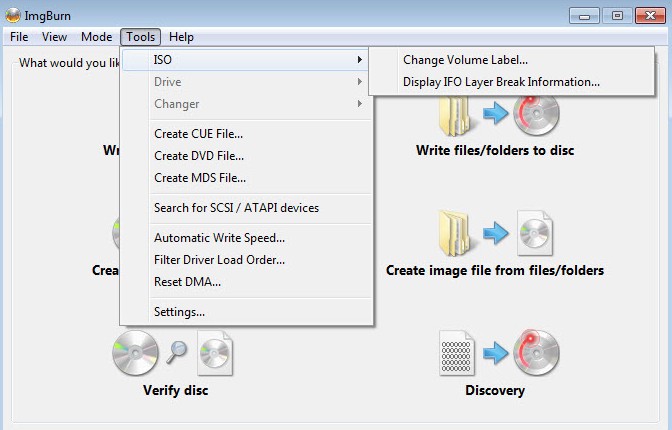
ImgBurnは、DVDやブルーレイディスクからISOファイルを作成したり、ISOファイル/フォルダからDVDに書き込んだりできるフリーソフトです。書き込み内容のベリファイ、ディスクコピー、ディスクROM化などさまざまな機能に対応しています。
コピーガードが掛かったディスクを処理しようとすると「This disc is copy protected」と表示されてしまいます。
人気ソフトでレビューも多いため、使い方に迷ったときの助けとなるでしょう。ブルーレイのISO化やライティング機能も提供しており、デュアルレイヤーのDVDやBD-R DLもサポート。一方、インターフェースが複雑で直感的に操作できない点はデメリットだといえるでしょう。
| 対応OS | Windows 11/10/8/7/XP/Vista(64 bitのみ) |
| 日本語対応 | △ |
| コピーガード対応 | × |
| 入力形式 | DVDディスク、DVDフォルダ、ISOファイル |
| 出力形式 | DVDディスク、DVDフォルダ、ISOファイル |
- DVDをISOイメージとして保存できる
- ディスクへの書き込み機能を搭載
- 動作が軽く、基本操作はシンプル
- 無料で利用できる
- コピーガードの解除機能は搭載していない
- 日本語表示には別途言語ファイルの導入が必要
- 環境によってはISO作成中にエラーや強制終了が発生することがある
- 書き込み後の再生互換性はディスクや設定に左右される場合がある
- ImgBurnは日本語化する必要がある
ImgBurnでDVDをISOファイルにリッピングする方法
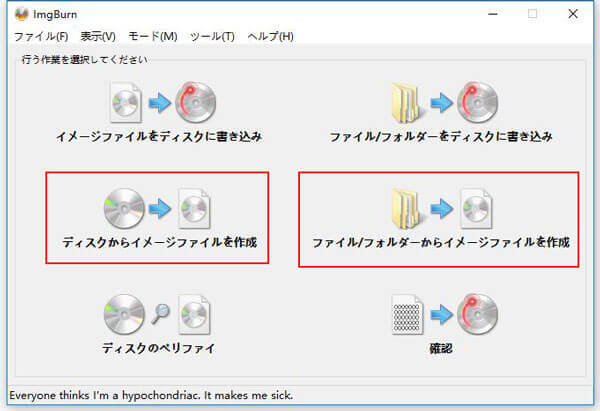
自作DVDを扱うなら迷わずこれ。ISO作成から書き込みまでワンストップで完結します。
DVDをISOに変換・リッピングソフトTOP2:FREE ISO Creator
総合評価:★★★★☆(手軽さ重視)
こんな人におすすめ
- 操作がシンプルなソフトを使いたい方
- 自作DVDだけISO化したい方
- 軽量・安全なフリーソフトを求める方
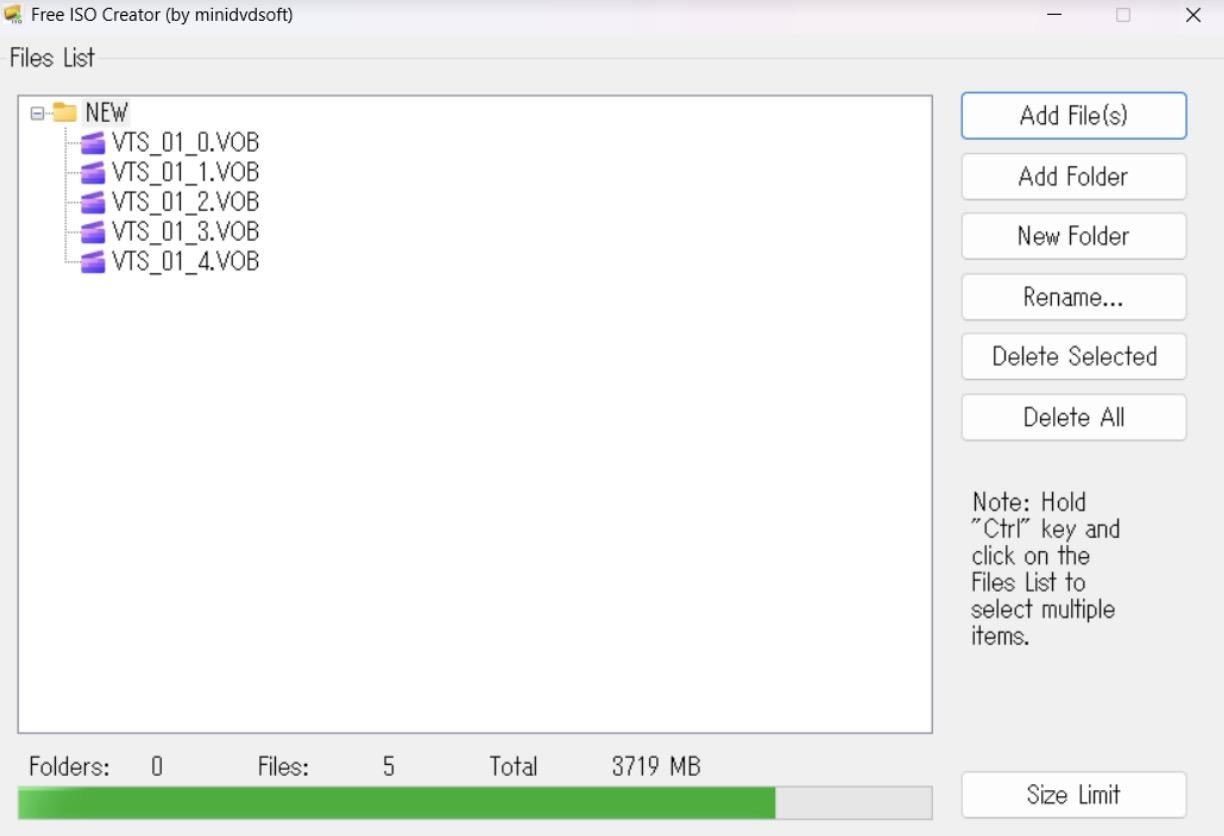
FREE ISO CreatorはDVDやブルーレイからISOを変換できるWindows向けソフトです。ISO作成機能のみなので複雑な設定の必要がなく、これ以上にないほどシンプルなインターフェースとなっています。コピーガードには対応していないため、自作DVDのISO化にお使いください。
| 対応OS | Windows XP/Vista/7 (32 & 64 bits) |
| 日本語対応 | × |
| コピーガード対応 | × |
| 入力形式 | DVDディスク、DVDフォルダ、ISOファイル |
| 出力形式 | DVDディスク、DVDフォルダ、ISOファイル |
- 完全無料で利用できる
- シンプルな操作画面で初心者にも扱いやすい
- インストール不要で動作する軽量設計
- データファイルからISOイメージを簡単に作成できる
- 動作が軽く、古いPC環境でも利用しやすい
- Windows 7までの対応で、最新OSでは動作保証がない
- DVD-Videoのコピーやリッピング機能は搭載していない
- コピーガード付きディスクには対応していない
- 高度な圧縮設定や編集機能は用意されていない
- サポートや更新が長期間行われていない
<FREE ISO CreatorでDVDをISOファイルにリッピングする方法>
“ISOを作るだけ”という人に最適。無駄が一切ない設計で、迷うことなく作業できます。
DVDをISOに変換・リッピングソフトTOP3:FlashCrest ISO Maker【古いが直感的・軽量ツール】
総合評価:★★★☆☆(古いPC向け)
こんな人におすすめ
- 古いWindows PCを使っている人
- 軽量なISOツールを使いたい人
- 複雑な設定を避けたい人
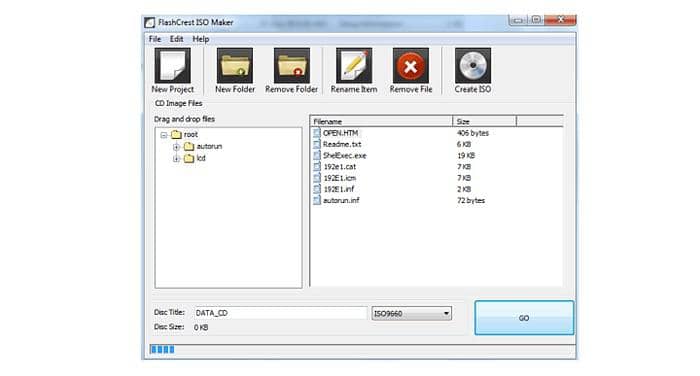
FlashCrest ISO Makerは、DVD/CDからISOイメージを作成することができる無料かつ軽量のwindowsアプリケーションです。それに、ハードディスクに格納されたファイルからISOイメージを作成することもできます。また逆に、ISO焼き込みソフトウェアを使用して、ISOのサイズに応じて、これらのISOイメージをCDまたはDVDに書き込むこともできます。FlashCrest ISO 作成ソフトはきれいで直感的なレイアウトを持っており、数回クリックするだけで専用のパラメータが設定できます。
自動式CDコンパチビリティーとは、CDドライブにCDを挿入すれば、Windowsに任意のファイルやプログラムを自動的に実行させることができることを意味します。
| 対応OS | Windows 98/2000/XP/2003/Vista7 |
| 日本語対応 | ✖ |
| コピーガード対応 | ✖ |
| 入力形式 | DVDディスク、DVDフォルダ、ISOイメージファイル |
| 出力形式 | DVDディスク、DVDフォルダ、ISOイメージファイル |
- ジャンルと数量を問わずにお気のままにあらゆるのファイルを添付される
- スパイウェアや広告ソフトは含まれていない
- CDとDVDのフォーマットで作動する
- JulietやISO9660フォーマットにも対応可能
- 最新版は近くも2012年にリリースされた
- Windows 10では利用できない
- Mac版はない
<FlashCrest ISO MakerでISOファイルを作成する方法>
最新OSではやや古さを感じますが、軽量さと簡単さではまだまだ現役。“とにかく早くISOを作りたい”人に向いています。
DVDをISOに変換・作成・リッピングソフトの比較
- 結論からお伝えすると、DVDをISOに変換するならDVDFab DVD コピーが最もおすすめです。また、DVDFab DVD コピーの無料バージョン「DVDFab HD Decrypter」もおすすめします。最新のコピーガードをサポートしない可能性がありますが、一年以上にリリースされたコピーガードなら対応できる場合があります。DVDとブルーレイ両方のコピーおよびリッピングに対応できるし、GPUハードウェアアクセラレーション機能搭載なので、処理速度も他のフリーソフトが比較にならないくらい高速です。
比較表:主要10ソフトの機能一覧
|
対応OS |
対応DVD | コピーガード対応 | 録画DVDに対応 | DVD編集 | DVD圧縮 | 処理速度 | |
|---|---|---|---|---|---|---|---|
| DVDFab HD Decrypter | Windows、Mac | 市販/レンタル/自作DVD | 〇 (一年前のコピーガード解除できる) | ✖ | 〇 | ✖ | ★★★★★ |
| DVDFab DVD コピー | Windows、Mac | 市販/レンタル/自作DVD | 〇 (最新保護まで対応) | 〇 | 〇 | 〇 | ★★★★★ |
| Passkey for DVD | Windows | 市販/レンタル/自作DVD | 〇 CinaviaやNew Protection 2.0を除く | 〇 | 〇 | ✖ | ★★★★★ |
| Videobyte DVD コピー | Windows、Mac | 市販/レンタル/自作DVD | 〇 (最新保護対応遅い) | 〇 | ✖ | 〇 | ★★★★☆ |
| DVDneXtCOPY DVD コピー | Windows | 市販/レンタル/自作DVD | 〇 (最新保護まで対応) | 〇 | 〇 | 〇 | ★★★★☆ |
| DVD Decrypter | Windows | 市販/レンタル/自作DVD |
CSSとリージョンコード |
✖ | ✖ | ✖ | ★★★★☆ |
| DVD Shrink | Windows | 市販/レンタル/自作DVD | CSS、RC、RCE | ✖ | 〇 | 〇 | ★★★★☆ |
| ImgBurn | Windows | 自作DVDのみ | ✖ | ✖ | ✖ | ✖ | ★★★☆☆ |
| FREE ISO Creator | Windows | 自作DVDのみ | ✖ | ✖ | ✖ | ✖ | ★★★☆☆ |
| FlashCrest ISO Maker | Windows | 自作DVDのみ | ✖ | ✖ | ✖ | ✖ | ★★★☆☆ |
💡結論:総合レビューと選び方のヒント
多機能・安全性を求めるなら → DVDFabシリーズ
最新コピーガード対応・安定性・画質・処理速度のすべてで他を圧倒します。初心者にも上級者にも最適です。
DVDFab DVD コピーは30日間無料で試用できます。試用期間終了後は、自動的に無料版のDVDFab HD Decrypterに切り替わります。下記のボタンをクリックして、 まずはDVDFab DVD コピーを試してみましょう。
録画DVDを扱うなら → Passkey for DVD
CPRM解除が可能で、地デジ録画をISO化できる数少ない選択肢です。
完全無料で始めたいなら → DVDFab HD Decrypter
DVDFabの無料版として信頼性が高く、古いDVDのISO化なら十分対応します。
自作DVDや軽作業が中心なら → ImgBurn / FREE ISO Creator
コピーガードなしDVDのバックアップやISO書き出しに最適です。
目的別に最適なソフトを選ぼう
| 利用目的 | 最適なソフト |
|---|---|
| 初心者・簡単操作重視 | DVDFab HD Decrypter / FREE ISO Creator |
| 高画質・高機能を求める中上級者 | DVDFab DVD コピー |
| 録画DVDのISO化が目的 | Passkey for DVD |
| 軽作業・旧PC利用者 | ImgBurn / FlashCrest ISO Maker |
DVDをISO化に失敗する場合の対処法
- 信頼性の高いDVD ISO変換ツールを使用しても、実際の操作中に予期せぬエラーや問題が発生することがあります。本章では、DVDをISOファイルに変換する際によく起きるトラブルと、その具体的な解決策をまとめました。
1. ディスクやドライブの問題
| ディスクの汚れ・傷 | 特定の%で止まる、読み込みが不安定な場合は、柔らかい布で中心から外側へ軽く拭く。油汚れがあるときはアルコール系クリーナーを少量使用。 |
| ドライブの劣化・相性 | 別のPC/外付けドライブで試すと改善することが多い。古いドライブは読み取りエラーが出やすい。 |
2. 保存先や設定が原因
| 空き容量不足 | DVD9のISOファイルは約8.5GB、DVD5のISOファイルは約4.7GB。保存先に十分な空きがないと失敗しやすい。 |
| FAT32に保存している | 4GB超のファイルを保存できないため、NTFSのドライブへ保存する。 |
| 管理者権限不足 | ソフトを「管理者として実行」で起動すると安定する。 |
3. コピーガード・リージョンコード
市販/レンタルDVDには保護があるため、無料ソフトでは読み取りに失敗することが多い。自作DVDだけ成功する場合はこの可能性が高いです。
4. PCの動作環境
| 重い作業の同時進行 | ISO化中は他の負荷の高い処理を控える。 |
| スリープによる中断 | 作業中はスリープを無効にし、ノートPCは蓋を閉じない。 |
- • 別のDVDで試す
- • ディスクを軽くクリーニング
- • 保存先の空きを20GB以上確保
- • NTFS形式へ保存
- • 管理者として実行
- • PCのスリープ・高負荷作業を避ける
- • 別のドライブ/PCで試す
DVDをISOに変換することは違法になりますか?
DVDのISO化が法的に問題になるかどうかは、DVDにコピーガードなどの技術的保護手段があるか、そして作成したISOをどのように利用するかで変わります。
日本では、私的利用目的であっても、コピーガードなどの技術的保護手段を回避して複製する行為は問題となる場合があります。市販DVD・レンタルDVD・一部の録画DVDをISO化する前には、著作権法、利用規約、地域のルールを確認してください。
一方、自分で撮影・作成したDVDや、コピーガードが施されていないディスクを、個人的なバックアップ目的でISO化する場合は、一般的に問題になりにくいと考えられます。ただし、作成したISOファイルを第三者へ配布・販売・アップロードする行為は避けてください。
【Q&A】DVDをISOに変換する際によくある質問
1. DVDから吸い出したISOを再生するにはどうすればいいですか?
ISOファイルの再生する方法は主に以下の2つです。
(1)ISOをそのまま再生する
VLC Media Player、PlayerなどのISO対応プレイヤー にドラッグ&ドロップするだけで再生できます。
(2)ISOをMP4に変換して再生する
スマホやTVで再生したい場合は、ISOをMP4に変換する必要があります。その場合、DVDFab DVD リッピング、HandBrakeなどのDVDリッピングソフトを使用する必要があります。詳しいやり方は「ISOをMP4に変換」記事をご参照ください。
2. DVDデータをISOに変換した後、Windows Media Playerで見れますか?
残念ですが、Windows Media PlayerはISOファイルを直接再生できません。ISOを再生したい場合は、PlayerFabをご利用ください。
3. ISOファイルをDVDに焼けるフリーソフトはありますか?
はい、ISOファイルをDVDに焼けるフリーソフトにはDVDFab DVD コピー、ImgBurn、DVD Decrypterなどがあります。
4. Windows 10/11の標準機能でISOイメージファイルを作成できますか?
Windows 10/11の標準機能では、既存のDVDディスクの内容を丸ごと読み取ってISOイメージファイルとして出力する機能は搭載されていません。
ただし、標準機能で可能なことは以下の2点です。
- ISOファイルの書き込み(ディスクへの書き込み):
既存のISOファイルを空のDVDやBlu-rayディスクにデータを書き込むことができます。
- ISOファイルのマウント(仮想ドライブとして開く):
既存のISOファイルをダブルクリックするだけで、仮想ドライブとしてすぐに中身を閲覧できます。
5. ISOイメージをDVDに焼くにはどうすればいい?
ISOイメージをDVDに焼くためには、Windowsの標準機能や書き込みソフトが必要です。ただし、Windowsの標準機能はコピーガードを解除できません。コピーガード対応のディスク書き込みソフトとしてDVDFab DVD コピーがおすすめです。
6. インストール不要でDVDからISOファイルを作成できますか?
ブラウザ上だけでDVDドライブを読み取り、DVDからISOファイルを作成する方法は現実的ではありません。オンラインツールは物理DVDドライブへ直接アクセスできないためです。「インストール不要」と紹介されるものの多くはポータブル版や簡易ツールですが、古いツールは安全性やWindows 11/10対応に注意が必要です。
7. DVD ISO 変換はコピーガード付きDVDでもできますか?
コピーガード付きDVDは通常のISO作成ソフトでは読み込みに失敗することがあります。対応ソフトを使う前に、著作権法や利用規約を確認してください。自作DVDやコピーガードのないDVDであれば、ImgBurnなどの無料ソフトでもISO作成しやすいです。
8. Windows 11/10でDVD ISO作成におすすめのフリーソフトは?
コピーガードのない自作DVDならImgBurnが定番です。市販DVDや録画DVDなど保護があるディスクでは、DVDFab HD Decrypter、DVDFab DVD コピー、Passkey for DVDなど、ディスクの種類に合ったソフトを検討してください。
まとめ
DVDをISOファイルとして作成・変換しておけば、ディスクの劣化や読み込み不良に備えながら、PCや外付けHDDで管理しやすくなります。Windows 11/10にはISOのマウントや書き込み機能はありますが、DVDからISOファイルを作成する機能は標準搭載されていないため、DVD ISO作成ソフトが必要です。
コピーガードのない自作DVDならImgBurnなどの無料ソフトで十分対応できます。一方、市販・レンタルDVD、録画DVD、CPRM付きDVDでは、通常ソフトで失敗することがあるため、DVDの種類に合ったツールを選ぶことが重要です。利用前には法令・利用規約も必ず確認してください。
機能性・対応範囲・操作の分かりやすさを重視するなら、DVDFab DVD コピーが有力な選択肢です。30日間の無料体験版が用意されているため、まずは自分のDVD環境でISO作成できるか確認してみましょう。

 【2026年最新】DVDをパソコンに取り込む方法無料ソフト・MP4変換・ISO保存黒川 金太 より - 2026年8月6日
 2026年最新版のDVDコピーガード解除ソフト11選をおすすめ!黒川 金太 より - 2026年7月28日
 【2026年版】BINからISOへ変換する方法!CUE確認から対応ソフト、失敗対策まで真田 莉亜 より - 2026年7月23日
 ディズニーDVDをコピー・リッピングする方法とDWE教材の保存・失敗時の対処法真田 莉亜 より - 2026年7月17日