
Windows 11標準のライティングソフトでDVDを書き込む方法!おすすめDVDオーサリングソフト5選!

要約: 写真・動画・文書をデータとして保存するだけなら、Windows 11の標準機能でDVDに書き込めます。一方、MP4などの動画をDVDに書き込み、テレビや家庭用DVDプレイヤーで再生したい場合は、動画をDVD-Video形式へ変換できるDVDオーサリングソフトが必要です。 本記事では、Windows 11のエクスプローラーとWindows Media Player(従来版)を使ってデータDVDを作る手順を画像付きで解説します。さらに、Windows 11でDVDに書き込み、テレビで見る方法と、無料・有料のDVD書き込みソフト5選を比較します。
まず確認:DVDビデオとデータDVDの違い
DVDの書き込み方法は、目的によって「DVDビデオ(DVD-Video)」と「データDVD」の2種類に分かれます。同じDVD-Rを使っても、ディスクの中身と再生できる機器が異なるため、最初に目的を確認しましょう。
- DVDビデオ(DVD-Video)は、家庭用DVDプレイヤーで映像を再生するための規格です。オーサリングソフトを使って、MP4などの動画をVIDEO_TS構造へ変換し、メニューやチャプターを付けて作成します。
- データDVDは、動画、写真、文書などのファイルをそのまま保存するディスクです。Windows 11の標準機能で作成できます。PCでは読み取れますが、家庭用DVDプレイヤーで再生できるかどうかは、機器が収録したファイル形式に対応しているかによって異なります。
| 項目 | DVDビデオ | データDVD |
| 主な用途 | テレビや家庭用DVDプレイヤーで映像を見る | 写真・動画・文書の保存、バックアップ |
| 再生機器 | DVD-Video対応プレイヤー、パソコン | パソコン、収録ファイル形式に対応する一部の機器 |
| ディスク内の形式 | VIDEO_TS(VOB、IFO、BUPなど) | MP4、JPEG、PDFなど任意のファイル |
| 必要なソフト | DVDオーサリングソフト | Windows標準機能またはデータ書き込みソフト |
| 書き込み後の編集 | 基本的に不可 | ライブファイルシステム形式なら追加・削除可能 |
| メニュー・チャプター | ソフトにより作成可能 | 作成不可 |
Microsoftも、データDVDは、収録したWMA、MP3、JPEG、WMVなどのファイル形式に再生機器が対応している場合に限り、一部のDVDプレイヤーで再生できると案内しています。テレビでの再生互換性を優先する場合は、データDVDではなくDVD-Videoを作成してください。
Windows 11でDVDを書き込むために必要なもの
書き込み作業を始める前に、Windows 11でDVDを書き込むために必要なものを確認しましょう。特に最近のノートパソコンは、光学ドライブを搭載していないモデルが多いため注意が必要です。
- DVDドライブ(書き込み対応) — 内蔵ドライブがない場合はUSB外付けドライブを用意します。「DVD-ROM」など読み取り専用のドライブでは書き込めません。
- 空のDVDディスク — 配布や長期保存、プレイヤーとの互換性を重視するならDVD-R、試し焼きや書き換えにはDVD-RWが便利です。
- DVD書き込みソフト — データ保存のみならWindows 11標準機能で対応できます。テレビで再生したい場合はDVD-Video対応のオーサリングソフトが必要です。
- 書き込みたい動画・写真データ — 合計サイズがディスク容量を超えていないか確認します。
- PCの空き容量 — DVD-Video作成では変換用の一時ファイルが作られるため、出力するDVD容量以上の余裕を確保してください。
- インターネット接続 — ソフトのダウンロード、更新、ライセンス認証時に必要となる場合があります。
DVD-R DLは8.5GBの容量がありますが、使用した場合でも元動画をDVD-Video規格のMPEG-2へ変換する処理が不要になるとは限りません。収録時間と画質は、動画、音声、メニュー、ビットレート設定によって変わります。
Windows 11 標準のライティングソフトでDVDを書き込む方法
「ソフトをインストールせず、写真や文書、動画ファイルをDVDへ保存したい」という場合は、Windows 11に標準搭載されているライティング機能が便利です。
Windows 11では、主に「エクスプローラー」または「Windows Media Player(従来版)」を使ってデータDVDを作成できます。
MP4をそのまま書き込んだ場合、家庭用DVDプレイヤーで再生できるかどうかは機器のファイル対応状況によって異なり、再生互換性は保証されません。
テレビやカーナビで再生しやすい「DVD-Video形式」を作成する場合は、後半で紹介するDVDオーサリングソフトを使用してください。
方法1:エクスプローラーを使ってデータを書き込む(推奨)
最も手軽なのは、エクスプローラーからファイルをDVDへ書き込む方法です。途中で表示される2種類の形式は、用途に合わせて選びましょう。
| 選択肢 | 特徴(メリット・デメリット) |
|---|---|
| USBフラッシュドライブと同じように使用する (ライブファイルシステム形式) | USBメモリのようにファイルを追加・削除しやすい形式です。Windows以外の機器では読み取れない場合があります。 |
| CD/DVDプレイヤーで使用する (マスタ形式) | 書き込み後の編集には向きませんが、別のPCでファイルを読み取りやすい形式です。名称に「プレイヤー」とあってもDVD-Videoになるわけではありません。 |
Windows 11の標準機能を使用して、データをDVDに書き込む方法(マスタ形式)
ここでは、別のPCで読み取りやすい「CD/DVDプレイヤーで使用する(マスタ形式)」を例に説明します。
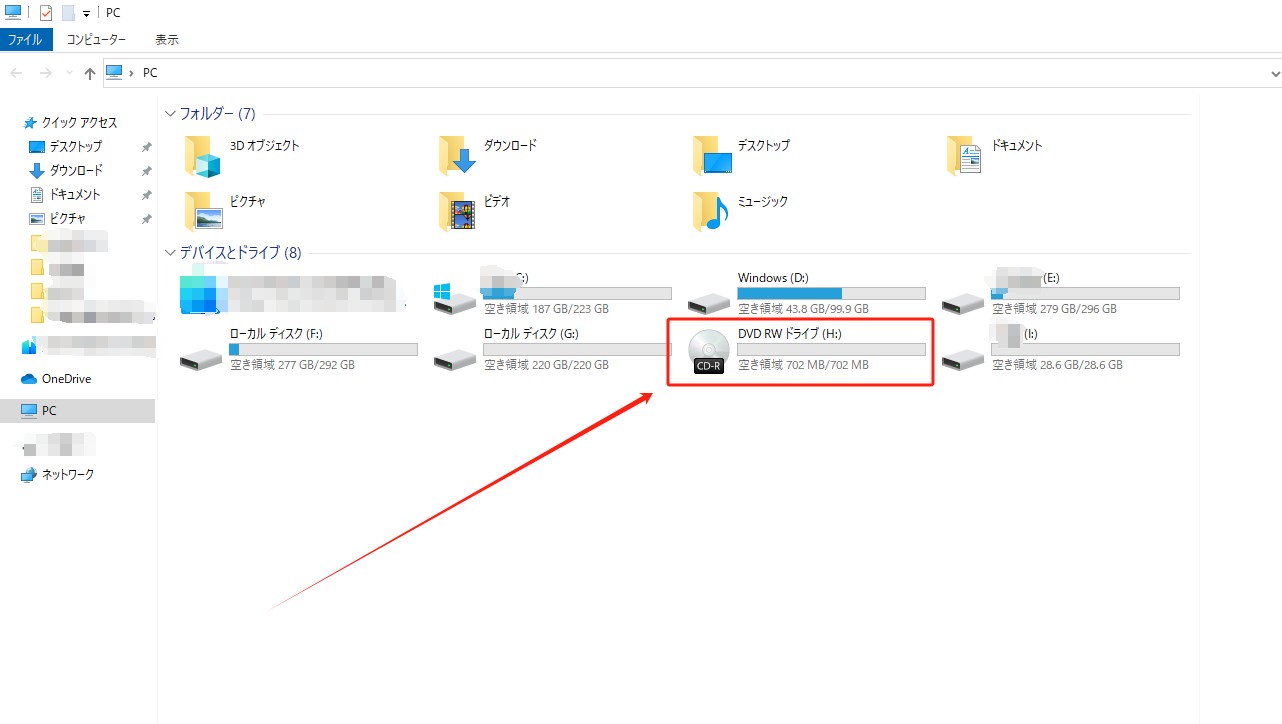
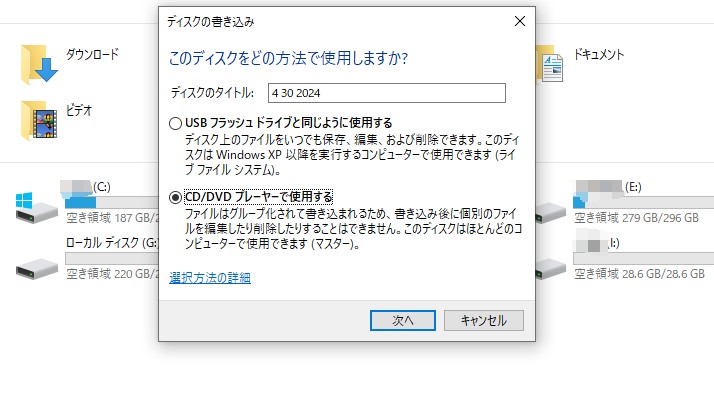
ファイルを後から追加・削除したい場合は「USBフラッシュドライブと同じように使用する」、別のPCとの互換性を優先する場合は「CD/DVDプレイヤーで使用する」を選択します。
一度形式を選択すると、同じディスクのまま簡単にもう一方へ変更できないため、用途を確認して選んでください。
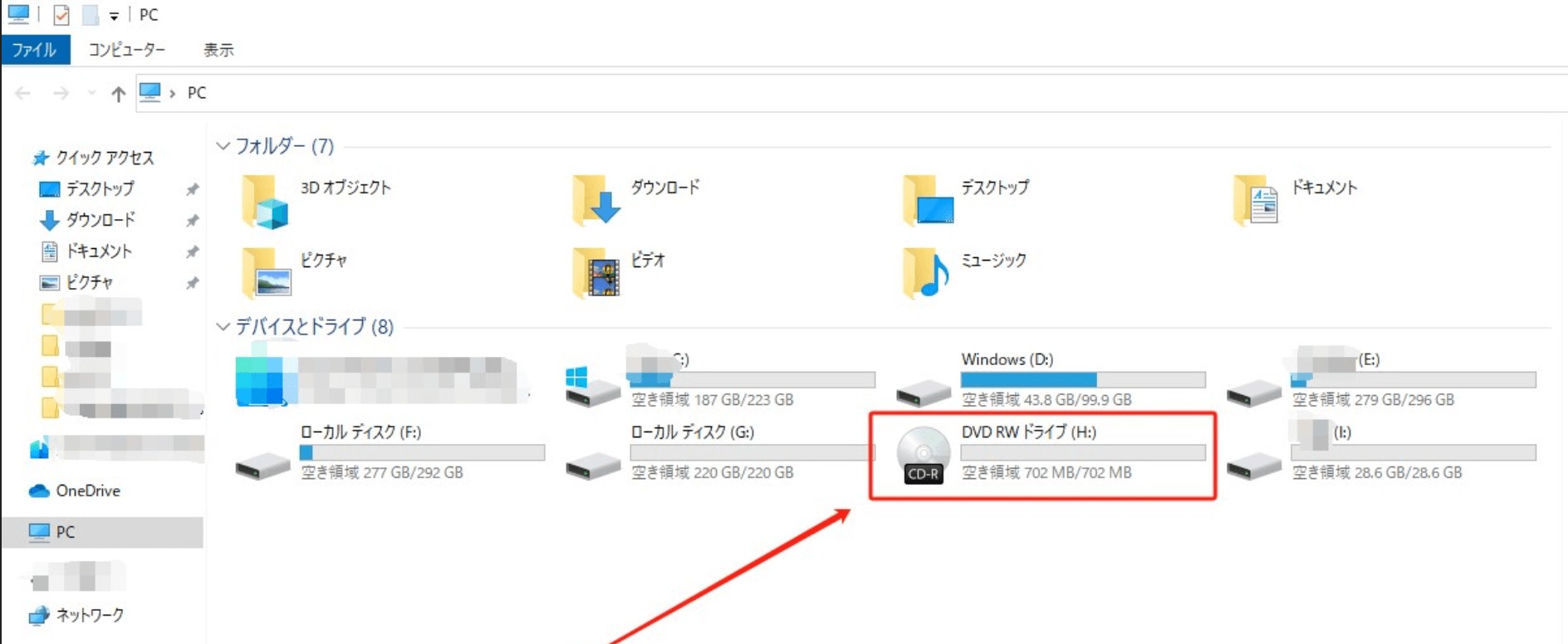
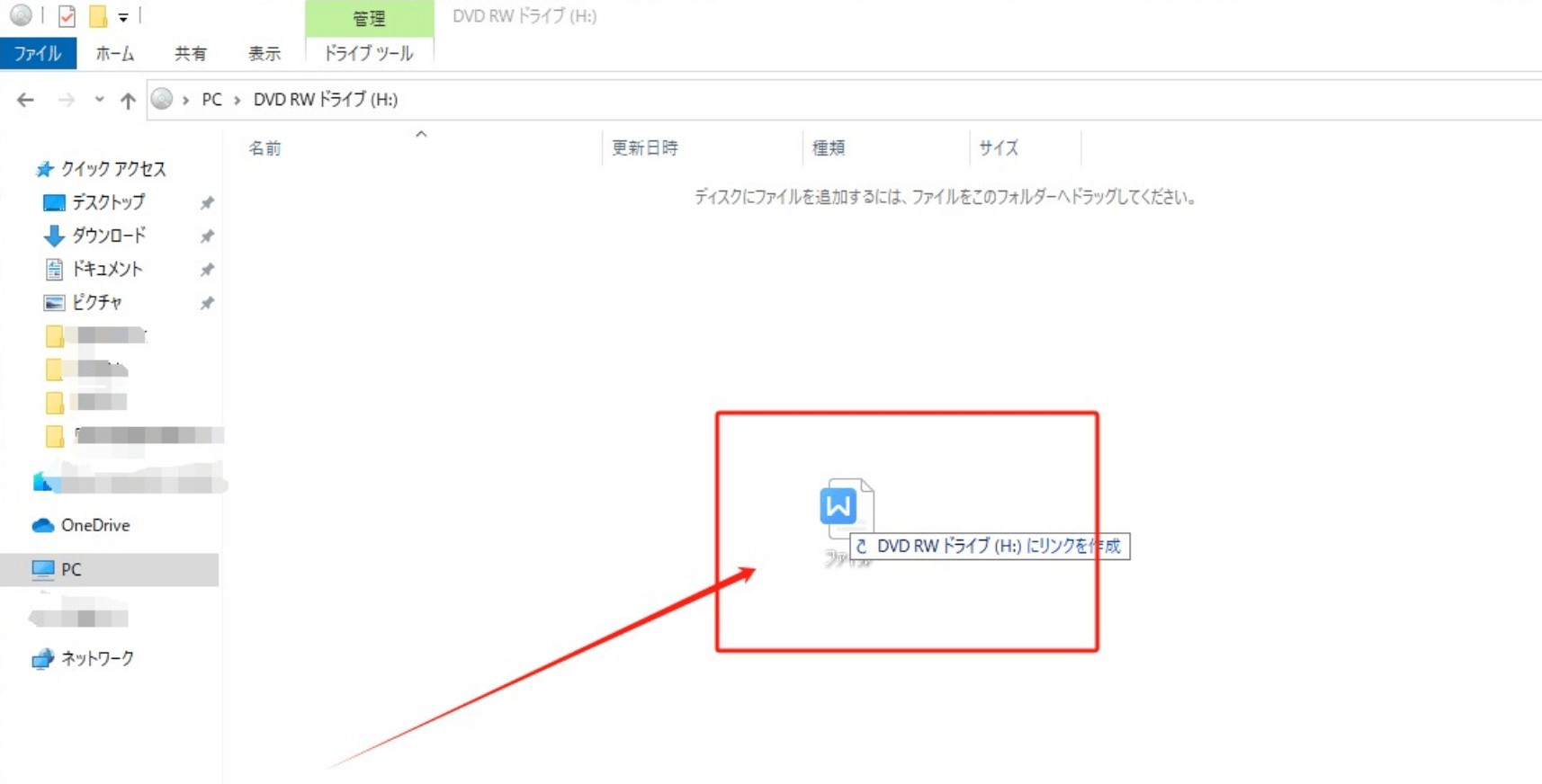
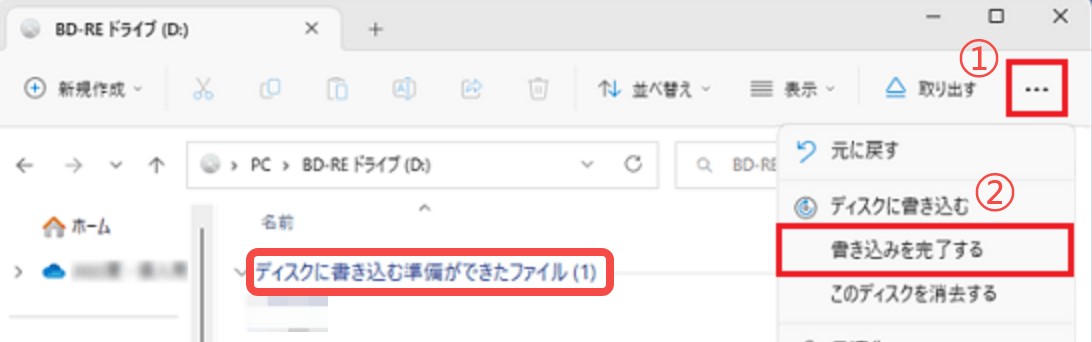
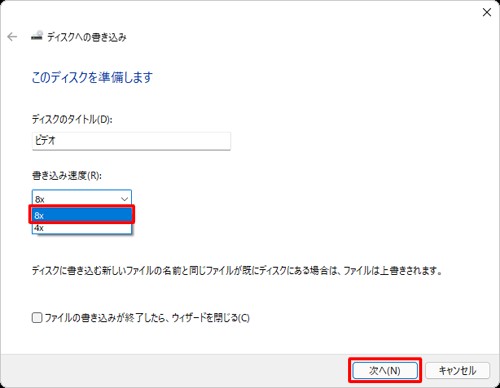
方法2:Windows Media Player(従来版)を使用する
Windows Media Player(従来版)でも、音楽、写真、AVI、MP4などのファイルをデータDVDとして保存できます。ただし、メニュー付きのDVD-Videoを作成する機能ではありません。
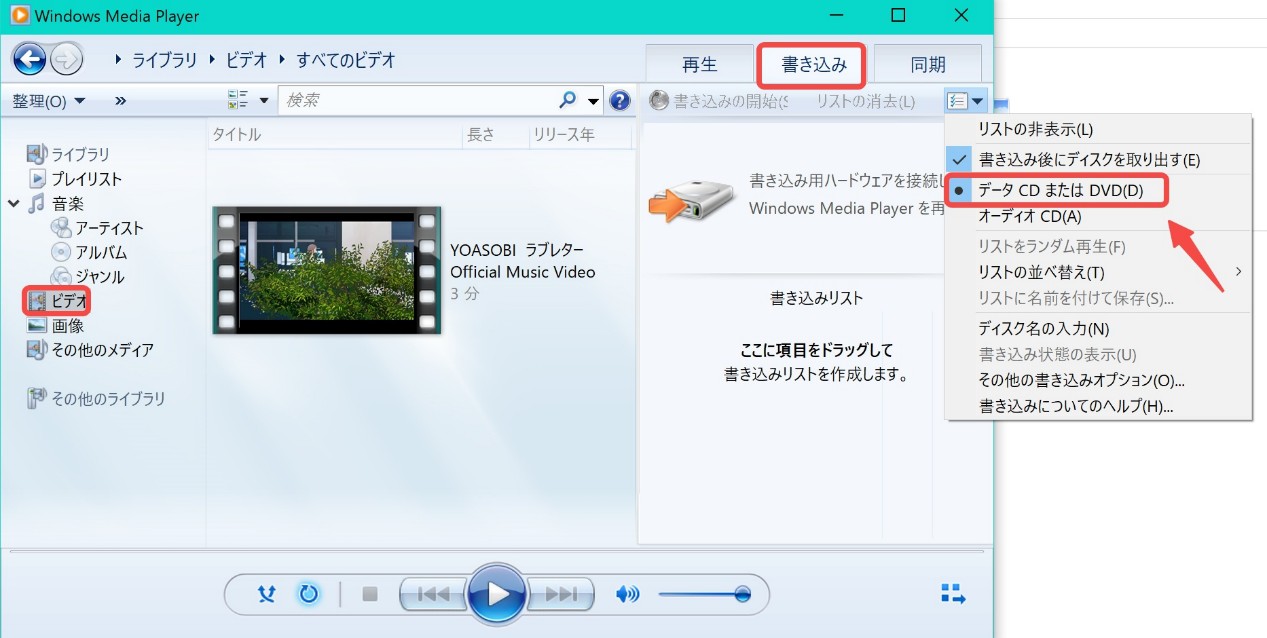
Windows 11でWindows Media Player(従来版)を使用して、動画をデータDVDに書き込む方法
Windows Media Playerを使用してDVDを書き込む方法については、「WindowsメディアプレイヤーでDVD書き込みする手順&テレビで見る方法」もご参照ください。
Windows 11「標準機能」の限界とテレビで見るための条件
Windows 11の標準機能は、インストール不要でデータDVDを作れる点がメリットです。しかし、動画をDVDに書き込み、テレビで見ることを目的とする場合は、DVD-Videoを作成できないという大きな制限があります。
1. 家庭用DVDプレイヤーでの再生を保証できない
標準機能で作成したディスクはデータDVDです。一部の機器はMP4、JPEGなどのファイル再生に対応していますが、対応形式や仕様は機器ごとに異なります。一般的なDVD-Videoとして確実に認識されるわけではありません。
2. DVDメニューやチャプターを作成できない
Windows 11標準機能には、再生メニュー、チャプター、字幕・音声選択などを持つDVD-Videoをオーサリングする機能がありません。
3. DVD-Video向けの動画変換・画質調整ができない
MP4、MKV、MOVなどをDVD-Video規格のMPEG-2へ変換し、DVD-5やDVD-9の容量に合わせて画質を調整する機能はありません。動画のトリミング、画面比率、字幕、メニューを設定したい場合も専用ソフトが必要です。
4. 高速変換や詳細な書き込み設定を利用できない
標準機能はデータ保存向けの簡易機能です。DVD-Video作成ソフトに搭載されるハードウェアアクセラレーション、出力品質、NTSC/PAL、DVD-5/DVD-9、メニューなどの設定は利用できません。なお、実際の処理速度や書き込み成功率は、ドライブ、ディスク、PC性能、設定によって変わります。
【結論】Windows 11でDVDに書き込み、テレビで見るならオーサリングソフトを使う
目的別にまとめると、以下のようになります。
| 目的 | Windows 11標準機能 | DVDオーサリングソフト |
| 写真・文書・動画のデータ保存 | ◎ 適している | ○ ソフトにより可能 |
| 家庭用DVDプレイヤーで映像を見る | △ ファイル再生対応機器のみ | ◎ DVD-Videoを作成可能 |
| メニュー・チャプター・字幕を付ける | × 不可 | ◎ ソフトにより可能 |
テレビで再生するDVDを作る場合は、動画をDVD-Videoへ変換し、日本国内の一般的な機器向けには通常NTSCを選択します。作成後は、PCだけでなく実際に使用するDVDプレイヤーでも再生確認してください。
Windows 11対応DVD書き込みソフト 5選:目的別おすすめ比較
Windows 11対応のDVD書き込みソフトは、価格だけでなく、DVD-Video、メニュー作成、ISO・DVDフォルダ出力、日本語対応、無料体験版の制限を確認して選びましょう。以下は2026年7月23日時点の公式情報をもとに整理しています。
Windows 11用DVD書き込みソフト 1:DVDFab DVD 作成
DVDFab DVD 作成は、MP4、MKV、AVI、MOVなど200種類以上の動画をDVD-Videoへ変換し、DVDディスク、ISOイメージ、DVDフォルダとして出力できる有料オーサリングソフトです。DVDメニュー、チャプター、字幕、音声、画質、画面比率などを設定でき、Windows 11/10(64bit)に対応しています。

- MP4、MKV、AVI、MOVなど200以上の動画形式に対応
- 動画からDVD-Video、DVDディスク、ISO、DVDフォルダを作成
- DVDメニュー、字幕、音声、チャプターを設定可能
- トリミング、クロップ、透かし、明るさ調整などを搭載
- DVD-5、DVD-9、DVD±R/RW、DVD±R DLに対応
- 対応するCPU・GPUを利用したハードウェアアクセラレーションに対応
Windows 11をご利用の場合は、上のWindows版ダウンロードボタンを選択してください。DVDFab DVD 作成は有料ソフトであり、無料体験版では一部機能や出力に制限が適用される場合があります。
DVDFab公式ページではGPUアクセラレーションによる「最大50倍」を案内していますが、これは対応ハードウェアなどの条件付き最大値です。同ページに掲載されたWindows 10、Ryzen 7 5700U、16GB RAMでのテストでは、1時間51分の1080p動画からDVD ISOを作成する処理が14分45秒、一般的なソフトとの比較では約1.5~2倍と説明されています。実際の速度はPC、元動画、品質設定により異なります。
DVDFab DVD 作成とWindows 11標準ライティングソフトの比較表
| 特徴 | Windows 11標準機能 | DVDFab DVD 作成 |
| 料金 | 無料 | 有料(無料体験版あり) |
| DVD-Video | ❌ 作成不可 | ✅ 作成可能 |
| DVDメニュー | ❌ 作成不可 | ✅ テンプレートを編集可能 |
| 動画編集 | ❌ なし | ✅ トリミング、字幕、透かしなど |
| 出力形式 | データDVD | DVDディスク、ISO、DVDフォルダ |
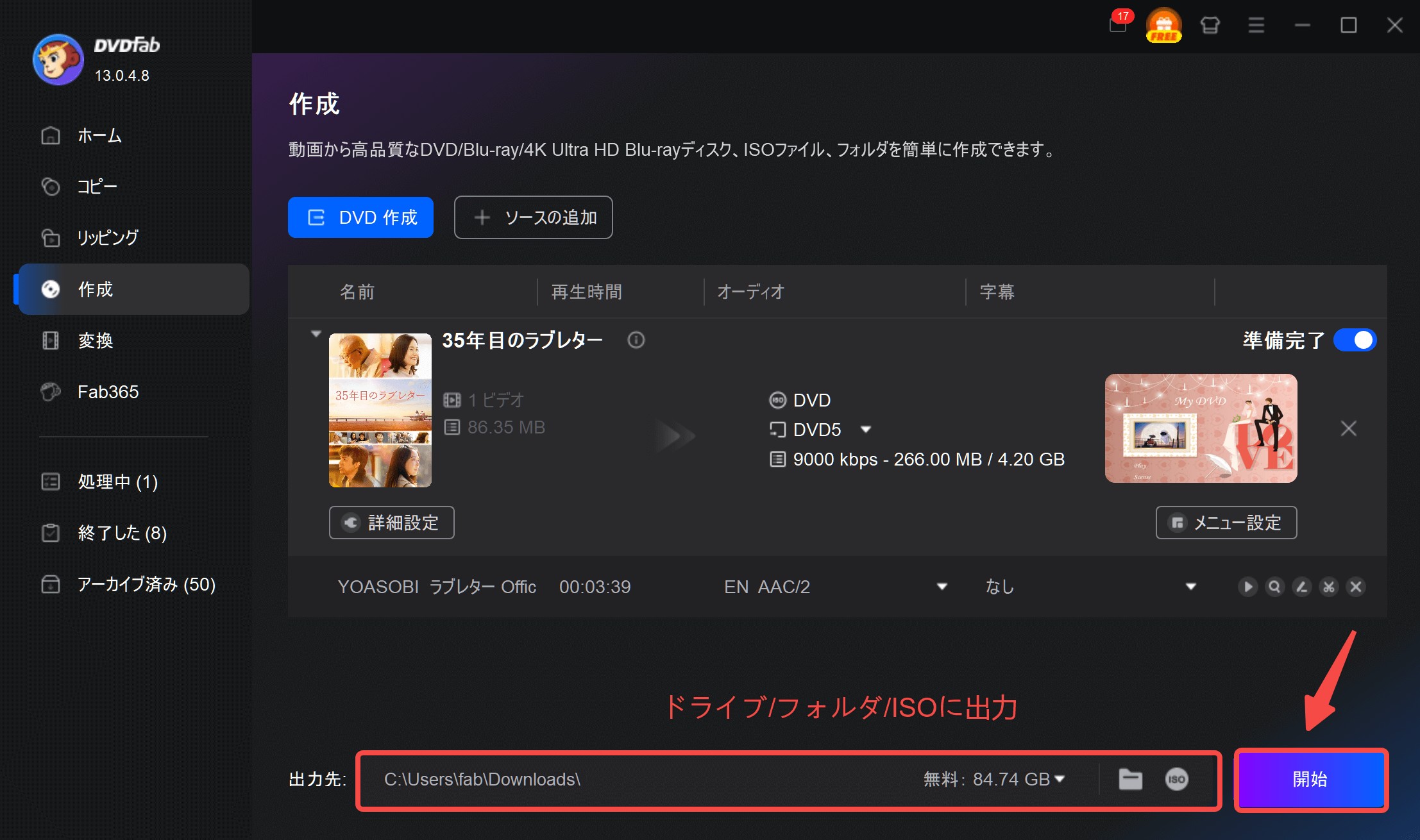
Windows 11でDVDFab DVD 作成を使用して、動画をDVDに書き込む方法
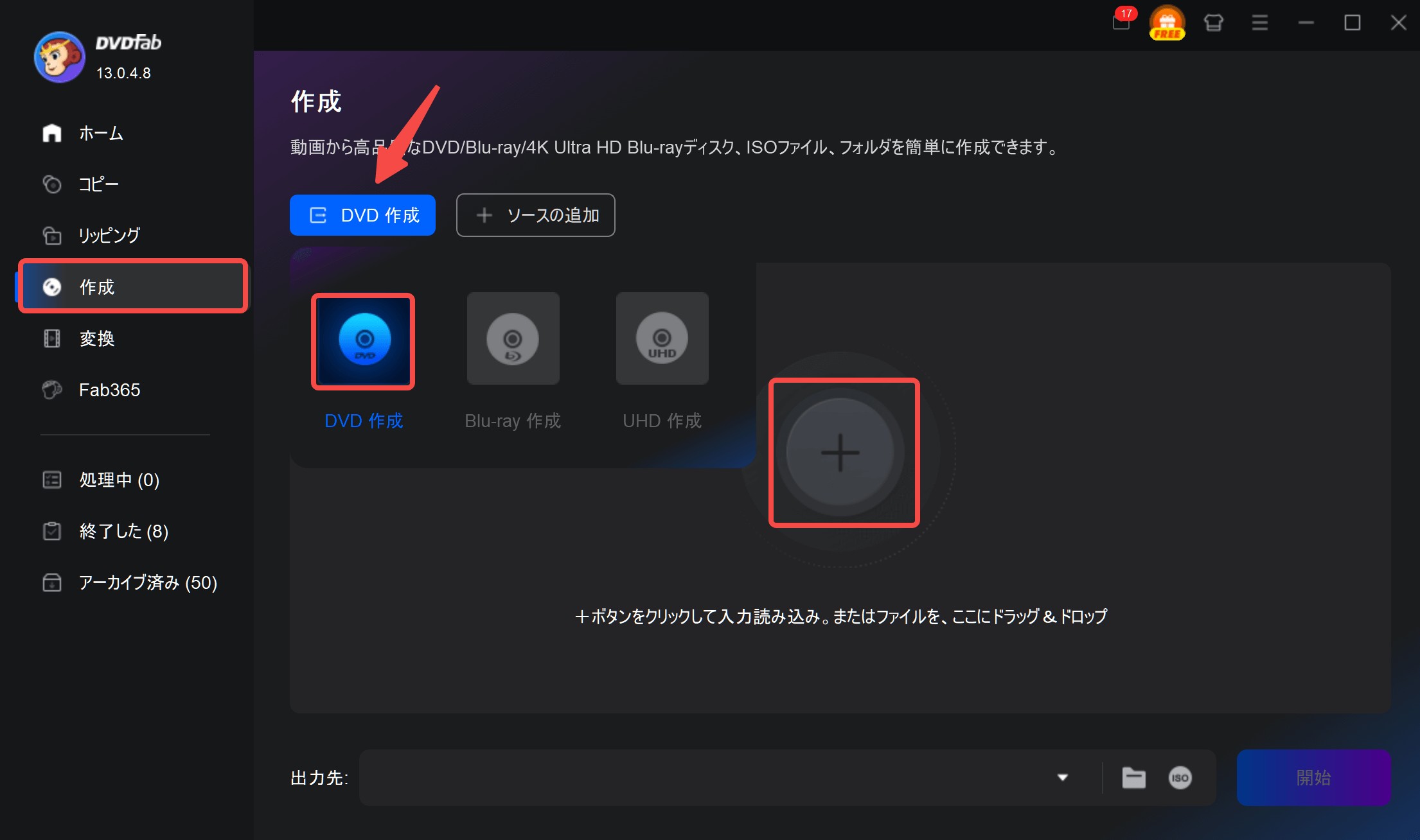
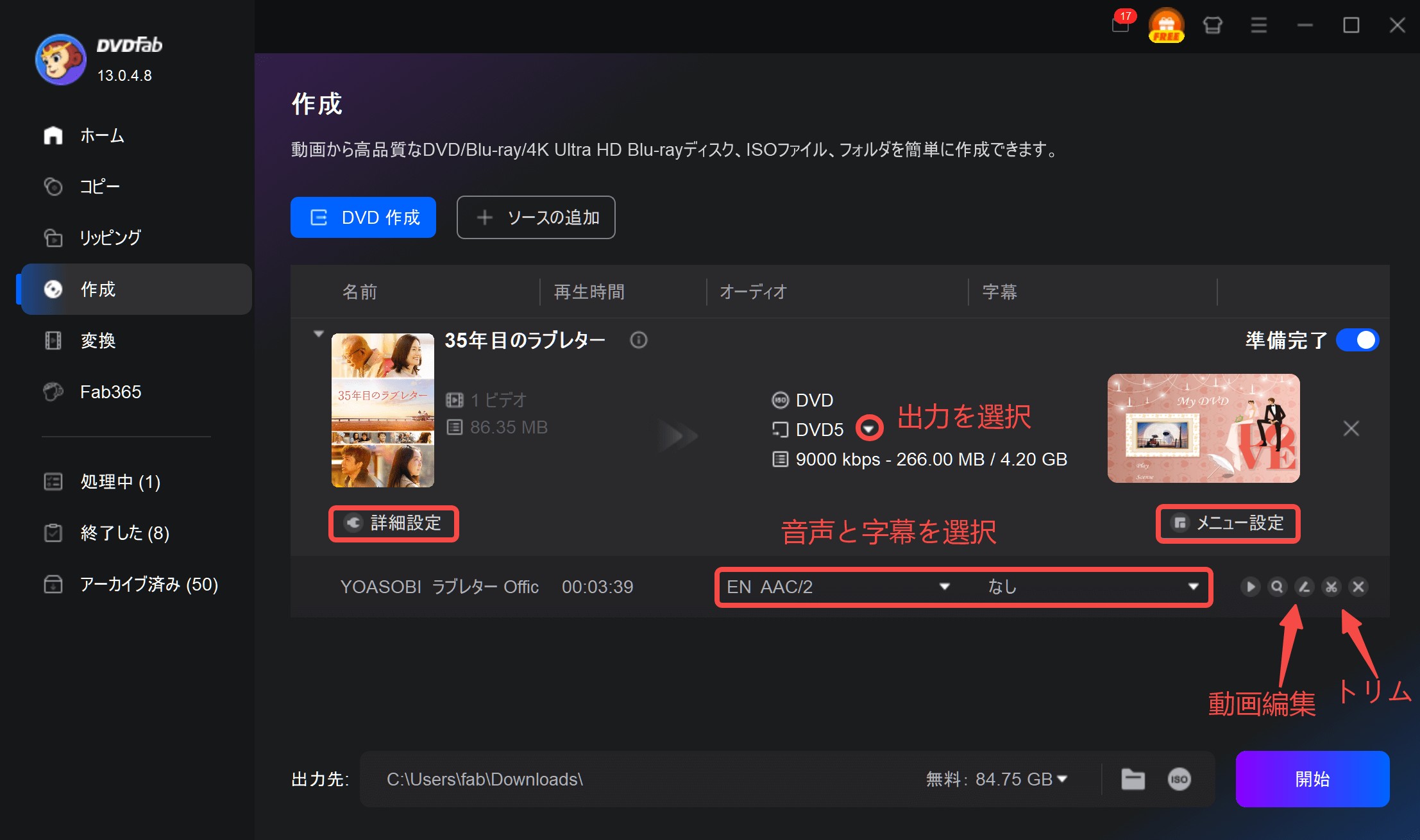
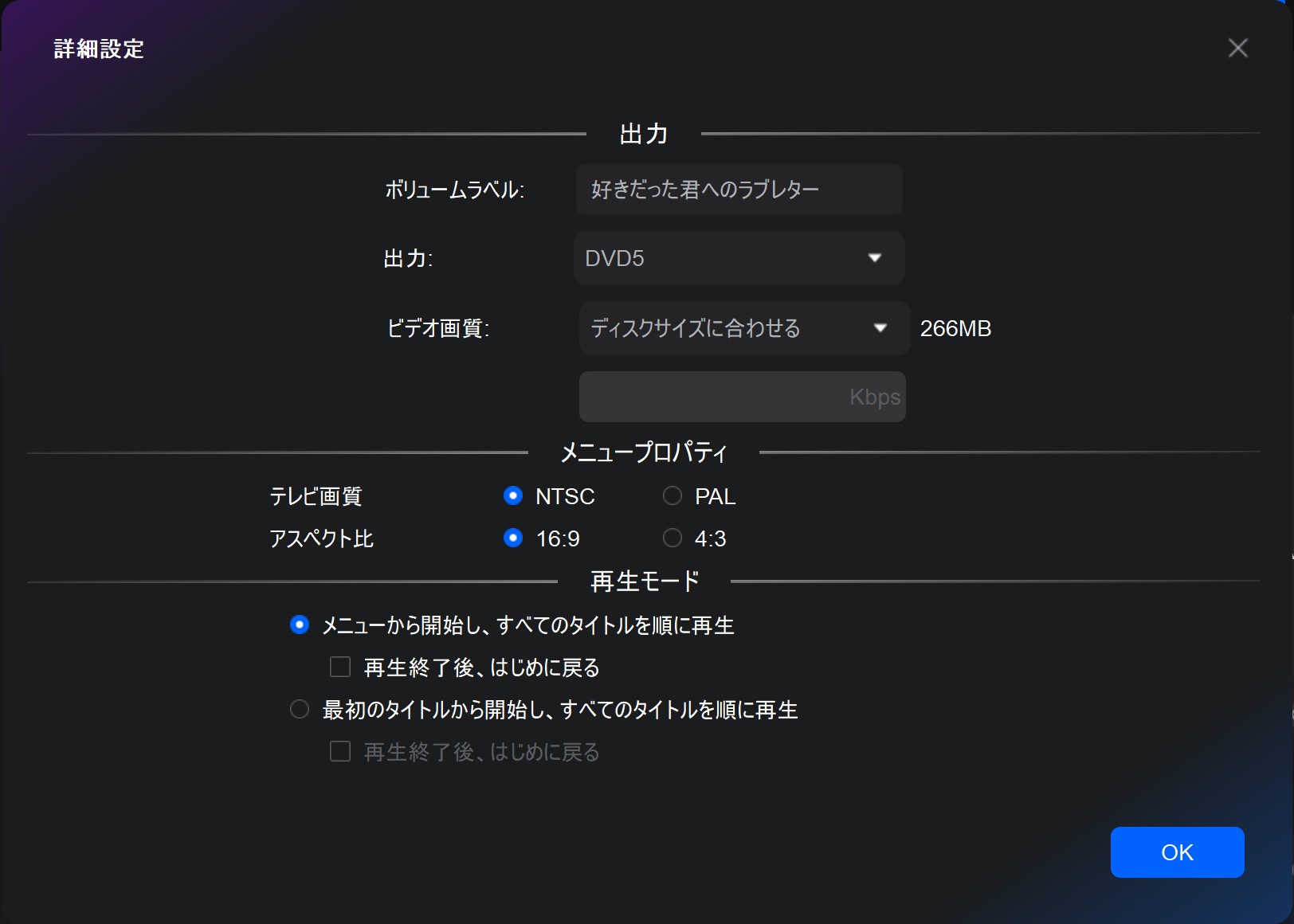
「詳細設定」では出力サイズ、ビデオ画質、画面比率、再生モードなどを変更できます。日本の一般的なDVDプレイヤー向けに作成する場合は、通常NTSCを選択します。
Windows 11用DVD書き込みソフト 2:WinX DVD Author(無料)
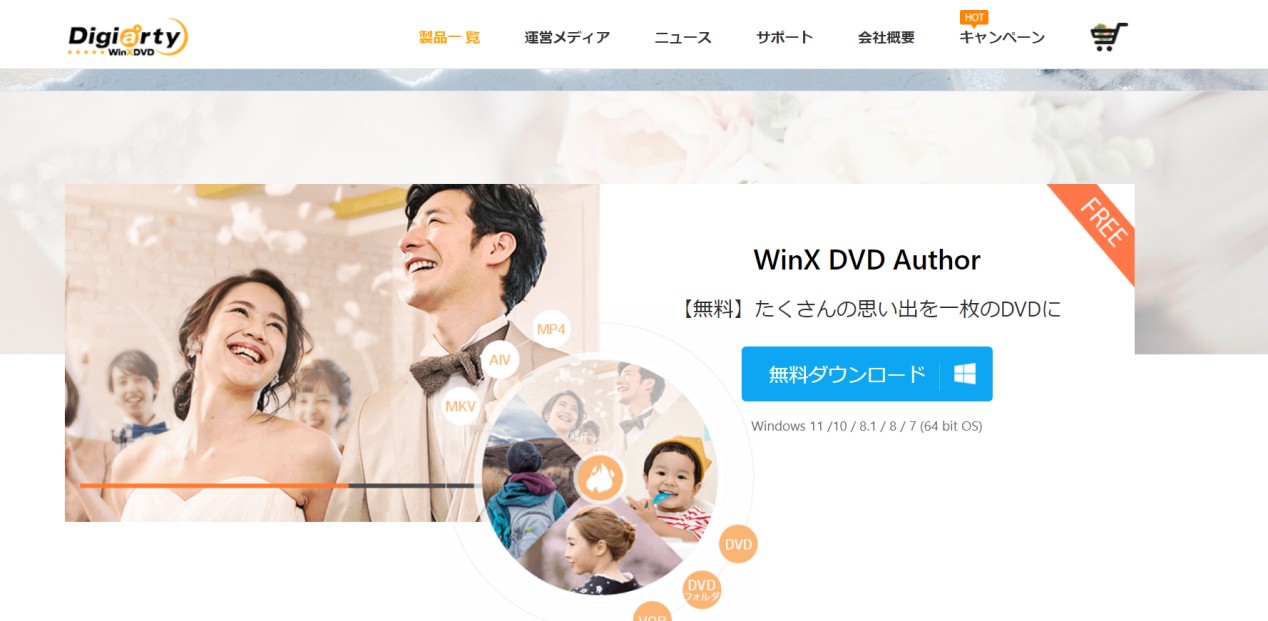
WinX DVD Authorは、MP4、MKV、AVI、MOVなどの動画からDVD-Videoを作成し、タイトルメニュー、チャプターメニュー、字幕、背景画像、BGMなどを設定できる無料ソフトです。英語の公式製品ページではWindows 11対応と案内されていますが、日本語の一部技術仕様ページには古いOS表記が残っているため、ダウンロード前に最新版の動作環境と更新日を確認してください。
Windows 11用DVD書き込みソフト 3:VideoByte DVD 作成
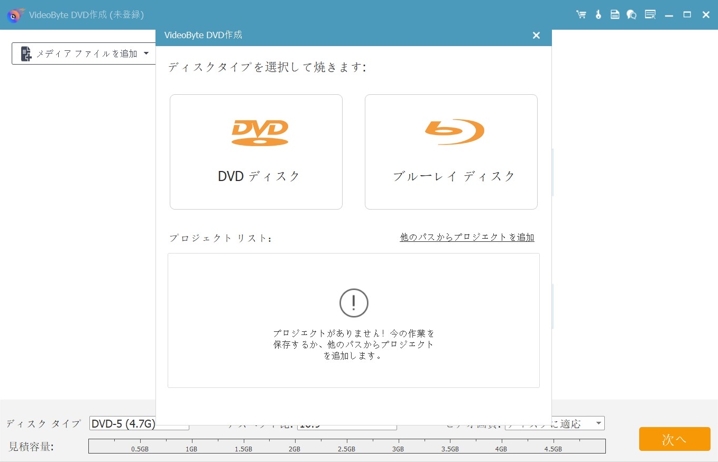
VideoByte DVD 作成は、Windows 11に対応し、動画からDVDディスク、DVDフォルダ、ISOを作成できる有料オーサリングソフトです。Windows版はBlu-ray作成にも対応し、メニュー、字幕、音声、チャプター、NTSC/PALを設定できます。公式案内によると、体験版は30日間、作成3回まで、ウォーターマークあり、メニューテンプレート利用不可という制限があります。
Windows 11用DVD書き込みソフト 4:DVDStyler(無料・オープンソース)
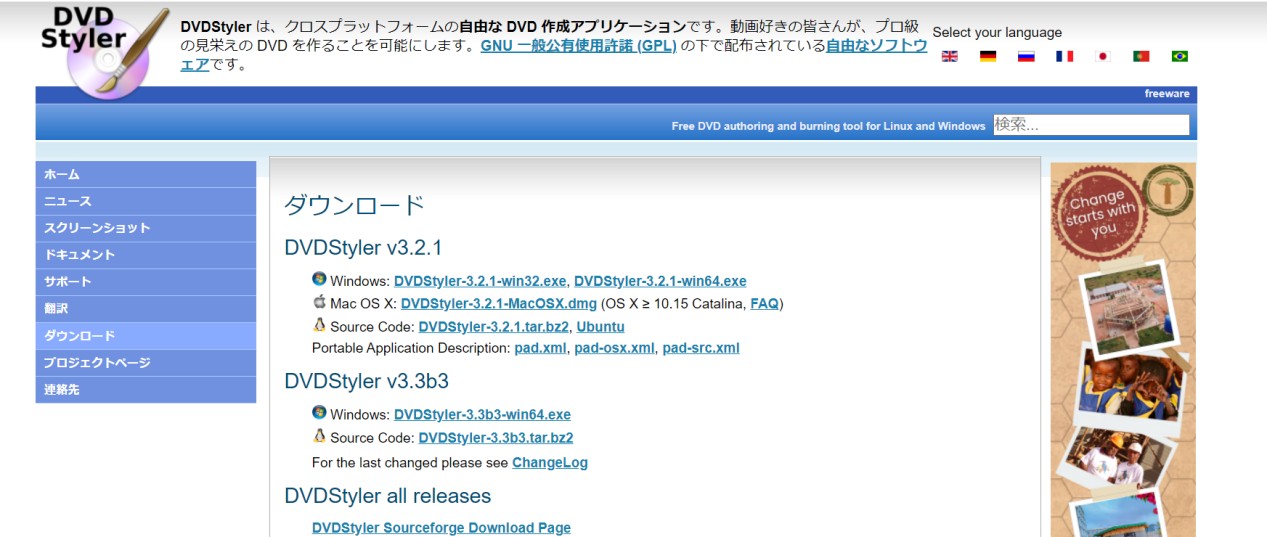
DVDStylerは、無料・オープンソースのDVDオーサリングソフトです。MP4、AVI、MOV、MPEG、WMVなどを読み込み、テンプレートまたは自由配置でDVDメニューを作成できます。字幕・音声トラック、写真スライドショーにも対応します。メニューを細かく設計できる一方、TV規格、画面比率、ディスク容量などの設定項目が多いため、中級者以上に向いています。
Windows 11用DVD書き込みソフト 5:Power2Go 13
Power2Go 13は、CyberLinkが提供する有料のディスク書き込みソフトです。DVD/Blu-rayのビデオオーサリングに加え、データ書き込み、ディスクコピー、動画変換、バックアップ、ISOの閲覧・マウントなどを利用できます。日本語公式サイトではWindows 11対応と案内されており、無料体験版が用意されています。必要な機能が含まれるエディションと体験版の制限は、導入前に確認してください。
Windows 11対応DVD書き込みソフト5つの比較一覧
| ソフト名 | 料金 | DVDメニュー | おすすめ対象 |
|---|---|---|---|
| DVDFab DVD 作成 | 有料 (無料体験版あり) | ◎ テンプレート編集可能 | 対応形式、ISO、編集、操作性を重視する方 |
| WinX DVD Author | 無料 | ○ タイトル・チャプターメニュー | 無料で基本的なDVD-Videoを作りたい方 |
| VideoByte DVD 作成 | 有料 (制限付き体験版) | ○ 編集可能 | DVDとBlu-rayの両方を作成したい方 |
| DVDStyler | 無料 | ◎ 自由度が高い | 無料でメニューを細かく作りたい中・上級者 |
| Power2Go 13 | 有料 (無料体験版あり) | ○ テンプレート対応 | データ書き込みやバックアップも使いたい方 |
よくある質問(FAQ)
Q
Windows 11には標準のDVD書き込みソフトがありますか?
Windows 11には、エクスプローラーとWindows Media Player(従来版)を使ったデータDVDの書き込み機能があります。ただし、市販DVDのようなDVD-Videoを作るオーサリング機能はありません。
A
Q
エクスプローラーでDVDに書き込んだのに、DVDプレイヤーで再生できません。なぜですか?
エクスプローラーやWindows Media Player(従来版)で作成されるのは、基本的にデータDVDです。一部のDVDプレイヤーはMP4などのファイル再生に対応しますが、機器ごとに対応形式が異なります。家庭用DVDプレイヤーでの再生互換性を重視する場合は、オーサリングソフトでDVD-Video形式を作成してください。
A
Q
Windows Media PlayerでDVD-Videoを作成できますか?
作成できません。Windows Media Player(従来版)で作成できるのはデータDVDです。メニューやチャプターを持つDVD-Videoを作るには、DVDオーサリングソフトが必要です。
A
Q
書き込み中にエラーが出て失敗します。どうすればいいですか?
まずドライブがDVD書き込みに対応しているか確認してください。次に、新品の対応ディスクを使用し、傷や汚れ、PCの空き容量を確認します。最高速で失敗する場合は書き込み速度を下げ、不要なアプリを閉じ、書き込み中のスリープを無効にして再試行してください。
A
Q
DVD-RとDVD-RW、どちらのディスクを選べばいいですか?
DVD-Rは1回だけ書き込めるため、配布、長期保存、家庭用プレイヤーとの互換性を重視する用途に向きます。DVD-RWは書き換えや試し焼きに便利ですが、機器によっては読み取れない場合があります。
A
Q
4.7GBのDVDに2時間の動画は入りますか?
多くのオーサリングソフトは、DVD-5の容量に収まるよう動画をMPEG-2へ変換・圧縮するため、2時間前後を収録できる場合があります。ただし、元動画、音声、メニュー、ビットレート設定によって画質と収録時間は変わります。画質を優先する場合はDVD-9も検討してください。
A
Q
Windows 11のノートPCにDVDドライブがありません。どうすれば書き込めますか?
USB接続の外付けDVD書き込みドライブを使用できます。購入時は「DVD-ROM」などの読み取り専用ではなく、DVD-RやDVD-RWへの書き込みに対応していることを確認してください。認識しない場合はUSBポートの変更、PCの再起動、デバイスマネージャーの確認を行います。
A
Q
「マスタ形式」と「ライブファイルシステム形式」はどちらを選べばいいですか?
別のPCで読み取ることを優先するならマスタ形式、同じWindows環境でファイルを追加・削除したいならライブファイルシステム形式が向いています。どちらを選んでもDVD-Videoにはなりません。
A
まとめ
Windows 11でDVDを書き込む方法は、作成したディスクをどこで使うかによって選びます。
- 写真・文書・動画をデータとして保存するなら:Windows 11のエクスプローラーまたはWindows Media Player(従来版)でデータDVDを作成できます。
- テレビや家庭用DVDプレイヤーで再生するなら:動画をDVD-Videoへ変換できるDVDオーサリングソフトを使用し、作成後に実際のプレイヤーで再生確認してください。
- 無料を優先するなら:WinX DVD AuthorやDVDStylerを候補にし、最新の対応OSと配布元を確認してください。
- 対応形式、メニュー、ISO出力、編集機能を重視するなら:DVDFab DVD 作成などの有料ソフトと無料体験版を比較してください。
ソフト選びで迷っている場合は、MP4やMKVなど200以上の動画形式に対応し、DVDディスク、ISO、DVDフォルダを作成できる「DVDFab DVD 作成」のWindows版無料体験版で、手元の動画とDVDプレイヤーの組み合わせを確認できます。無料体験版の制限は、ダウンロード時の案内をご確認ください。

 MKVをDVDに書き込む方法!DVD-Video変換・設定・おすすめソフト6選黒川 金太 より - 2026年8月20日
 MP3をDVDに書き込む方法と無料ソフト4選・再生できない時の対処法【Windows11対応】真田 莉亜 より - 2026年7月30日
 【2026年最新】動画をDVDに焼く方法!テレビで再生する手順とおすすめソフトをWindows・Mac別に解説真田 莉亜 より - 2026年7月17日
 【2026最新】MKVをISOに変換する方法!無料ソフト比較とDVD・Blu-ray作成手順黒川 金太 より - 2026年7月16日