
【2026最新】DVDプレイヤーで再生できるようにDVDを焼くには?おすすめソフト5選

要約: 好きな映画作品をDVDプレーヤーで自宅で視聴できたら、なんて素晴らしいことですね。しかし、デジタルファイルからDVDへの移行には、いくつかのステップが必要です。この記事では、DVDプレーヤーで再生できるように焼くために必要なアイテムや、おすすめのソフトウェア、さらにはよくある質問に答えることで、DVDプレイヤーで再生できるようにDVD焼くことをサポートします。では、デジタルの世界からアナログの空間へと、映像の魔法を紡ぎ出していこう。
動画をDVDに焼いたのに家庭用DVDプレイヤーで再生できない場合、多くはMP4やMOVをそのままコピーした「データDVD」になっています。一般的なDVDプレイヤーで再生するには、動画をDVD-Video形式(VIDEO_TS構造)に変換してから書き込む必要があります。
この記事では、DVDプレイヤーで再生できるようにDVDを焼く最短手順、必要な設定、おすすめソフト、再生できない時の確認ポイントをまとめます。
最短手順:DVDプレイヤーで再生できるDVDの作り方
家庭用DVDプレイヤーでの再生互換性を重視するなら、次の流れで作成します。
- MP4、MOV、AVIなどの動画をDVD作成ソフトに読み込む
- 出力形式をDVD-Videoにする
- 日本向けに作る場合は映像方式をNTSCに設定する
- 空のDVD-Rを用意する
- 書き込み速度を4x〜8x程度に下げて焼く
- 必要に応じてファイナライズ、またはクローズ処理を行う
- 作成後、DVD内にVIDEO_TSフォルダがあるか確認する

DVDプレイヤーで再生できる形式とは
家庭用DVDプレイヤーで安定して再生したい場合は、DVD-Video規格で作成します。DVD-Videoでは、主にVIDEO_TSフォルダ内のVOB、IFO、BUPファイルをプレイヤーが読み取ります。
| 項目 | 内容 |
|---|---|
| VIDEO_TS | DVD-Videoの再生に必要なフォルダ |
| .VOB | 映像・音声・字幕などの実データ |
| .IFO | メニュー、チャプター、再生順、字幕、音声などの管理情報 |
| .BUP | IFOファイルのバックアップ |
| AUDIO_TS | DVD-Audio用のフォルダ。DVD-Videoでは空の場合もありますが、互換性目的で残すことがあります。 |
一部のDVDプレイヤーはMP4やDivXなどのデータ再生に対応しますが、すべての機器で再生できるわけではありません。家族や友人のプレイヤーでも再生しやすくするなら、DVD-Video形式で作るのが安全です。
作成前に必要なものと推奨設定
- パソコン(WindowsまたはMac)
- DVD書き込み対応ドライブ(内蔵または外付け)
- 空のDVDディスク(DVD-R推奨)
- DVDオーサリングソフト
- 元動画ファイル(MP4 / MOV / AVI / MKVなど)
- ソフトのインストールや認証に必要なインターネット接続
ディスクはDVD-Rが互換性を取りやすい選択です。DVD-RWやDVD+RWは書き換えできて便利ですが、古いプレイヤーでは読み取りに失敗することがあります。配布用や保存用に作る場合は、品質が安定したDVD-Rを選ぶと安心です。
| 設定項目 | 推奨 | 理由 |
|---|---|---|
| 映像方式 | NTSC | 日本向けDVDプレイヤーで互換性を取りやすい |
| ディスク | DVD-R | 家庭用プレイヤーで認識されやすい |
| 書き込み速度 | 4x〜8x | 高速書き込みによる読み取りエラーを減らす |
| 音声 | AC-3またはLPCM | DVD-Videoで広く使われる音声形式 |
| 画質 | DVD規格内 | フルHDや4K動画もDVD-Videoでは通常SD画質へ変換される |
| 書き込み後の処理 | ファイナライズ確認 | 他のDVDプレイヤーで再生するために必要な場合がある |
DVDFab DVD 作成でDVD-Videoを焼く方法
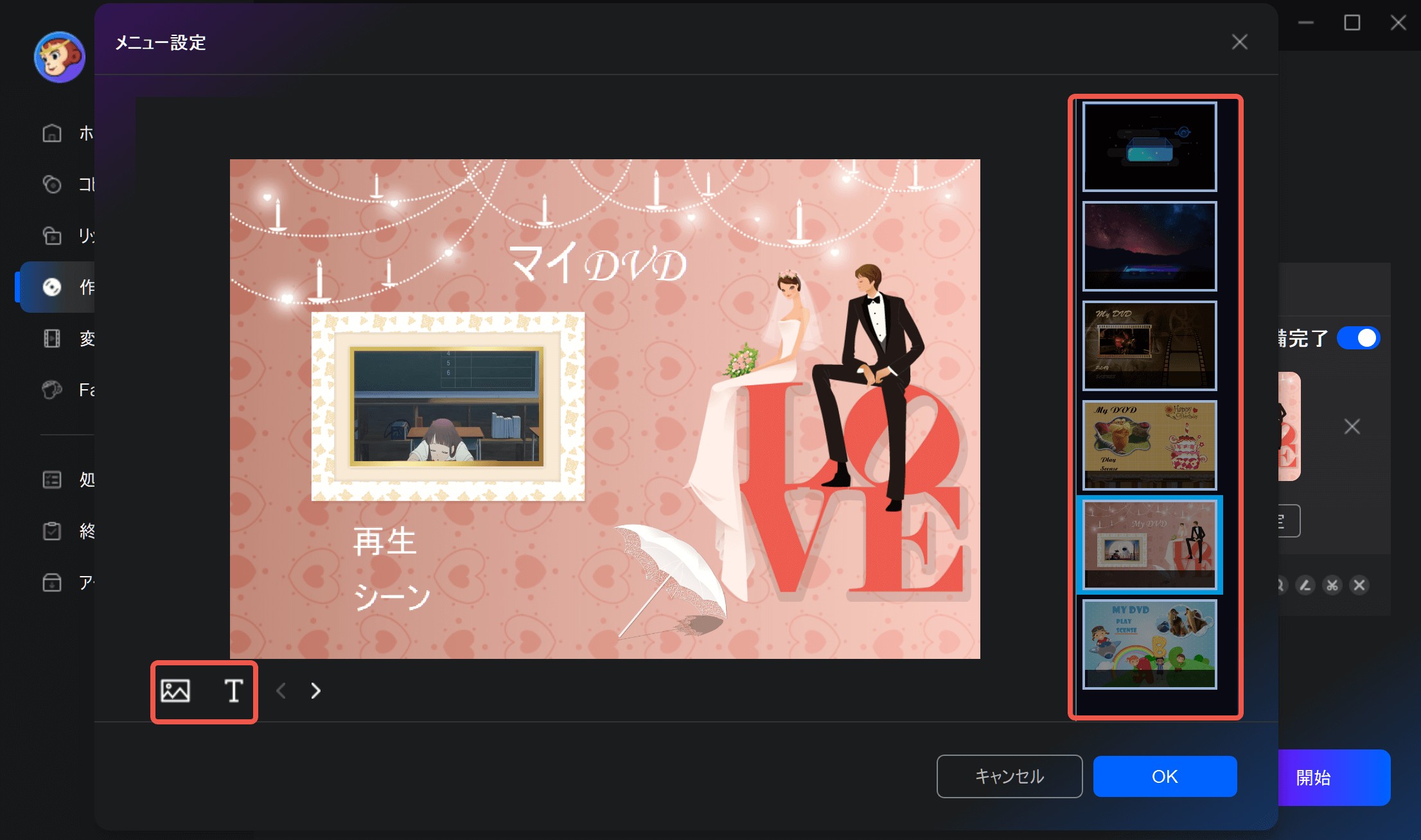
DVDFab DVD 作成は、MP4、MKV、AVI、MOV、MTSなどの動画をDVD-Video形式へ変換し、DVDディスク、ISO、DVDフォルダとして出力できるソフトです。WindowsとMacの両方で使え、メニュー作成や簡単な動画編集にも対応しています。

- 200以上の動画ファイル形式をサポート
- DVD-5 / DVD-9への出力に対応
- DVD±R/RW、DVD±R DLなどのディスク形式に対応
- DVDメニューのテンプレートを搭載
- トリミング、クロップ、回転などの編集が可能
- ISO、DVDフォルダ、空ディスクへ出力可能
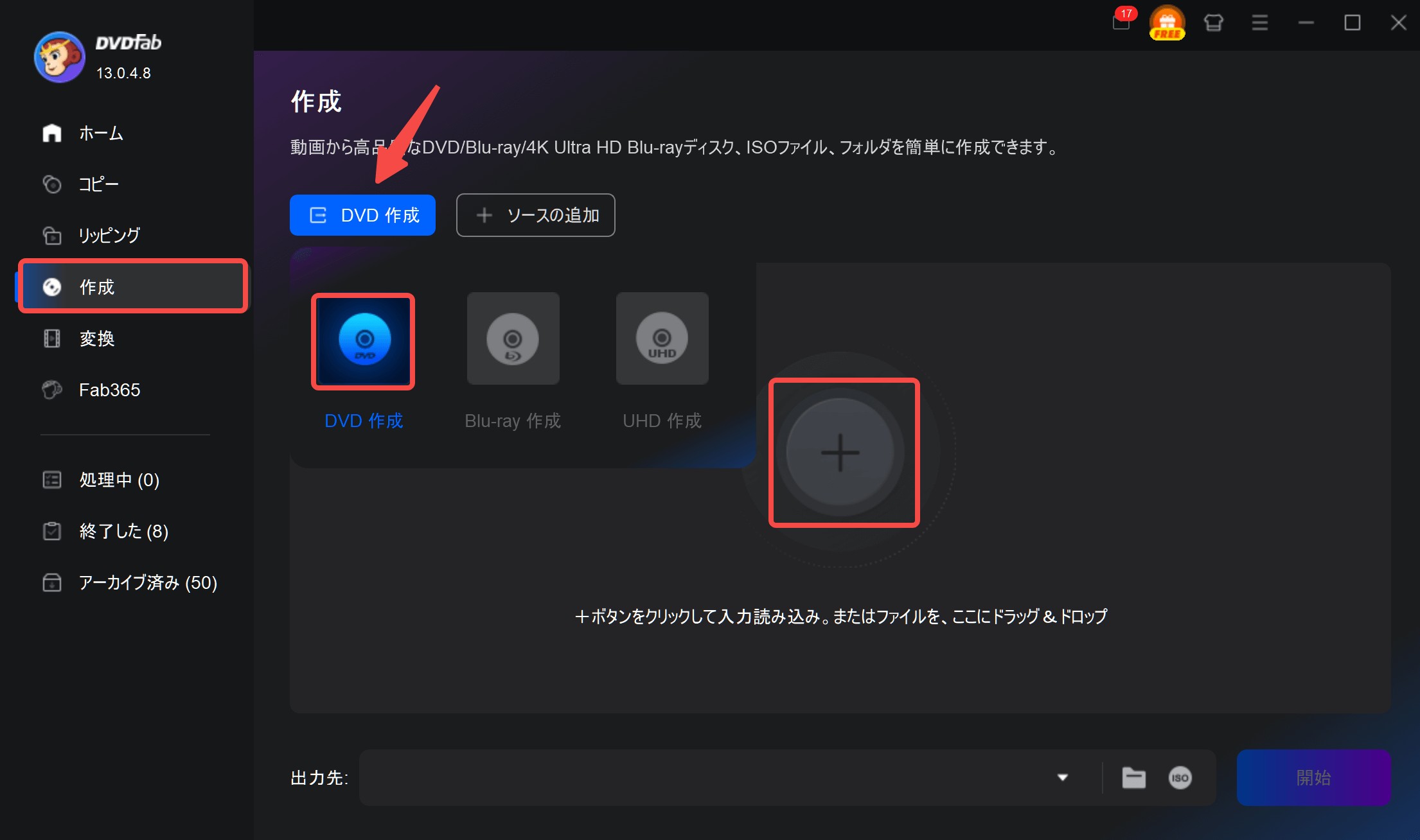
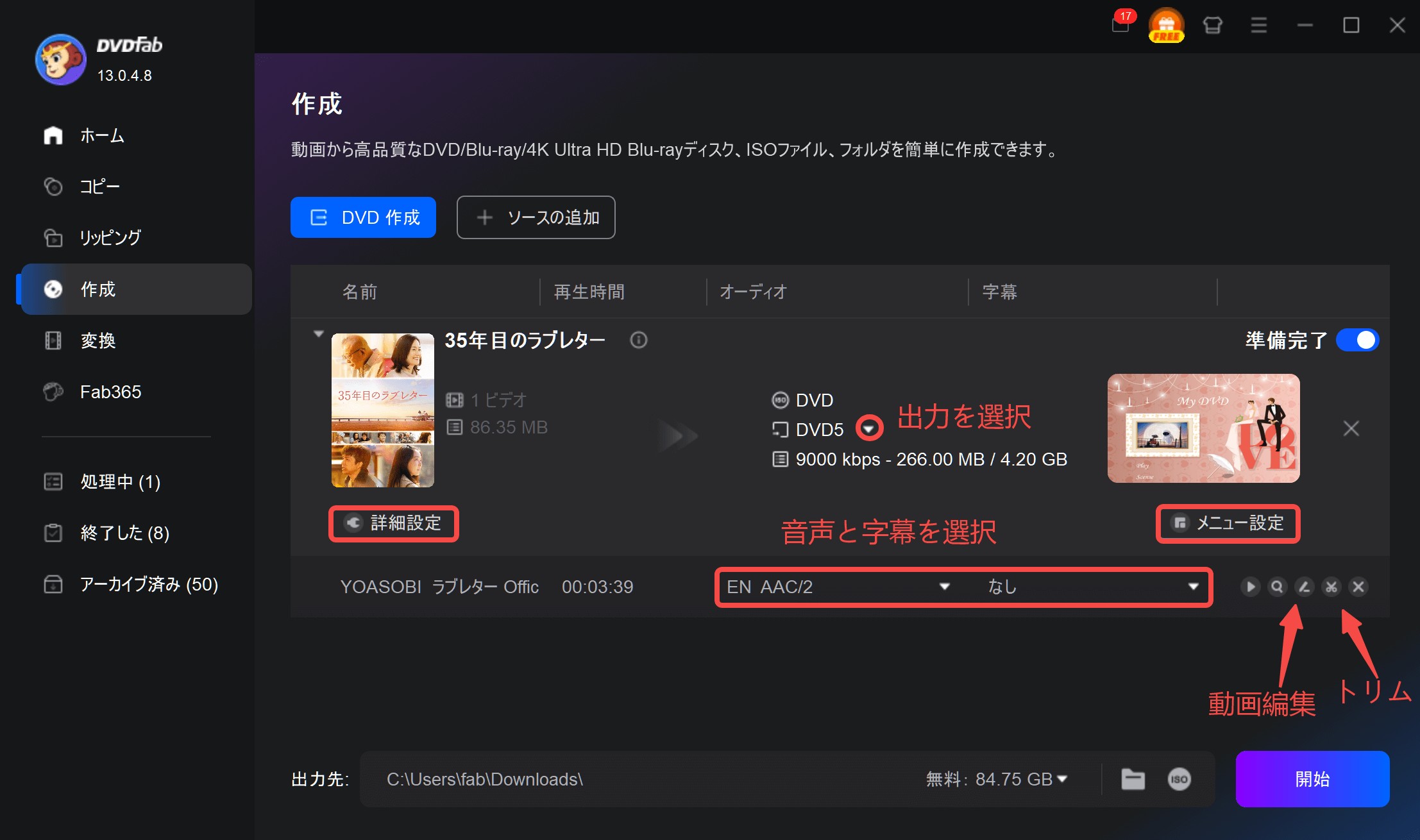

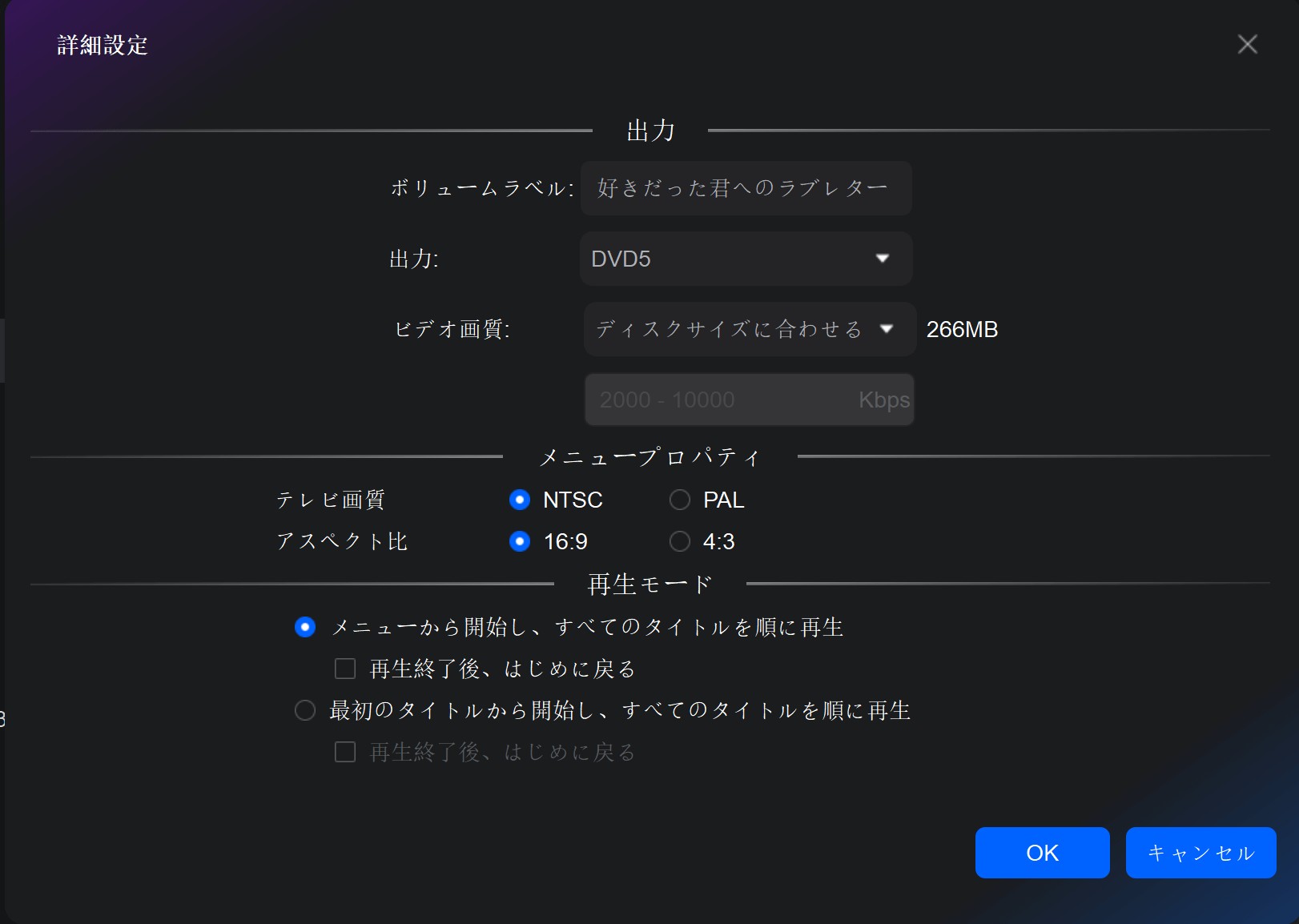


無料・代替DVD作成ソフトの比較
無料で試したい場合やMac専用ソフトを使いたい場合は、以下のソフトも候補になります。ただし、メニュー機能、更新頻度、対応OS、対応形式、透かしの有無はソフトによって異なります。利用前に公式サイトの最新仕様を確認しましょう。
WinX DVD Author
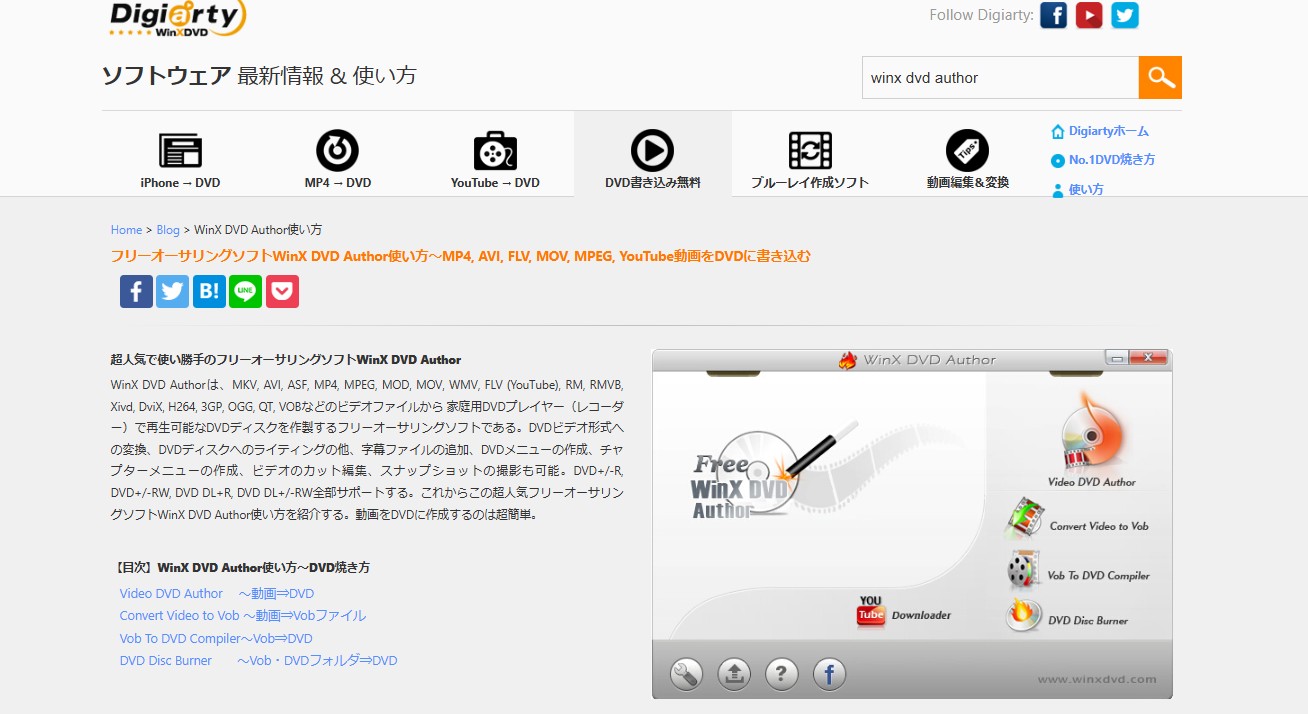
WinX DVD AuthorはWindows向けのDVDオーサリングソフトです。基本的なDVD-Video作成、簡易メニュー、字幕追加に対応します。シンプルに使いやすい一方、テンプレートや高度な編集機能は限られます。
基本操作、無料版の注意点、うまく使えない時の代替案を確認できます。
DVD Memory
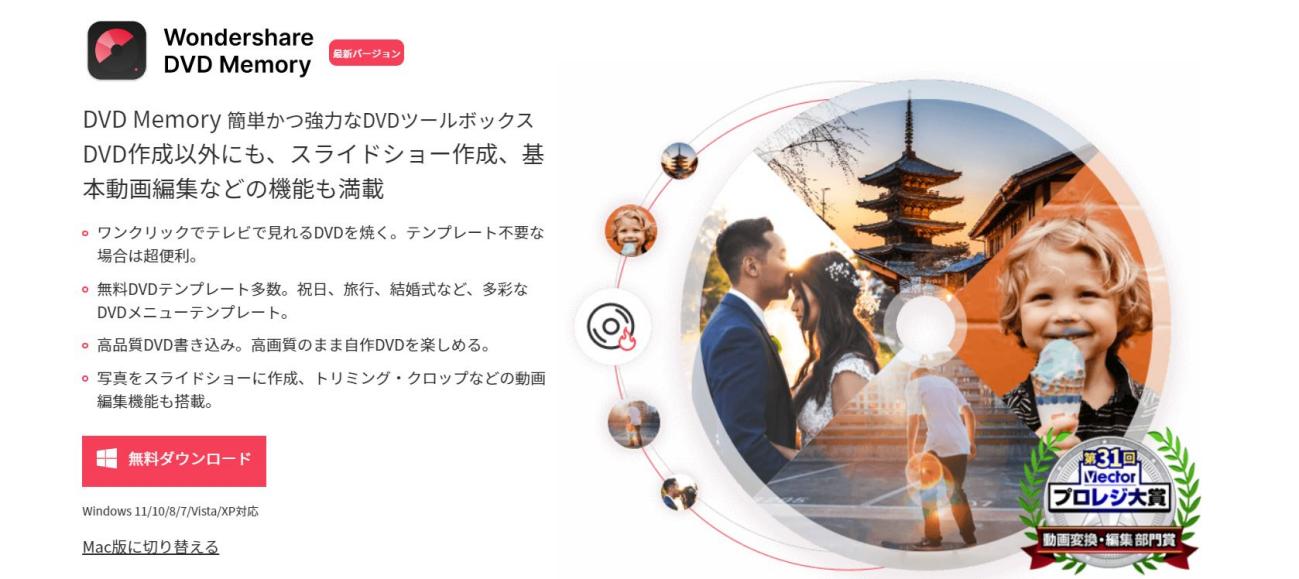
DVD Memoryは、DVD作成、簡単な動画編集、スライドショー作成に対応する有料ソフトです。体験版では透かしなどの制限がある場合があるため、完成DVDを配布する場合は事前に仕様を確認しましょう。
Leawo DVD作成
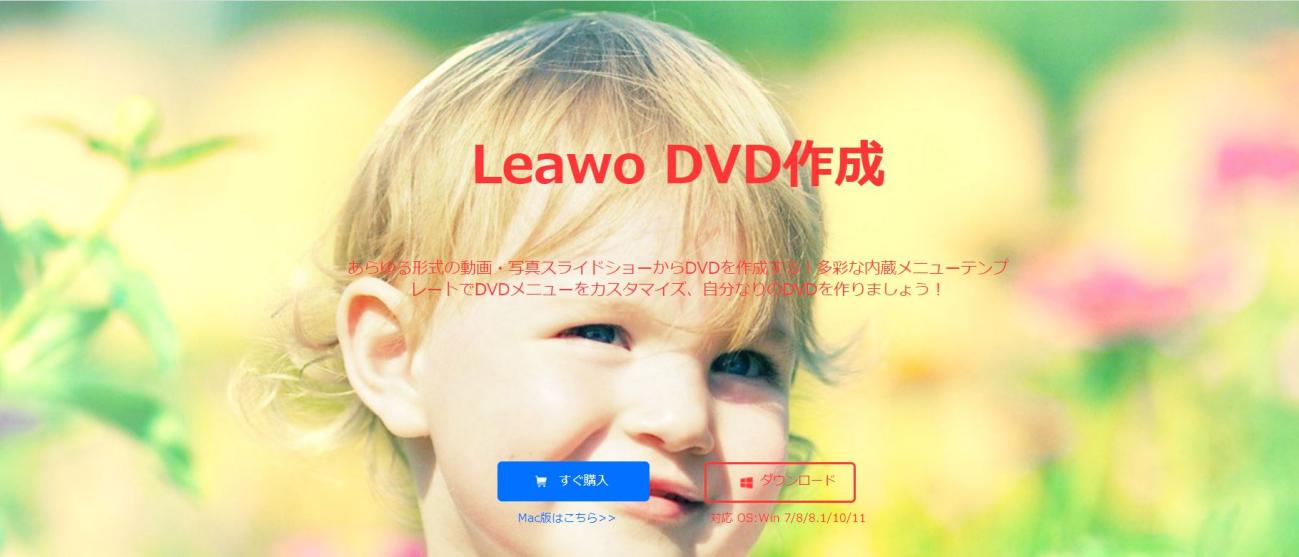
Leawo DVD作成は、動画や写真からDVDディスク、DVDフォルダ、ISOを作成できるソフトです。メニューテンプレートや基本編集に対応しますが、無料版には制限があります。HDや4K素材を使っても、DVD-Videoとして作成する場合はDVD規格内の画質に変換されます。
Burn(Mac専用)
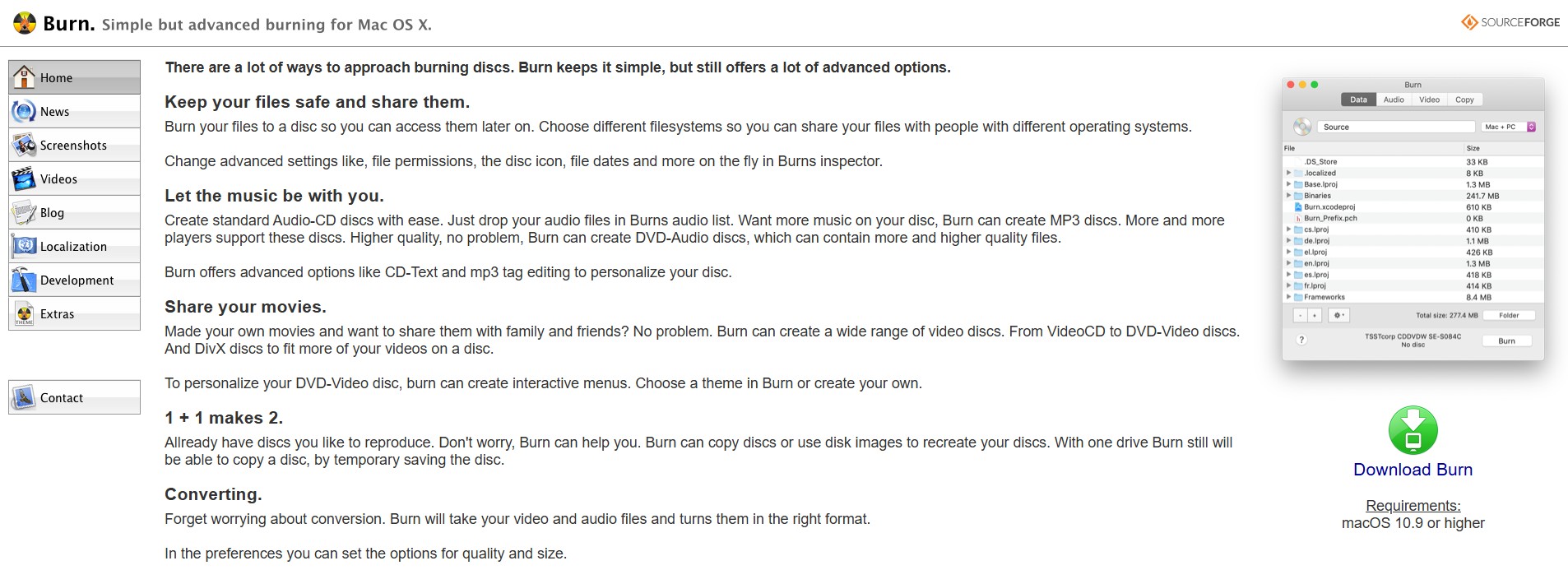
BurnはMac向けのDVD書き込みソフトです。軽量で扱いやすい一方、近年の動画形式への対応やメニュー作成機能は限定的です。最新macOSでの動作状況は事前に確認してください。
| ソフト名 | 対応OS | 価格 | 特徴 | 向いている人 |
|---|---|---|---|---|
| DVDFab DVD 作成 | Windows / Mac | 無料体験あり | 対応形式、メニュー、編集機能が豊富 | 失敗を減らして高機能に作りたい人 |
| WinX DVD Author | Windows | 無料版あり | 基本的なDVD-Video作成に対応 | シンプルに作りたい人 |
| DVD Memory | Windows / Mac | 有料・体験版あり | 編集やスライドショー作成も可能 | 動画編集もまとめて行いたい人 |
| Leawo DVD作成 | Windows / Mac | 有料・無料版制限あり | テンプレートと基本編集に対応 | メニュー付きDVDを作りたい人 |
| Burn | Mac | 無料系 | 軽量だが機能は簡素 | Macで簡単なDVDを作りたい人 |
焼いたDVDが再生できない時の対処法
「ディスクを読み込めません」「このディスクは再生できません」と表示される場合は、次の順に確認してください。
1. VIDEO_TSフォルダがあるか確認する
DVD内にMP4ファイルだけが入っている場合は、データDVDです。家庭用DVDプレイヤーで再生したい場合は、DVD作成ソフトでDVD-Video形式を選び、再作成してください。
2. NTSCで作成する
日本向けのプレイヤーではNTSCが基本です。海外向け設定のPALで作成した場合、再生できないことがあります。出力設定でNTSCを選び直します。
3. 書き込み速度を下げる
高速書き込みは読み取りエラーの原因になります。4x〜8x程度で焼き直すと、古いDVDプレイヤーでも認識しやすくなる場合があります。
4. DVD-Rと信頼できるディスクを使う
DVD-RWやDVD+RW、品質の低いメディアは相性問題が出やすいことがあります。DVD-Rを使い、Verbatim、Maxellなど信頼できるブランドを選ぶと安定しやすくなります。
5. ファイナライズされているか確認する
DVDレコーダーや一部の書き込みソフトでは、ファイナライズされていないディスクが他のプレイヤーで再生できないことがあります。書き込み完了後に、ファイナライズまたはクローズ処理が完了しているか確認してください。
6. 別のプレイヤーで確認する
PCや別のDVDプレイヤーで再生できるなら、ディスクではなく再生機器側の相性やレンズ汚れが原因の可能性があります。古い機種ではDVD+RやRWを認識しないこともあります。
7. ISOを作ってから低速で焼く
直接書き込みで失敗する場合は、先にISOを作成し、安定した書き込みソフトで低速書き込みを試してください。オーサリングと書き込みを分けることで失敗原因を切り分けやすくなります。
DVDプレイヤーで再生できるように焼く時のよくある質問

Q1. MP4をそのままDVDに焼けば再生できますか?
標準的なDVDプレイヤーで再生したい場合は、そのままコピーするだけでは不十分です。DVD-Video形式へオーサリングし、VIDEO_TS構造を作成してください。一部のプレイヤーはMP4再生に対応しますが、互換性は機種依存です。
Q2. WindowsとMacで焼き方は違いますか?
基本の流れは同じです。動画を読み込み、DVD-Video形式に変換し、DVD-Rへ書き込みます。違うのは使用するソフトで、WindowsならDVDFab DVD 作成やWinX DVD Author、MacならDVDFab DVD 作成やBurnなどが候補です。
Q3. DVD-Videoの画質はどれくらいですか?
NTSCのDVD-Videoでは一般的に720×480のSD画質です。フルHDや4K動画を素材にしても、DVD-Videoとして作成する場合はDVD規格に合わせて変換されます。高画質のまま保存したい場合はBlu-ray作成も検討してください。
Q4. コピー保護されたDVDを焼けますか?
コピー保護やDRMを回避して複製する行為は、法律や利用規約に抵触する可能性があります。自分で撮影した動画、権利を持つ映像、配布が許可された素材など、適法に扱えるコンテンツだけをDVD化してください。
Q5. YouTube動画をDVDにできますか?
権利を持つ動画や利用が許可された動画であれば、DVD-Video化できます。ただし、YouTubeなどのサービス利用規約、著作権、DRMの制限を必ず確認してください。参考情報は「YouTube動画をDVDに焼く」も確認できます。
Q6. Netflixなどの配信動画をDVDにできますか?
多くの配信動画はDRMで保護され、利用規約でも保存や複製が制限されています。DRMを回避してDVD化することは避け、各サービスが認める視聴方法を利用してください。関連情報として「Netflixの動画をDVDに焼く方法」がありますが、利用時は法令と規約の確認が前提です。
Q7. Blu-rayレコーダーで作成DVDは再生できますか?
多くのBlu-rayレコーダーはDVD再生に対応しています。ただし、データDVD、PAL方式、相性の悪いRWメディアでは再生できないことがあります。DVD-Video形式、NTSC、DVD-Rで作成すると成功率が上がります。
Q8. 作成したDVDを他のプレイヤーで再生できない時は何を確認すべきですか?
VIDEO_TSフォルダの有無、NTSC設定、DVD-Rの使用、書き込み速度、ファイナライズの有無を確認してください。問題が続く場合は、先にISOを作成してから低速で焼き直すと安定しやすくなります。
まとめ
DVDプレイヤーで再生できるように焼くには、MP4やMOVをそのままコピーするのではなく、DVD-Video形式にオーサリングする必要があります。日本向けに作る場合はNTSCを選び、空のDVD-Rに4x〜8x程度で書き込むと互換性を取りやすくなります。
作成後に再生できない場合は、VIDEO_TSフォルダ、NTSC設定、DVD-Rの使用、書き込み速度、ファイナライズの有無を順番に確認してください。直接書き込みで失敗する場合は、先にISOを作成してから低速で焼き直す方法も有効です。
初心者が手順どおりにDVD-Videoを作成したい場合は、DVDFab DVD 作成を使うと、動画の読み込み、メニュー作成、ISO・DVDフォルダ・空ディスクへの出力までまとめて行えます。

 【2026年最新】MP4をDVDに書き込む・焼く方法!DVD-Video作成と無料ソフトを解説黒川 金太 より - 2026年9月11日
 【2026最新】パソコンでDVDを焼く方法!動画をテレビで見る手順と無料ソフトを解説真田 莉亜 より - 2026年9月9日
 MOVをDVDに書き込む・焼く方法!DVD-Video作成と無料ソフトを解説真田 莉亜 より - 2026年9月9日
 【2026年最新】DVD作成ソフトおすすめ10選!無料・ロゴなし・Windows11・Mac対応を実機比較真田 莉亜 より - 2026年9月8日