「2026最新」無料DVD コピーソフト12選をオススメ!高速にDVDをコピーする方法も解説

お気に入りの映画DVDや、大切な思い出を保存したDVDを長く残しておきたいと思いませんか?しかし、DVDは物理的なディスクであり、傷つきやすいものです。特に繰り返し再生する場合、表面の傷や経年劣化などにより、大切なDVDが劣化するリスクがあります。DVDを長く保存したい場合は、DVDをコピーしてバックアップしておくことが必要になります。
市場には様々なDVDコピーソフトがありますが、機能、対応するコピーガード、ディスクの種類、対応OSなどはソフトによって異なります。どれを選べばよいのか迷う方も多いでしょう。
本記事では、市場で人気のDVDコピーソフト30種類以上を事前に調査・テストし、特徴、安定性、使いやすさ、実際のユーザーレビューに基づいて、特に優れた12選を厳選して徹底解説します。画像付きで使い方も丁寧に解説しているので、初心者でも安心して利用できます。
DVDコピーソフトの選び方のポイント
DVDコピーソフトを選ぶ際には、あらかじめ確認しておくべきポイントがいくつかあります。これらを理解しておくことで、ご自身の目的に合ったソフトを選びやすくなります。
- 対応するディスクの種類と保護解除能力【最重要】
- ディスクを無劣化でコピー
- 出力形式(ディスク、フォルダー、ISO)
- コピースピード
- コストパフォーマンス
- 更新頻度と最新OS(Windows 11)への対応
「DVDを無料でコピーしたい」と考えるのは当然ですが、フリーソフトには常に「機能の制限」の問題がつきまといます。例えば、「本当にコピーガードが外せるのか?」という点も気になるところです。そこで今回は、これまでに30種類近くのソフトを検証してきた筆者が、「無料だから何でもいい」ではなく、「無料でも安全かつ快適に使える」という基準で厳選したおすすめDVDコピーフリーソフトを紹介します。
完全無料のDVDコピーフリーソフト1位:DVDFab HD Decrypter
DVDFab HD Decrypterは、市販やレンタルDVDやBlu-rayのコピー・リッピングに対応した永久無料ソフトです。最大の特徴は、DVDやBlu-rayビデオを1:1無劣化で丸ごと空のDVD/BDディスクやHDDにコピーできます。さらに、DVDやBDをMKV/MP4形式の動画に変換できます。
通常、DVDFabの有料版には30日間の無料体験期間がありますが、その期間が終了すると自動的にこの「DVDFab HD Decrypter(無料版)」モードに切り替わります。そのため、期限を気にせず永久に無料で使い続けることが可能です。
| オススメ度 | ★★★★★ |
| 日本語対応 | ◯ |
| 対応OS | Windows 11/10/8.1/8/7/Vista (32/64 bit) 、 macOS 10.13 - 15.x |
| 対応コピーガード | CSS、リージョンコード、UOPs 、ARccOS、RipGuardなど |
| 入力ファイル形式 | DVD・Blu-ray(ディスク/フォルダ/ISO) |
| 出力ファイル形式 | DVD・Blu-ray(ディスク/フォルダ/ISO)、MP4、MKV |
| 推薦ユーザー | 初心者~中級者 |
下記のボタンから、このDVDコピーフリーソフトをダウンロードできます。
無料ダウンロード Windows 11/10/8.1/8/7

- 永久に無料で利用可能
- 一部のDVDコピーガード解除に対応
- DVDをフォルダ、ISOファイル、MP4、MKVに無劣化でリッピング可能

- 発売直後の最新コピーガードには対応していない(発売から約1年以上経過したディスク向け)
- ライティング(書き込み)エンジンが含まれないため、ディスクへの書き込みには別途ImgBurn等が必要
- 片面2層から片面1層への「圧縮コピー」ができない
- 有料版(6つのコピーモード)とは異なり、「フルディスク」と「メインムービー」の2つのモードのみ利用可能
- 出力形式はDVD/Blu-rayフォルダ、ISO、MP4、MKVに限定される
完全無料のDVDコピーフリーソフト2位:DVD Decrypter
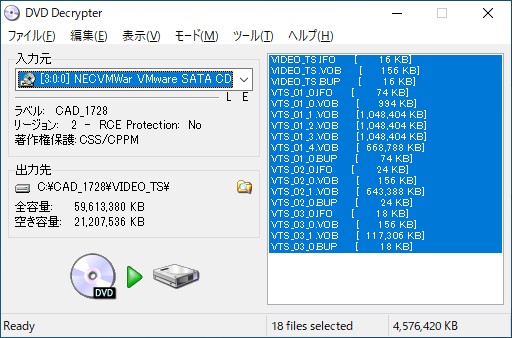
DVD Decrypter(DVDデクリプター)は、かつて定番だったDVDリッピング・コピーソフトです。DVDの映像データを「ISOイメージファイル」や「フォルダ」としてPCのHDDに保存(リッピング)したり、逆にISOファイルを空のディスクに書き込んだりすることができます。
ただし、2005年に開発が完全に終了している点には十分な注意が必要です。Windows10や11での動作は保証されておらず、最新のコピーガードや新しい光学ドライブには対応していません。「昔の古いDVDを整理したい」といった限定的な用途であれば今でも役立ちますが、最新のPC環境や市販ディスクでの利用には不向きです。
| オススメ度 | ★★ |
| 日本語対応 | 公式のものではないですが、日本語化ファイルはネットからダウンロードできます。 |
| 対応OS | Windows 98 / 2000 / 2003 / XP / Vista / 7 |
| 対応コピーガード | CSS、RC(リージョンコード)、RCE、 マクロビジョン保護など(※古い規格のみ) |
| 入力ファイル形式 | DVDディスク、ISOイメージファイル |
| 出力ファイル形式 | DVDディスク、DVDフォルダ、ISOイメージファイル、MDSファイル |
| 推薦ユーザー | 初心者~中級者 |
- DVDビデオをDVDフォルダ / ISOイメージファイルにコピーして、HDDにバックアップ
- DVDのリッピングと書き込みの両方に対応
- 動作が非常に軽量
- 完全無料で期限なく使える
- ARccOSなどの最新プロテクトに対応していない
- 2005年で開発終了しており、セキュリティや互換性に不安がある
- 2層DVDから1層DVDへの圧縮は出来ない
- 日本語化する必要がある
完全無料のDVDコピーフリーソフト3位:DVD Shrink
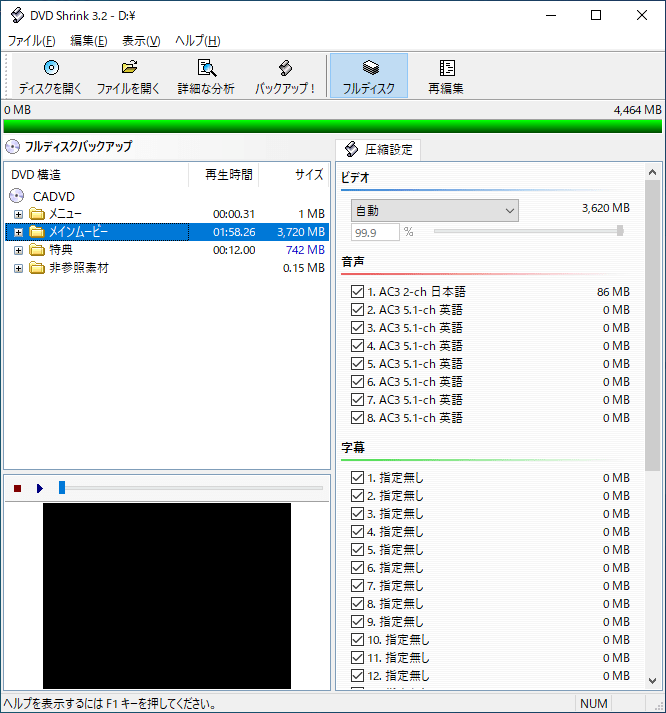
DVD Shrinkは、DVDコピーソフトの「元祖」とも言えるフリーソフトです。最大の特徴は、片面2層(8.5GB)のDVDを、画質劣化を最小限に抑えつつ片面1層(4.7GB)サイズに「圧縮」できる点です。「詳細な分析(Deep Analysis)」機能により、ディスク全体を時間をかけて解析・再配分することで、容量を賢く調整しながらISOファイルやフォルダとしてHDDにバックアップできます。
また、CSSなど一部の古いコピーガードには対応していますが、2005年に開発が終了しているため、最新の強力な保護やWindows10/11での完全な動作は保証されていません。「書き込み機能」もないためImgBurnとの連携が必要ですが、古い自作映像や旧作タイトルの保存には今でも役立つ一本です。
| オススメ度 | ★★ |
| 日本語対応 | ◯ |
| 対応OS | Windows 95 / 98 / 2000 / XP / Vista / 7 / 8 /8.1 |
| 対応コピーガード | マクロビジョン、CSS、RC(リージョンコード)、APS、UOPsなど |
| 入力ファイル形式 | DVDディスク、DVDフォルダ |
| 出力ファイル形式 | DVDフォルダ、ISOファイル |
| 推薦ユーザー | 初心者~中級者 |
- DVDビデオを簡単にDVDフォルダやISOファイルにリッピングできる
- 2層式サイズ(8.5GB)のDVDから1層式サイズ(4.7GB)のDVD-Rメディアへの高速な圧縮ができる
- 不要な音声や字幕をカットして容量を節約できる
- 完全無料で利用できる
- 2005年で開発終了しており、最新OSではエラーが出やすい
- 最新のDVDコピーガードには対応していない
- DVDライティング機能がない
- 日本語化する必要がある
完全無料のDVDコピーフリーソフト4位:ImgBurn
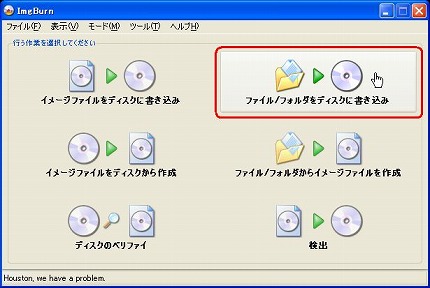
ImgBurnは、かつて世界的に定番だった「高機能ライティング(書き込み)ソフト」です。ISOイメージファイルの作成や、空のディスクへのデータ書き込みに特化しています。
ただし、2013年以降開発が完全にストップしているため、Windows10や11などの最新OSでは動作が不安定になったり、起動しなかったりするケースが報告されています。また、標準言語は英語であり、日本語で使うには別途「日本語化パッチ」を自分で導入する必要があるため、PC操作に慣れていない方にはハードルが高いと言えます。
| オススメ度 | ★★ |
| 日本語対応 | 日本語化必要 |
| 対応OS | Windows |
| コピーガード | なし |
| 入力ファイル形式 | DVD/Blu-rayディスク、ISOイメージファイル、フォルダ |
| 出力ファイル形式 | DVDディスク、Blu-rayディスク、ISOファイル |
| 推薦ユーザー | 中級者以上 |
- 完全無料で利用できる
- 自作DVDや保護のないディスクの書き込み・ISO化が得意
- 書き込み速度やレイヤーブレイクなどの細かい設定が可能

- Macに対応していない
- DVDコピーガードを解除できない
- 日本語化を行う必要がある
- 2013年で開発終了しており、最新OSでの安定性に欠ける
完全無料のDVDコピーフリーソフト5位:HandBrake
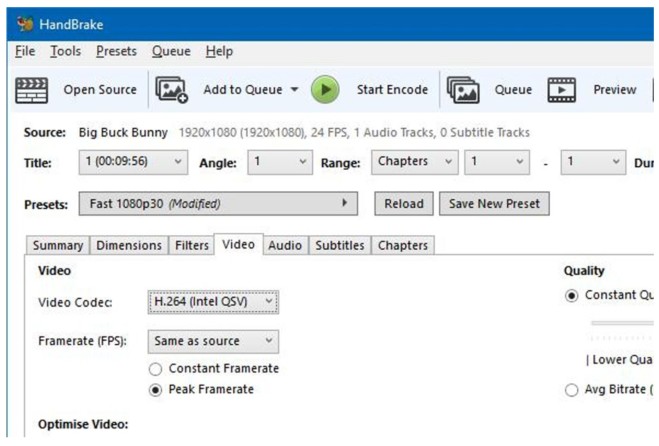
HandBrakeは、世界中で愛用されているオープンソースの「動画変換(エンコード)ソフト」です。DVDをコピーして空のディスクに焼く機能はありませんが、DVDの中身をMP4やMKVファイルに変換して、スマホやタブレットで持ち歩きたい場合に最強のツールです。
画質や音質を細かく設定できるため、プロ並みの高画質動画を作成できます。ただし、標準ではコピーガード解除機能を持っていません。市販のDVDを変換するには、他の解除ソフト(Passkeyなど)と併用する必要があります。設定項目が多いため、PC操作に慣れた中級者以上のユーザーにおすすめです。
| オススメ度 | ★★★ |
| 日本語対応 | 〇 |
| 対応OS | Windows、macOS、Linux |
| コピーガード | なし |
| 入力ファイル形式 | DVDディスク、Blu-rayディスク、ISOファイル |
| 出力ファイル形式 | MP4、MKV、Webm |
| 推薦ユーザー | 中級者以上 |
- Windows、Mac、Linuxのマルチプラットフォームに対応
- iPhone、Android、PlayStation向けなどの「最適化プリセット」が豊富
- 画質やファイルサイズを細かく調整できる
- DVDコピーガードを解除できない
- 使用前に日本語を設定する必要があるため、やや複雑
- 専門用語が多く、初心者には設定が少し難しい
- ディスクへの書き込み(ライティング)機能はない
無料で使えるDVDコピーソフト6位:DVDFab DVD コピー
DVDFab DVD コピーは、DVDのコピーとバックアップに特化した高機能ソフトです。無料版(DVDFab HD Decrypter)の機能に限界を感じたら、製品版のこちらがおすすめです。
このソフトは最新のコピーガード解除技術を搭載しており、ほとんどすべてのDVDディスクの保護を解除し、1:1無劣化でDVDを丸ごとコピーできます。フルディスクやメインムービー、結合、分割、カスタマイズなど、6つのコピーモードを備えているため、用途に応じて柔軟に対応可能です。

- CSS、UOPs、APS、RCなどすべてのコピーガードを解除
- 1:1無劣化でDVDをコピーできる
- 高品質で2層DVD(DVD-9)を1層DVD(DVD-5)に圧縮できる
- 複数のタスクを高速で同時に処理できる
- 字幕、音声、ボリュームラベルなどを設定できる
- 6つのコピーモード
| オススメ度 | ★★★★★ |
| 日本語対応 | ◯ |
| 対応OS | Windows 11/10/8.1/8/7(32/64 bit) macOS 10.13 - 15.x |
| 対応DVDコピーガード | CSS、RC、APS、UOPs、ARccOS、DADC、RipGuardなど、ほぼ全てのコピーガードに対応(最新のコピーガードも対応) |
| 入力ファイル形式 | DVDディスク、フォルダ、ISO イメージファイル |
| 出力ファイル形式 | DVDディスク (DVD-5、DVD-9) 、フォルダ、ISO イメージファイル |
| 推奨ユーザー | 初心者~プロ |
実際に使用したDVDFab DVD コピーのメリット・デメリットをまとめ
- ほぼ全てのコピーガードを解除できる
- DVDを1:1無劣化でバックアップできる
- DVD-9を高画質でDVD-5に圧縮可能
- 6つのコピーモードでDVD全体または一部を自由にコピー
- タイトル、チャプター、字幕、音声、出力、ボリュームラベルなどを自由に設定
- 高速なコピースピードと高画質な出力の両方が実現できる
- 30日間無料体験がある
- 無料版は3枚しかコピーできない
- 無料体験期間が切れると、自動的に機能が制限された無料ソフトのDVDFab HD Decrypterに切り替わる
レビューサイトで寄せられたユーザーの口コミ

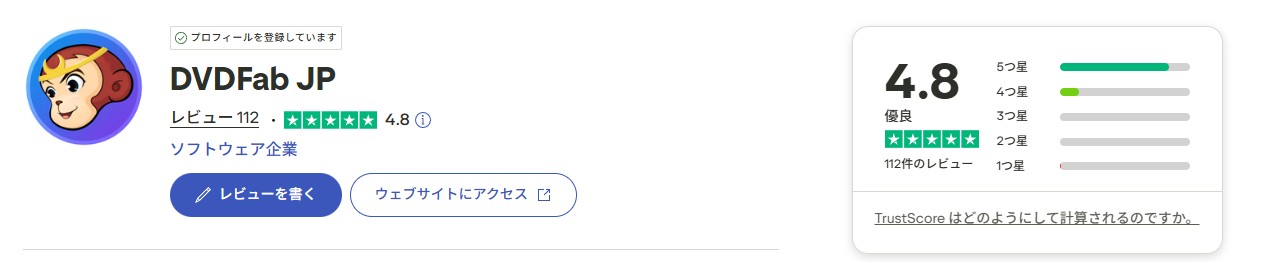
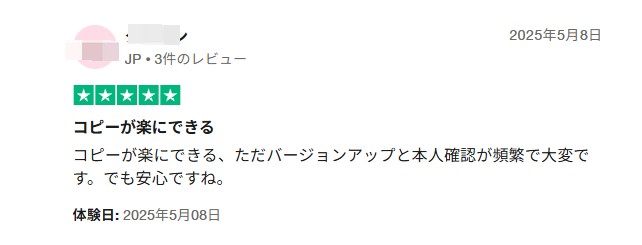
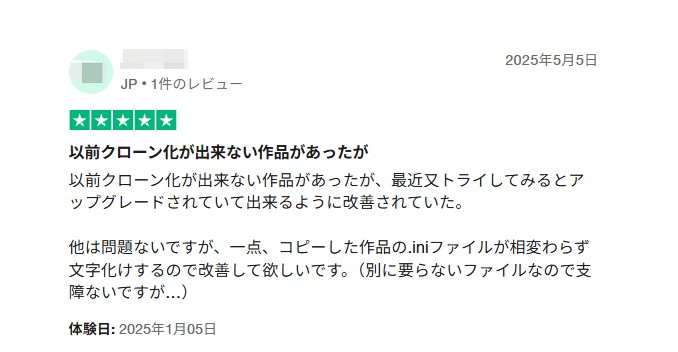
日本でも知名度の高いユーザー評価プラットフォームであるTrustpilotを確認すると、DVDFabには非常に高い評価が多く寄せられていることがわかります。特にTrustpilotでは4.8点(5点満点)という、同ジャンルではトップクラスのスコアを獲得しており、多くの利用者が機能性や安定性の高さを評価しています。レビューでは、「操作がわかりやすく、以前コピーできなかったディスクも対応できるようになった」「DVDコピーの画質が優れている」「多機能で最新DVDへの対応が早い」といった意見が目立ち、実際のユーザー体験に基づく信頼性の高さが確認できます。
 | |
 |  |
DVDFab DVD コピーの動画ガイドをご覧ください。
*また、本記事の後半部分ではDVDFab DVD コピーでDVDをコピーする方法を画像付きで詳しく解説しました。
DVDFab DVD コピーには30日間の無料トライアルがあり、期間中はすべての機能を自由に利用できます。トライアル終了後も、購入しなくても上記に紹介した完全無料版の DVDFab HD Decrypterを引き続き使うことができます。DVDFab HD Decrypterは発売から1年以上経過したディスクに対応しますが、最新リリースのディスクには対応していません。
無料で使えるDVDコピーソフト7位:Power2Go
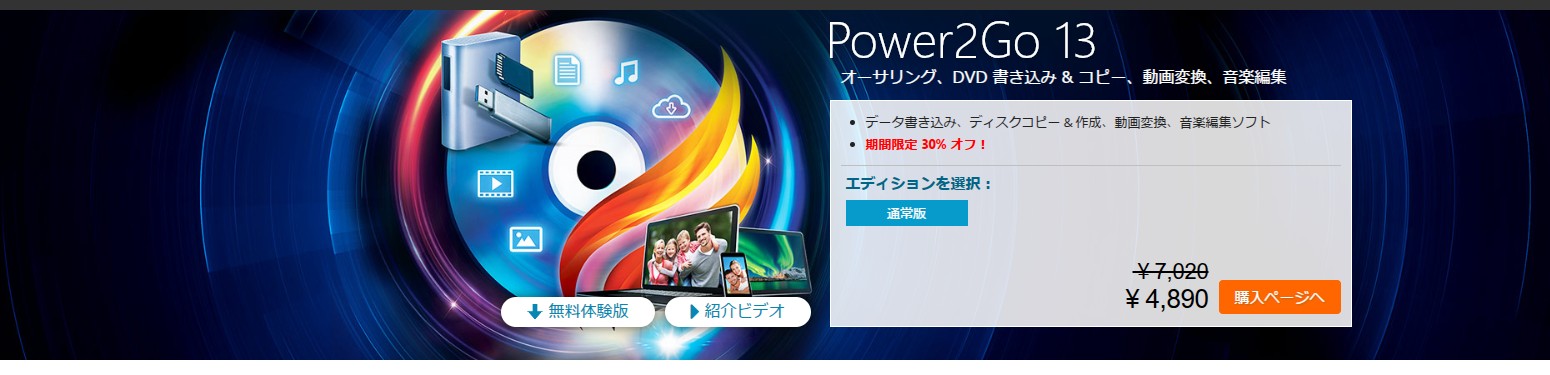
Power2GoはCyberLink社が開発したDVDコピーソフトです。安全性の面でも信頼できます。このソフトはDVDのコピー機能だけでなく、DVDの作成、データの書き込み、ビデオのオーサリング、音楽編集、バックアップなどの機能を統合し、1つのソフトで複数の操作を実現できます。
| オススメ度 | ★★★★ |
| 日本語対応 | ◯ |
| 対応OS | Windows 11/10/8/8.1/7 (32/64 bit) |
| 対応DVDコピーガード | コピーガードの解除に対応しない |
| 入力ファイル形式 | ディスク、ISOイメージファイル、P2iイメージファイル |
| 出力ファイル形式 | DVDディスク |
| 推奨ユーザー | 初心者 |
実際に使用したPower2Goのメリット・デメリットをまとめ
- DVD以外にも、CDやBlu-rayディスクに書き込みができます。
- インストール手順が簡単で迅速
- 30日間の無料試用期間中にすべての有料機能を体験可能
- 類似製品と比べてディスク変換機能があるのは大きなメリット
- ディスクコピー機能は【ディスクコピー】【ディスクイメージの保存】【ディスクイメージの書き込み】の3つのモードを提供
- 自動でオンラインからディスク情報を取得可能
- コピーガード解除機能に対応していない
- Macに対応していない
- 無料試用するにはアカウント登録が必須
- ライセンスは1種類のみで、公式サイトにライセンスの有効期限の記載がない
各レビューサイトで寄せられたユーザーの口コミ
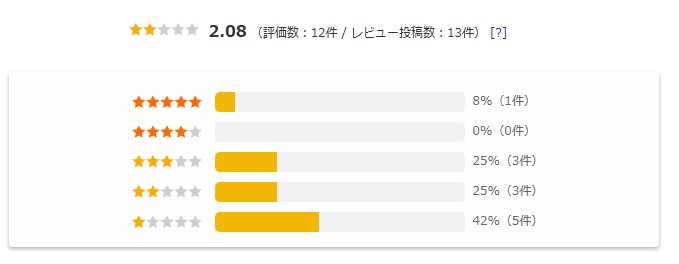
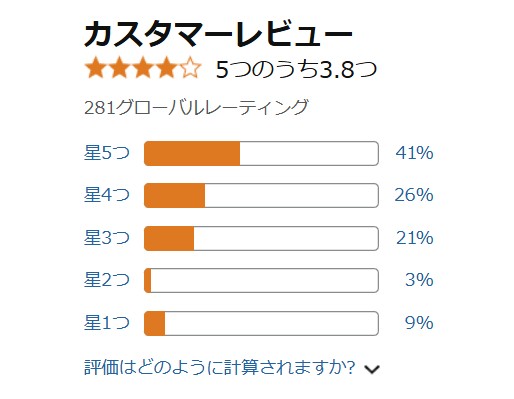
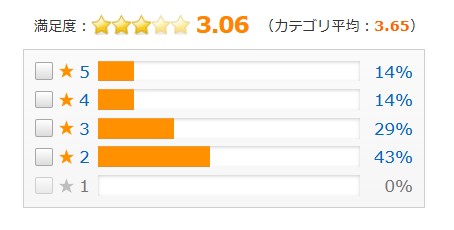
一部のユーザーからは、ソフトの操作画面が使いにくいという声があり、また製品使用中に頻繁に問題が発生するという指摘もあります。さらに、問題が発生した際にカスタマーサポートが迅速に対応できない場合があるとも報告されています。
出典:freesoft-100.com | |
出典:Amazon.co.jp |
出典:価格.com |
無料で使えるDVDコピーソフト8位:WinX DVD Copy Pro
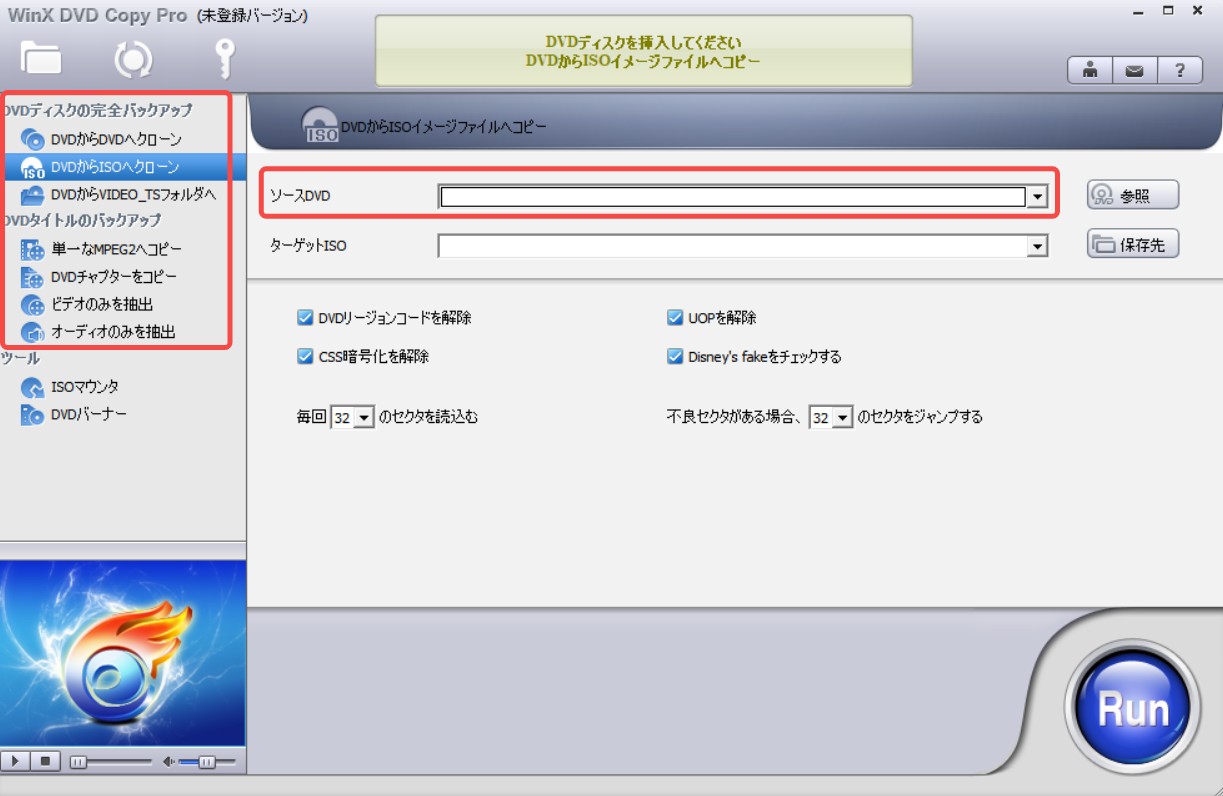
WinX DVD Copy Proは、Windows向けのDVDバックアップおよびコピーソフトです。このソフトにはDVDデータのISOバックアップ、DVD書き込み、DVD編集などの機能が含まれています。ディスク全体やメインタイトルだけを1:1の比率でクローンすることができ、市販のDVDに使われているCSS、リージョンコード、ARccOS、UOPs、APS、RCEなどのコピーガードを解除することができます。公式ホームページによれば、Disney's Fake、Sony ARccOS、不良セクタ修正などにも対応しているとのことです。
| オススメ度 | ★★★ |
| 日本語対応 | ◯ |
| 対応OS | Windows 11/10/8.1/8/7(32/64 bit) |
| 対応DVDコピーガード | CSS、リージョンコード、ARccOS、UOPs、APS、RCEなど |
| 入力ファイル形式 | DVDディスク、DVDフォルダ、ISOイメージファイル |
| 出力ファイル形式 | DVDディスク、DVDフォルダ、ISOイメージ、MPEGファイル |
| GPU加速 | 対応 |
| 推奨ユーザー | 初心者~中級者 |
実際に使用したWinX DVD Copy Proのメリット・デメリットをまとめ
- 対応するコピーガードの種類が多い
- 価格が安い
- コピーガード解除機能を搭載
- 9種類のコピーモードを提供
- DVDを1:1でクローン可能
- 仮想ドライブ機能を提供
- DVD9をDVD5に圧縮する機能がない、分割や結合機能がない
- ISOからフォルダへのコピーや、フォルダからISOへのコピーをサポートしていない
- 更新頻度が低く、新しいコピーガードに対応できるかどうかは保証できず、インターフェースもやや古い
- DVDディスクを自動認識・読み込みできない
- 体験版では5分間までの動画しか出力できないため、ソフトの機能を完全には体験できない
各レビューサイトで寄せられたユーザーの口コミ
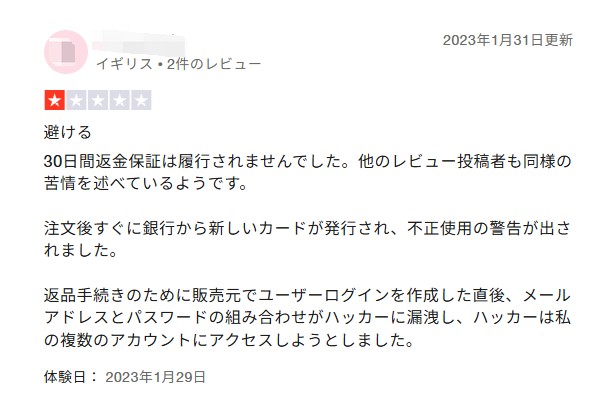
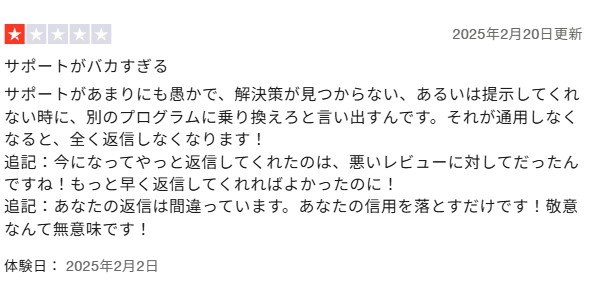
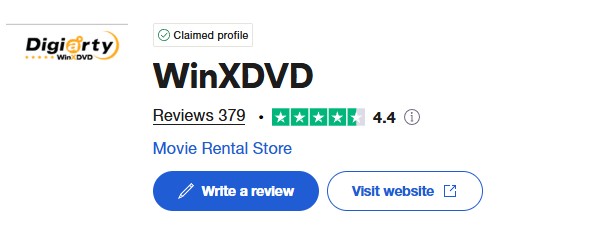
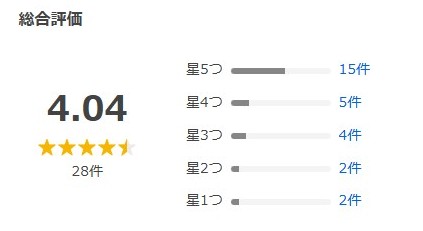
WinX DVD Copy Proは使用時に正常に起動し動作しますが、細かい部分で問題が起こりやすく、コピーに失敗する可能性があります。また、このソフトはDVD圧縮機能に対応しておらず、無料体験版は5分間しか利用できないため、利用時間が非常に短いこともユーザーにとって気にするポイントです。
出典:Trustpilot |
出典:Yahoo!ショッピング |
 |  |
無料で使えるDVDコピーソフト9位:Leawo DVD コピー
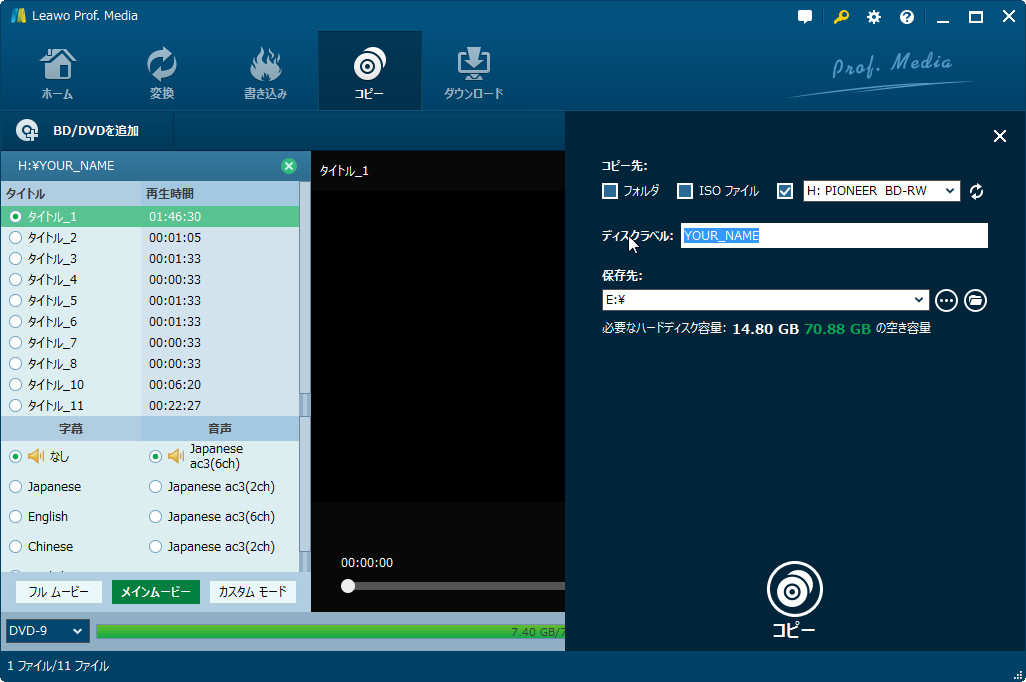
Leawo DVD コピーは、ブルーレイコピーやブルーレイの再生ソフトを提供する有名なLeawo社が開発したDVDコピー製品です。「フルムービー、メインムービーとカスタム」3種類のコピーモードを搭載して、暗号化されている市販DVDやレンタルDVDをディスクにバックアップしたり、HDDにリッピングしたりできます。また、片面2層から片面1層への圧縮コピーもできます。
| オススメ度 | ★★★ |
| 日本語対応 | ◯ |
| 対応OS | Windows 11/10/8.1/8/7(32/64 bit) Mac OS 10.7-10.14 |
| 対応DVDコピーガード | RC、RCE、APS、UOPs、ARccOS、RipGuardなど |
| 入力ファイル形式 | DVDディスク、DVDフォルダ、ISO イメージファイル |
| 出力ファイル形式 | DVDディスク、DVDフォルダ、ISO イメージファイル |
| GPU加速 | 対応 |
| 推奨ユーザー | 初心者~中級者 |
実際に使用したLeawo DVD コピーのメリット・デメリットをまとめ
- 価格が安い
- インターフェースがシンプルで、初心者でもすぐに利用できる
- コピーボタンの位置がわかりやすい
- 分析速度と読み込み速度が速い
- 広告が少ない
- 字幕のカスタマイズが可能
- コピーモードが3種類しかないので、すべてのユーザーのニーズを満たすのが難しい
- 体験版には5分間の制限がある、機能も制限がある
- 年間版の返金期間は5日間のみ
- 操作履歴がなく、コピーしたファイルを見つけにくい
- 設定項目が少なく、コピー時に設定ボタンがない
レビューサイトで寄せられたユーザーの口コミ
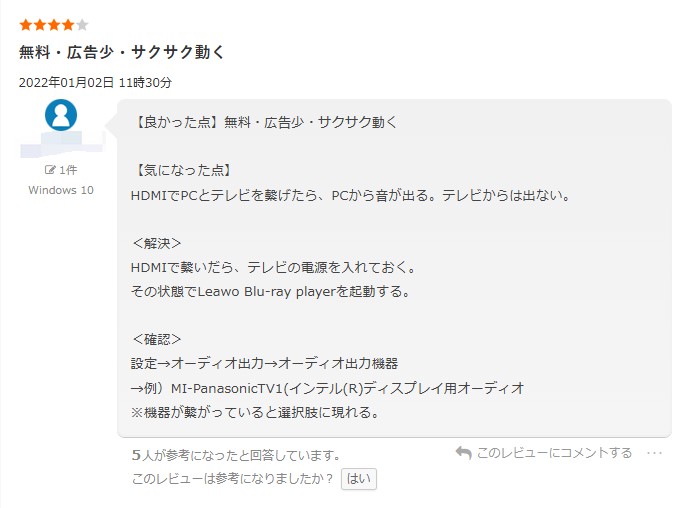
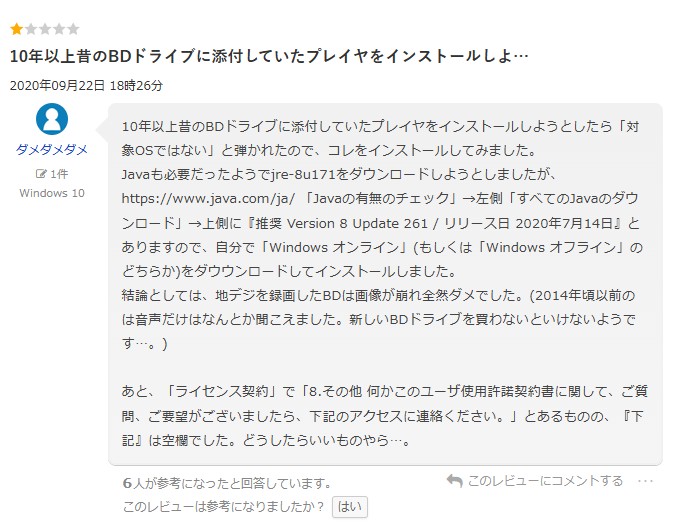
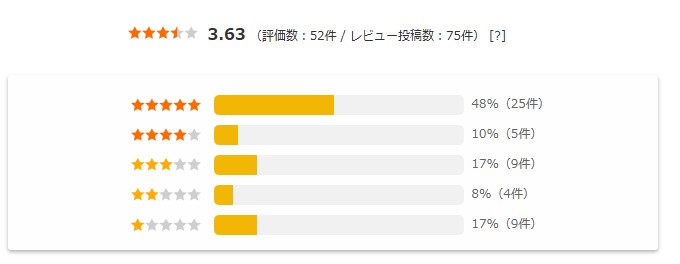
ネット上ではLeawo DVD コピーに関する評判はそれほど多くありませんが、いくつかのレビューサイトでLeawoに関する評価を見ると、使用中にソフトの動作が不安定になることがある点が気になります。また、DVDのコピーに失敗する場合もあります。一方、無料体験版は広告が少ないというメリットがあります。
出典:freesoft-100 | |
 |  |
無料で使えるDVDコピーソフト10位:VideoByte DVD コピー
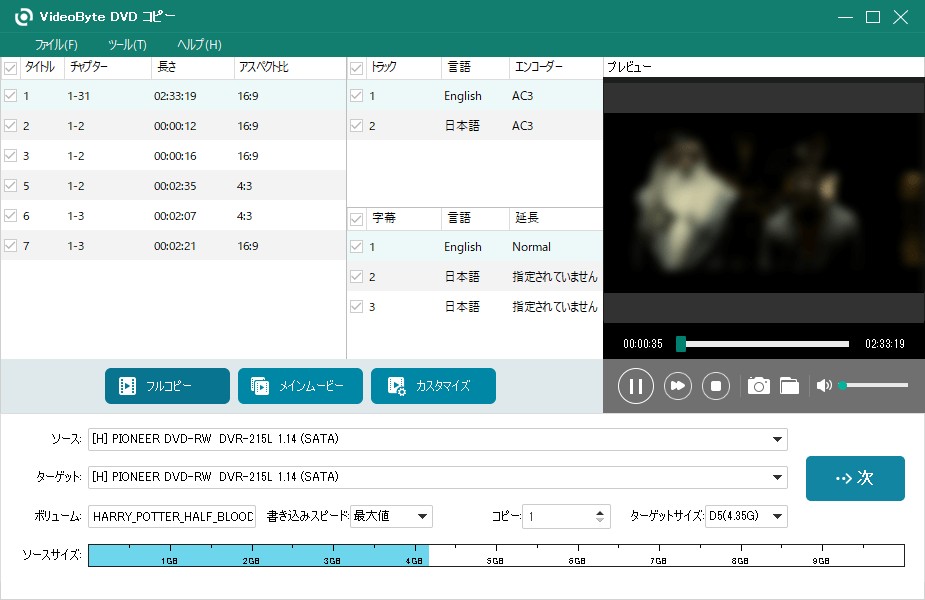
VideoByte DVD コピーは、高機能で使いやすいDVDコピーソフトの一つです。このソフトを使用すると、市販やレンタルのDVDに搭載されているさまざまなコピーガードを解除し、DVDディスクのコンテンツをパソコンにコピーしたり、DVDを空のDVDディスクにバックアップしたりできます。
VideoByte DVD コピーはフルコピー、メインムービーコピー、カスタマイズコピーという3つのコピーモードを提供しており、利用者はDVD全体をコピーしたり、メインムービーだけをコピーしたり、チャプターやタイトルごとにカスタマイズして複製したりできます。
| オススメ度 | ★★★ |
| 日本語対応 | ◯ |
| 対応OS | Windows 11/10/8/7/Vista/XP (SP2以降) Mac OS X 10.9 以降 (macOS Catalina) |
| 対応DVDコピーガード | ARccOS、CPRM、CSS、REC、DRM、APS、UOPsなど |
| 入力ファイル形式 | DVDディスク、フォルダ、ISOイメージファイル |
| 出力ファイル形式 | DVDディスク、フォルダ、ISO イメージファイル |
| GPU加速 | 不明 |
| 推奨ユーザー | 初心者~中級者 |
実際に使用したVideoByte DVD コピーのメリット・デメリットをまとめ
- 対応しているコピーガードが多い(CSS、CPRM、CPPM、Disney’s FakeやSony ARccOSなど)
- メイン画面に操作手順が表示され、初心者でも使いやすい
- メニューは削除またはスキップを選択可能
- 処理速度が速い(メインムービーモードでは、1時間50分の映画を7分で処理)
- 価格が安い
- 30日間の返金保証あり
- 無料版は3回しかコピーできず、15日間限定でしか使用できない
- コピーモードは3種類のみ(フルコピー、メインムービー、カスタマイズ)
- 製品ページでは1:1コピー対応とあるが、DVD9をDVD5に圧縮すると画質が劣化し、実際のテストではメインムービーモードで70%に圧縮されると表示される
- 複数のタスクを同時に実行できない
レビューサイトで寄せられたユーザーの口コミ

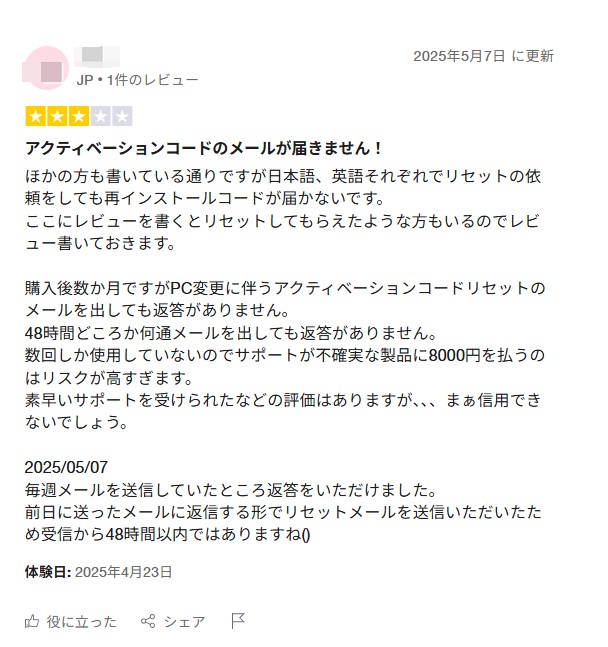
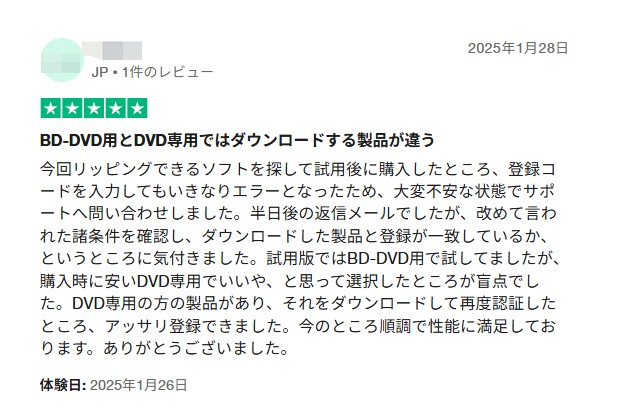
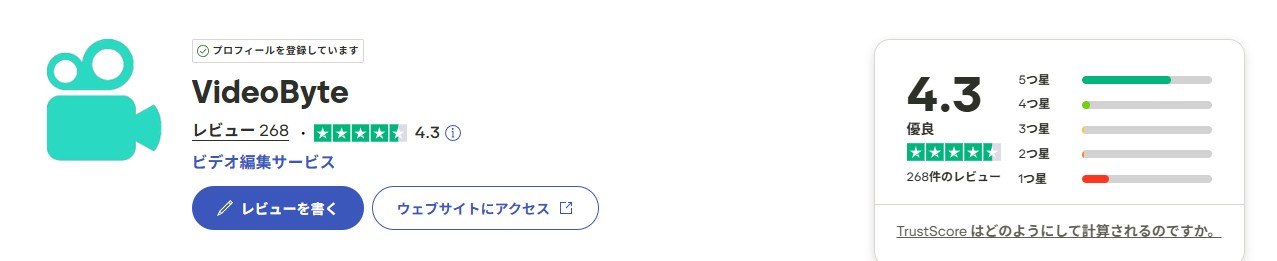
VideoByteはオンライン上で多数のユーザーレビューが見られます。Trustpilotという専門的なソフトウェアレビューサイトを確認すると、多くのユーザーが問題発生時のカスタマーサポートの迅速な対応を高く評価しています。ただし、製品使用中に小さなトラブルが頻繁に発生することもあるようです。
出典:Trustpilot | |
 |  |
無料で使えるDVDコピーソフト11位:4Videosoft DVD コピー
| オススメ度 | ★★ |
| 日本語対応 | ◯ |
| 対応OS |
|
| 対応DVDコピーガード | ARccOS、CSS、REC、DRM、APS、UOPsなど |
| 入力ファイル形式 | DVDディスク、フォルダ、ISOファイル |
| 出力ファイル形式 | DVDディスク、フォルダ、ISOファイル |
| GPU加速 | 〇 |
| 推奨ユーザー | 初心者~中級者 |
実際に使用した4Videosoft DVD コピーのメリット・デメリットをまとめ
- 対応するコピーガードの種類が多い
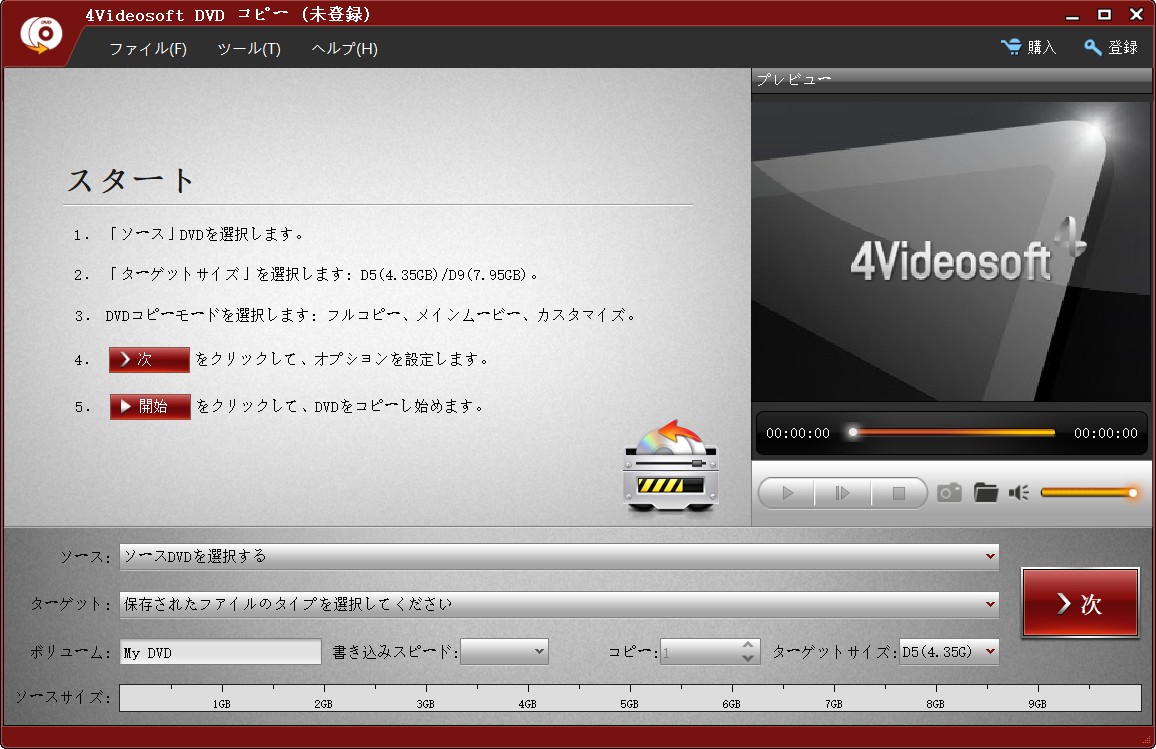
- 操作が簡単で、メイン画面に操作手順が分かりやすく表示されている
- 主要な機能がメイン画面に集中している
- コピー進行状況が明確に表示され、進捗が把握しやすい
- DVDの1:1コピーに対応している
- 無料体験期間が15日で短く、コピー開始前に有料版購入の広告が表示される
- インストール画面が古く、操作が複雑
- コピーモードは3種類のみ、チャプター選択ができない
- 外部字幕に対応していない
- 変換速度がDVDFabや他の製品に比べて遅い
無料で使えるDVDコピーソフト12位: AnyMP4 DVD コピー
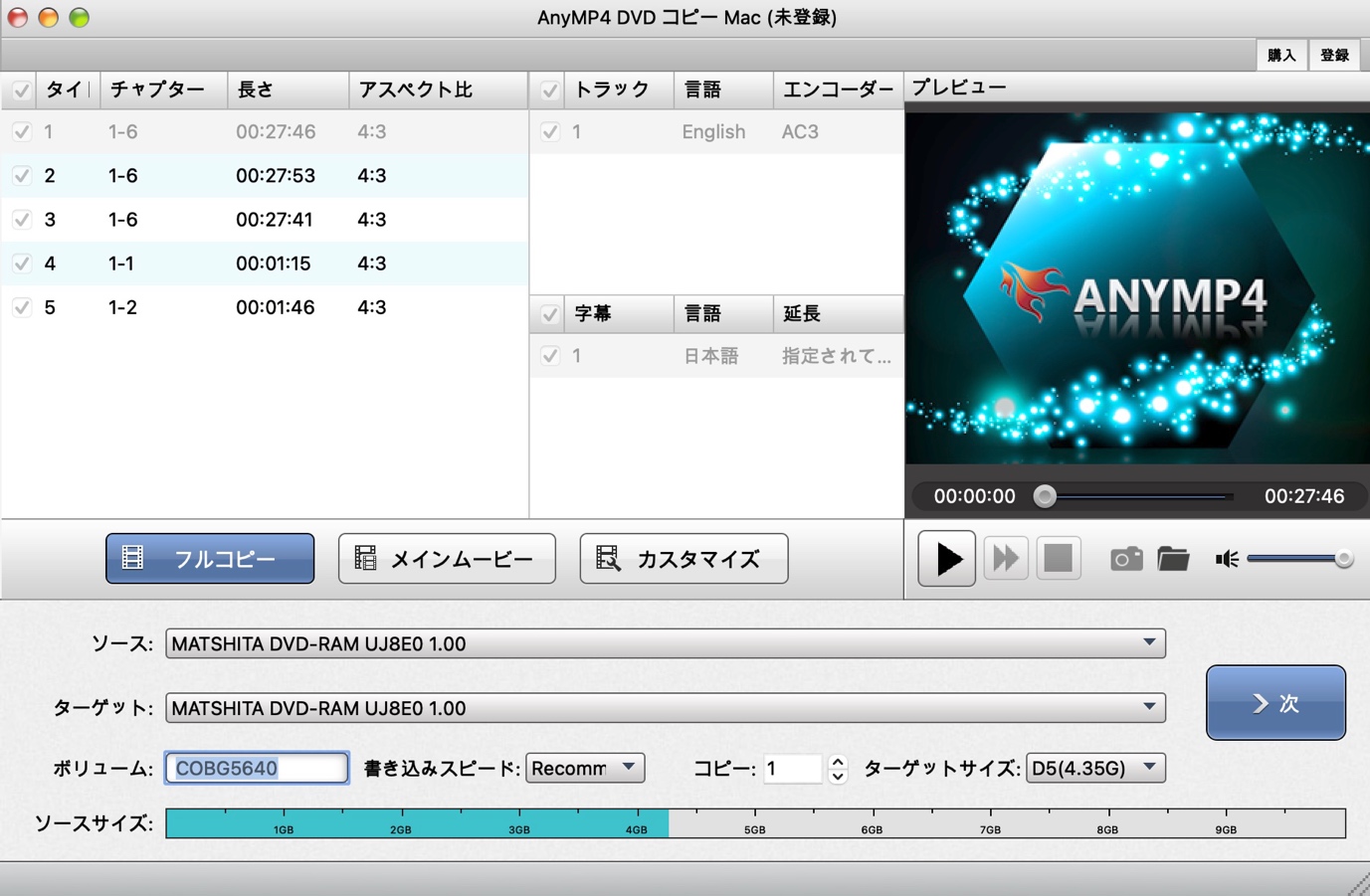
AnyMP4 DVD コピーは、オリジナルのDVDディスクを1:1で完全にコピーすることができます。品質を損なうことなく、映画やデータのバックアップを作成できます。「フルコピー」、「メインムービー」、「カスタマイズ」の3つのコピーモードを選択できます。DVDディスクから直接別のDVDディスクへコピーしたり、DVDフォルダやISOファイルを作成したりすることができます。出力DVDまたはISOファイルの名前をボリュームラベルで簡単に変更できます。
AnyMP4 DVD コピーの使い方も簡単です。ソースを読み込み、ターゲットを選択してから、コピーモードとオプションを設定し、コピーを開始します。
| オススメ度 | ★★ |
| 日本語対応 | ◯ |
| 対応OS |
|
| 対応DVDコピーガード | CSS、UOPs、APS、RC、DADC、Cinaviaなど |
| 入力ファイル形式 | DVDディスク、フォルダ、ISOファイル |
| 出力ファイル形式 | DVDディスク、フォルダ、ISOファイル |
| GPU加速 | 不明 |
| 推奨ユーザー | 初心者~中級者 |
実際に使用したAnyMP4 DVD コピーのメリット・デメリットをまとめ
- 30日間の無料返金保証あり
- 対応言語が豊富
- DRMの解除に対応
- コピーの進行状況を直感的に確認できる
- プレビュー機能がある
- ホーム画面に操作手順が表示されており、初心者でも使いやすい
- コピーモードは3種類のみ(フルコピー、メインムービー、カスタマイズ)
- インターフェースがやや古い
- 無料試用期間は15日間のみ
- コピー中に購入ポップアップが表示される
- ファイルの直接再生ができない
レビューサイトで寄せられたユーザーの口コミ
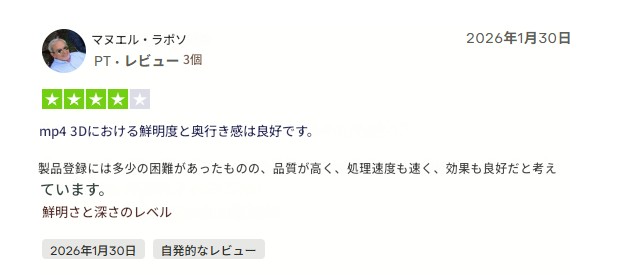
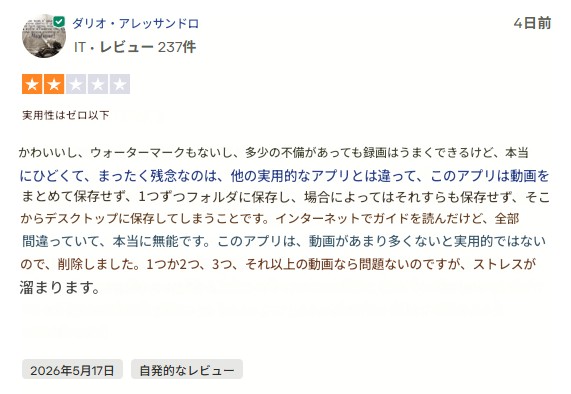
レビューサイトでAnyMP4ブランドの評価を確認したところ、コピー機能を使用する際にトラブルが発生することがあるという意見がありました。また、無料版には機能制限があります。AnyMP4のメリットは、DVD圧縮機能を搭載しており、コピー時も画質をしっかり保てる点です。
出典:Trustpilot | |
 |  |

おすすめのDVDコピーソフトを徹底比較
完全無料のDVDコピーソフトの比較表
まずは完全無料で使える人気のDVDコピーソフトをまとめて比較しました。無料ソフトの中には、すでに開発・更新が停止しているものも多く、最新のコピーガードに対応できないケースがあります。また、有料ソフトと比較すると、安定性や機能面で制限がある点には注意が必要です。
以下の比較表をご覧ください。各ソフトで対応OSや機能に大きな違いがあることがわかります。
DVDコピーソフト | 対応OS | コピーガード解除 |
2層から 1層への圧縮
| MP4に変換 | 出力形式 | 更新頻度 |
DVDFab HD Decrypter | Windows/Mac | 強 | 〇 | 〇 | DVD・Blu-rayディスク/フォルダ/ISO、MP4、MKV | 高い |
DVD Decrypter | Windows | 中 | × | × | DVDディスク/フォルダ/ISO/MDS | 更新終了 |
DVD Shrink | Windows | 中 | 〇 | × | DVDフォルダ/ISO | 更新終了 |
ImgBurn | Windows | × | 〇 | × | DVDディスク/ISO | 更新終了 |
HandBrake | Windows/Mac | × | 〇 | 〇 | MP4、MKV、Webm | 一般 |
結論

結論として、この中で最もおすすめしたいのは「DVDFab HD Decrypter」です。 その理由は、WindowsとMacの両方に対応しており、完全無料でありながらコピーガード解除も可能だからです。他のソフト(DVD DecrypterやDVD Shrinkなど)は開発が終了しており、最新のディスクには対応していません。また、HandBrakeは動画変換には強いものの、コピーガード解除機能を持っていません。
「DVDFab HD Decrypter」は「DVDFab DVD コピー」の無料版であり、プレミアム機能が使えない点を除けば、大きな欠点はありません。 さらに、開発が完全に停止した他のフリーソフトとは異なり、現在も定期的にアップデートされているため、発売から1年以上経過したDVDのコピーガードを解除できることが強みです。
下記のダウンロードボタンをクリックして、DVDFab HD Decrypterを試してみましょう。
無料で使えるDVDコピーソフトの比較表
ここまで無料のDVDコピーソフトを紹介してきましたが、「最新の映画DVDがコピーできない」「画質をもっと良くしたい」という壁にぶつかることもあるでしょう。市販やレンタルのDVDには、CSSやDisney’s Fake、Sony ARccOSなど、日々進化する複雑なコピーガードが施されています。これらに完全に対応し、失敗することなく安定してバックアップを取るには、やはり開発頻度の高い無料で使える「有料DVDコピーソフト」が不可欠です。
ここでは、無料体験が可能で、かつ機能性に優れた「高機能DVDコピーソフト」上位7製品を一覧で比較しました。
DVDコピーソフト | 対応OS | 無料体験期間 | コピーガード解除 | コピーモード | DVD圧縮 | 出力形式 | 推奨ユーザー |
DVDFab DVD コピー | Windows/Mac | 30日間(機能制限なし) | ★★★★★ | 6つ | 〇 | DVDディスク/フォルダ/ISO | 初心者~プロ |
Power2Go | Windows | 15日間(機能制限付き) | × | 3つ | × | ディスク | 初心者 |
WinX DVD Copy Pro | Windows | 5分間(機能制限あり) | ★★★★ | 9つ | × | DVDディスク/フォルダ/ISO、MPEGファイル | 初心者~中級者 |
Leawo DVD コピー | Windows/Mac | 3回までコピー | ★★★ | 3つ | 〇 | DVDディスク/フォルダ/ISO | 初心者~中級者 |
VideoByte DVD コピー | Windows/Mac | 15日間(制限あり) | ★★★ | 3つ | × | DVDディスク/フォルダ/ISO | 初心者~中級者 |
4Videosoft DVD コピー | Windows/Mac | 3回までコピー | ★★ | 3つ | × | DVDディスク/フォルダ/ISO | 初心者~中級者 |
AnyMP4 DVD コピー | Windows/Mac | 30日間(機能制限あり) | ★★ | 3つ | × | DVDディスク/フォルダ/ISO | 初心者~中級者 |
結論
この表は、主なDVDコピーソフトの対応OS、コピーガード解除の有無、DVD圧縮機能、出力形式、推奨ユーザーを比較しています。DVDFab DVD コピーはコピーガード解除が可能で、コピーモードも6つあり、初心者からプロまで幅広く対応しています。Leawo DVD コピーやWinX DVD Copy Proは無料体験版がありますが、コピーガード解除機能があまり強くありません。また、WinX DVD Copy ProはMacに対応していません。Power2Goは初心者向けのソフトですが、コピーガード解除機能は搭載していません。
結論として、機能性・対応力・使いやすさのすべてを満たしているのは「DVDFab DVD コピー」です。初心者でも迷わない操作性でありながら、プロも納得する強力なコピーガード解除機能を備えています。
比較表を見ても「どれがいいか迷う」という方は、やはり「コピーガード解除力」「機能性」「使いやすさ」および「対応OS」を基準に、目的に合ったソフトを選ぶほうがよいです。
超簡単にDVDをコピーする方法【画像付き】
ここでは、DVDFab DVD コピーを使用して、DVDを複製する方法を画像付きで紹介します。
無料ダウンロード Windows 11/10/8.1/8/7
上記のダウンロードボタンをクリックしてDVDFabを起動します。そして、左側のメニューから「コピー」を選択します。右画面の上側にある青い矢印をクリックして、必要に応じてコピーモードを選択します。
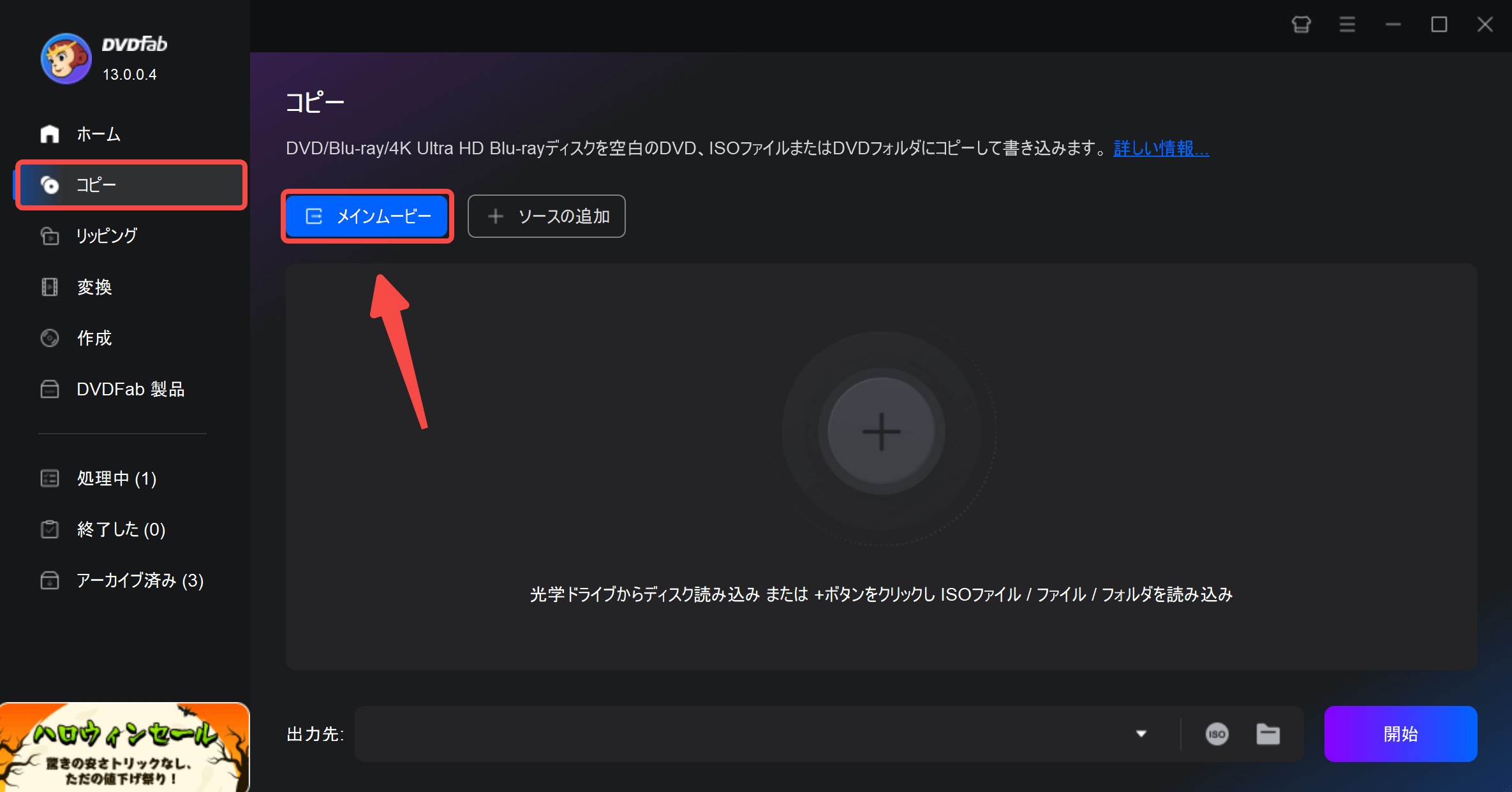
- • フルディスク:ディスク/ISO/フォルダの全編がコピーされます。(メニューをコピー)
- • メインムービー:本編のみをコピーします。出力ビデオのオーディオ、字幕を選択することができます。
- • クローン/書き込み:1:1の比率でDVDを無劣化クローンします。(メニューをコピー)
- • カスタマイズ:ディスク/ISO/フォルダに含まれる一部のコンテンツがコピーされます。
- • 分割:1枚のDVD9が2枚のDVD5に分割されます。
- • 結合:複数のDVDビデオを1つのDVDに結合します。
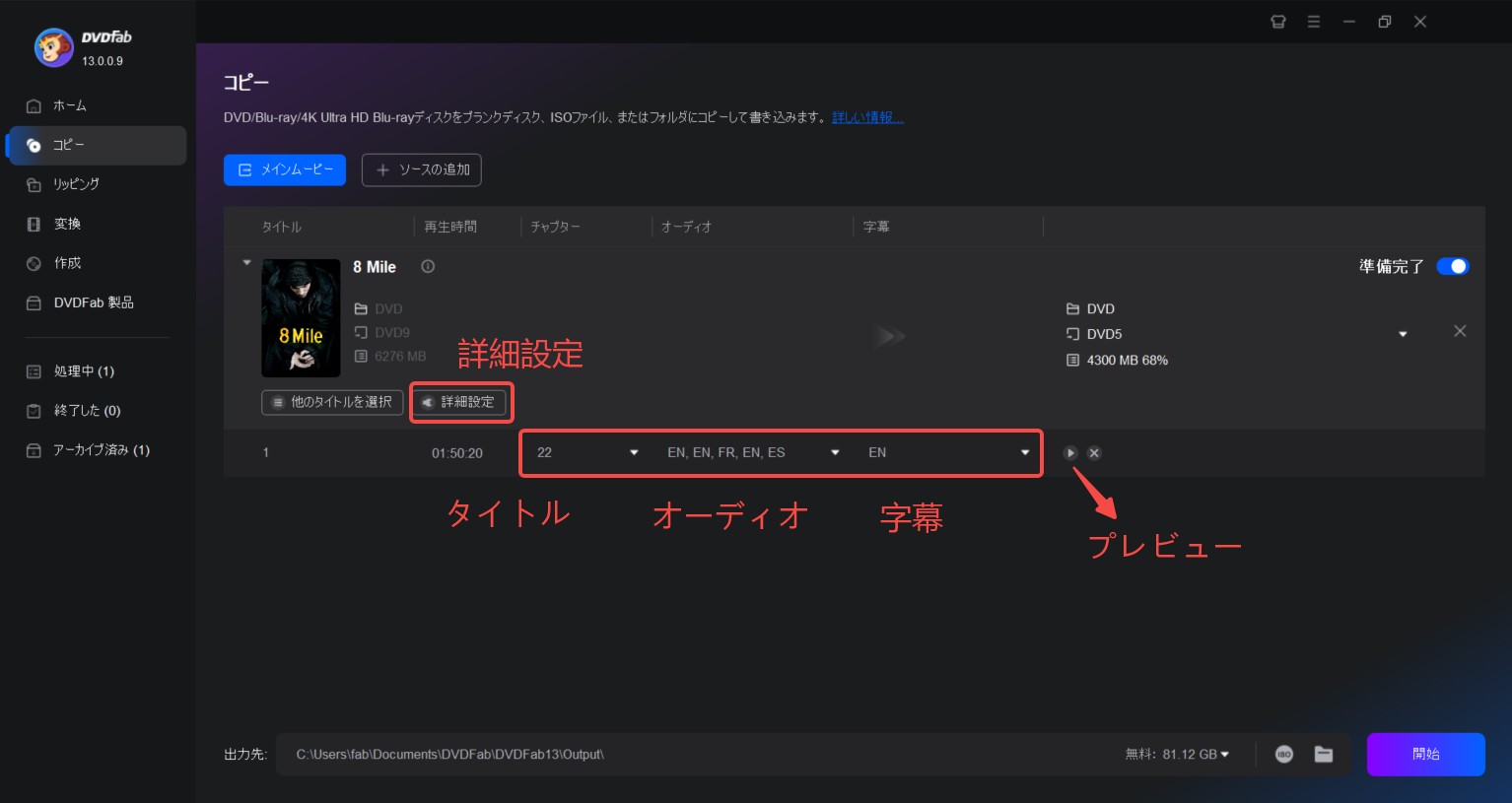
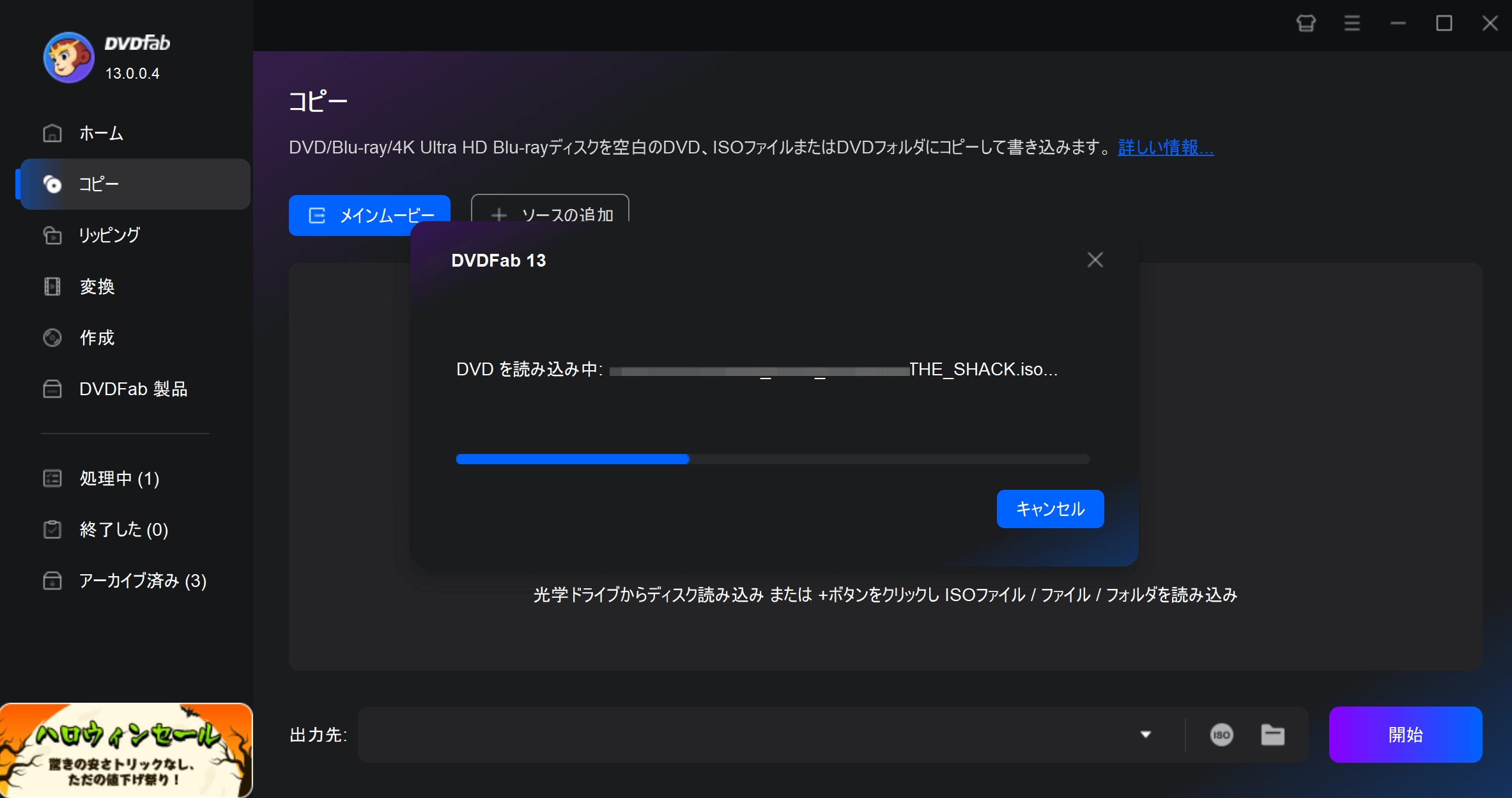
コピーしたいDVDディスクを光学ドライブに挿入します。DVDフォルダやISOファイルを使用する場合は、ソフトのインターフェース上に直接ドラッグ&ドロップするか、「+ソースの追加」や「+」をクリックして読み込ませます。
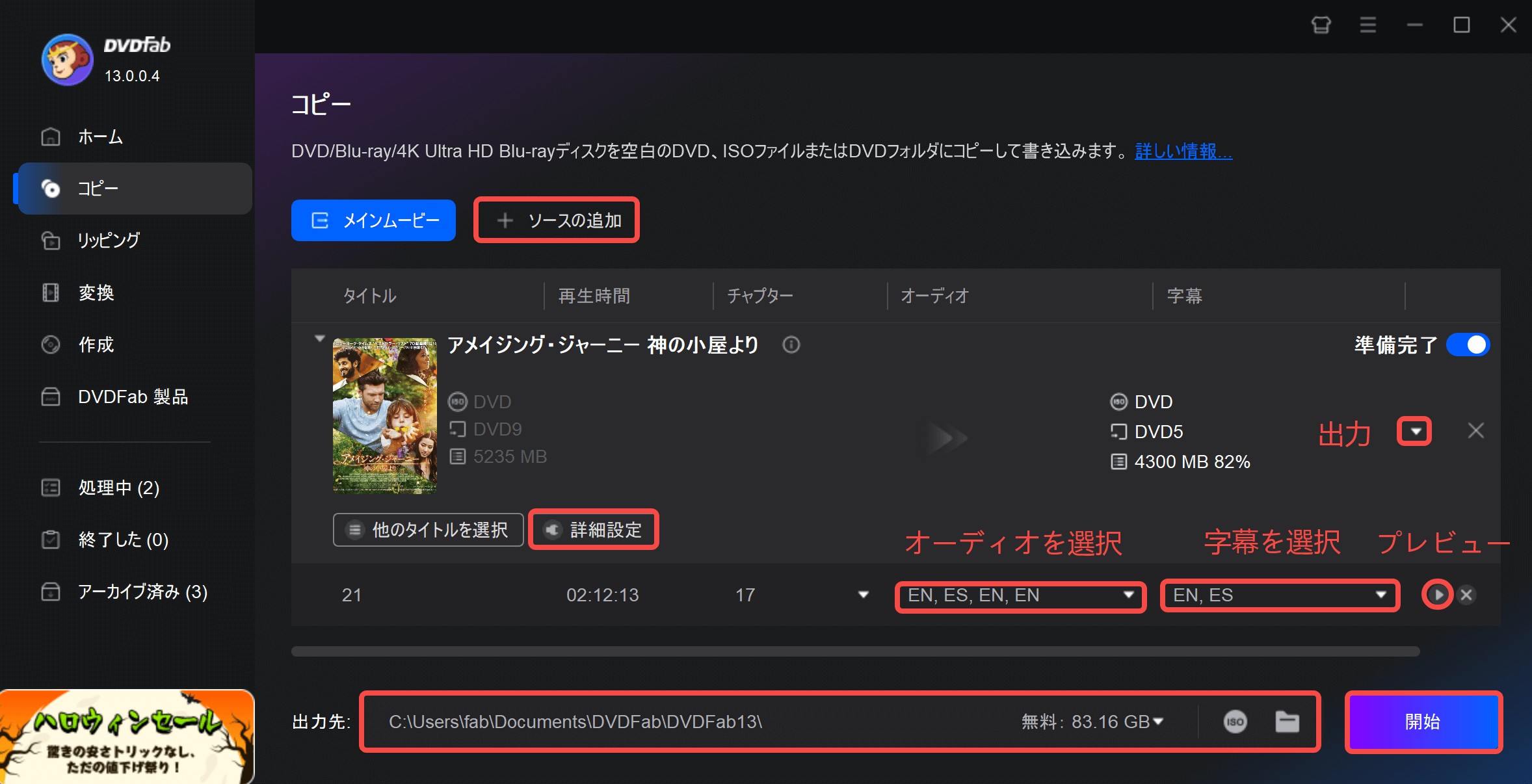
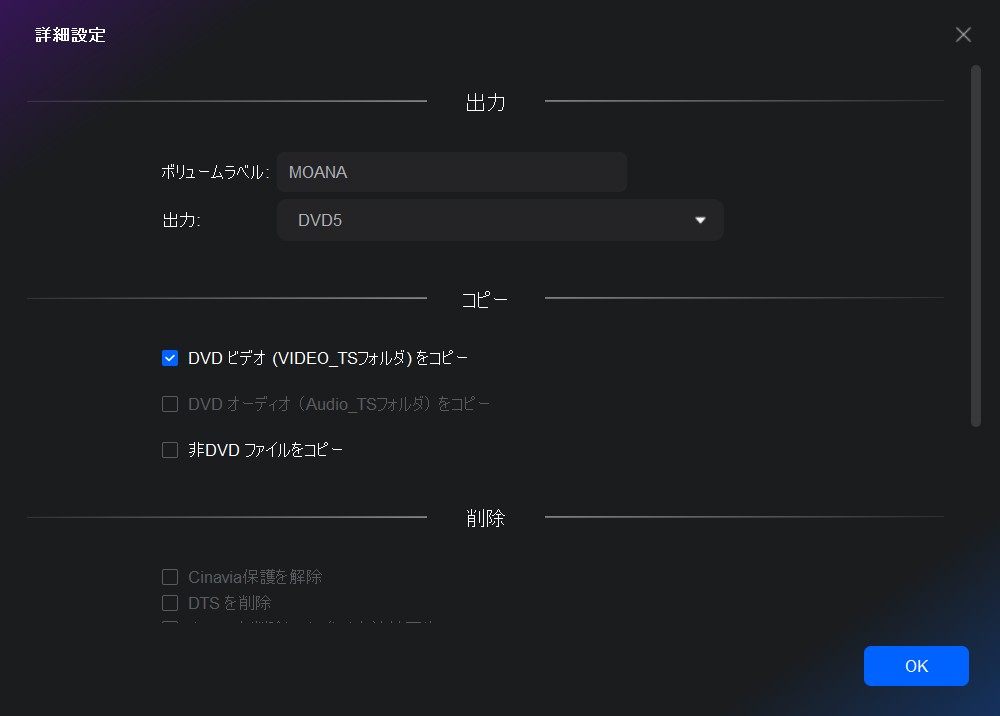
ディスクのタイトル、チャプター、オーディオ、字幕、出力形式などを設定します。「詳細設定」画面でボリュームラベルと再生モードを設定できます。
画面下部で「出力先」を設定します。DVDビデオを空のディスクに書き込む場合は、「出力先」のドロップダウンリストから光学ドライブを選択します。「ISO」またはフォルダアイコンをクリックすると、ISOイメージファイル/フォルダとして出力できます。
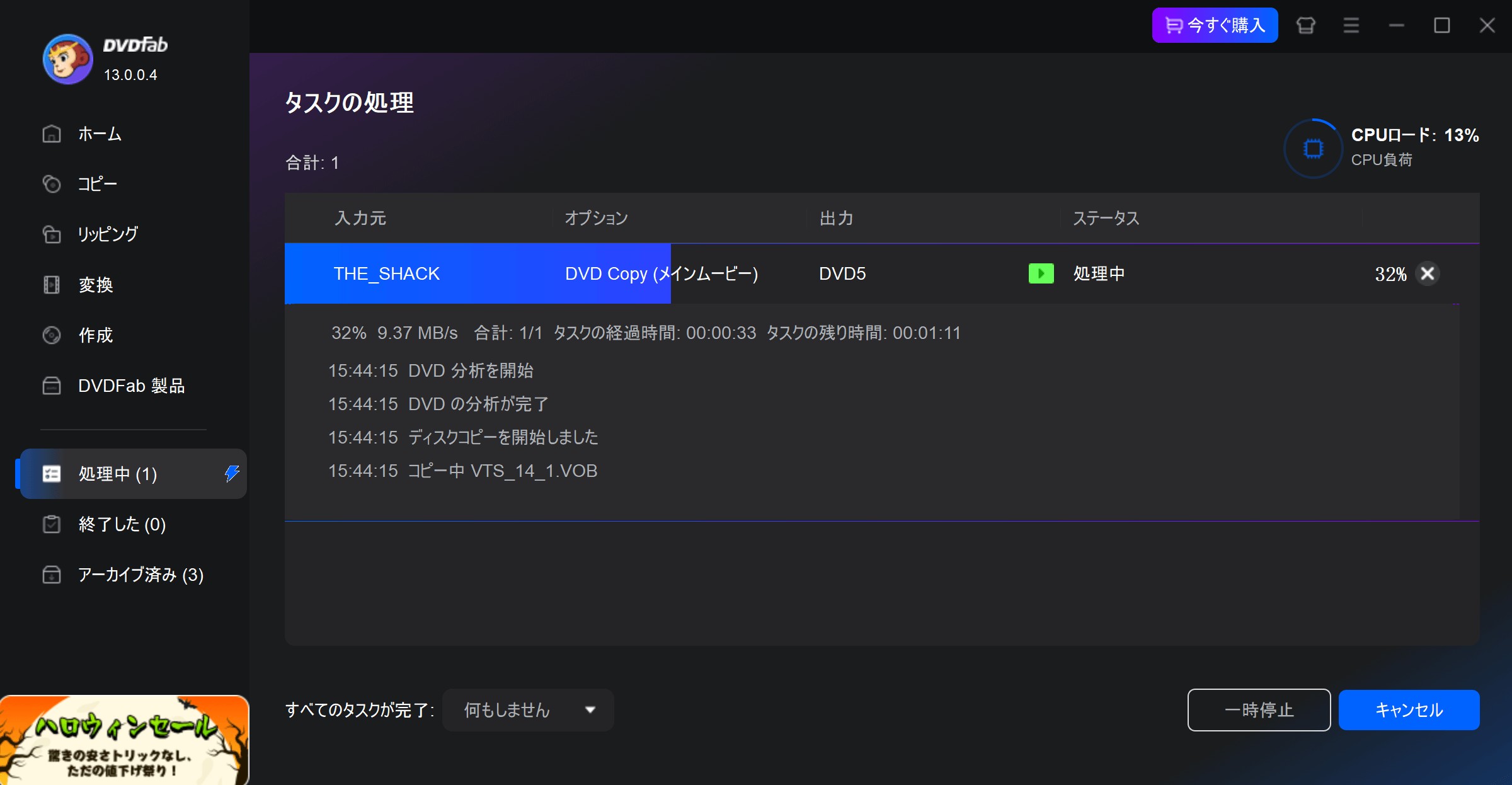
画面右下の「開始」ボタンをクリックすれば、DVDのコピーが開始されます。「処理中」で進捗状況が見られます。
DVDコピーソフトウェア vs. ダビング代行サービス 詳細比較
DVDをコピーする方法には、自宅でDVDコピーソフトを使う方法と、APEXダビングやダビングセンターのようなダビング代行サービスに依頼する方法の2種類があります。
用途や目的によって最適な選択肢が変わるため、ここでは両者の特徴をわかりやすく比較します。
比較項目 | DVDコピーソフト(自宅で作業) | ダビング代行サービス |
初期コスト | ソフトの購入費のみで、長期間使える | 1枚ごとの作業料金が発生(メディア代+作業費込み)、100枚以上の大量発注なら割安。 |
対応枚数 | 少量~中量向き | 大量向き |
機能の柔軟性 | DVDフォルダ/ISO作成、圧縮、字幕選択、映像編集など自由度が高い | 基本は 1:1 コピーと簡易形式変換のみ。細かい画質設定は不可 |
時間コスト | 手動で作業する必要があり、PCを長時間占有 | 店に依頼するだけで完了。特急対応店も多い。 |
プライバシー | データが外部に出ないので安心 | 原盤(ディスクやデータ)を店に預ける必要がある |
仕上がりのプロ品質 | 自宅環境に依存。盤面印刷やケース仕上げは簡易的 | プロの品質でパッケージ化まで一括対応 |
用途 | 個人のバックアップ・変換・編集 | 学校・企業・イベント向けの大量複製、配布・納品用途に最適 |
コピー可能な内容範囲 | 市販やレンタルDVDをコピー可能 | 著作権保護コンテンツ(市販DVDなど)はコピーできない |
コストパフォーマンス | 長期的に使うほど安くなる | 大量コピーならコスパが非常に良いが、少量は割高 |
DVDコピー・ダビングに関するよくある質問(FAQ)
Q1. DVDのコピーは違法ですか?自分でDVDをコピーしてもいいですか?
DVDコピーの合法性は、お住まいの国や地域の法律によって異なります。一般的に、営利目的ではなく、ご自身やご家族で楽しむための「私的利用」であれば、法的な問題を過度に心配する必要はないとされています。
ただし、複製したデータの譲渡や販売は禁止されています。ご利用の際は各国の著作権法を遵守し、お客様ご自身の責任とご判断のもとでご活用ください。
Q2. DVDコピーとDVDリッピング、DVDダビングの違いは何ですか?
DVDのコピー、リッピング、およびダビングは次のように異なります:
項目 | 定義 | 出力メディア | ファイルフォーマット | 用途 |
DVDコピー | 1:1 の完全複製 | 空のDVDディスク | オリジナルを保持 (ISO/VOB) | ディスクのバックアップ作成、 他のDVDプレーヤーでの再生 |
DVD リッピング | データをデジタル形式に変換 | PC / スマホ / HDD | デジタルファイル (MP4, MKVなど) | 容量の節約、モバイル端末での視聴 |
DVD ダビング | 新しいメディアへの内容を録画・記録 | ビデオテープ、 または別のDVD | 映像・音声を保持 (形式は変わる場合あり) | メディア変換 (DVD→VHSなど)、またはリアルタイム録画 |
ダビングはコピーと似ていますが、コピーは同じメディア上で行われるのに対し、ダビングは異なるメディア間で行われます。
Q3. DVDコピーフリーソフトVS有料ソフト、どちらが良いですか?
- 費用がかからない
- 基本的な機能が揃っているものが多い
- 初心者にも使いやすいものが多い
- 機能や性能に制限がある場合があります。例えば、DVDコピーガードを解除できない、試用制限があるなどです
- 更新やサポートが不安定である
- 一部の無料ソフトウェアでは、広告やスパイウェアなどの問題が発生する場合がある
- 市販/レンタルDVDに対応
- 高度な設定やカスタマイズが可能
- サポートやアップデートがある
- 高品質の出力や高速処理が可能なものが多い
- 安全性が高い
- 価格も高い
クオリティに大きな違いはありません。ただし、DVDコピーフリーソフトには圧縮機能がないことが多いため、出力ビデオの容量は大きくなりやすいです。有料のDVDコピーソフトでは圧縮できる場合があるため、出力ビデオの容量を小さく抑えることができます。
Q4. DVDがコピーできない場合の対処法は?
DVDをコピーしようとした際に、エラーが発生したり、正常に読み取れないことがあります。このような問題が発生した場合、以下の3ステップで対処法を試してみてください。
STEP 1:まずは物理的なチェック (ハードウェア)
ディスクの汚れ・傷
- 柔らかい布で優しく拭き取り、表面をきれいにする。
ドライブの不調
- ドライバーを最新に更新するか、別のPC/ドライブで試す。
STEP 2:設定の確認 (基本設定)
リージョンコードの不一致
- ディスクとプレーヤー(ドライブ)の地域設定が合っているか確認。
STEP 3:それでもダメなら (ソフトウェア・保護)
ソフトが古い・非対応
- ソフトを最新版にアップデートするか、別の強力なソフト(DVDFabなど)に変える。
強力なコピーガード
- 市販DVDの保護が原因。専用の解除ソフト(PasskeyやHD Decrypter)を使用する。
これらの対処法を試すことで、多くのコピーエラーを解決できる可能性があります。特にコピーガードが原因の場合は、専門のソフトウェアを使用することで、簡単に問題を解決できます。
Q5. テレビで放送された番組を録画したDVDはコピーできますか?
テレビで放送された番組を録画したDVDにはCPRMコピーガードがかけられています。そのDVDをコピーするには、CPRMを解除できるDVDコピーソフトが必要です。例えば、DVDFab Passkey for DVD。
Q6. レンタルDVDはコピーできますか?おすすめの方法やソフトは?
レンタルDVDには著作権保護のためのコピーガード(CSS、CPRMなど)が施されております。そのため、コピーガードを解除できるソフトの使用をおすすめします。
中でも以下のようなソフトは人気があります:
- DVDFab DVD コピー:高画質で安定したコピーが可能で、メニュー構成や字幕も保持できます。
- WinX DVD Copy Pro:シンプルな操作で初心者にも扱いやすいです。
- Leawo DVD コピー:コストパフォーマンスに優れ、軽量で動作が速いです。
注意:レンタルDVDのコピーソフトは必ず合法的な範囲で使用してください。
Q7. コピー元の容量は4.5GBです。書き込み用の新品のDVD-Rは4.7GBと記載されています。DVDを書き込む時に、「ディスクの空き容量が不足しています」というメッセージが出ました。なぜですか?
片面1層のDVD-Rは4.7GBと記載されていますが、実際に書き込める領域はほぼ4.3GB以下です。「ディスクの空き容量が不足しています」というメッセージが出たら、コピー元のディスクを圧縮するか、片面2層のDVDを使用します。
まとめ
この記事では、さまざまなDVDコピーソフトを紹介してきました。結論として、完全無料でDVDをコピーしたい方には DVDFab HD Decrypterが最もおすすめです。多くの無料ソフトは市販品やレンタルDVDでは動作が安定しない場合がありますが、DVDFab HD Decrypterは自作DVDや一部の旧形式ディスクの取り込みに適した無料入門ソフトとして、とても扱いやすいのが特徴です。
また、より幅広いディスクに対応できる試用版を探している場合は、DVDFab DVD コピー(30日間無料体験)が最適です。市販・レンタル品を含むさまざまなDVDを扱いやすく、日常的に使う上で便利な機能がひととおり揃っています。さらに、無料体験期間中は最大3枚までDVDの書き込みを無料で試せるため、初心者の方でも安心して動作を確認できます。
まずは無料体験から試してみて、自分の環境や用途に合ったソフトを選ぶと良いでしょう。
無料ダウンロード Windows 11/10/8.1/8/7

 【2026年最新】MacでDVDを取り込み・コピーする方法!標準機能と市販DVDの保存手順を解説真田 莉亜 より - 2026年9月9日
 【2026最新】DVD圧縮ソフトを比較!DVD9をDVD5に圧縮する無料・有料ツールと方法真田 莉亜 より - 2026年9月8日
 Windows11でDVDをコピーする方法!標準機能と無料でできる範囲を解説真田 莉亜 より - 2026年9月8日
 DVDをHDDに保存する方法!ハードディスクへのコピーとMP4変換を解説黒川 金太 より - 2026年9月8日