
【2026最新】無料で使えるDVDオーサリングソフトおすすめ 5選!ロゴなし・Windows11対応

要約: Wikiによると、「オーサリング」とは、文字や画像、音声、動画などの要素を組み合わせて一つのソフトウェアやメディア作品を製作することです。この記事では、2026年最人気のDVDオーサリングソフトとBlu-rayオーサリングソフトをまとめて紹介します。無料で使いやすいDVD・BDオーサリングソフトの機能や特徴などをリストして詳しく解説しますので、ぜひ最後までご覧ください。
DVDオーサリングソフトを選ぶなら、対応OS、入力形式、DVDメニュー作成、ロゴの有無、書き込み安定性を先に比較するのが近道です。動画を家庭用DVDプレーヤーで再生できるDVD-Video形式にしたい場合、単に動画ファイルをディスクへコピーするだけでは不十分です。
この記事では、無料・有料を含むおすすめのDVDオーサリングソフトを用途別に比較し、初心者でも失敗しにくい選び方、DVD作成手順、よくあるエラーの対処法までまとめて解説します。
おすすめDVDオーサリングソフト早見表
まずは、用途別におすすめソフトを確認しましょう。安定性とメニュー作成を重視するならDVDFab DVD 作成、完全無料を優先するならDVDStylerやDVD Flickが候補になります。
| ソフト | 向いている人 | 価格 | 対応OS | メニュー作成 | 注意点 |
| DVDFab DVD 作成 | 高速・高機能・日本語対応を重視する人 | 30日間無料体験、有料版あり | Windows / macOS | 豊富なテンプレート | 継続利用には有料版が必要 |
| DVD Flick | Windowsで簡単に無料作成したい人 | 無料 | Windows | 簡易メニュー | 更新停止が長く、環境により不安定 |
| DVDStyler | 無料でメニューを細かく作りたい人 | 無料 | Windows / macOS / Linux | カスタマイズ可 | 設定項目が多く初心者にはやや難しい |
| WinX DVD Author | Windowsで軽量な作成ソフトを探す人 | 無料版あり | Windows | シンプル | テンプレートや編集機能は限定的 |
| Power2Go 13 | DVD以外の書き込みもまとめたい人 | 体験版、有料版あり | Windows | テンプレートあり | 多機能な分、動作が重い場合がある |
DVDオーサリングソフトとは?コピー・リッピングとの違い
DVDオーサリングとは、MP4やMOVなどの動画ファイルを、家庭用DVDプレーヤーで再生できるDVD-Video形式へ変換し、必要に応じてメニューやチャプターを付ける作業です。単に動画をディスクへ保存する「データDVD」とは異なります。
| 用語 | 意味 | 主な目的 |
|---|---|---|
| オーサリング | 動画をDVD-Video形式に変換し、メニューやチャプターを作る | 自作DVDを作成する |
| コピー | 既存DVDのデータを複製する | バックアップを取る |
| リッピング | DVD内の映像をMP4などへ変換する | PCやスマホで視聴する |
つまり、DVDオーサリングは「自分の動画から新しいDVDを作る」ための作業です。結婚式、卒業式、旅行記録、発表会、社内研修動画などをDVD化したい場合は、DVDオーサリングソフトを使います。
DVDオーサリングソフトの選び方
無料ソフトでもDVD作成は可能ですが、ロゴ、対応OS、更新状況、書き込みエラーの少なさは必ず確認したいポイントです。特に家庭用DVDプレーヤーで再生したい場合は、DVD-Video形式で正しく出力できるかを重視しましょう。
- 入力動画形式:MP4、MOV、MKV、AVIなどに対応しているか
- 出力形式:DVDディスク、VIDEO_TSフォルダ、ISOに対応しているか
- 無料版の制限:ロゴ、時間制限、機能制限の有無
- 対応OS:Windows 11/10、macOSで動作するか
- メニュー作成:テンプレートやカスタマイズ機能があるか
- 安全性:広告、バンドルソフト、更新停止リスクがないか
- 安定性:書き込みエラーや再生できないDVDになりにくいか
DVDオーサリングに必要な準備
DVDオーサリングを始める前に、動画ファイル、書き込みドライブ、空のDVDディスク、十分な保存容量を用意しておきましょう。
- DVD化したい動画ファイル
- WindowsまたはMacパソコン
- 10GB以上を目安にした空き容量
- DVD書き込み対応の光学ドライブ
- 空のDVD-RまたはDVD-RWディスク
- DVDオーサリングソフト
最近のノートパソコンには光学ドライブが付いていないことも多いため、DVDへ直接書き込む場合は外付けDVDドライブも確認してください。互換性を重視するなら、まずDVD-Rを使うのが無難です。
おすすめDVDオーサリングソフト5選
1. DVDFab DVD 作成|高速でメニュー作成も強い
DVDFab DVD 作成は、MP4、MKV、MOV、AVIなど200種類以上の動画形式に対応するDVDオーサリングソフトです。DVDディスク、ISOファイル、DVDフォルダへ出力でき、メニュー作成や字幕追加、簡易編集もまとめて行えます。
無料ソフトよりも安定性や操作性を重視したい人、複数の動画をまとめてDVD化したい人、DVDメニューをきれいに作りたい人に向いています。

| 対応OS | Windows 11/10/8.1/8/7、macOS 10.13 - 15.x |
| 日本語対応 | 対応 |
| 入力形式 | MP4 / AVI / MOV / MKV など200以上 |
| 出力形式 | DVDディスク、DVDフォルダ、ISOイメージファイル |
| 動画編集 | クロップ、トリミング、字幕、ウォーターマークなど |
| おすすめ度 | ⭐⭐⭐⭐⭐ |

- 入力対応形式が豊富
- DVDディスク、ISO、DVDフォルダに出力できる
- DVDメニューをテンプレートから作成できる
- 字幕、音声、チャプター、簡易編集に対応
- GPUアクセラレーションで処理を効率化できる

- 完全無料ではない
DVDFab DVD 作成で動画からDVDを作成する方法
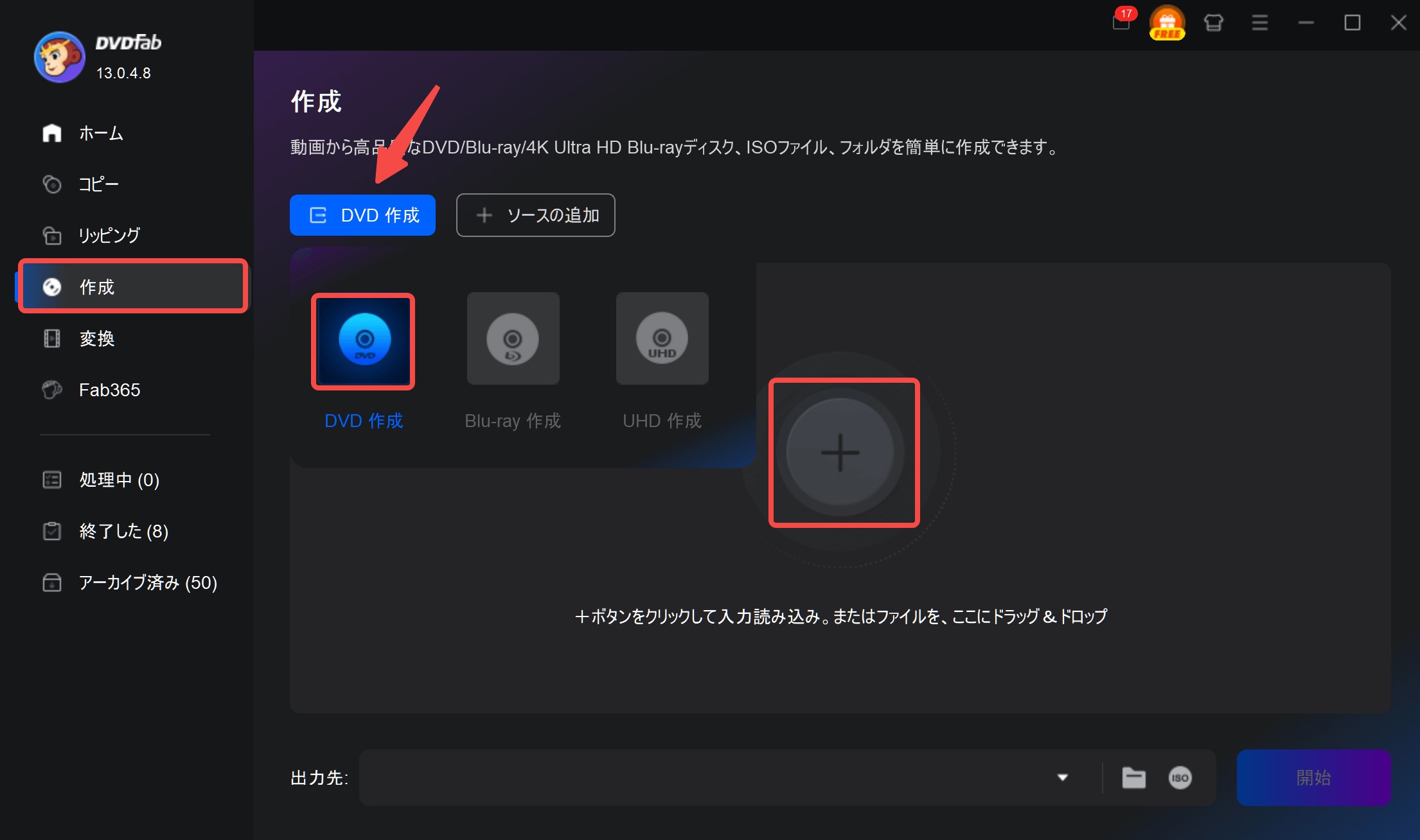
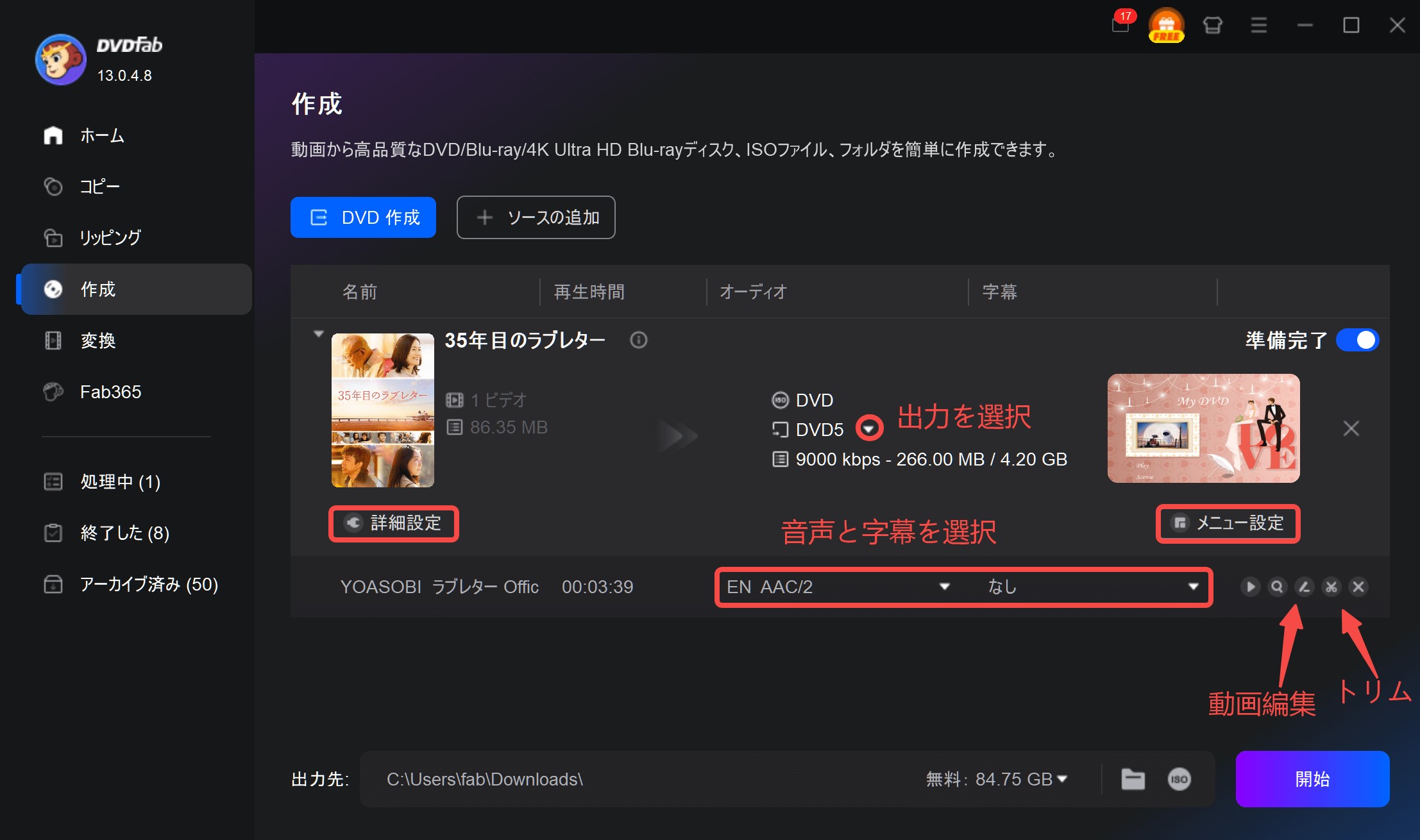
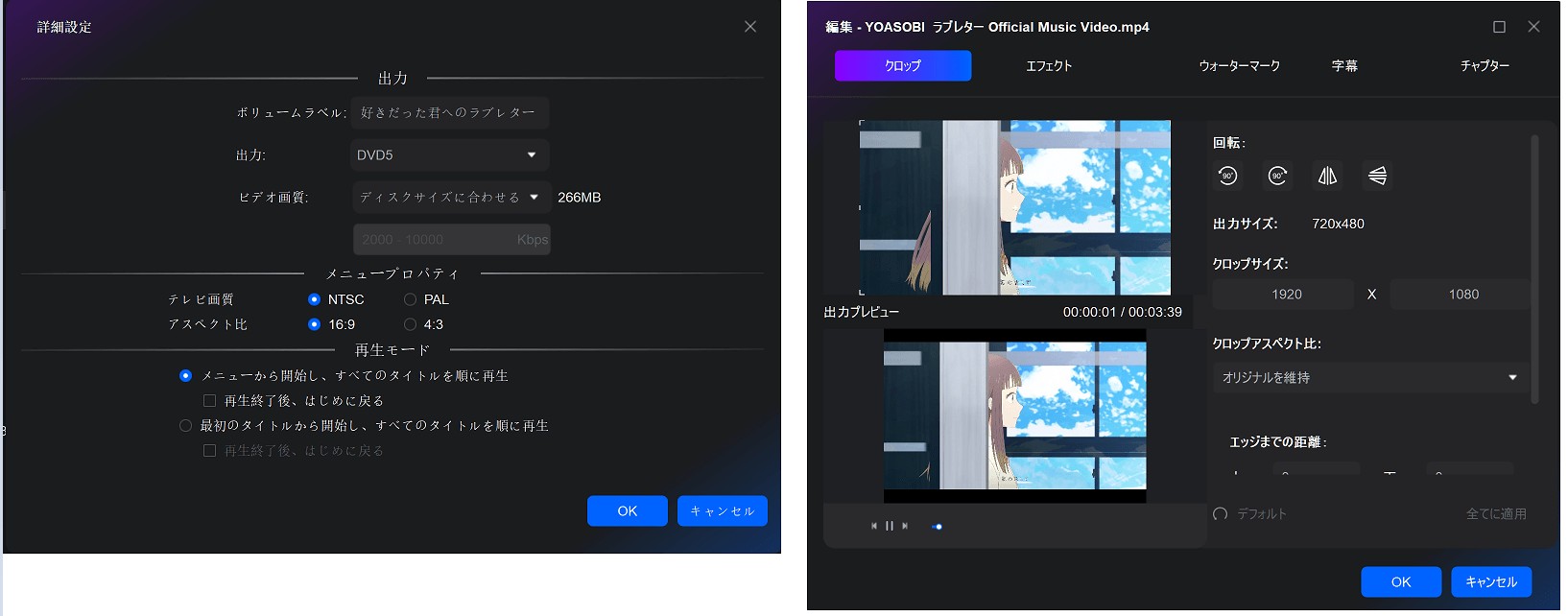
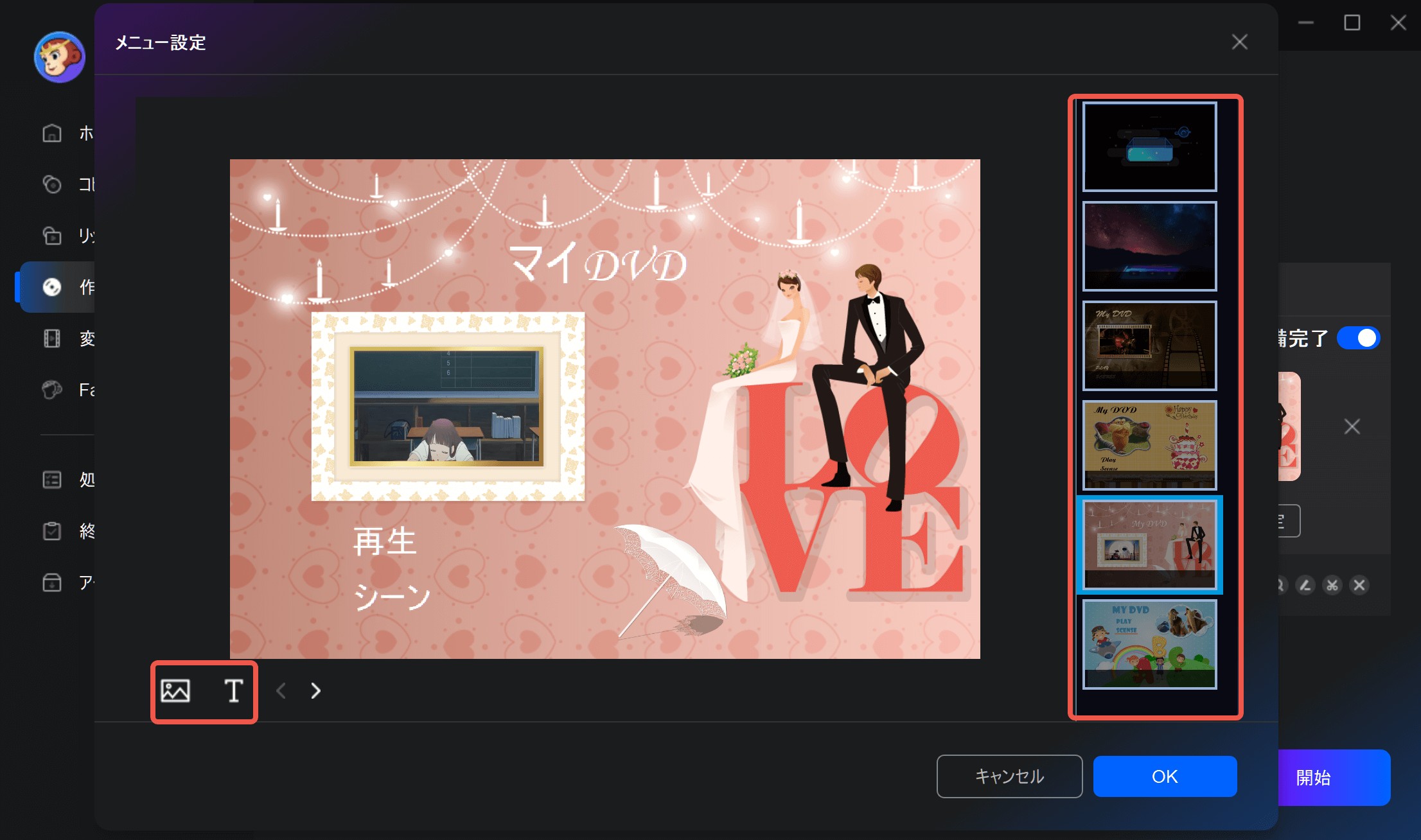
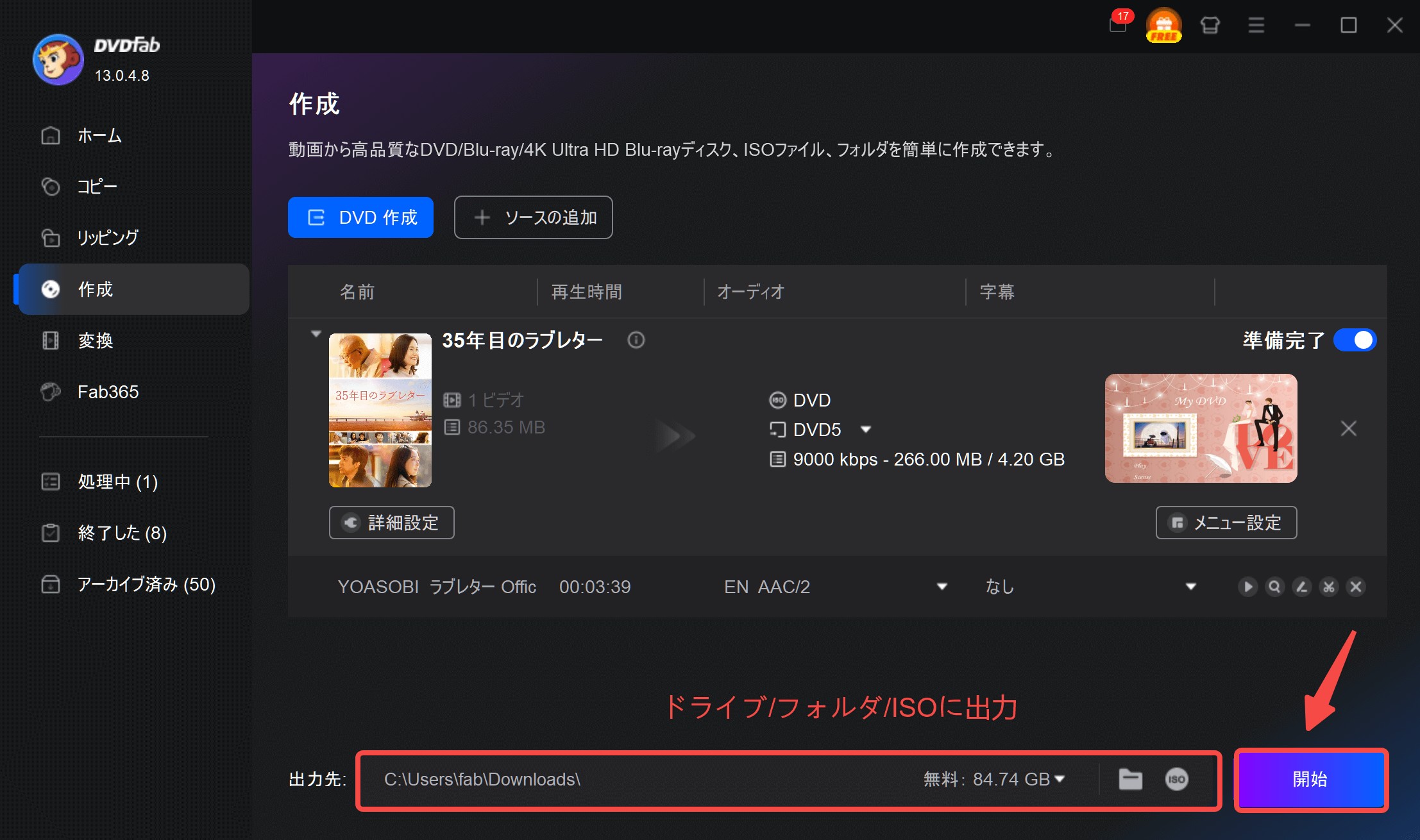
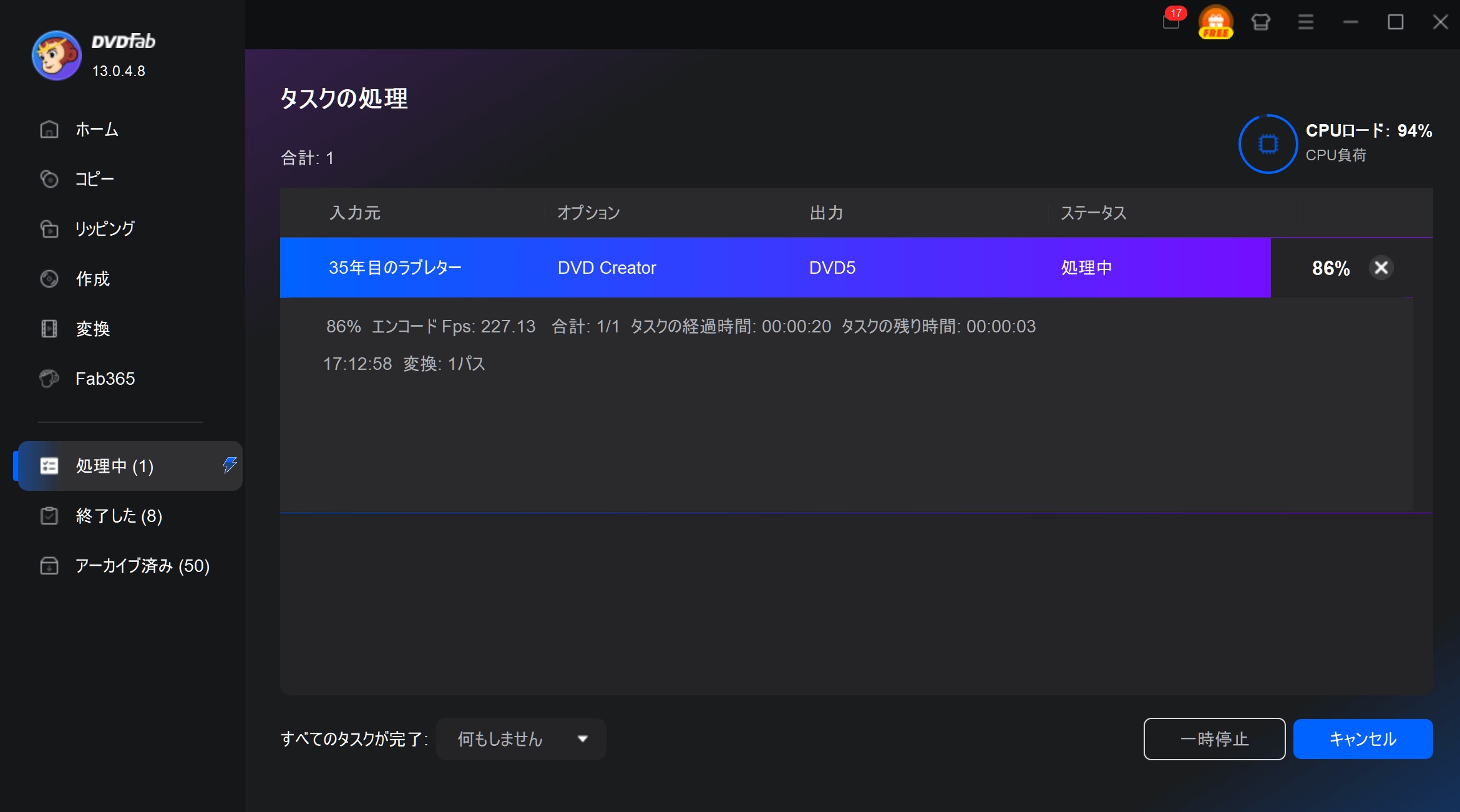
動画で操作を確認したい場合は、次のガイドも参考にできます。

2. DVD Flick|完全無料で基本的なDVDを作成
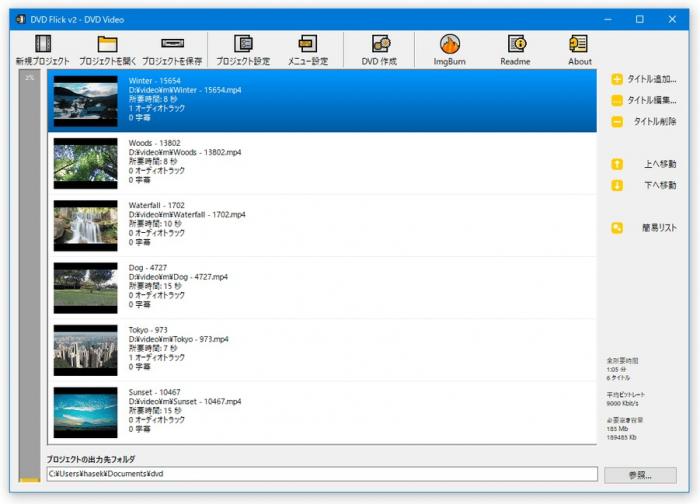
DVD Flickは、Windows向けの無料DVDオーサリングソフトです。MP4、AVI、MOV、WMVなど複数形式を読み込み、DVDフォルダやISOを作成できます。簡易メニューや字幕追加にも対応します。
| 対応OS | Windows |
| 日本語対応 | 日本語化パッチで対応可能 |
| 入力形式 | MP4 / AVI / MOV / WMV / FLV / MPEGなど |
| 出力形式 | DVDフォルダ、ISOファイル |
| 向いている人 | 完全無料でシンプルにDVDを作りたい人 |
- 完全無料で使える
- 基本的なDVD作成に対応
- ISOやDVDフォルダとして保存できる
- Macには非対応
- 更新停止が長く、Windows 10/11環境では不安定な場合がある
- 日本語化には別途パッチが必要になる場合がある
DVD Flickで動画からDVDを作成する方法
3. DVDStyler|無料でメニューを作り込みたい人向け
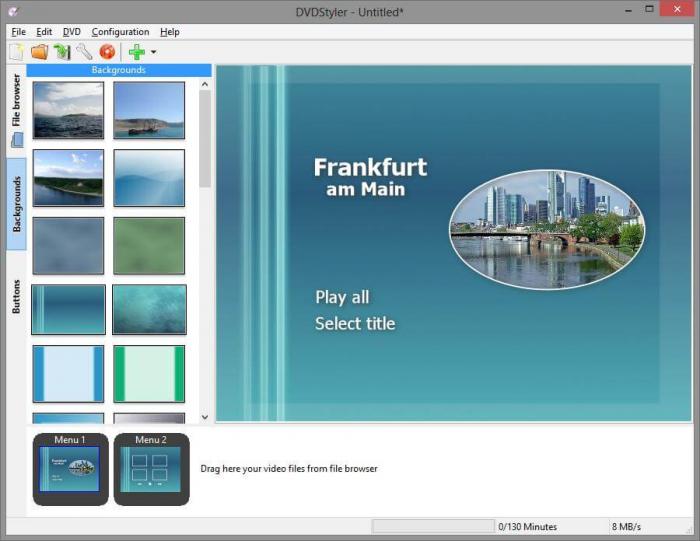
DVDStylerは、オープンソースのDVDオーサリングソフトです。背景画像、ボタン、テキストを配置して、比較的自由度の高いDVDメニューを作成できます。
| 対応OS | Windows / macOS / Linux |
| 日本語対応 | 対応 |
| 入力形式 | AVI、MOV、MP4、MPEG、WMV、MKV、WebMなど |
| 出力形式 | DVDディスク、フォルダ、ISOファイル |
| 向いている人 | 無料でメニューを細かく編集したい人 |
- 完全無料で使える
- Windows、macOS、Linuxに対応
- メニューの自由度が比較的高い
- DVDディスク、フォルダ、ISO出力に対応
- 設定項目が多く初心者には少し難しい
- 日本語ファイル名や環境によって文字化けする場合がある
- 書き込み失敗が起きる場合がある
DVDStylerで動画ファイルをDVD化する方法
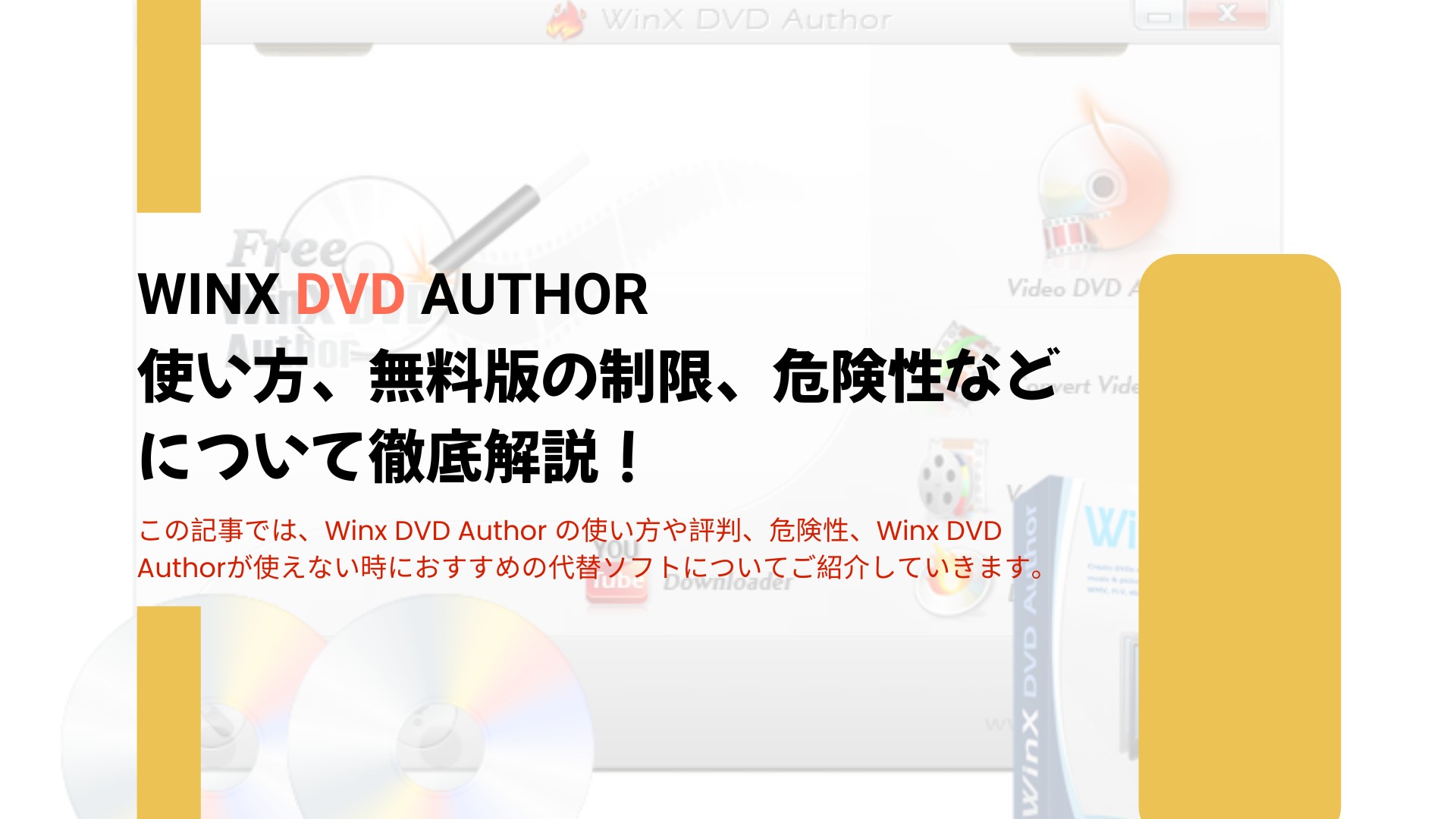
4. WinX DVD Author|Windows向けの軽量ソフト
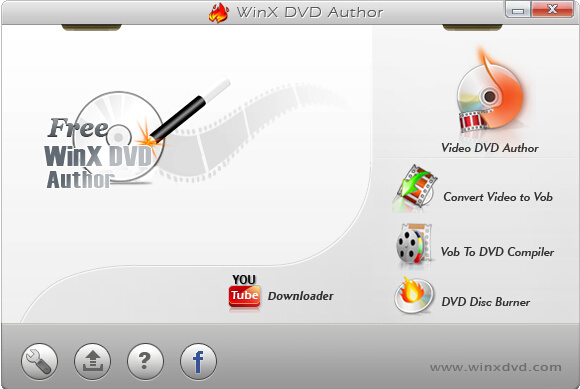
WinX DVD Authorは、Windows専用のDVD作成ソフトです。画面構成が比較的シンプルで、動画追加からDVD作成までの流れを把握しやすいのが特徴です。
| 対応OS | Windows 11 / 10 / 8.1 / 8 / 7 |
| 日本語対応 | 対応 |
| 入力形式 | MP4、MKV、AVI、MOV、FLV、MPEG、WMVなど |
| 出力形式 | DVDディスク、VOBファイルなど |
| 向いている人 | Windowsで軽量な無料ソフトを試したい人 |
- 無料で使える
- 基本的なDVD作成に対応
- Windows環境で導入しやすい
- Macには非対応
- メニューテンプレートや編集機能は限定的
- 環境によって書き込みエラーが出る場合がある
WinX DVD Authorで動画からDVDを作成する方法
5. Power2Go 13|ディスク書き込み全般に強い
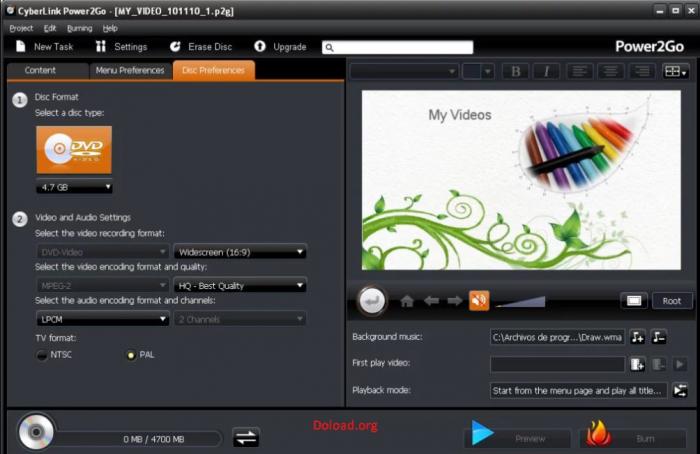
Power2Go 13は、DVD作成だけでなく、CD、Blu-ray、データディスク、バックアップなどに対応する多機能ソフトです。DVDオーサリング専用というより、ディスク関連作業をまとめたい人に向いています。
| 対応OS | Windows 7以降 |
| 日本語対応 | 対応 |
| 入力形式 | AVI、H.265/HEVC、FLV、M2TS、MKV、MOVなど |
| 出力形式 | DVD、Blu-ray、AVCHDなどのディスク形式 |
| 向いている人 | ディスク書き込みやバックアップも使いたい人 |
- DVD以外のディスク書き込みにも対応
- バックアップやデータディスク作成にも使える
- 日本語UIで操作できる
- 機能が多いため初心者には少し複雑
- 高画質動画や大容量ディスクでは処理に時間がかかる場合がある
- DVDオーサリング専用ソフトと比べると、メニュー作成の自由度は用途次第
CyberLink Power2Goで動画をDVDに書き込む方法

用途別のおすすめ
DVDオーサリングソフトは、無料か有料かだけで選ぶより、目的に合わせて選んだ方が失敗しにくくなります。
| 用途 | おすすめ | 理由 |
| 初心者が失敗を減らしたい | DVDFab DVD 作成 | 日本語UI、テンプレート、ISO出力、GPU加速が揃っている |
| 完全無料で試したい | DVDStyler | 無料でメニュー編集まで対応 |
| 古いWindowsで簡単に作りたい | DVD Flick | 操作がシンプルで学習コストが低い |
| DVD以外の書き込みも行う | Power2Go 13 | CD/DVD/Blu-rayやバックアップ機能をまとめて使える |
無料ソフトを幅広く比較したい場合は、無料DVDオーサリングソフトまとめも参考になります。
一方で、メニューのカスタマイズ性、処理速度、安定した書き込み品質を重視する場合は、DVDFab DVD 作成のような高機能ソフトが適しています。用途や作成頻度に応じて、無料ソフトと有料ソフトを使い分けましょう。
DVD作成で失敗しやすい原因と対策
作成したDVDが再生できない場合、多くは「DVD-Video形式ではなくデータDVDとして焼いた」「動画コーデックが特殊」「ディスクやドライブとの相性が悪い」ことが原因です。
- 家庭用プレーヤーで再生するなら、DVD-Video形式で作成する
- 元動画はMP4(H.264/AAC)へ変換してから読み込む
- ファイル名には記号や長すぎる日本語名を避ける
- 安定性を重視するならDVD-Rを使う
- 書き込み前にISOまたはDVDフォルダで出力テストを行う
- 空き容量は動画容量の2倍以上を目安に確保する
なお、日本で一般的なNTSC DVD-Videoの解像度は最大720×480です。フルHDや4K動画をDVDにすると、規格上SD画質へ変換されます。高画質を維持したい場合は、DVDではなくBlu-ray作成を検討しましょう。
補足:Blu-rayオーサリングをしたい場合
フルHD画質をなるべく保ちたい場合は、DVDではなくBlu-ray作成を検討してください。Blu-rayオーサリングでは、Blu-rayディスク、BDMVフォルダ、ISOなどを作成できるソフトを選ぶ必要があります。
DVDFab Blu-ray作成
その他のBlu-ray関連ソフト
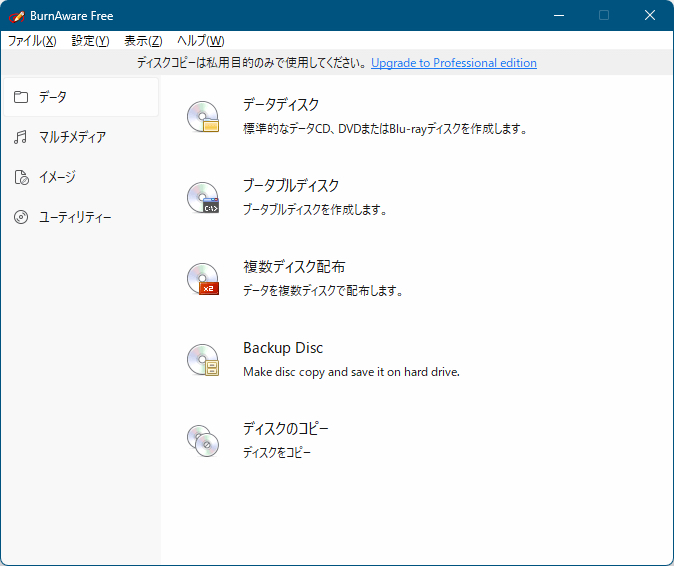
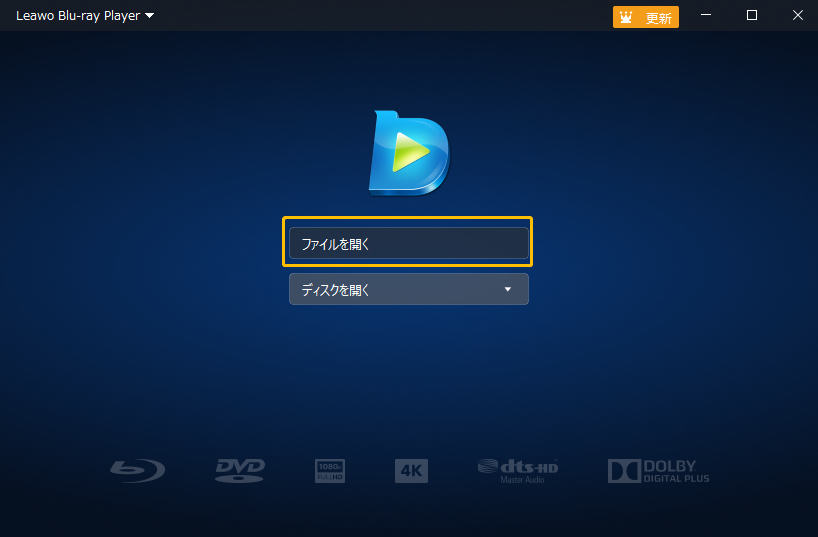
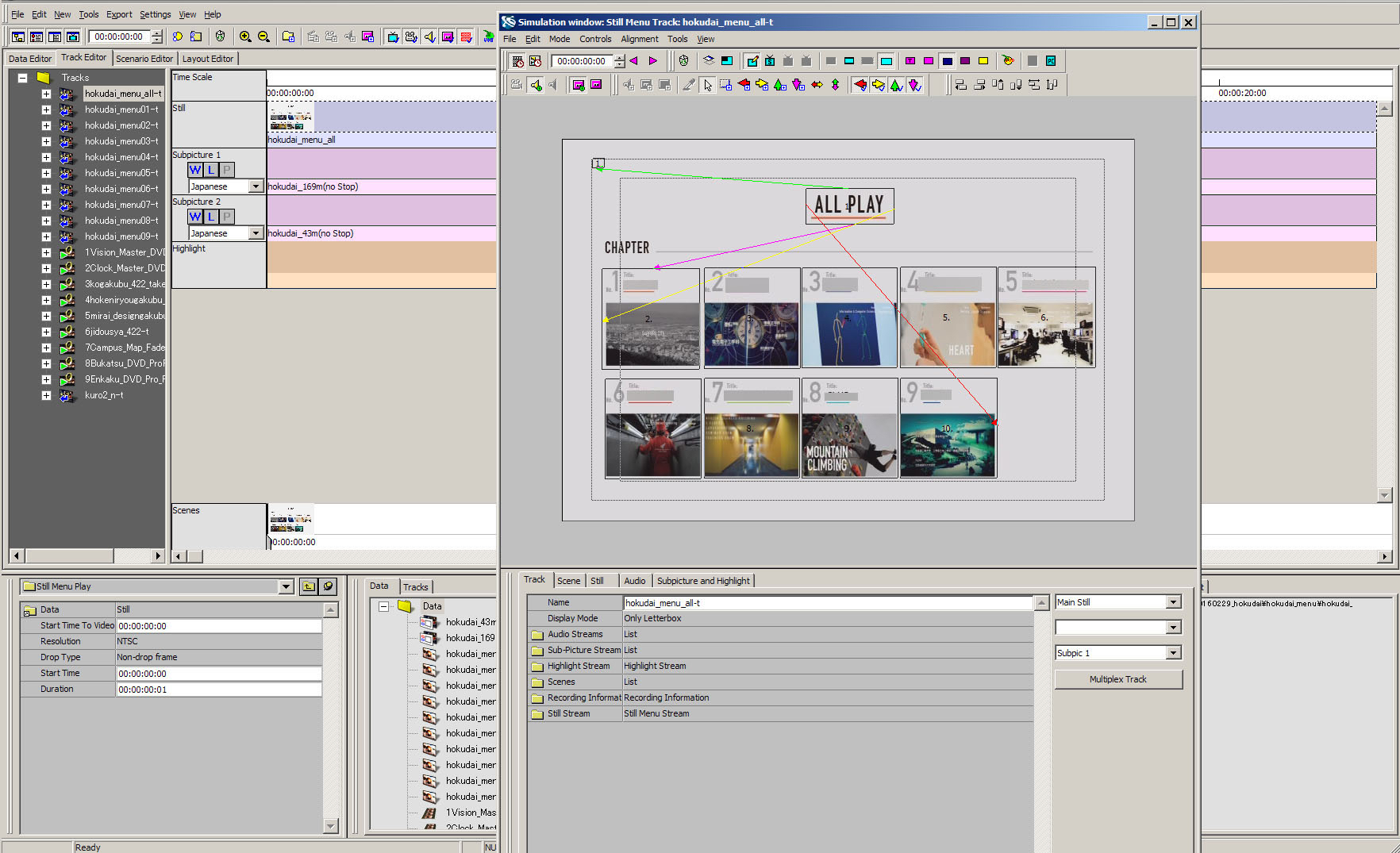
BurnAwareFreeはディスク書き込みに強いソフトですが、無料版では機能が限定されます。Wondershare DVD Memoryは編集機能を備えますが、無料版ではロゴや制限に注意が必要です。Leawo Blu-ray Playerは主に再生ソフトで、オーサリング用途には向きません。Platinum DISC Blu-rayオーサリングは業務用途向けで、価格と操作難度が高めです。
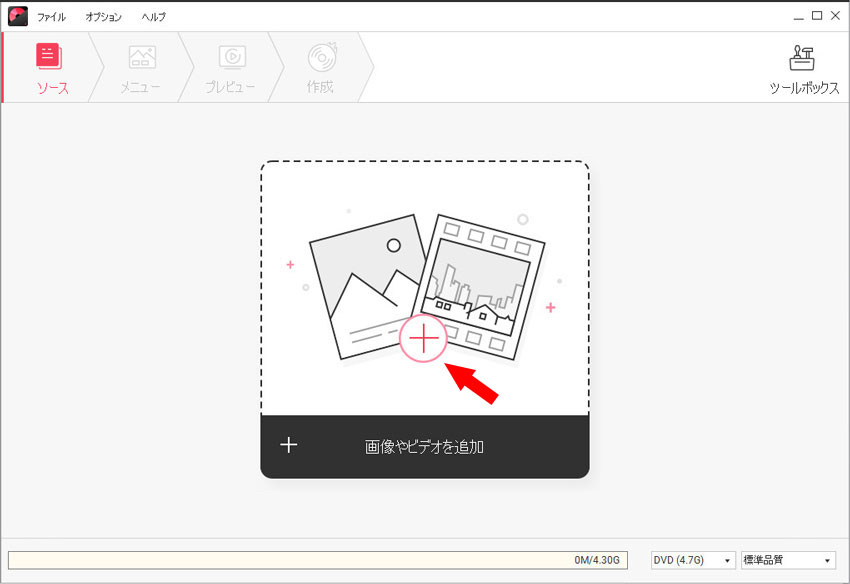
| ソフト | 用途 | 対応OS | 注意点 |
| DVDFab Blu-ray作成 | Blu-rayオーサリング | Windows / Mac | 継続利用は有料版が必要 |
| BurnAwareFree | ディスク書き込み | Windows | 無料版は機能が限定的 |
| Wondershare DVD Memory | DVD/Blu-ray作成 | Windows / Mac | 無料版は制限や透かしに注意 |
| Leawo Blu-ray Player | Blu-ray再生 | Windows / Mac | オーサリング用途には不向き |
| Platinum DISC Blu-rayオーサリング | 業務向けBlu-ray制作 | Windows | 価格と操作難度が高め |
Blu-ray関連ソフトはDVDオーサリングとは目的が少し違います。DVDプレーヤーで再生するディスクを作りたいならDVDオーサリングソフト、HD画質を保ちたいならBlu-ray作成ソフトを選びましょう。
DVDオーサリングについてよくある質問
Q1. 無料版のDVDオーサリングソフトでもロゴ(透かし)は入りませんか?
ソフトによって異なります。DVDStylerやDVD Flickなどは無料で使えますが、環境や設定によって使い勝手に差があります。一方、体験版ソフトではロゴや機能制限がある場合もあるため、事前に出力条件を確認してください。なお、DVDFab DVD 作成の無料体験では、DVD作成の基本操作を試せます。
Q2. 作成したDVDの画質は落ちますか?
DVD-Videoは規格上、NTSCでは最大720×480のSD画質です。元動画がフルHDや4Kでも、DVD化する時点でSD解像度へ変換されます。高画質を維持したい場合は、Blu-ray作成や動画ファイルとしての保存も検討しましょう。
Q3. 無料オーサリングソフトと有料オーサリングソフトの違いは?
主な違いは、対応形式、メニュー編集、処理速度、安定性、サポートの有無です。無料ソフトでも基本的なDVD作成は可能ですが、更新停止や書き込みエラーが気になる場合があります。頻繁にDVDを作成するなら、有料ソフトの方が作業効率は高くなりやすいです。
Q4. オーサリング中にエラーが出る原因は?
主な原因は、元動画のコーデックが特殊、ファイル名に記号が多い、ソフトが古い、ディスク品質が低い、空き容量が不足しているなどです。対策として、動画をMP4(H.264/AAC)へ変換し、書き込み速度を下げ、DVD-Rで再試行すると改善することがあります。
Q5. 作成したDVDがテレビやDVDプレーヤーで再生できないのはなぜ?
最も多い原因は、DVD-Video形式ではなくデータDVDとして作成していることです。家庭用DVDプレーヤーで再生したい場合は、必ずDVD-Video形式で作成してください。ディスクの種類、書き込み速度、ファイナライズ、プレーヤーとの相性も確認しましょう。
Q6. Macで使えるDVDオーサリングソフトはありますか?
MacではDVDFab DVD 作成 for MacやDVDStylerなどが候補です。対応動画形式、メニュー作成、書き込み安定性を比較して選びましょう。別製品を検討する場合は、Cisdem DVD Burnerなどのレビューも参考になります。
Q7. ISOファイルをDVDに焼く場合もオーサリングが必要ですか?
すでにDVD-Video構造を持つISOなら、通常はオーサリングではなく書き込み作業です。一般動画からDVDを作る場合はオーサリングが必要ですが、完成済みISOをDVDに焼く場合は、ISO書き込み機能を使います。詳しくはISOファイルをDVDに書き込む方法を確認してください。
まとめ
DVDオーサリングソフトを選ぶときは、無料か有料かだけでなく、対応OS、入力形式、メニュー作成、ロゴの有無、書き込み安定性を確認することが大切です。
完全無料で試したいならDVDStylerやDVD Flickも候補になりますが、更新状況やエラーの起きやすさには注意が必要です。メニュー作成、出力形式、処理速度、安定性を重視するなら、DVDFab DVD 作成のような高機能ソフトが使いやすいでしょう。
家庭用DVDプレーヤーで再生できるディスクを作りたい場合は、データDVDではなくDVD-Video形式で作成してください。まずは短い動画で書き込みテストを行い、問題なく再生できることを確認してから本番のDVDを作成するのがおすすめです。

 【2026年最新】MP4をDVDに書き込む・焼く方法!DVD-Video作成と無料ソフトを解説黒川 金太 より - 2026年9月11日
 【2026最新】パソコンでDVDを焼く方法!動画をテレビで見る手順と無料ソフトを解説真田 莉亜 より - 2026年9月9日
 MOVをDVDに書き込む・焼く方法!DVD-Video作成と無料ソフトを解説真田 莉亜 より - 2026年9月9日
 【2026年最新】DVD作成ソフトおすすめ10選!無料・ロゴなし・Windows11・Mac対応を実機比較真田 莉亜 より - 2026年9月8日